Las liquidaciones de compras y prestación de servicios se emiten por los contribuyentes que requieren justificar un gasto realizado a personas que no poseen Registro Único de Contribuyentes (RUC) ya sea de bienes o de servicios que ellos presten.
1. Verifica la configuración de facturación
Para poder emitir un documento electrónico, es necesario previamente realizar la configuración de la facturación.
2. Ingresa por la ruta
Para emitir una liquidación de compra electrónica, es necesario que ingreses por la ruta: Transacciones  , despliega el submenú de Compra/Venta, te posicionas en Clientes y haz clic en +Crear
 .

O también puedes hacer uso del ícono + Crear  , te posicionas en Transacciones y das clic en Documento electrónico.

3. Diligencia la información del documento
Allí, diligencias los siguientes campos detallados a continuación:
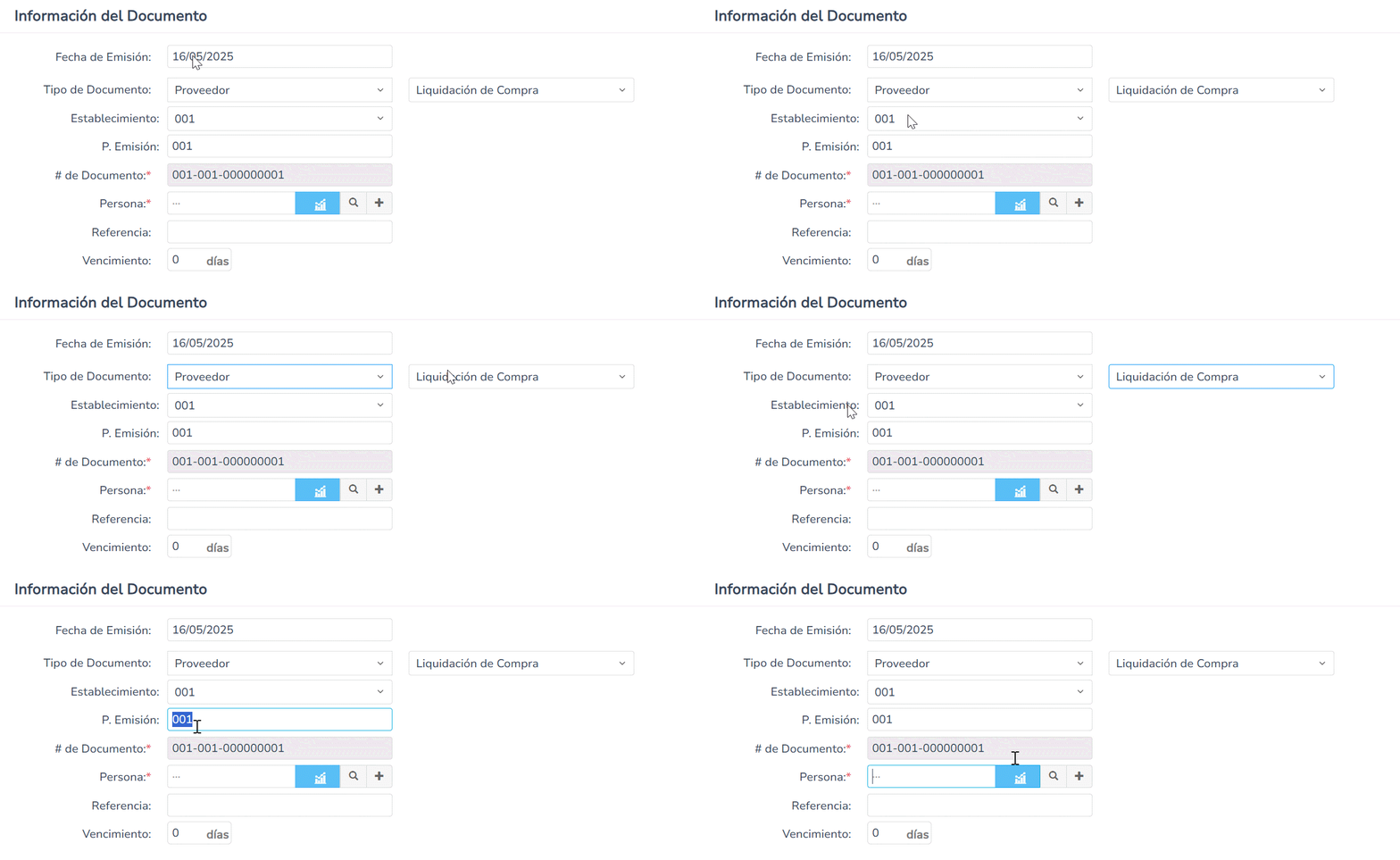
- Fecha de Emisión: en este campo ingresas la fecha en la que se emitirá el documento. Este campo es obligatorio.
Importante: si ingresas una fecha posterior a la actual, el SRI (Servicios de Rentas Internas) no autorizará el documento.
- Tipo de Documento: escoges Proveedor, en el primer casillero, en el segundo casillero podrás seleccionar el documento, por ejemplo “Liquidación de Compra” y en el tercer casillero, es necesario seleccionar el código de sustento correspondiente al documento.
- Costos o Gastos Bienes y Servicios (código. 02).
- Gastos de Empleados (código 05).
- Costos o Gastos Inventario (código 07).
- Reembolso de Gastos por intermediario (código 08).
- Facturación por socios a operadoras transporte (código 14).
- Pagos efectuados por consumos propios y de terceros de servicios digitales (código 15).
- Establecimiento: visualizarás una lista desplegable para escoger el establecimiento previamente configurado, con el que se emite la factura.
- P. Emisión: puedes ingresar manualmente el punto de emisión con el que se va a facturar.
- # de Documento: el sistema colocará automáticamente el secuencial con base en la configuración del establecimiento y punto de emisión por defecto realizada en Mi Compañía
 y Facturación Electrónica.
Importante: si es el primer documento electrónico que se va a emitir, el sistema asigna el secuencial uno, si deseas comenzar por un secuencial distinto, recuerda que puedes configurar el secuencial inicial con que desees arrancar.
- Persona: el nombre de la persona a quien se estará entregando el documento. Es decir, el nombre del proveedor. Puedes hacer uso del acceso directo para crear al cliente, dando clic en el ícono de + Más
 .
Importante: por ser una liquidación de compra es necesario seleccionar un proveedor registrado como persona Natural o proveedor extranjero.
- Importación: puedes buscar y seleccionar un código de importación previamente creado.
- Referencia: campo opcional, breve detalle del documento, no se mostrará en la impresión del comprobante.
- Vendedor: podrás seleccionar un empleado, siempre y cuando esté agregado como vendedor.
- Vencimiento: los días de vigencia o crédito del documento.
- Entregado: lo marcas en caso de que la mercadería se haya entregado al cliente.
- Orden de Compra/Venta: puedes buscar y seleccionar una orden de compra previamente creada.
4. Agrega servicios/productos o cuenta
- Servicios: en la parte inferior diligencias el detalle del documento, dando clic en el botón Agregar detalle
 , insertas un ítem.

-
- Cant: número de ítems.
- Producto/Servicio: te muestra el nombre y código del producto o servicio creados.
- Unidad: aquí se mostrará la unidad de medida principal, en el caso de productos.
- Precio U: este campo te permitirá escoger el precio unitario de tu producto/servicio. En caso de tener habilitada la opción de ingresar manualmente el precio, podrás digitarlo.
- IVA: seleccionas el porcentaje de IVA aplicar en el producto o servicio.
- Ret. IR y Ret. IVA: en caso de tener la retención recibida, puedes ingresarla en el mismo momento que creas el documento.
- Desc +: en este campo podrás ingresar un porcentaje de descuento.
- Desc: te muestra el valor monetario de descuento.
- Subtotal: te muestra el valor por el subtotal monetario.
Importante:
-
- En un mismo documento, puedes escoger productos y servicios.
- Al seleccionar un servicio, el sistema no generará movimiento de inventario de ese único ítem, ya que los servicios no controlan stock.
- Cuentas: puedes agregar una cuenta contable en el caso de necesitarlo, dando clic en el botón Agregar detalle .

-
- Cant: número de ítems.
- Cuenta: nombre de la cuenta contable que se asociará el documento.
- Valor U: este campo te permitirá escoger el precio unitario de tu producto. En caso de tener habilitado ingresar manualmente el precio, podrás digitarlo.
- IVA: seleccionar el porcentaje de IVA que se aplicará sobre el valor unitario.
- % ICE: digitas el porcentaje correspondiente de ICE, en el caso de que aplique.
- Ret. IR y Ret. IVA: en caso de tener la retención recibida, puedes ingresarla en el mismo momento que creas el documento.
- Desc +: en este campo podrás ingresar un porcentaje de descuento.
- Desc: te muestra el valor monetario de descuento.
- Subtotal: te muestra el valor por el subtotal monetario.
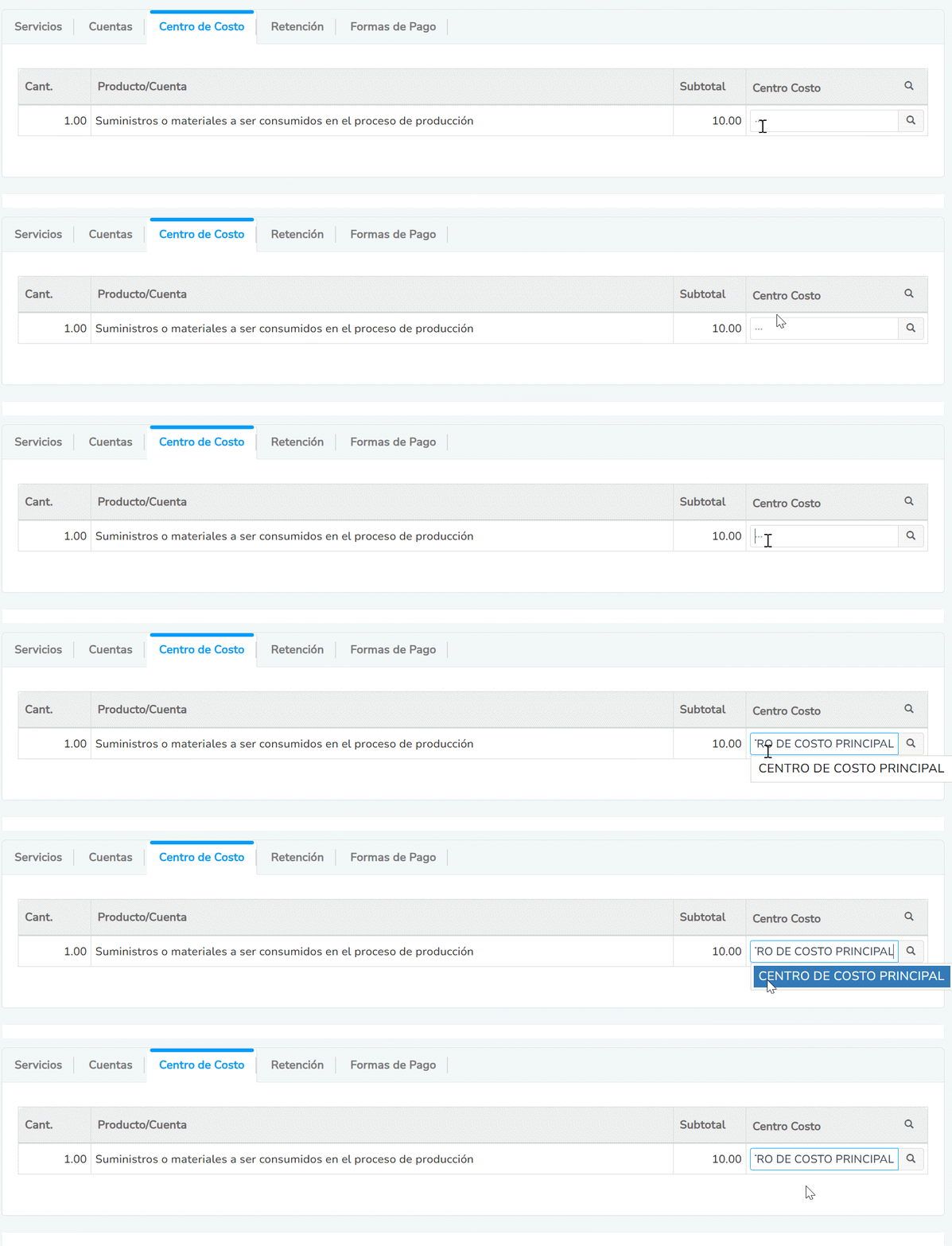
5. Asigna un centro de costo (opcional)
Direccionas a cada valor un centro de costo previamente creado.
6. Ingresa la retención (opcional)
En caso de tener la retención recibida en el momento de crear el documento, puedes ingresar los códigos de retención en la pestaña Productos o Cuenta y luego completar los datos en la pestaña Retención.
Para mayor detalle, consulta cómo registrar manualmente retenciones de tipo cliente.

- Fecha de Emisión: día, mes y año indicado en la retención recibida.
- Número de Documento: digitas el secuencial de la retención entregada por tu cliente.
- Autorización: ingresar el secuencial de acuerdo a la retención recibida, sea física o electrónica.
Importante: si la retención te llega después de haber emitido la factura, también puedes registrar la retención.
7. Verifica la forma de pago
Puedes seleccionar la forma de pago del documento de acuerdo con las opciones dispuestas por el SRI (Servicios de Rentas Internas).

-
- Forma de pago: seleccionas una de las opciones.
- Plazo: número de días o meses de plazo de crédito.
- Unid. de tiempo: escoges días o meses.
- Valor: es necesario que cuadre con el valor total del documento.
8. Digita una descripción
En la parte inferior encontrarás un campo de “Descripción”, el cual es obligatorio llenar con algún detalle que necesites se visualice en el documento.

9. Verifica los totales
Finalmente, podrás visualizar los valores totales al final del documento.

Importante: por ser un documento electrónico, después de guardarlo es necesario autorizar el documento electrónico para que tenga validez tributaria.
10. Autoriza el documento
Una vez verificado los totales del documento, en la parte inferior tienes dos opciones para guardar el documento.

- Guardar y enviar al SRI: se guarda el documento en el programa y directamente se firma y envía al SRI (Servicios de Rentas Internas) para ser autorizado por dicha entidad.
Importante: recuerda que al enviar un documento al SRI (Servicios de Rentas Internas) y ser autorizado, este no se podrá modificar.
- Guardar: únicamente se almacena en el sistema.
Si no visualizas la opción de Guardar y enviar al SRI, verificas los siguientes casos:
- Tener subida la firma electrónica.
- Marcar el check de firmado automático.
11. Visualiza el PDF interno
Una vez guardado en la parte superior se habilita el ícono de PDF  con varias opciones para descargar el PDF interno del documento que generó el sistema.
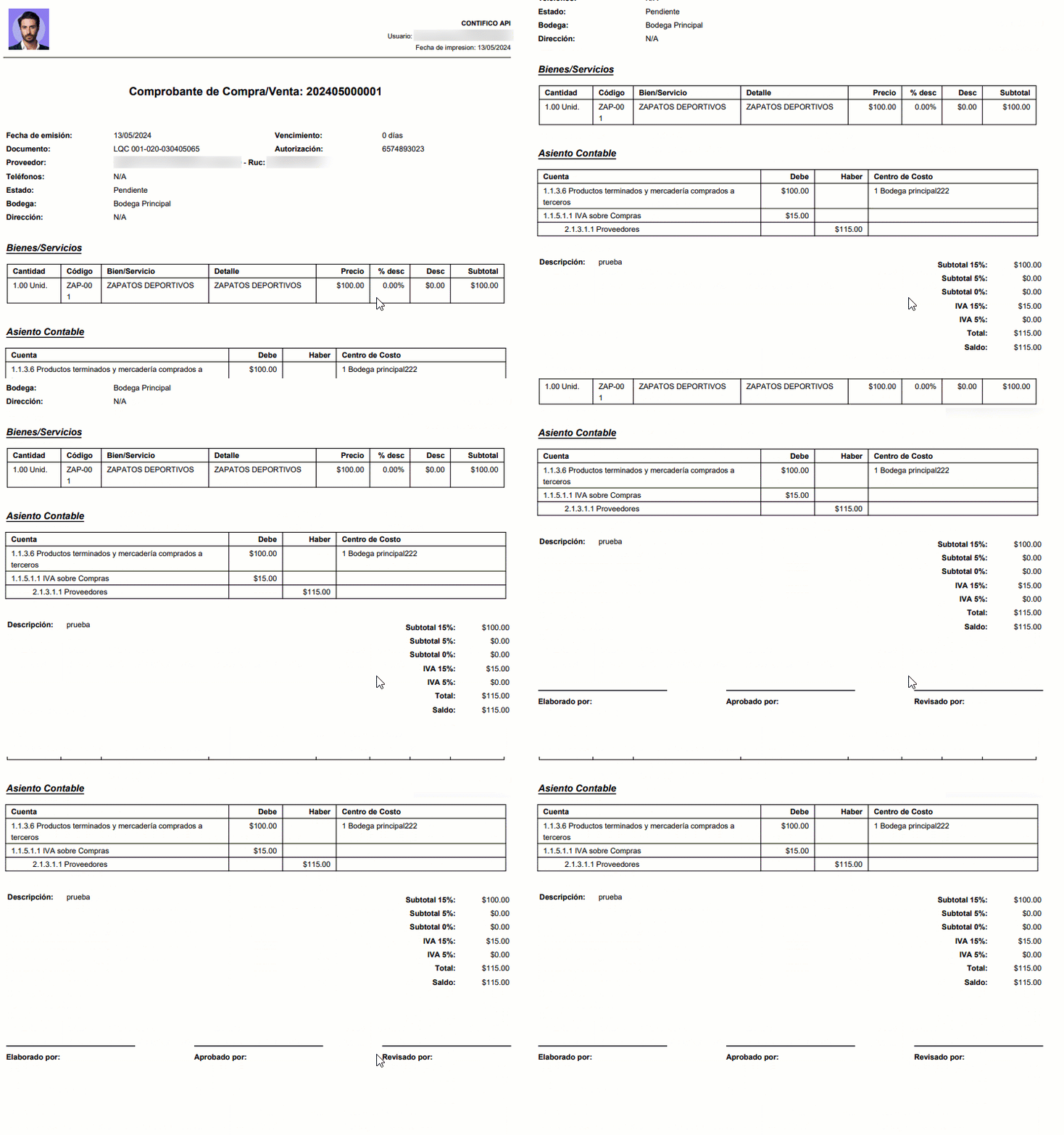
- PDF: detalle de los datos del documento generado, con los asientos contables tanto de la venta y la retención.
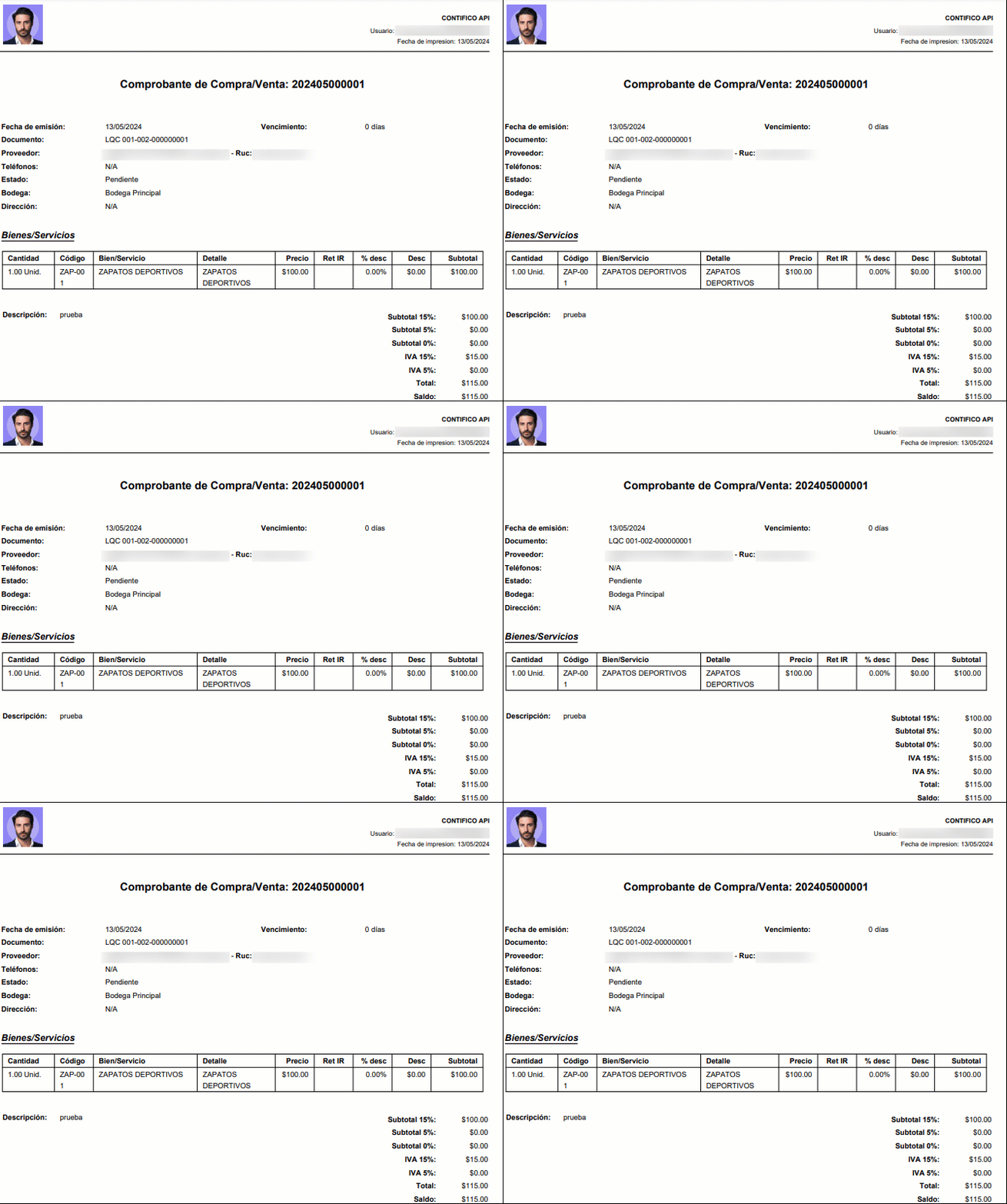
- PDF sin asiento: muestra el detalle de los productos, servicios o cuenta del documento con la retención en caso de tenerla ingresada.
Importante: si el documento se encuentra guardado y firmado, puedes también consultar y descargar el RIDE del documento electrónico para revisar el formato.
¡Buen trabajo! Con este proceso registra la liquidación de compra electrónica.