Autorizar documentos electrónicos es indispensable para que tus facturas y demás documentos electrónicos tengan validez tributaria, mediante su firma y envío al Servicio de Rentas Internas (SRI) para su autorización. Este proceso asegura que la información emitida por tu negocio cumpla con la normativa vigente y pueda ser utilizada sin inconvenientes ante clientes y entidades de control. En esta guía te explicamos de manera sencilla cuándo y cómo realizar la firma y autorización de tus documentos electrónicos en Siigo Contífico, ya sea inmediatamente después de emitirlos o cuando necesites hacerlo más adelante, de forma clara y sin complicaciones.
Para ello, realiza los siguientes pasos:
1. Ingresa a la ruta
Este proceso lo puedes realizar consultando el documento electrónico que necesites autorizar, a través de la ruta: Transacciones  – Compra / Venta – Documentos.

2. Aplica filtros
Allí, realizas la búsqueda del comprobante, puedes hacer uso de algunos criterios de búsqueda.
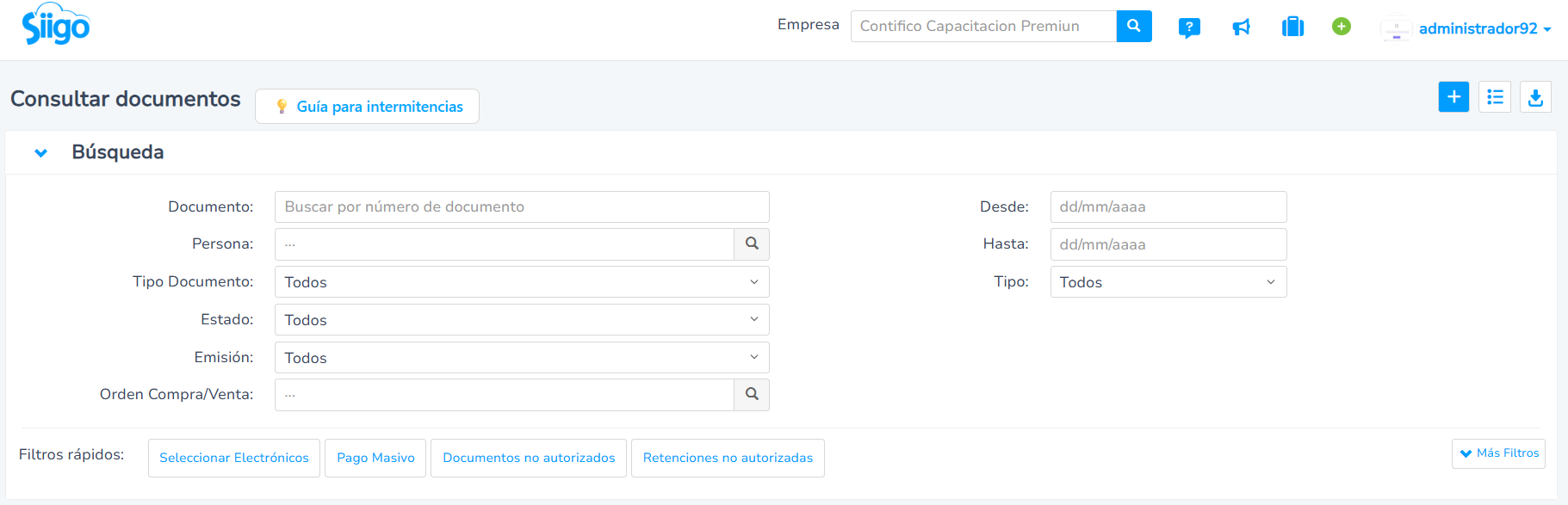
3. Selecciona el documento
Una vez ubicado el documento, das clic sobre el número.

Nota: este proceso también lo puedes realizar inmediatamente después de guardar el documento electrónico.
4. Firma y autoriza el documento
En cualquiera de las dos rutas al dar clic en el ícono el botón Acciones  y visualizarás dos opciones:
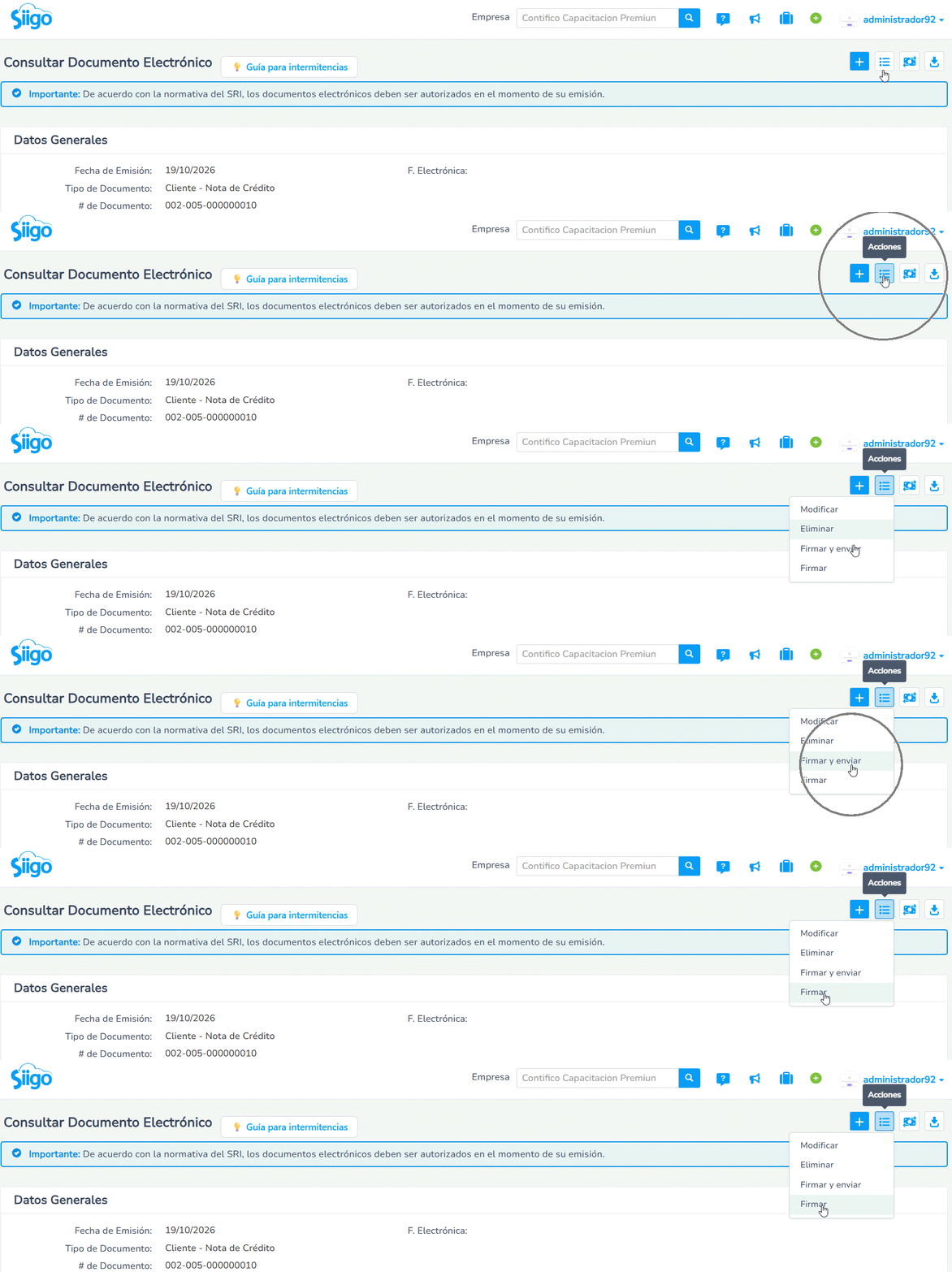
- Firmar y enviar
Se realizan dos procesos, se firmará la factura con la firma electrónica y a su vez se enviará al SRI para ser autorizada. Realizado este proceso no podrás modificar el documento.
Recuerda: de acuerdo con la NAC-DGERCGC25-00000017 los comprobantes electrónicos deben ser autorizados en el momento de su emisión.
Se pueden presentar dos escenarios:
-
- Si tienes activa la opción de firmado automático, el sistema cargará la clave de la firma previamente configurada, únicamente visualizarás un mensaje de confirmación, das clic en Aceptar.
- Te sugerimos consultar la guía configurar clave de firma electrónica para conocer más sobre la opción firmado automático.
- Si tienes activa la opción de firmado automático, el sistema cargará la clave de la firma previamente configurada, únicamente visualizarás un mensaje de confirmación, das clic en Aceptar.

-
- Si no tienes activa la opción de firmado automático, visualizarás la siguiente ventana emergente para digitar la clave de la firma, luego das clic en Aceptar para que el documento se firme.

Hecho este proceso si en el futuro necesitas reenviar el documento al cliente, das clic en el botón Compartir  y escoges la opción Enviar doc. Electrónico al Cliente.

- Firmar
Solo se firmará el documento, es un estado de borrador, ya que aún podrás realizar cambios en el documento.
En el caso de seleccionar la opción de Firmar se pueden presentar dos escenarios:
-
- Si tienes activa la opción de firmado automático, el sistema cargará la clave de la firma previamente configurada, únicamente visualizarás un mensaje de confirmación, das clic en Aceptar.

-
- Si no tienes activa la opción de firmado automático, visualizarás la siguiente ventana emergente para digitar la clave de la firma, luego das clic en Aceptar para que el documento se firme.

De esta manera el documento solo se firmará, es decir que aún puedes realizarle cambios al documento dando clic en el ícono Acciones , esta vez visualizarás la opción de Borrar Firma.
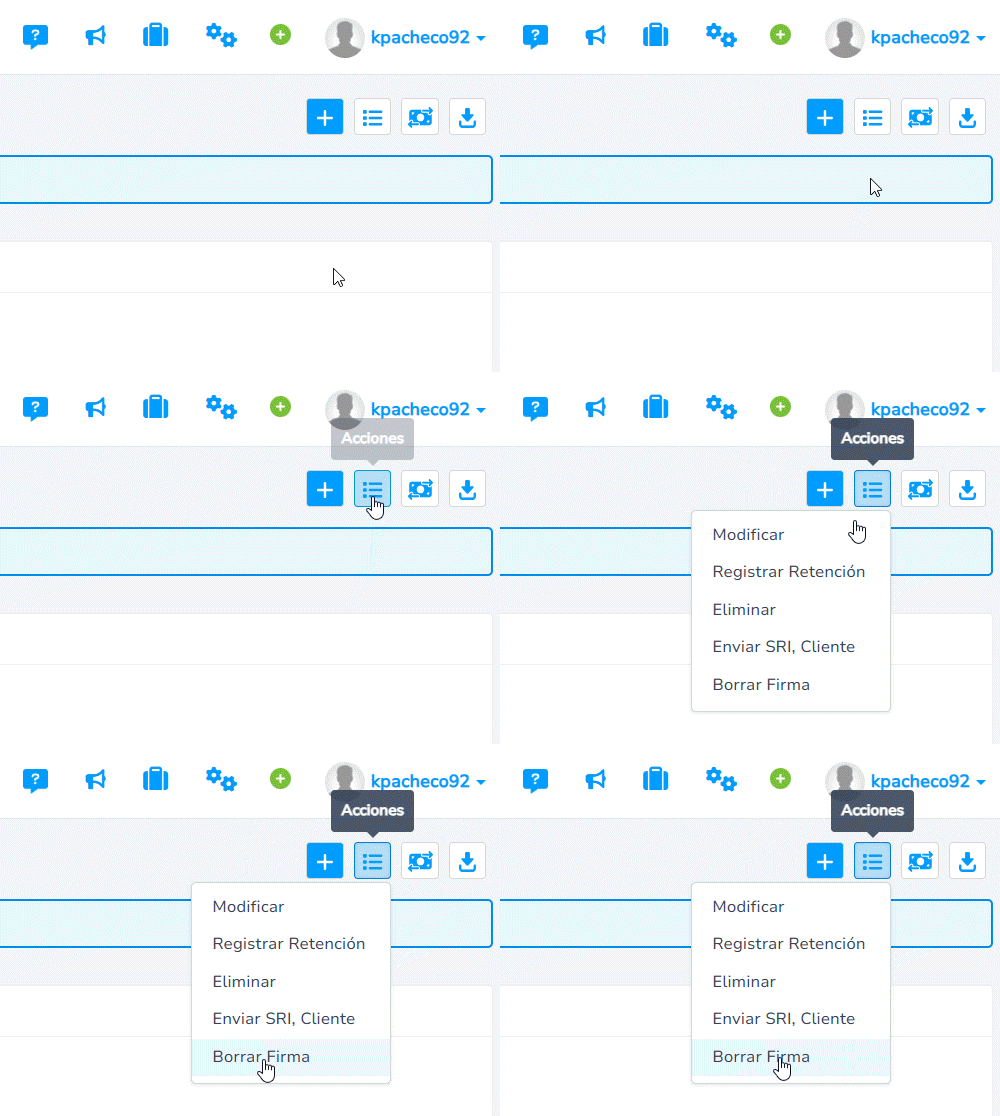
Si no necesitas realizar ninguna modificación, puedes seleccionar la siguiente opción de Enviar SRI, Cliente para que el documento sea autorizada por esta entidad y enviada al correo electrónico del cliente.
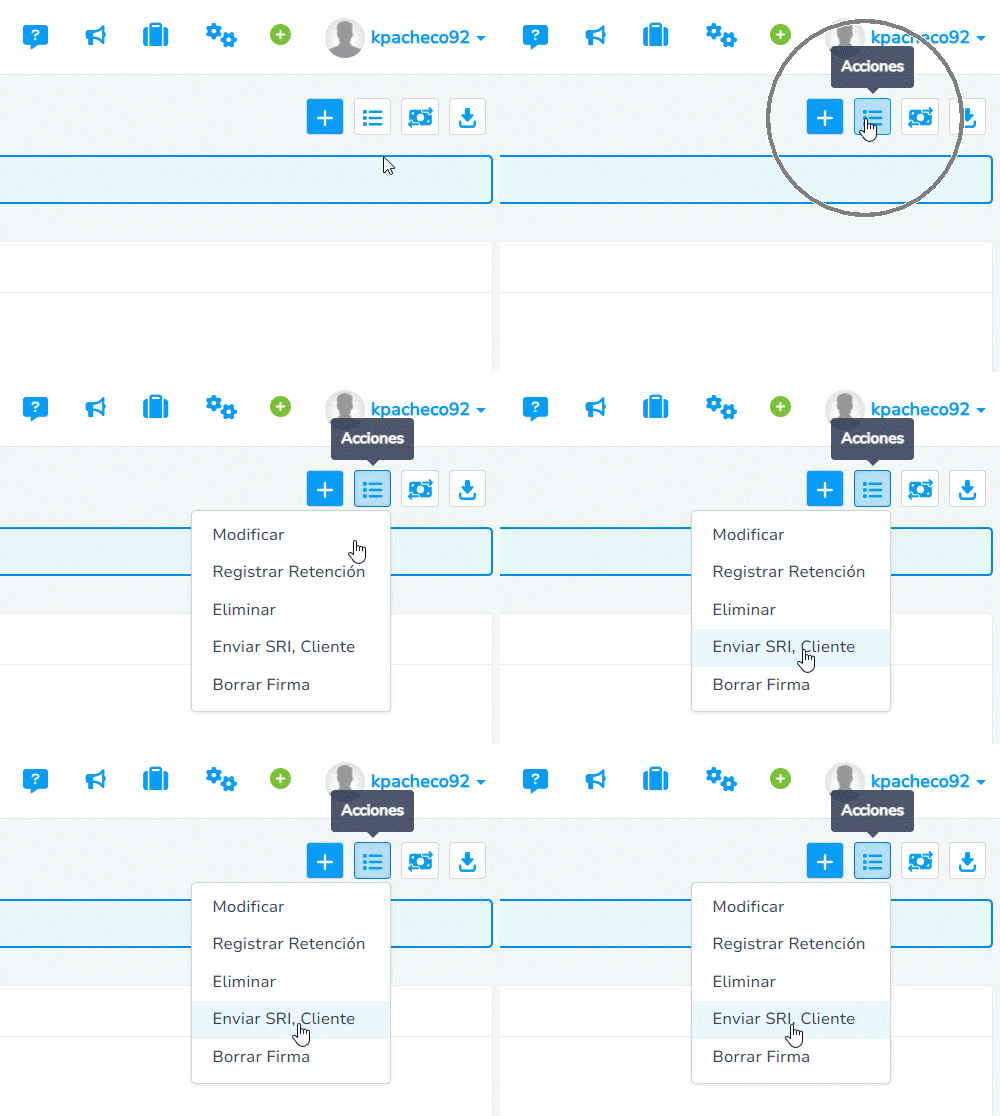
Si en el futuro necesitas reenviar el documento al cliente, das clic en el botón Compartir y escoges la opción Enviar doc. Electrónico al Cliente.
5. Verifica la validación de la fecha
Al seleccionar la opción Firmar y enviar, el sistema realizará una validación de la fecha de emisión del documento. Estas validaciones dependerán de si la fecha es menor o igual a la fecha actual:

- Con fecha de emisión menor a la fecha actual
El sistema te muestra una ventana emergente para confirmar la actualización de la fecha.
En caso de aceptar:
-
- La fecha del documento se actualiza a la fecha actual
- El documento se envía a autorizar con la fecha actualizada.
En caso de cancelar:
-
- No se modifica la fecha
- El documento no se envía a autorizar.
- Con fecha de emisión igual a la fecha actual
Si la fecha de emisión coincide con la fecha en que se intenta autorizar:
-
- El proceso continúa de manera normal.
Importante: esta validación también aplica cuando se esté registrando el documento y das clic en Guardar y enviar SRI.
- Cuando un documento se encuentre en estado Firmado y Enviado y la autorización haya fallado por alguno de los siguientes mensajes:
- El servicio de autorización del SRI no se encuentra disponible.
- Ocurrió un problema inesperado.
- No existen comprobantes para la clave consultada.
El sistema permitirá reenviar el documento a autorización manteniendo su fecha de emisión original, sin solicitar la actualización de fecha cumpliendo con los lineamientos indicados por el SRI cuando existen intermitencias.
Ten en cuenta:
- En caso de que el SRI presente intermitencias y no se pueda autorizar el documento, Siigo Contífico realizará reintentos automáticos de envío. El sistema lo enviará nuevamente de forma periódica. Para mayor detalle consulta la guía: gestionar reintentos automáticos de documentos por intermitencia del Servicio de Rentas Internas (SRI)
- Si necesitas autorizar varios documentos, recuerda que también puedes autorizar masivamente documentos electrónicos.
- Consulta los enlaces de las guías para autorizar retención electrónica y autorizar guías de remisión.
¡Todo listo! Tus documentos están autorizados y listos para usar.
Al momento de crear una liquidacion de compra no aparece la liquidacion de compra
6 julio, 2026 at 8:25 amBuen día,
Es necesario revisarla en Transacciones – Compra/Venta – Documentos con la fecha del registra o la persona relacionada.
6 julio, 2026 at 4:46 pmNo me aclara si hago el mismo procedimiento con facturas de años anteriores.
11 febrero, 2026 at 4:55 pmBuen día,
En caso que los documentos electrónicos ya se encuentren autorizados por el SRI y necesites ingresarlos en el sistema, puedes hacer uso de la plantilla de documentos pendientes o registrarlos manualmente como documentos físicos.
12 febrero, 2026 at 9:44 amMe sale este error en el sistema Advertencia: Autorizacion SRI: FIRMA INVALIDA (La firma es invalida [La firma es invalida RucComprobante:0993xxxxxxxx RucCertificado:0922xxxxxxxxxxx])
Borré ciertos números en los RUC para hacer la consulta en este chat
2 septiembre, 2025 at 6:54 pmBuen día,
Te dejo el enlace del mensaje de advertencia para tu revisión.
3 septiembre, 2025 at 9:19 amPor qué no sale la fecha y número de autorización en la factura electrónica?
27 enero, 2026 at 5:05 pmBuen día,
Si estos datos noa aprecen en tu documento electrónico, puede ser porque aún no se lo ah enviado a autorizar. O por algún inconveniente no se autorizó el documento. Actualmente el SRI está presentando intermitencia en sus servidores.
28 enero, 2026 at 4:35 pmNo me salen Autorizadas las facturas me sale este mensaje Advertencia: Envio SRI: ARCHIVO NO CUMPLE ESTRUCTURA XML (No existe un contribuyente registrado con el RUC 1718947599001). Revisar si posee permiso de facturar en producción, o si el RUC registrado en Contífico coincide con el que está en el SRI
16 mayo, 2025 at 9:21 pmBuen día,
Te dejo el link con la guía sobre esta advertencia.
20 mayo, 2025 at 8:19 amTodo muy claro
27 diciembre, 2024 at 3:55 pmHola!
27 diciembre, 2024 at 4:47 pmEstamos felices de que consultes nuestro portal de clientes, si tienes alguna otra consulta, puedes comunicarte a nuestra línea de atención Whatsapp +593 989762202.
Su ayuda, tengo una situación con las facturas, no se están autorizando el día de hoy.
9 noviembre, 2024 at 8:45 amBuen día,
Te dejo el link de la guía con algunas de las advertencias que se presentan al autorizar un documento electrónico y como solucionarlas.
11 noviembre, 2024 at 11:42 amenvié documento de factura sin haber firmado, me lo rechazará el SRI? Y lo puedo eliminar una vez enviado y no habiendo firmado el documento de factura?
2 mayo, 2024 at 1:31 amBuen día,
Efectivamente, no es posible autorizar un documento si no está previamente firmado. Adicional si es posible eliminar un documento mientras no esté autorizado. Recuerda que cualquier consulta que tengas puedes comunicarte a nuestra línea de atención Whatsapp +593 989762202.
2 mayo, 2024 at 8:01 amse le ve muy facil ,pero porfavor podrian apyarme en esta clase de llenar mi factura electronicas
7 marzo, 2024 at 3:48 pmHola Cesar!
8 marzo, 2024 at 7:58 amclaro, da clic aquí para que puedas ver nuestra guía sobre la realización de una factura electrónica
no ayudan e enviado correos por el numero el red que tienen no tengo respuesta no puedo facturar
6 diciembre, 2023 at 5:10 pmBuen día,
11 diciembre, 2023 at 8:20 amEstamos felices de que consultes nuestro portal de clientes. Recuerda que cualquier consultas que tengas puedes comunicarte a nuestra línea de atención Whatsapp +593 99 9933309
Buenas Tardes
22 noviembre, 2023 at 1:03 pmNecesito ingresar a Iniciar Sesión y no puedo.
las facturas que emiti en Noviembre no llegaron al destino
Buen día,
22 noviembre, 2023 at 5:10 pmEstamos felices de que consultes nuestro portal de clientes. Recuerda que cualquier consultas que tengas puedes comunicarte a nuestra línea de atención Whatsapp +593 99 9933309
buenas tengo 1 factura del 8 de septiembre que no está autorizada por el sri pero tiene todos los vistos que debo de hacer por favor
21 septiembre, 2023 at 1:53 pmBuen dia,
Si la factura electrónica emitida tiene los cuatro visto, si debería estar autorizada. Para una revisión más detallada, recuerda que cualquier consultas que tengas puedes comunicarte a nuestra línea de atención Whatsapp +593 99 346 4788.
22 septiembre, 2023 at 8:12 ambuenas tengo 1 factura del 8 de septiembre que no está autorizada pero tiene todos los vistos que debo hacer
21 septiembre, 2023 at 1:51 pmBuen dia,
Si la factura electrónica emitida tiene los cuatro visto, si debería estar autorizada. Para una revisión más detallada, recuerda que cualquier consultas que tengas puedes comunicarte a nuestra línea de atención Whatsapp +593 99 346 4788.
22 septiembre, 2023 at 8:11 amTIENE CONTIFICO ALGÚN
11 septiembre, 2023 at 11:50 amINCONVENIENTE EL DÍA DE HOY 11M DE SEPTIEMBRE PARA VALIDAR LAS FACTURAS CON EL SRI POR FAVOR SU RESPUESTA
Buen día,
12 septiembre, 2023 at 8:05 amEstamos felices de que consultes nuestro portal de clientes. Recuerda que puedes comunicarte a nuestra línea de atención Whatsapp +593 99 346 4788.
quiero revisar mi envío pero me sale solo 1 visto y no los 4 que siempre sale, que puedo hacer
9 septiembre, 2023 at 11:41 amBuen día,
11 septiembre, 2023 at 8:06 amEstamos felices de que consultes nuestro portal de clientes. Recuerda que puedes comunicarte a nuestra línea de atención Whatsapp +593 99 346 4788.
que quiere decir si aparece esto cuando la facturta la envio al sri Advertencia: Envio SRI: ARCHIVO NO CUMPLE ESTRUCTURA XML (No existe un contribuyente registrado con el RUC 0912162435001). Revisar si posee permiso de facturar en producción, o si el RUC registrado en Contífico coincide con el que está en el SRI
25 agosto, 2023 at 1:13 pmBuen dia,
Dicho mensaje aparece cuando el numero de RUC no cuenta con los permisos en ambiente de produccion del SRI Puedes comunicarte a nuestra línea de atención Whatsapp +593 99 346 4788.
28 agosto, 2023 at 9:24 amEN EL CASO DE SERVICIOS PROFESIONALES COMO ES EL PROCESO, DE REALIZAR LA FACTURA
23 noviembre, 2022 at 9:18 pmBuenos días, el proceso se realiza igual, creas primero el servicio y después realizas la factura.
25 noviembre, 2022 at 11:01 ambuenas tardes, como anulo una factura de en el caso que no soliciten nota de credito
17 noviembre, 2022 at 4:14 pmBuenas tardes David, estamos felices de que consultes nuestro portal de clientes. Si la factura ya se envió al SRI, es necesario elaborarle una nota de crédito.
18 noviembre, 2022 at 3:35 pmBuenas noches, tengo un problema que al generar la factura , y selecciono la opción firmar y enviar y a su vez voy a verificar al ride , la factura no asoma con la autorización del sri
9 noviembre, 2022 at 11:46 pmBuenas tardes Darwin, estamos felices de que consultes nuestro portal de clientes. Es necesario validar si el documento ya tiene los 4 vistos de autorización.
11 noviembre, 2022 at 3:57 pmMuy agradecido por toda la ayuda profesional en los temas tratados
17 octubre, 2022 at 12:06 pmEstamos felices de que seas parte de nuestra familia.
18 octubre, 2022 at 8:22 ambuenas noches tengo problema en mi nota de crédito ya la realice en base a una factura que mi cliente me solicitó que le haga un descuento todo normal ya le guarde pero no me aparece el documento electrónico para enviar al Sri y al cliente
15 agosto, 2023 at 6:51 pmBuen día,
Por favor verificar que la nota de crédito se haya registrado como documento electronico. Aquí te dejo el link del registro de nota de crédito electronica para tu revisión.
18 agosto, 2023 at 8:07 ambuenas noches tengo problema en mi nota de crédito ya la realice en base a una factura que mi cliente me solicitó que le haga un descuento todo normal ya le guarde pero no me aparece el documento electrónico para enviar al Sri y al cliente
15 agosto, 2023 at 6:54 pmBuen día,
Por favor verificar que la nota de crédito se haya registrado como documento electronico. Aquí te dejo el link del registro de nota de crédito electronica para tu revisión.
18 agosto, 2023 at 8:09 amPuedes comunicarte a nuestra línea de atención Whatsapp , para hablar con un asesor +593 99 346 4788.