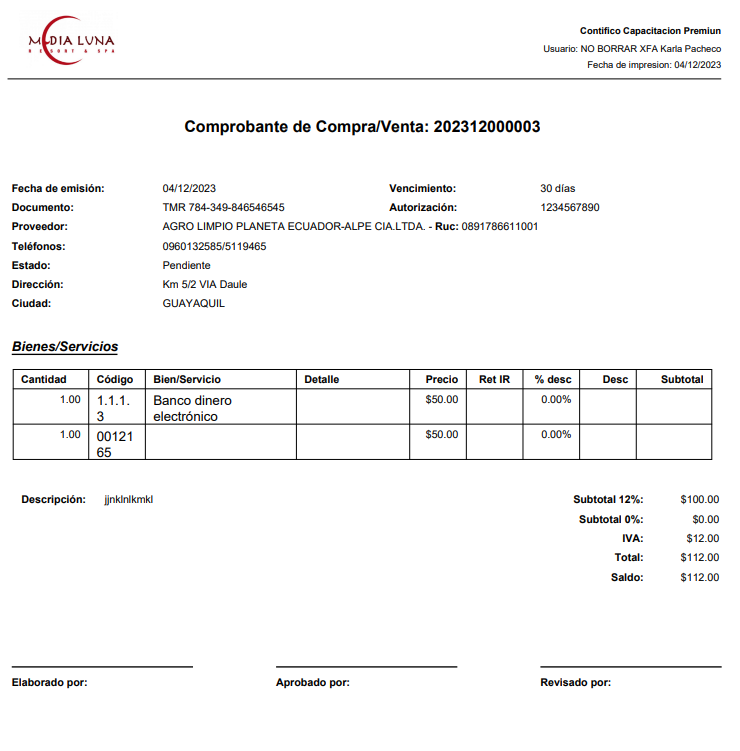
Contífico te permite registrar los documentos de proveedor recibidos. En este caso para poder registrar tiquetes o vales emitidos por máquinas registradoras tipo proveedor, es necesario que ingreses por la ruta: Transacciones – Compra/Venta – Proveedores –  .
.
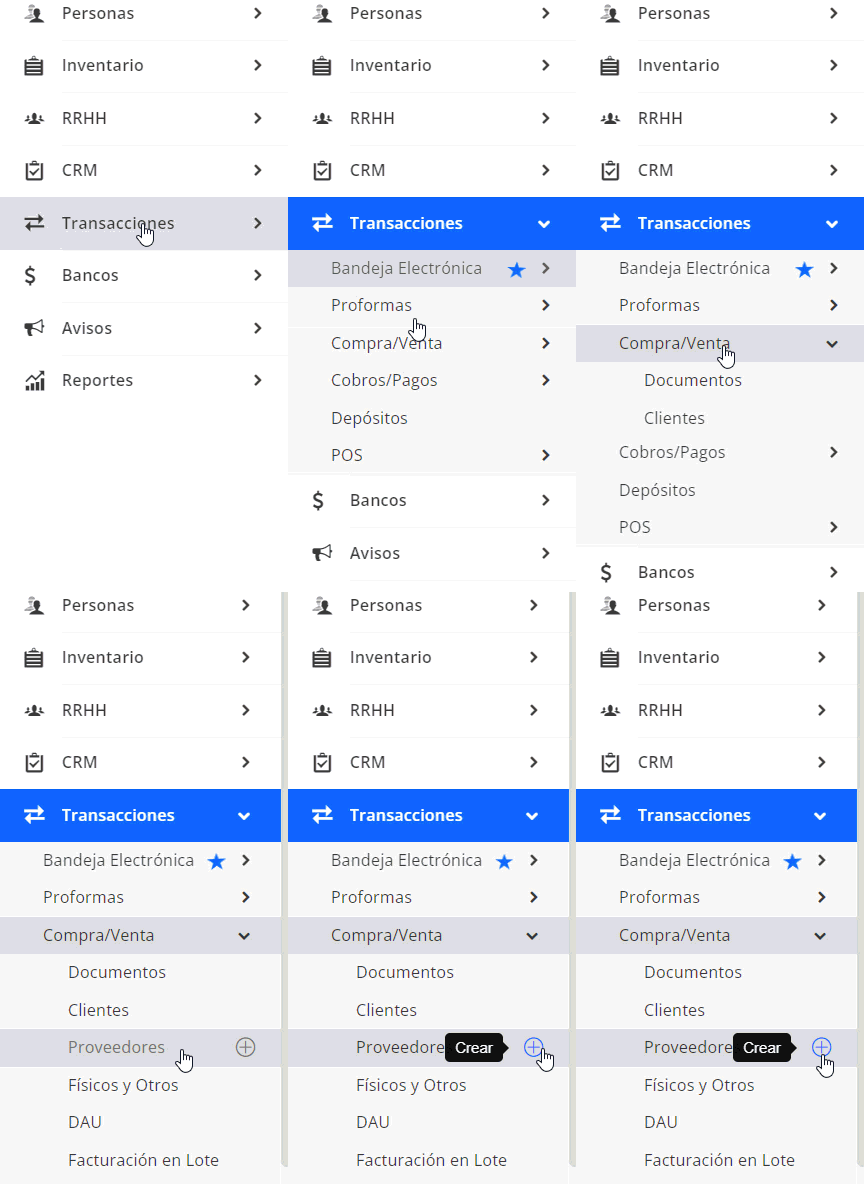
O también puedes hacer uso del ícono  – Transacciones – Documento Físico.
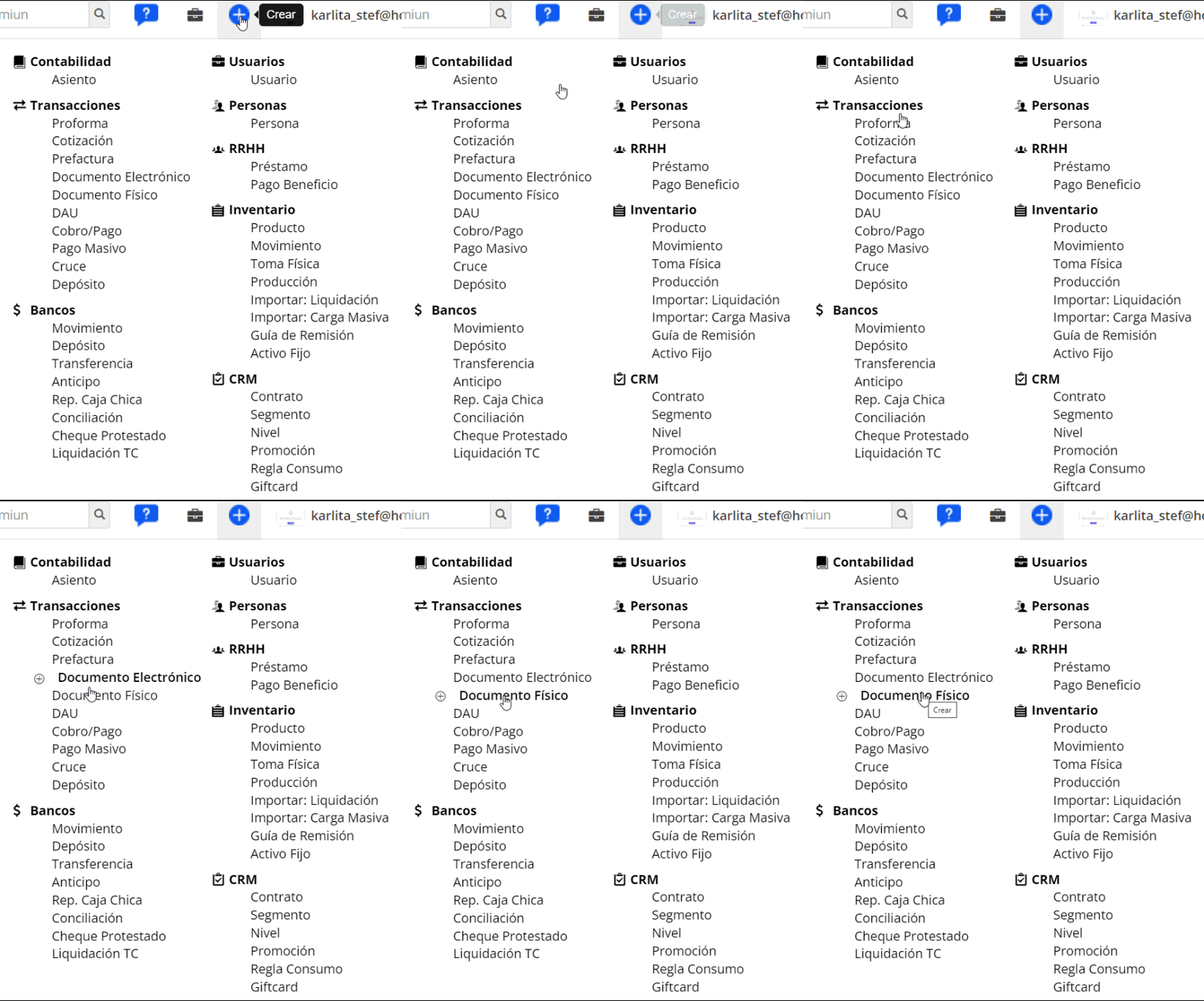
Una vez ingresamos por cualquiera de las dos rutas, el sistema muestra la pantalla de creación de documentos, en la sección Información del documento diligencias los siguientes campos:
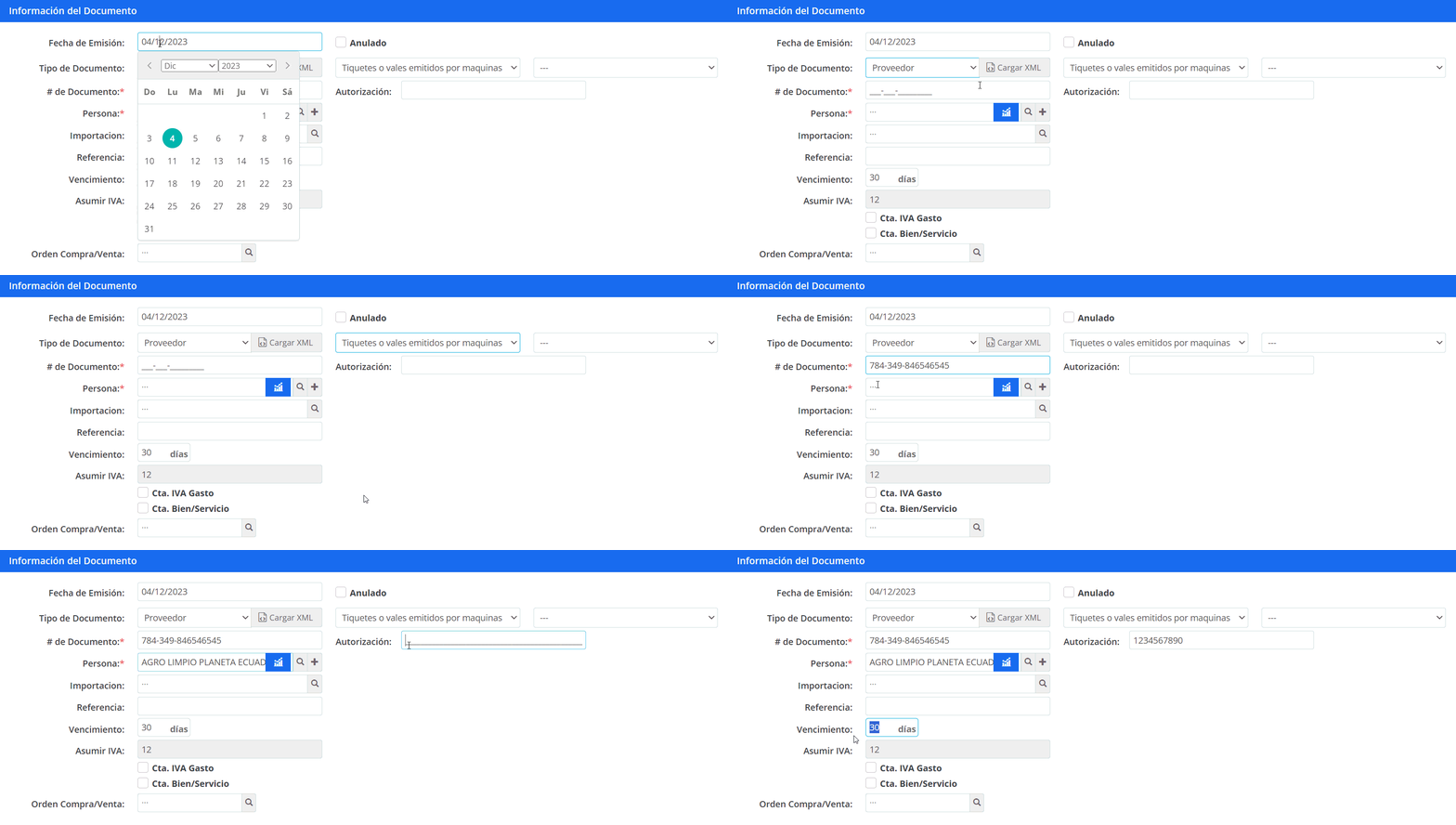
- Fecha de Emisión: en este campo ingresas la fecha del documento que te están entregando. Este campo es obligatorio.
- Tipo de Documento: escoges Proveedor, en el primer casillero y en el segundo casillero podrás seleccionar el documento «Tiquetes o vales emitidos por máquinas registradoras».
- # de Documento: registras el secuencial del documento de acuerdo que te entregan.
- Persona: el nombre de la persona quien entrega el documento. Es decir, el nombre del proveedor. Puedes hacer uso del acceso directo para crear al proveedor, dando clic en el ícono
 .
. - Autorización: digitas número de serie de autorización, que se encuentra en el documento recibido.
Importante: el número de autorización debe contener 10 dígitos por ser un documento físico.
- Importación: puedes buscar y seleccionar un código de importación. Sólo se habilita si cuentas con el módulo de importaciones.
- Referencia: campo opcional, breve detalle del documento, no se mostrará en el PDF del comprobante.
- Vencimiento: los días de vigencia o crédito del documento.
- Asumir IVA: únicamente lo visualizarás si tienes activa la opción «Enviar el IVA al gasto».
- Orden de Compra/Venta: puedes buscar y seleccionar una orden de compra previamente creada.
En la parte inferior visualizas cuatro pestañas:
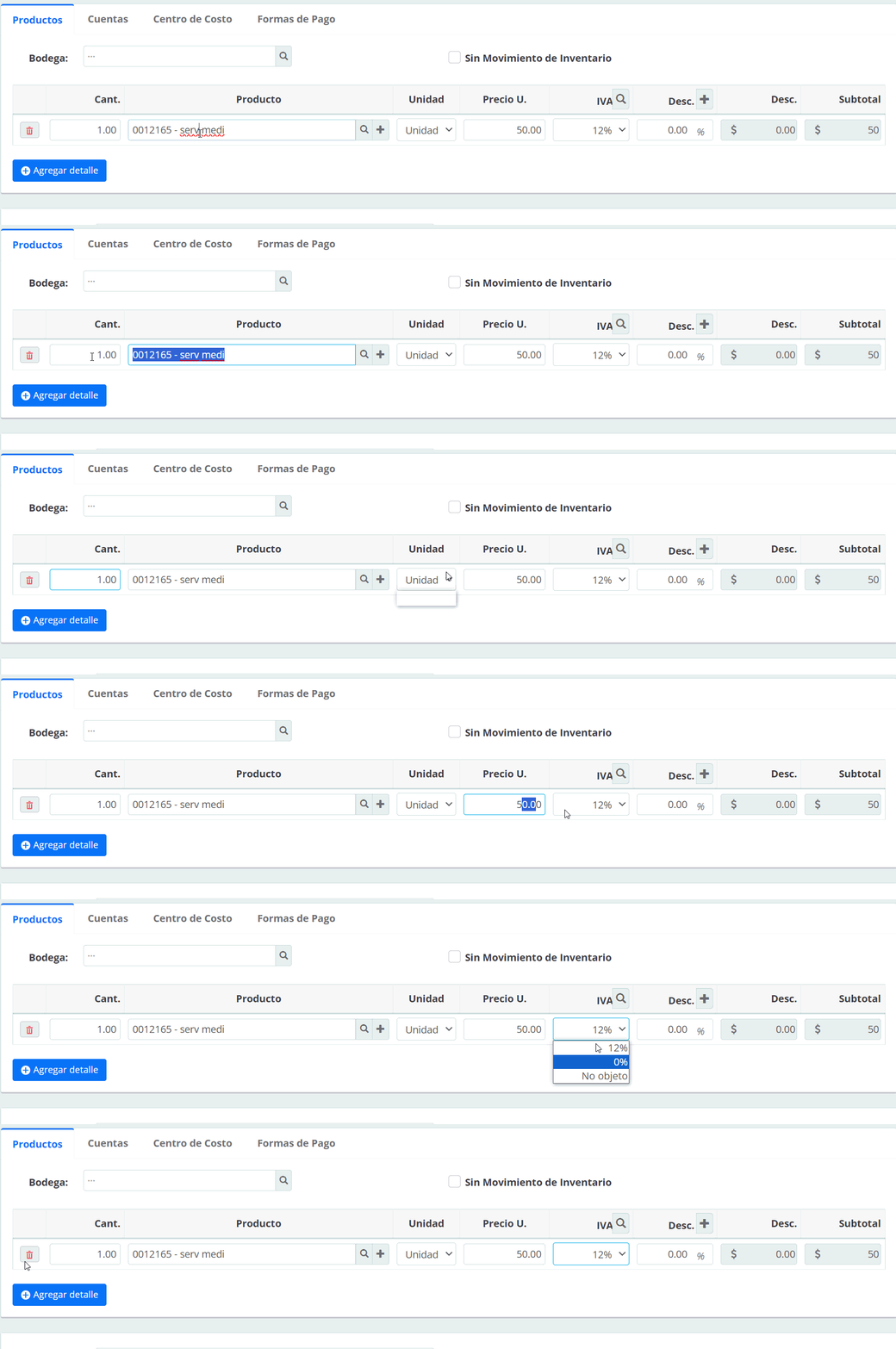
- Productos/Servicios: en la parte inferior diligencias el detalle de los tiquetes o vales emitidos por máquinas registradoras tipo proveedor, dando clic en el botón
 , insertar un producto.
-
- Bodega: podrás escoger la bodega donde deseas que se afecte el inventario en caso se escoger productos. Por defecto se mostrará la Bodega Principal.
- Cant: número de ítems que estas comprando.
- Producto/Servicio: te muestra el nombre y código del producto creado.
- Unidad: aquí se mostrará la unidad de medida principal en el caso de productos.
Importante: en caso que el producto tenga conversión de unidades, puedes seleccionar la unidad que requieras.
-
- Precio U: este campo te permitirá ingresar el precio unitario de tu producto.
- IVA: se asignará 0% ya que es un documento sin validez tributaria.
- Desc +: en este campo podrás ingresar un porcentaje de descuento.
- Desc: te muestra el valor monetario de descuento.
- Subtotal: te muestra el valor por el subtotal monetario.
Importante: puedes agregar varios productos o cuentas según tus necesidades.
- Cuentas: puedes agregar una cuenta contable en el caso de necesitarlo, dando clic en el botón .

-
- Cant: número de ítems.
- Cuenta: nombre de la cuenta contable que se asociará el documento.
- Valor U: este campo te permitirá digitar el precio unitario relacionado a la cuenta contable.
- IVA: seleccionas 0% ya que es un documento sin validez tributaria.
- % ICE: digitas el porcentaje correspondiente de ICE, en el caso que aplique.
- Desc +: en este campo podrás ingresar un porcentaje de descuento.
- Desc: te muestra el valor monetario de descuento.
- Subtotal: te muestra el valor por el subtotal monetario.
- Centro Costo: puedes direccionar a cada valor un centro de costo previamente creado.

- Formas de Pago: puedes seleccionar la forma de pago del documento de acuerdo a las opciones dispuestas por el SRI.

-
- Forma de pago: seleccionas una de las opciones.
- Plazo: número de días o meses de plazo de crédito.
- Unid. de tiempo: escoges Días o Meses.
- Valor: es necesario que cuadre con el valor total del documento.
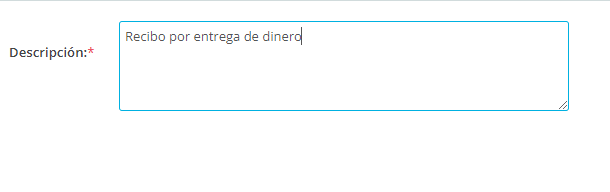
En la parte inferior encontrarás un campo de «Descripción», el cual es obligatorio llenar con algún detalle que necesites se visualice en el documento.
Finalmente, podrás visualizar los valores totales al final del documento y dar clic en el botón  para proceder con el registro de tus tiquetes o vales emitidos por máquinas registradoras tipo proveedor.
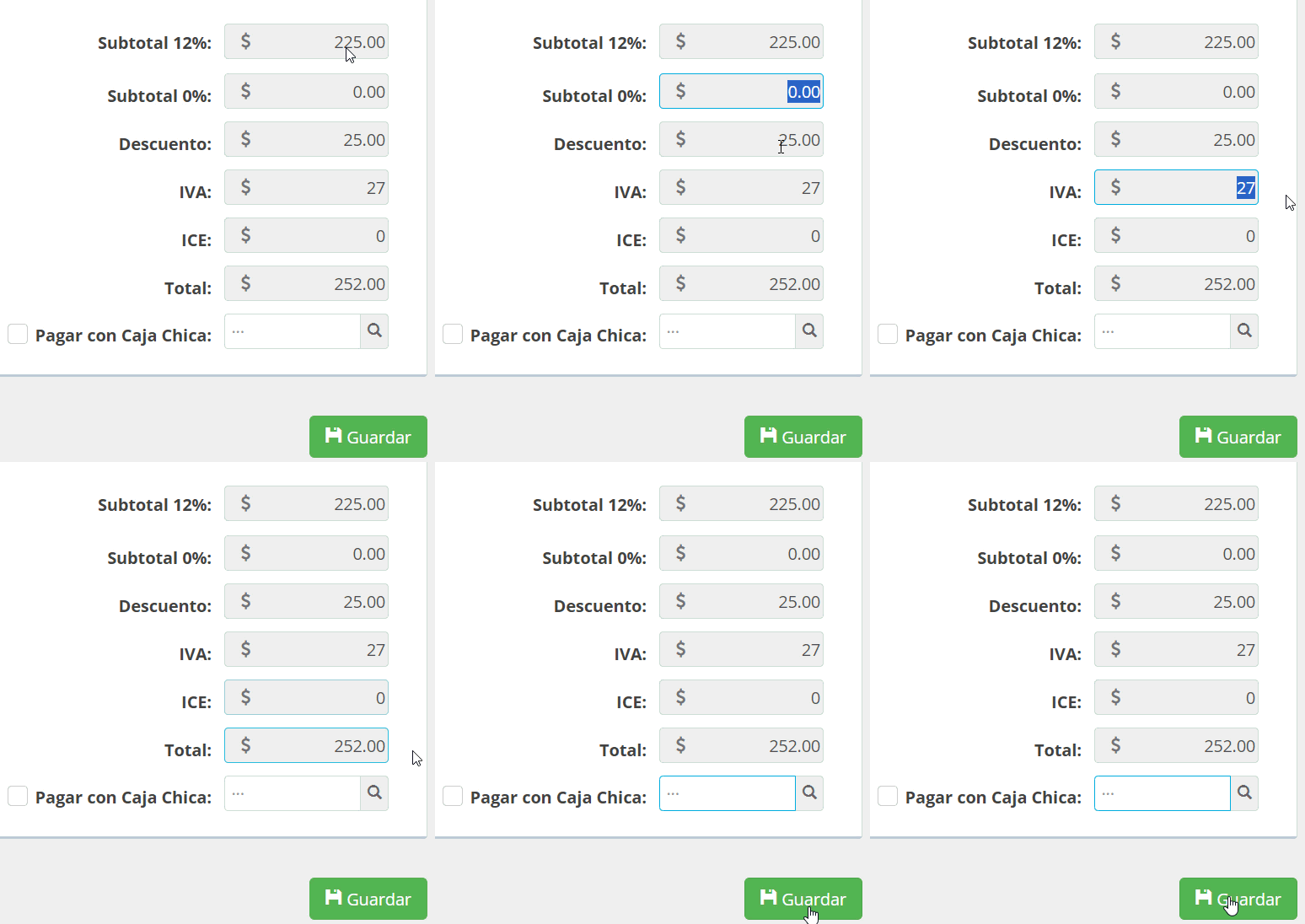
Importante: puedes hacer uso de la opción Pagar con Caja Chica, en el caso que lo requieras.
Una vez guardado en la parte superior se habilita el ícono de  con varias opciones para descargar el PDF interno del documento que generó el sistema.
- PDF: detalle de los datos del documento generado, con los asientos contables tanto de la compra, como de la retención en caso haberla ingresado y del movimiento de inventario en caso de contener productos.
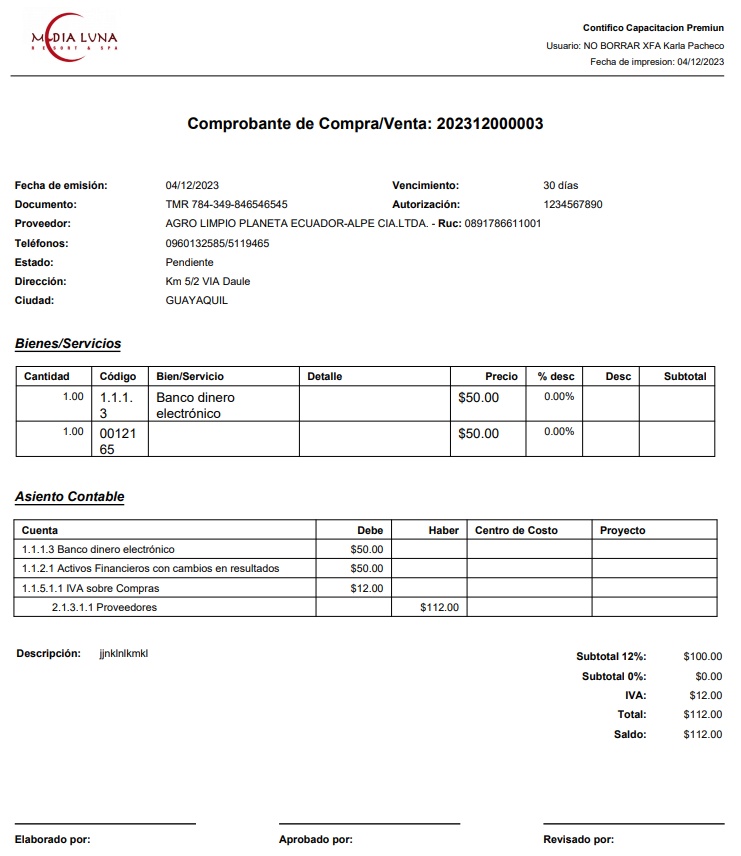
- PDF sin asiento: muestra el detalle de los productos o cuenta del documento con la retención en caso de tenerla ingresada.