Llenar y subir plantilla de documentos pendientes en Siigo Contífico te permite migrar de forma masiva las facturas, cobros, pagos y otros documentos que aún tienes pendientes al comenzar a utilizar el sistema. Este proceso es útil cuando estás implementando el programa, vienes de otro software o necesitas centralizar tus saldos por cobrar y por pagar para mantener un mejor control administrativo desde el inicio. Puedes utilizar esta opción al configurar tu empresa o cada vez que necesites incorporar documentos pendientes de manera rápida y organizada.
1. Descarga la plantilla
Para iniciar el proceso, sigue alguna de las siguientes rutas:
- Módulo de Transacciones
 , despliegas el submenú de Compra / Venta y eliges la opción Documentos.

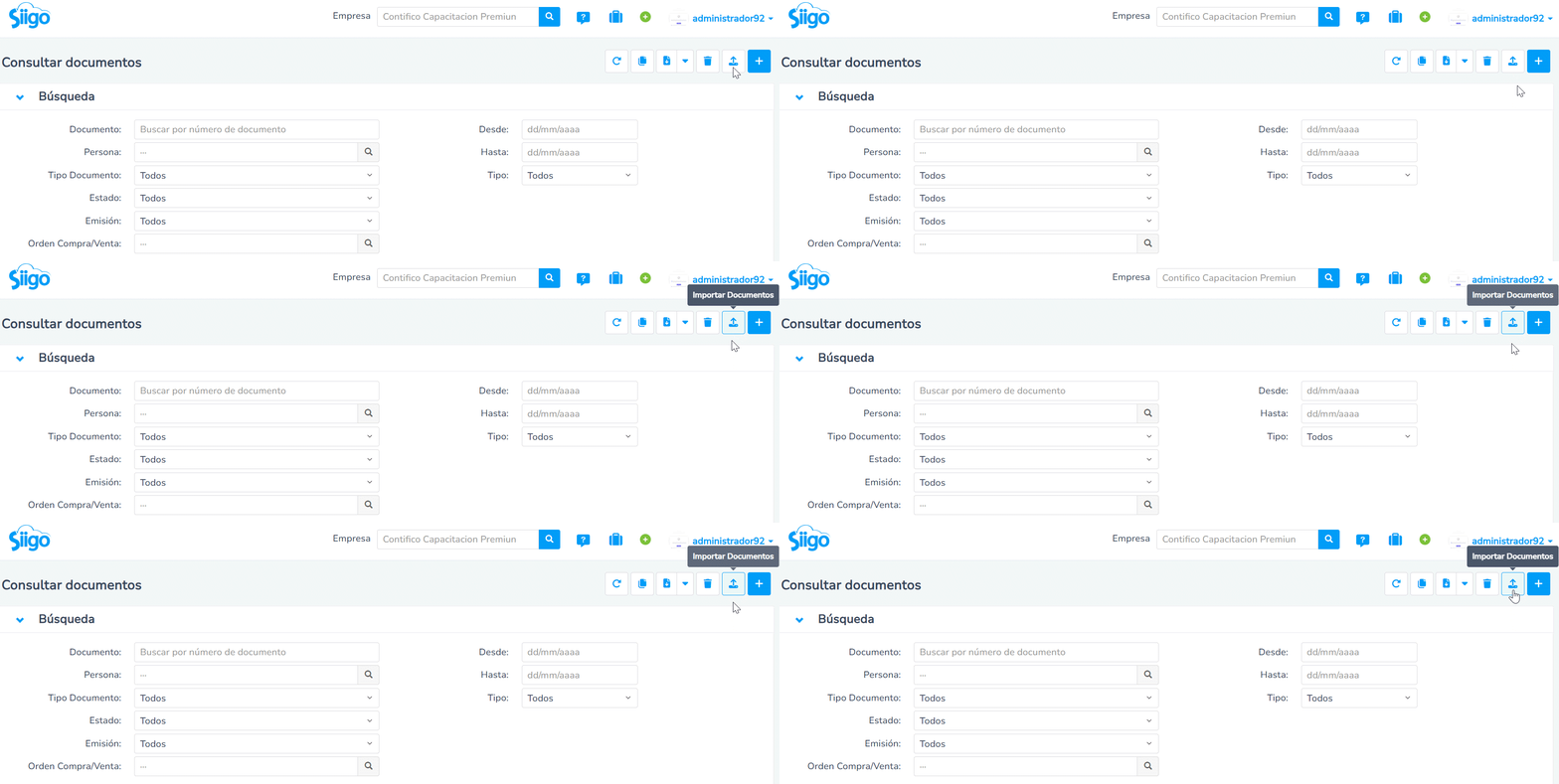
En la sección de búsqueda, haces clic en el ícono Importar documentos  , ubicado en la parte superior de la pantalla.
Importante: ten en cuenta que esta plantilla no genera impacto contable ni tributario. Su único propósito es registrar cobros, pagos, notas de crédito y cruces de documentos. La afectación contable se realiza al registrar los asientos de saldos iniciales.
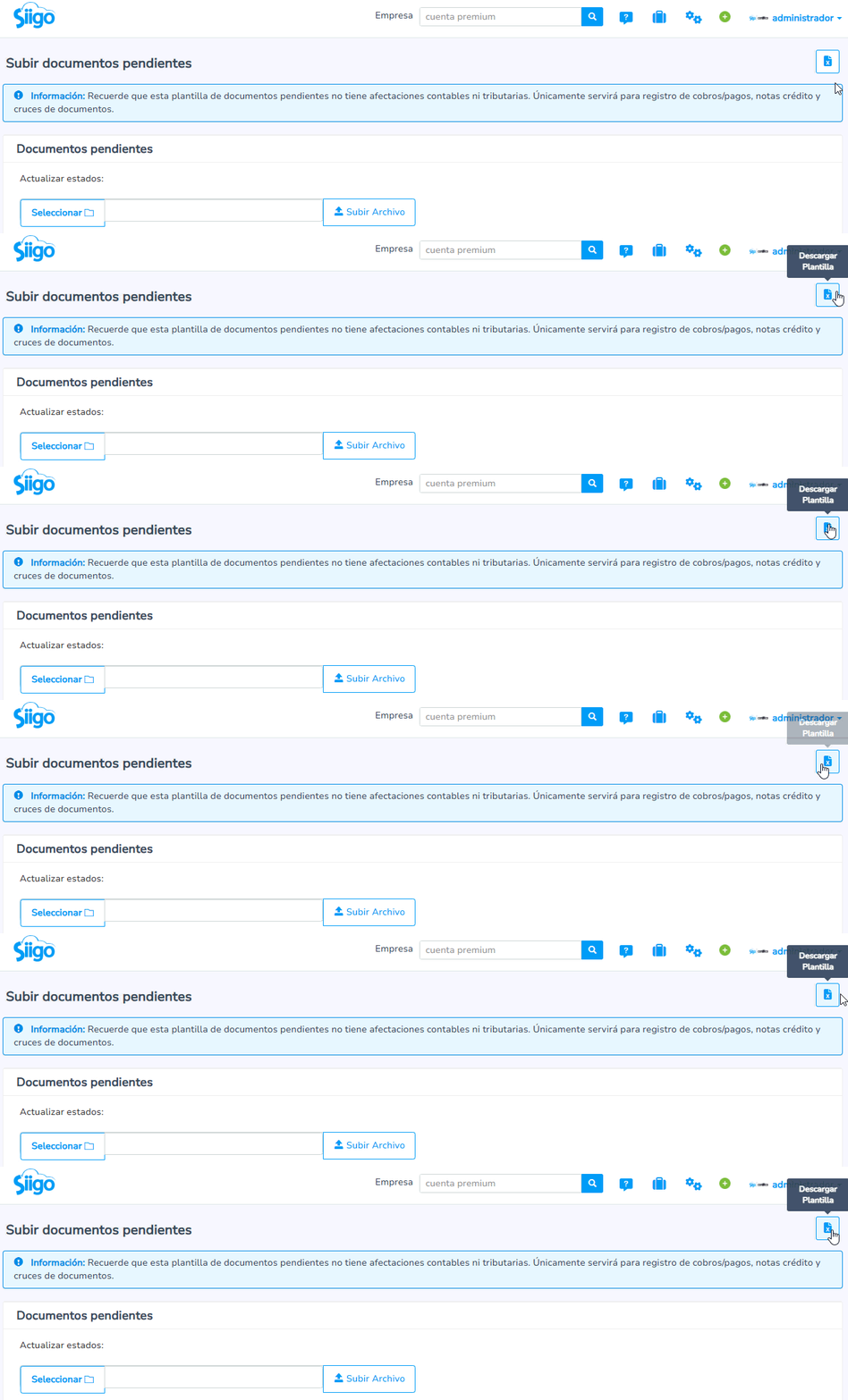
Posteriormente, te diriges a la parte superior derecha y oprimes el ícono Descargar Plantilla  .
- También puedes acceder desde la ruta Mi Compañía
 , seleccionas Plantillas, te ubicas en la sección Transacciones y haces clic en la opción Documentos Pendientes.

2. Visualiza y completa la plantilla en Excel
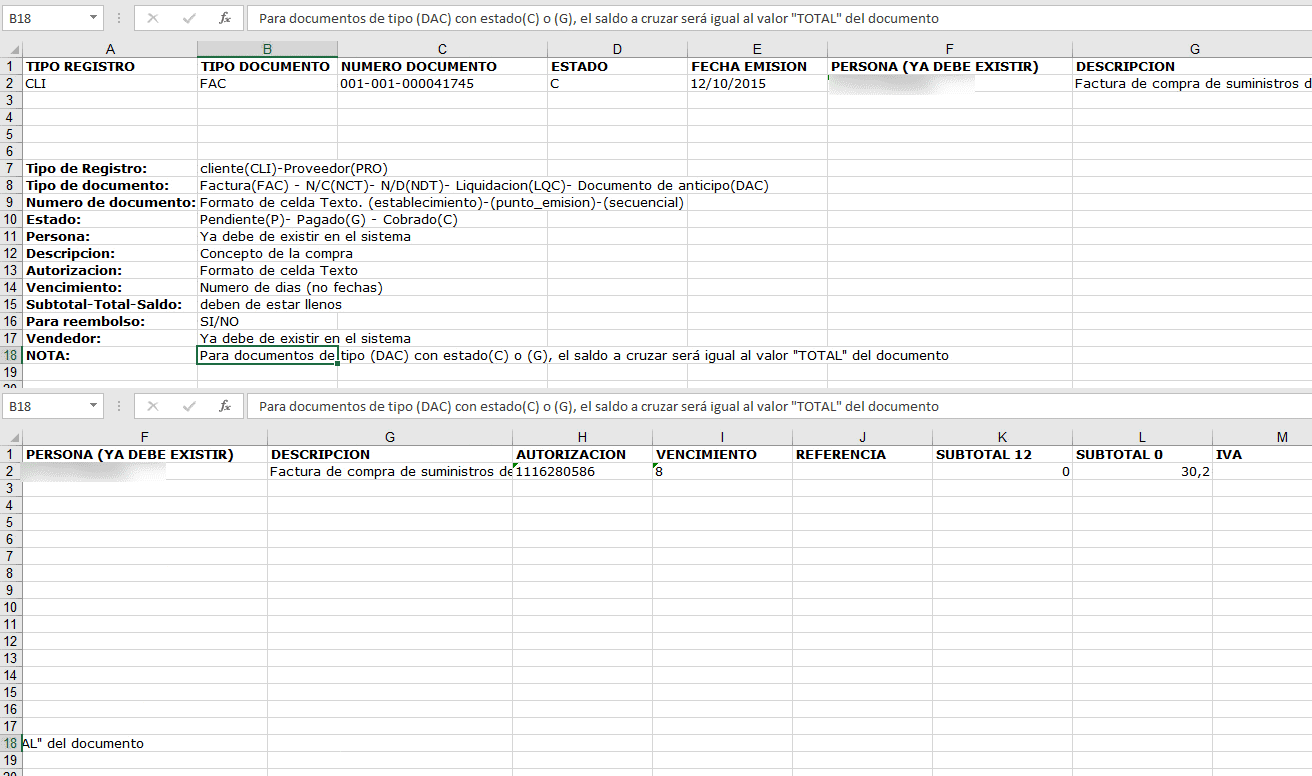
El sistema descargará la plantilla en tu computador, y al abrirla, podrás visualizarla de la siguiente forma:
Importante: antes de comenzar a llenar la plantilla, asegúrate de que las personas (clientes, proveedores y vendedores) estén previamente creadas en el sistema. Para mayor detalle, consulta cómo crear personas.
- Tipo de registro: indicas si el documento es de tipo cliente o proveedor. Escribe CLI si es cliente o PRO si es proveedor.
- Tipo de documento: especificas el tipo de comprobante: factura (FAC), nota de crédito (NCT), nota de débito (NDT), liquidación de compra (LQC) o documento de anticipo (DAC).
- Número de documento: digitas el número completo del documento en el formato establecimiento – punto de emisión – secuencial.
- Estado: seleccionas el estado del documento; P (Pendiente), G (Pagado) o C (Cobrado).
- Fecha de emisión: registras la fecha en la que se realizó la transacción en formato DD / MM / AA.
- Persona: escribes el número de identificación de la persona a quien se generó el documento. Asegúrate de que esté previamente creada en el sistema.
- Descripción: agregas el concepto o detalle de la transacción.
- Autorización: ingresas el número o la serie de autorización del documento.
- Vencimiento: digitas el número de días de crédito, no la fecha.
- Subtotal – Total – Saldo: completas los valores correspondientes al movimiento.
- Para reembolso: indicas si la transacción corresponde a un reembolso. Escribe sí o no según el caso.
- Vendedor: si necesitas asociar un vendedor, digita su número de identificación (el mismo con el que fue creado en el sistema).
Nota: puedes cargar varios tipos de documentos en una misma plantilla o usar plantillas separadas, según cómo lo gestione tu empresa.
Importante: todos los campos que contengan números deben estar en formato texto. Para asegurarte de que Excel conserve la información correctamente, agrega un apóstrofo (‘) al inicio de cada dato numérico.
3. Guarda el archivo
Una vez completados todos los datos, guarda la plantilla en tu computador.
4. Sube la plantilla al sistema
Accedes por la ruta: módulo de Transacciones , despliegas el submenú de Compra / Venta y pulsas en la opción Documentos.
En la sección de búsqueda, haces clic en el ícono Importar documentos , ubicado en la parte superior de la pantalla.
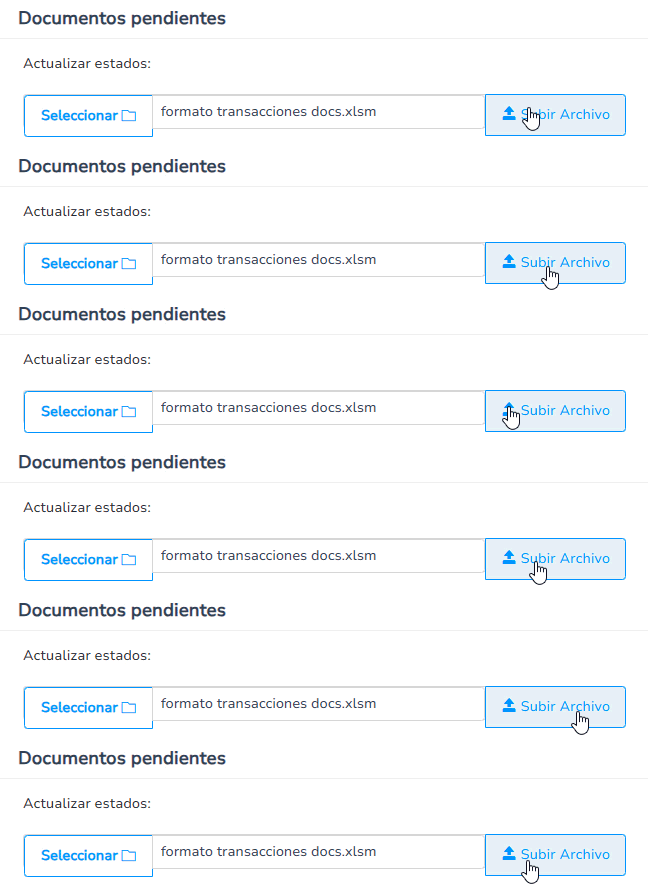
En esta vista, te ubicas en la sección Documentos pendientes y haces clic en el botón Seleccionar. Se abrirá una ventana para que elijas el archivo desde tu computador.
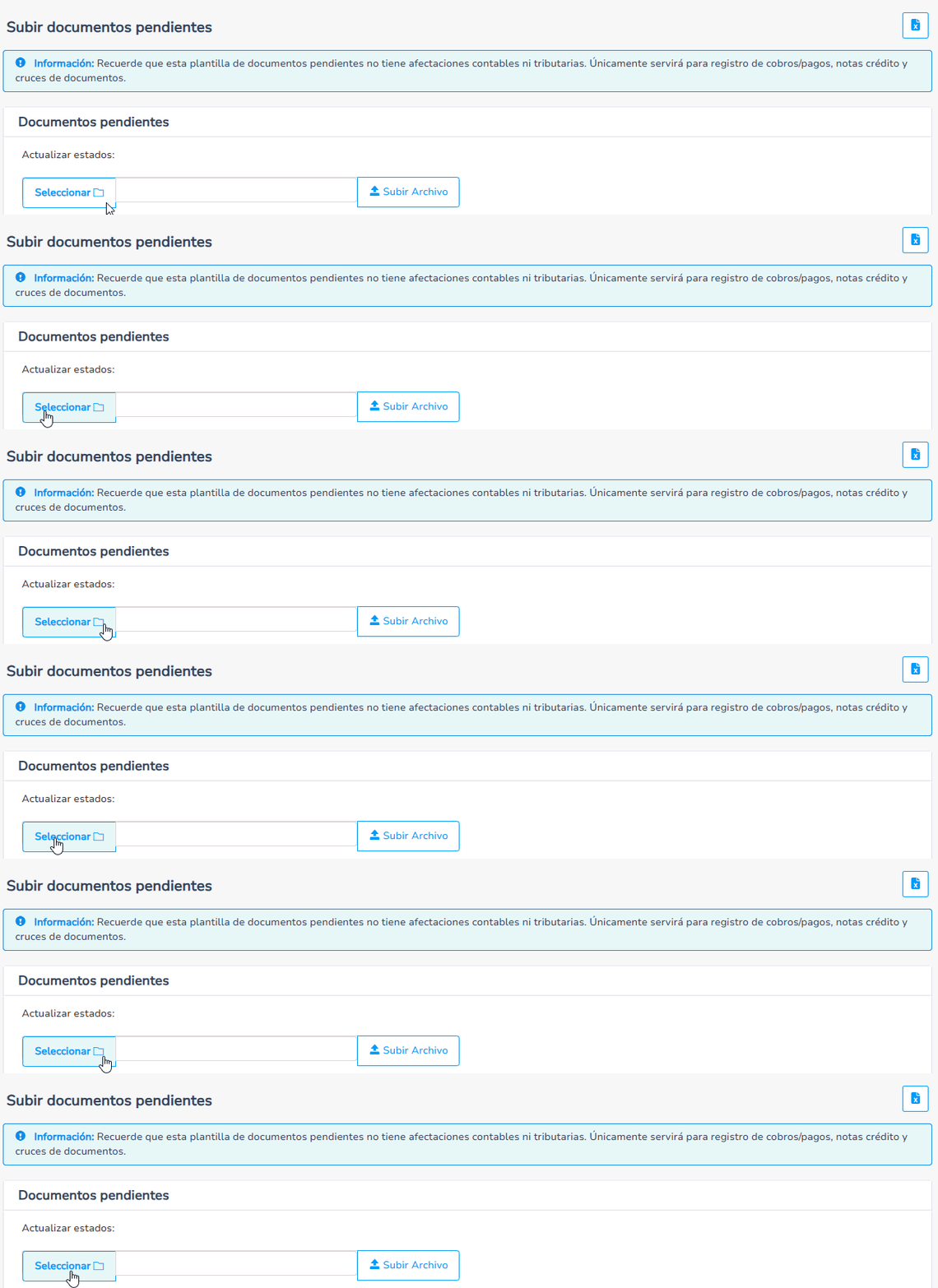
Para finalizar, pulsas en el botón Subir Archivo  .
Importante: si la plantilla presenta inconsistencias, el sistema la descargará automáticamente con los campos que debes corregir. Una vez realices los ajustes necesarios, puedes volver a cargarla en el sistema.
¡Perfecto! Ya tienes lo necesario para llenar y subir la plantilla de documentos pendientes. ¡Ahora te toca a ti!
Cuando cargo el archivo me sale que el ruc no existe pero si esta creado y en vencimiento me sale que el formato es invalido.
NO EXISTE UNA PERSONA EXTRANJERA CON ESTA CEDULA/RUC, linea: 2
11 febrero, 2026 at 4:33 pmVENCIMIENTO INCORRECTO, linea: 2 – invalid literal for int() with base 10: ‘45.0’
Buen día,
Es necesario verificar si la persona esta registrada como extranjera. Adicional en vencimiento es necesario verificar que se este ingresando número enteros. Ejemplo 45, más no 45.0
12 febrero, 2026 at 9:41 amLes consulto, una vez que tengo el archivo, para cargarlo necesito borrar la cabecera del archivo?, es decir las etiquetas de los nombres de los campos y lo que esta al final de la plantilla donde describe cada campo?, de tal forma que solo quede la informacion a subir?.
23 julio, 2025 at 10:24 pmBuen día,
Únicamente es necesario eliminar las instrucciones que se encuentran en la parte final.
24 julio, 2025 at 8:05 amHola, es necesario subir la autorización de cada documento?
16 abril, 2025 at 10:57 amBuen día,
El campo dentro de la plantilla es obligatorio. Puede ingresar 9999999999999. Ya que la subida de estos documento no afecta contabilidad.
16 abril, 2025 at 4:26 pmhola y para cargar notas de venta?
5 febrero, 2025 at 4:54 pmBuen día,
La puedes subir por la plantilla de documentos pendientes. Te dejo el link con la guía para llenarla. En este caso una nota de venta, las iniciales son NVE.
5 febrero, 2025 at 5:59 pmy se puede cargar las renciones de clientes al cargar las facturas por esta plantilla??
19 octubre, 2024 at 8:42 amHola Marcela, esta plantilla únicamente te permite subir documentos que están pendiente por cobrar o pagar, para brindarte más información, puedes comunícate a nuestra línea de atención Whatsapp +593 989762202.
21 octubre, 2024 at 5:04 pmBuenas tardes, requiero cargar plantilla de pendientes de facturas del exterior, pero tengo este mensaje AUTORIZACION REQUERIDA, linea: 2
29 enero, 2024 at 2:13 pmHola Lucia!
29 enero, 2024 at 2:59 pmEso ocurre cuando el documento que está en la plantilla, no se le ha ingresado número de autorización, es importante que cada documento que se sube en la plantilla, cuente con número de autorización.
los comprobantes subidos no permiten ser modificados una vez que estan cargados o existe alguna otra opcion donde uno pueda modificar?
24 enero, 2024 at 4:39 pmBuen día,
Los documentos migrados no son posible modificarlos ya que son solo informativos, no afectan a la contabilidad. Si requieres corregirlos, es necesario eliminarlos del sistema y volver a subirlos con las correcciones necesarias. Recuerda que cualquier consultas que tengas puedes comunicarte a nuestra línea de atención Whatsapp +593 99 9933309
25 enero, 2024 at 8:34 amNo me permite subir por el formato de fecha. Ayuda
18 octubre, 2023 at 2:40 pmBuen día,
El formato de la fecha es día/mes/año. Recuerda que cualquier consultas que tengas puedes comunicarte a nuestra línea de atención Whatsapp +593 99 9933309.
18 octubre, 2023 at 4:41 pmLa bandeja electrónica sigue funcionando normalmente? con la importación del txt
6 junio, 2023 at 9:41 amBuenas tardes norma, estamos felices de que consultes nuestro portal de clientes. Si está funcionando normalmente, aquí te dejo el paso a paso para cargar las compras y retenciones automáticas.
7 junio, 2023 at 3:24 pmy como subo esta plantilla
11 enero, 2022 at 9:50 amBuenas tardes Sandra, es necesario que crees un ticket de servicio para que un asesor te ayude a incorporar la plantilla.
12 enero, 2022 at 5:18 pmme podrían ayudar, Donde se crea el vendedor?
7 octubre, 2025 at 10:18 pmBuen día,
Te dejo la guía con el paso a paso para crear un vendedor.
8 octubre, 2025 at 8:51 am