Duplicar documento en Siigo Contífico está pensado para ahorrarte tiempo y evitar errores al crear comprobantes similares a otros que ya registraste. Te sirve cuando necesitas emitir un documento con datos parecidos sin volver a escribir toda la información desde cero, y es especialmente útil en tareas repetitivas o procesos frecuentes. Así podrás trabajar de forma más rápida, ordenada y segura dentro del sistema.
A continuación, verás cómo registrarlo:
1. Ingresa a la ruta
Para ello, consulta el documento que deseas duplicar, accediendo desde el módulo Transacciones – Compra / Venta – Documentos.

2. Aplica filtros
La pantalla de búsqueda te mostrará varios campos que te permitirán encontrar el documento rápidamente.
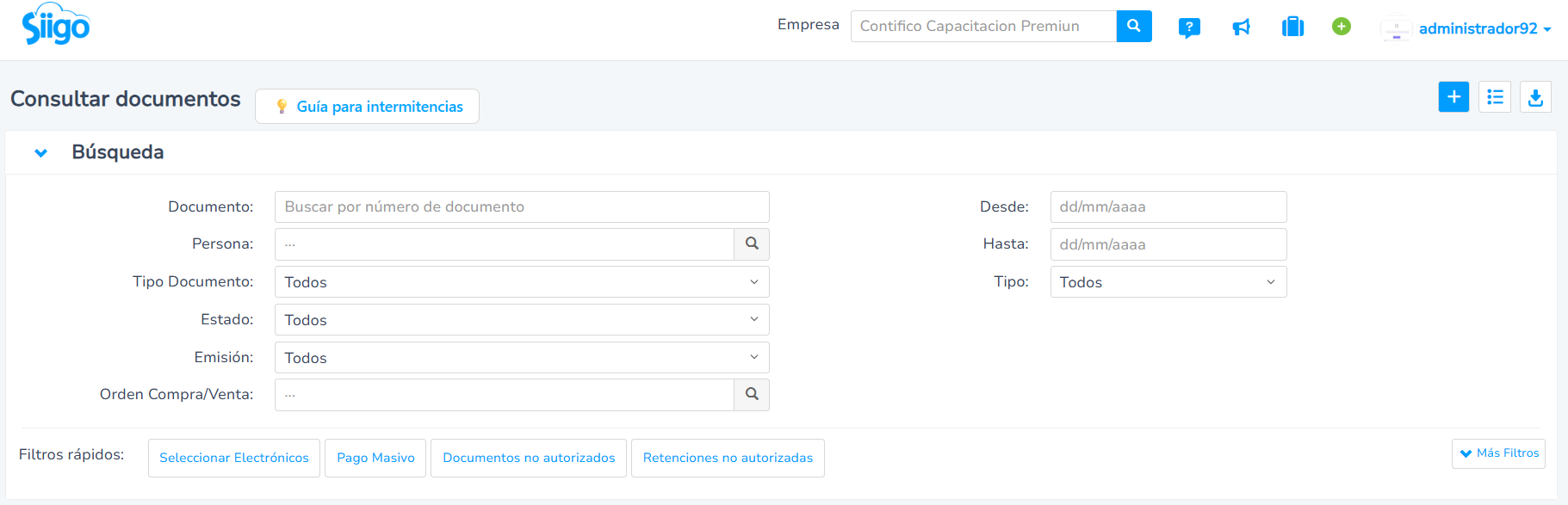
- Documento: aquí ingresas la secuencia del documento para una búsqueda directa.
- Persona: al ingresar el nombre de una persona, se mostrarán todos los documentos asociados.
- Tipo Documento: aquí seleccionas el tipo de documento.
- Estado: aquí podrás seleccionar si es un documento cobrado, anulado, pendiente o pagado.
- Emisión: seleccionas si el documento es físico o electrónico.
- Desde: la fecha inicial en la cual el sistema realizará la búsqueda.
- Hasta: la fecha límite en la cual el sistema realizará la búsqueda.
- Tipo: escoges si es de tipo cliente o proveedor.
En caso de necesitar otros tipos de filtros puedes dar clic en el ícono Más Filtros  y te mostrará otras opciones a utilizar:
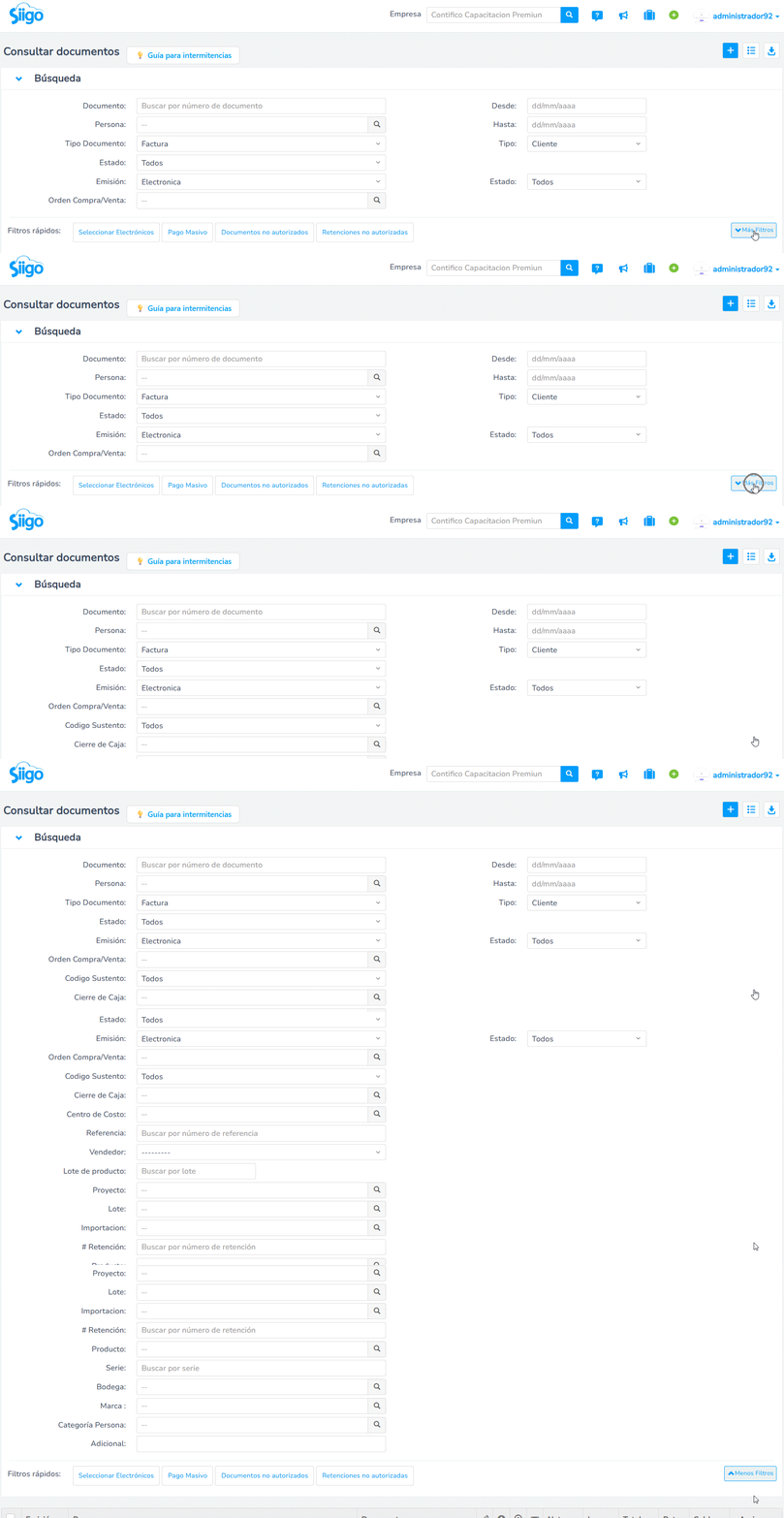
- Código Sustento: puedes seleccionar los documentos asociados a un código de sustento en específico.
- Cierre de Caja: si tienes punto de venta, puedes filtrar por el cierre de caja deseado.
- Centro de Costo: filtras los documentos asociados a un centro de costo.
- Referencia: buscas un documento de acuerdo a la información que se registró como referencia al crearlo.
- Vendedor: podrás ver todos los comprobantes ingresados a nombre de un vendedor.
- Lote de producto: si trabajas con lotes en tus productos puedes filtrarlo por el número.
- Proyecto: si tienes activo el módulo, puedes buscar y seleccionar un proyecto.
- Lote: te permite ver los documentos dentro de un lote de facturación recurrente, en el caso de que cuentes con este módulo.
- Importación: de acuerdo con el número de la importación, visualizarás todos sus documentos asociados.
- # Retención: colocas el número de la retención que deseas buscar.
- Producto: todos los documentos relacionados con un producto en especial.
- Serie: si tienes series en tus productos puedes filtrarlo por el número.
- Bodega: visualizarás los comprobantes que afecten a la bodega seleccionada.
- Categoría Persona: puedes escoger una de las categorías creadas en el módulo de personas.
- Provincia/Cantón: en caso de tener activo el módulo de DINARDAP puedes buscar y seleccionar la provincia y cantón.
3. Busca el documento
Ubica el comprobante que necesitas duplicar y haz clic en el número de documento para ingresar.

4. Duplica el documento
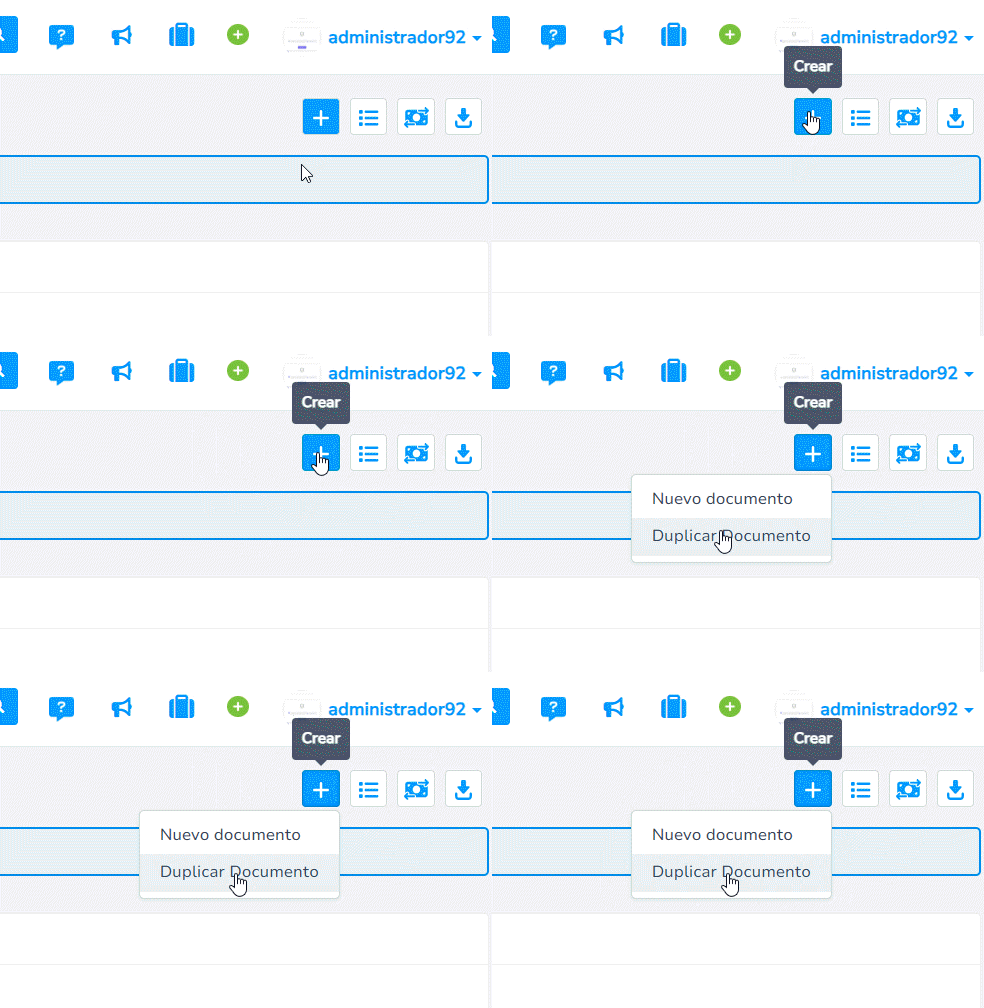
En la parte superior derecha, selecciona el ícono de crear  y después Duplicar Documento.
5. Revisa el nuevo documento
En el nuevo registro podrás visualizar los mismos datos del comprobante anterior y, si lo necesitas, podrás modificarlos antes de guardarlo.

6. Guarda el documento
Finalmente, das clic en el botón Guardar  para guardar el documento.

Duplicar documentos agiliza tu trabajo y garantiza la coherencia en la información registrada en el sistema.