1. Ingresa por la siguiente ruta
Para crear un cliente ingresa por cualquiera de las siguientes rutas:
- Dirígete al módulo de Personas
 , te posicionas en Personas y haz clic en + Crear.
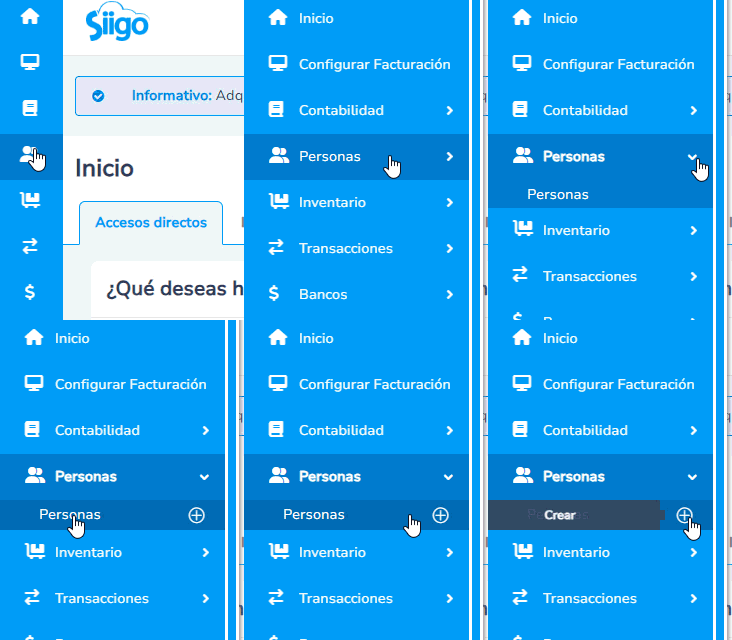
- También puedes hacer uso del ícono + Crear
 , te posicionas en Personas y das clic en la opción Persona.

2. Completa los datos generales
Una vez ingreses por cualquiera de las dos rutas, el sistema abrirá una pantalla donde es necesario completar los datos de la persona:
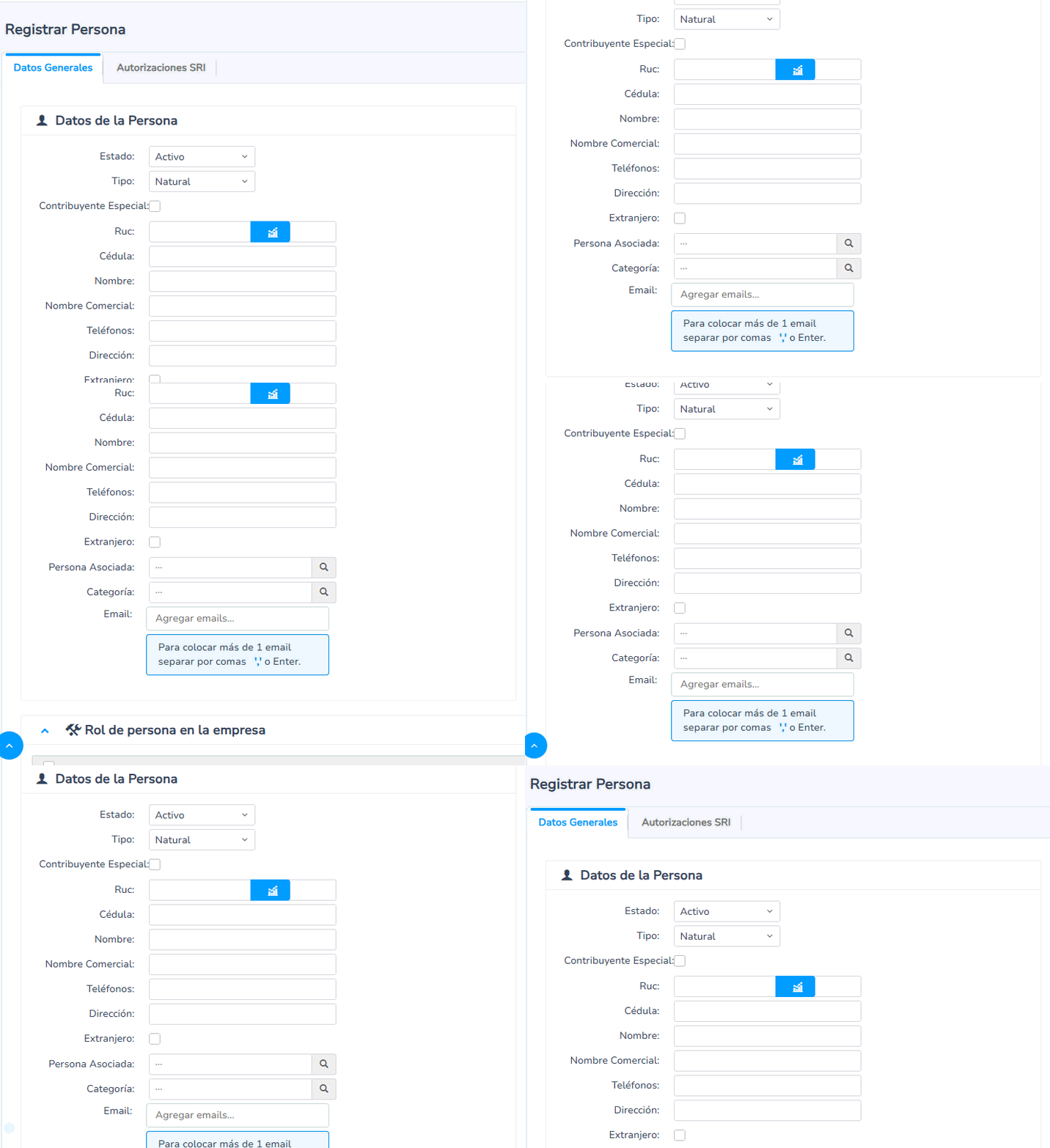
- Estado: escoges Activo para poder utilizar la persona en el sistema.
- Tipo: seleccionas Natural, Jurídica, Sin RUC / CI.
- Si la persona solo posee número de cédula: escoges Natural y únicamente ingresas el número en el campo Cédula.
- Si posee cédula y RUC: selecciona Natural. Es necesario ingresar tanto la cédula como el RUC en los campos correspondientes.
- En el caso de que únicamente posea número del Registro Único de Contribuyentes (RUC) seleccionas Jurídica e ingresas el número que le corresponda.
- Sin RUC / CI: se utiliza para estudiantes.
- Contribuyente Especial: lo marcas si el cliente está registrado como contribuyente especial en el Servicio de Rentas Internas (SRI).
- RUC: ingresa el Registro Único de Contribuyentes. Para más detalle, consulta las validaciones del RUC al crear una persona.
- Cédula: número de identificación de la persona. Tiene que ser un número válido.
Importante: el sistema valida los números de cédulas, solo permite guardar identificaciones reales.

Al ingresar un número de cédula o RUC y dar clic fuera de la caja de texto, el sistema cargará automáticamente los datos de Nombre o Razón Social y Nombre Comercial.
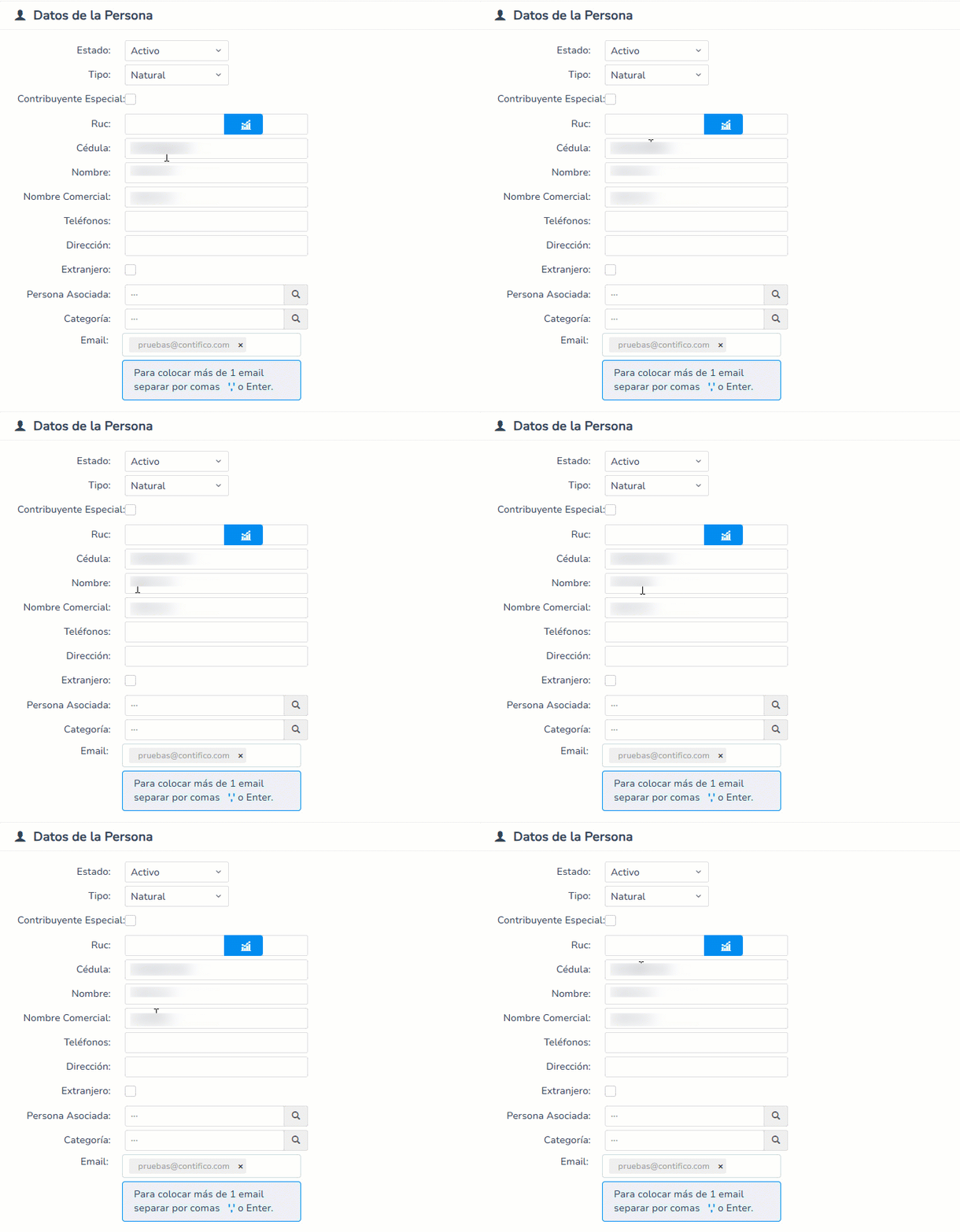
Importante: en caso de que la persona ingresada no se haya registrado previamente en Contífico, los datos no se cargarán y es necesario que los digites manualmente.
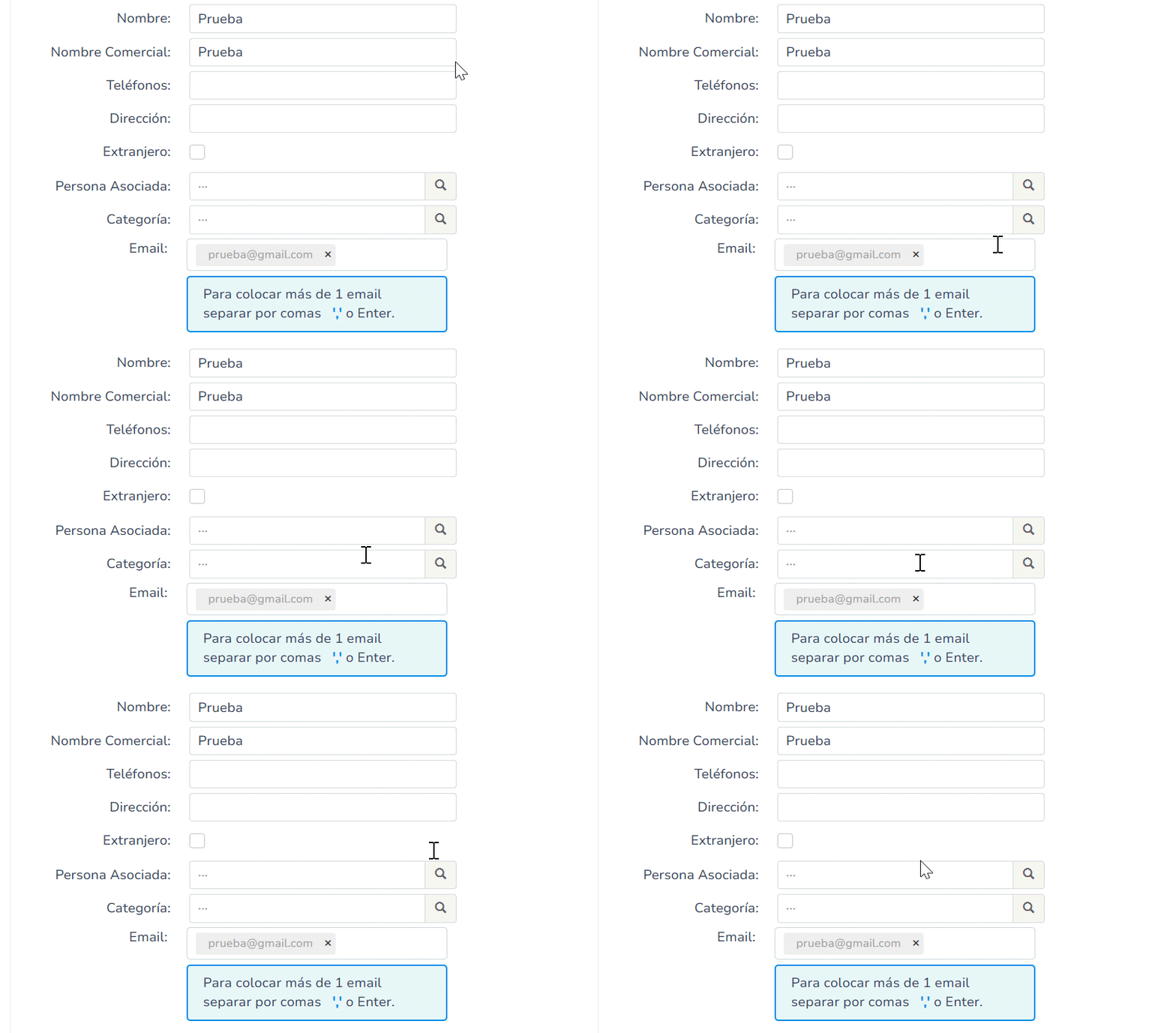
- Nombre o Razón Social: digitas el nombre de la persona o empresa. Se visualizará en la factura.
- Nombre Comercial: puedes ingresar el que tiene registrado en el Servicio de Rentas Internas (SRI) o el mismo nombre de la persona.
- Teléfonos: número de contacto.
- Dirección: ubicación del domicilio o negocio.
- Provincia: seleccionas la provincia donde está ubicada. No es obligatorio.
- Cantón: la ciudad de ubicación. No es obligatorio.
Importante: los campos de filtros de búsqueda de provincia y cantón aparecerán en el caso de tener habilitada la opción en Mi compañía  y haz clic en Otras Configuraciones.
- Parroquia: digitas la parroquia donde se encuentra la persona.
- Sexo: seleccionas masculino o femenino.
- Estado civil: puedes escoger soltero, casado, divorciado, unión libre, viudo.
- Origen ingresos: únicamente puedes ingresar una de las opciones existentes.
Importante: los campos de parroquia, sexo, estado civil y origen de ingresos, solo los completas si requieres generar el reporte de la Dirección Nacional de Registro de Datos Públicos (DINARDAP).
- Extranjero: en el caso de ser un cliente extranjero, es necesario marcarlo. Se habilita el campo Identificación en el cual puedes ingresar números o letras y hasta 20 caracteres.
- Dirección Aviso Cobro: únicamente puedes ingresar una de las opciones existentes. En este campo se utiliza únicamente en el módulo de avisos.
- Persona asociada: si seleccionas una persona asociada, la facturación saldrá a nombre de la persona asociada. Normalmente, lo utilizan las unidades educativas. Para mayor detalle, consulta el manejo de persona asociada.
- Categoría: puedes segmentar a las personas. Te sugerimos consultar el proceso para asignar una categoría a una persona.
- Email: campo obligatorio para ingresar el correo electrónico del cliente. Puedes ingresar más de un correo.
3. Rol de persona en la empresa
Después, por la opción Rol de persona en la empresa, se marca la casilla clientes y se diligencian los datos que describiremos a continuación:
Importante: el sistema permite que una misma persona tenga varios roles habilitados simultáneamente; sin embargo, si la persona no es marcada como Cliente, no podrá ser ingresado en una factura de venta.
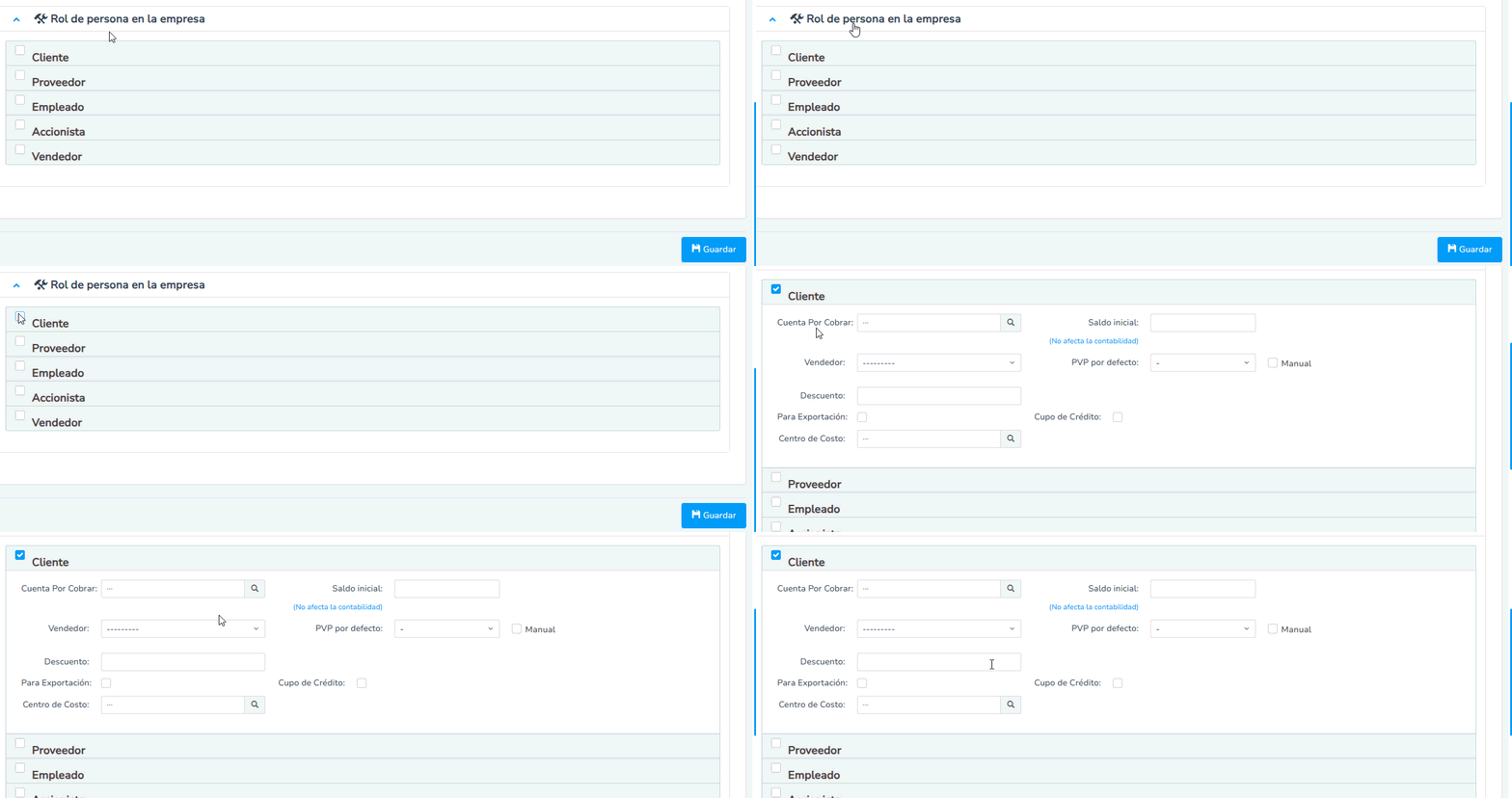
- Cuenta por cobrar: realizas la búsqueda de la cuenta contable que se verá afectada en el movimiento contable.
- Vendedor: asocia un vendedor como encargado de la cuenta del cliente, aparecerá automáticamente ese vendedor al registrar una factura de este cliente.
Importante: para poder seleccionar un vendedor, es necesario que esté registrado como una persona y tenga asociado el rol como vendedor.
- Descuento: esta opción te permite dejar predeterminado un porcentaje de descuento para el cliente.
- Saldo inicial: este es un valor referencial que no afecta contabilidad; sin embargo, se visualiza en el estado de cuenta. Si requieres que ese valor se va reflejado en la contabilidad es necesario registrar un asiento contable manual.
- PVP por defecto: en este campo puedes establecer un precio de venta por defecto, para la elaboración de transacciones.
- Manual: este casillero se activa si deseas ingresar de forma manual el precio de venta en las transacciones que se le realicen al cliente.
- Para exportación: en el caso de ser un cliente de exportación, marcas la opción.
- Centro de Costo: puedes establecer un centro de costo específico para el cliente.
- Cupo de crédito: esta opción te permite definir si el cliente tiene cupo de crédito.
4. Añade información en los campos adicionales (opcional)
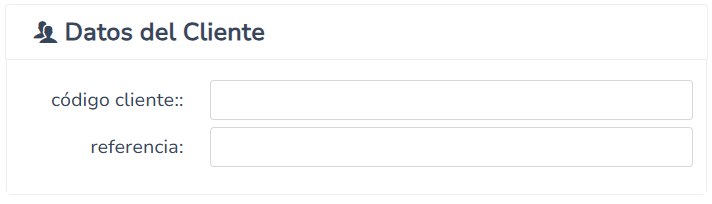
En la parte superior derecha aparecerán los campos adicionales de cliente, en el caso de tenerlos habilitados en Mi Compañía y Otras Configuraciones.
5. Ingresa los datos bancarios (opcional)
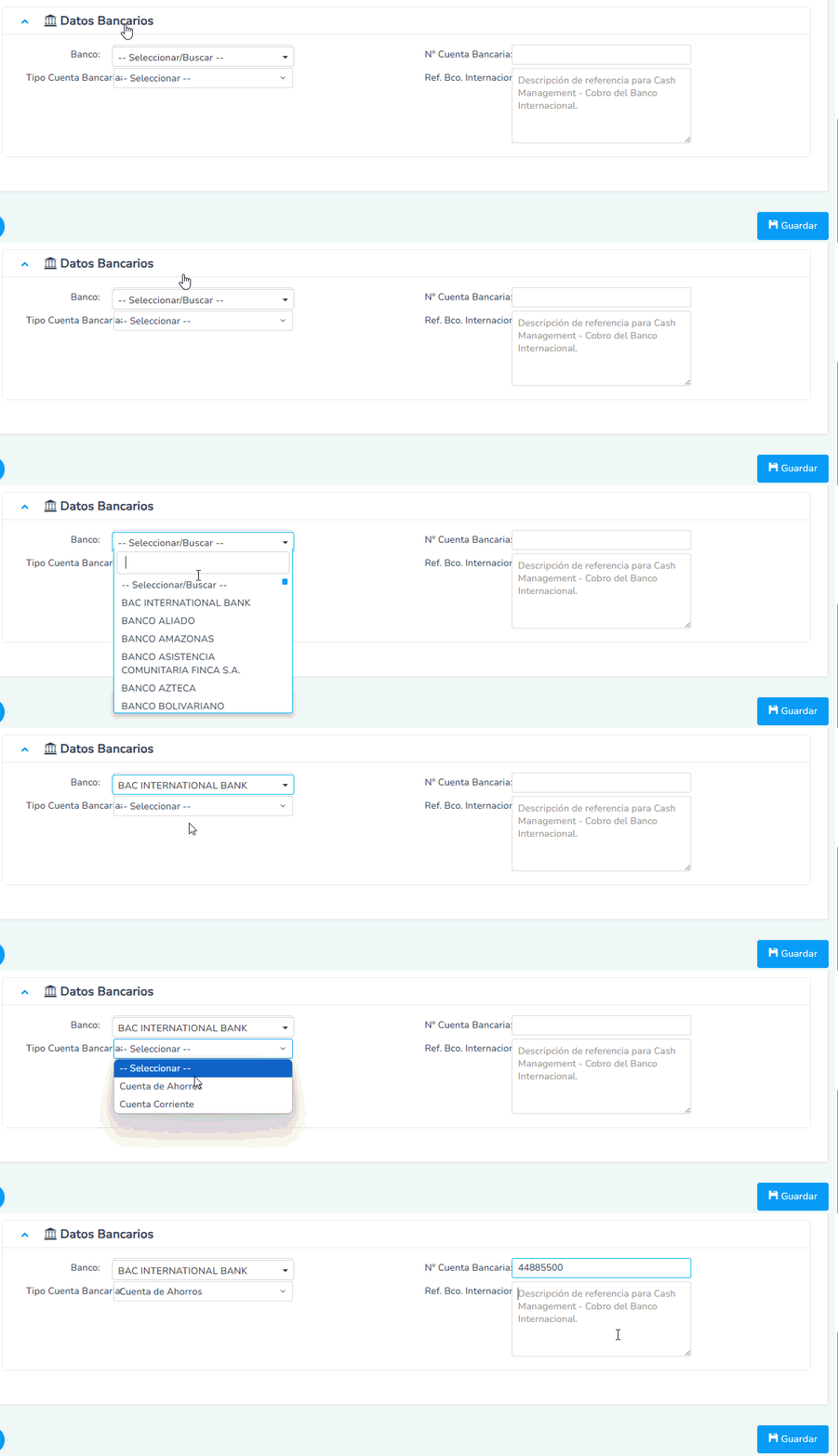
Desde la sección Datos bancarios se registra el banco, el tipo de cuenta bancaria, el número de cuenta y la referencia del banco internacional del cliente. Estos datos, en el caso de ser un cliente, serán informativos.
6. Guarda los datos
Al finalizar, es necesario dar clic en el botón Guardar  para que los datos queden almacenados correctamente en el sistema.
Nota: te recomendamos consultar cómo crear un cliente desde un documento.
¡Registro completado! La persona ha sido añadida como cliente con éxito.
muy bueno
10 julio, 2026 at 10:20 pm¡Hola!
Estamos felices de que consultes nuestro portal de clientes, si tienes alguna consulta, puedes comunicarte a nuestra línea de atención Whatsapp +593 989762202 o nuestro chat web.
13 julio, 2026 at 2:27 pmMuy bueno
30 marzo, 2026 at 9:59 pm¡Hola!
Estamos felices de que consultes nuestro portal de clientes, si tienes alguna consulta, puedes comunicarte a nuestra línea de atención Whatsapp +593 989762202 o nuestro chat web.
31 marzo, 2026 at 9:39 amME SALE QUE EL RUC YA EXISTE, PERO CUANDO VOY A REALIZAR LA FACTURA NO ME SALE EL USUARIO
9 marzo, 2026 at 11:23 pmBuen día,
Es necesario realizar la consulta de la persona para verificar con qué rol está creada. Ten en cuenta que una persona puede tener varios roles marcados.
10 marzo, 2026 at 9:03 aminteresante muy bueno
9 febrero, 2026 at 6:01 pm¡Hola!
Estamos felices de que consultes nuestro portal de clientes, si tienes alguna consulta, puedes comunicarte a nuestra línea de atención Whatsapp +593 989762202 o nuestro chat web.
10 febrero, 2026 at 8:04 amal ingresar un ruc me pide igual número de cédula
21 agosto, 2025 at 9:40 pmBuen día,
Esto generalmente sucede cuando la persona es natural con RUC. En este caso es necesario ingresar los datos de RUC y cédula.
22 agosto, 2025 at 5:02 pmSuper interesante y entendible
12 octubre, 2024 at 10:50 pmHola!
14 octubre, 2024 at 9:28 amEstamos felices de que consultes nuestro portal de clientes, si tienes alguna otra consulta, puedes comunícate a nuestra línea de atención Whatsapp +593 989762202.
Me puede indicar cómo guardar un DETALLE ADICIONAL EN UNA FACTURA ..
21 junio, 2024 at 8:55 amBuen día,
Te dejo el link de la guía para agregar el detalle adicional en la factura.
21 junio, 2024 at 5:04 pmel sistema no me permite ingresar una personas natural con ruc .. :porque ?
16 mayo, 2024 at 11:30 pmBuen día,
Es necesario verificar en la página del SRI si la persona es Natural o Jurídica. Recuerda que si es una persona Natural con RUC es necesario registrar en el sistema tanto el RUC como la cédula. Cualquier consulta que tengas puedes comunicarte a nuestra línea de atención Whatsapp +593 989762202.
17 mayo, 2024 at 8:07 amNo me ingresa el ruc, lo valido en el sri y es correcto
2 mayo, 2024 at 4:23 pmBuen día,
Recuerda validar también si la persona es Natural – Natural con RUC o Jurídica, ya que si es Natural con RUC, es necesario completas en el registro del sistema tanto la cédula como el RUC. Recuerda que cualquier consulta que tengas puedes comunicarte a nuestra línea de atención Whatsapp +593 989762202.
2 mayo, 2024 at 5:24 pmNo me acepta el correo electrónico, lo pongo y se borra nuevamente me lo pide, ayuda por favor
22 septiembre, 2023 at 1:19 pmBuen dia,
Al ingresar el correo es necesario dar Enter ( en el teclado) para que el sistema guarde el email.
25 septiembre, 2023 at 8:07 amMe puede indicar cómo guardar un cliente que sea una empresa?
21 septiembre, 2023 at 9:21 pmBuen dia,
Una empresa constituida y únicamente posee número de RUC, es necesario que al ingresar el cliente se seleccione en Tipo – Jurídica.
22 septiembre, 2023 at 8:19 amerror en el correo
17 agosto, 2023 at 5:46 pmBuen día,
18 agosto, 2023 at 8:13 amEstamos felices de que consultes nuestro portal de clientes. Puedes comunicarte a nuestra línea de atención Whatsapp , para hablar con un asesor +593 99 346 4788.
Estimados como saco el reporte de las personas que me incluya esta civil la provincia cantón, origen de ingresos y si es extranjero y poder colocar que nacionalidad es?
25 mayo, 2023 at 3:35 pmBuenos días Jenniffer, estamos felices de que consultes nuestro portal de clientes. Si ya tiene creado cantón en el sistema, puedes dirigirte al módulo de personas y allí vas a poder descargar toda la información en un excel. De lo contrario, si no lo tienes creado en el sistema, es necesario que escribas a nuestra línea de soporte para que te agreguen el campo.
26 mayo, 2023 at 8:51 amWhatsapp +593 99 993 3309
Buenos días, estoy tratando de crear un cliente, pero en donde va el correo o mail no me permite escribir, que puedo hacer al respecto.
19 mayo, 2023 at 11:12 amBuenos días Fabiola, estamos felices de que consultes nuestro portal de clientes. Es necesario que al ingresar al cliente, des clic en el botón modificar y des enter para que se guarde el cambio.
23 mayo, 2023 at 12:16 pmcomo puedo eliminar un registro de cliente o editar informacion
6 mayo, 2023 at 9:44 amBuenos días Grace, estamos felices de que consultes nuestro portal de clientes. Aquí te dejo el paso a paso de como eliminar un cliente o como editarlo.
8 mayo, 2023 at 9:36 amcómo agrego un correo electrónico adicional a un cliente ya registrado?. gracias
9 noviembre, 2022 at 4:46 pmBuenas tardes Gonzalo, estamos felices de que consultes nuestro portal de clientes. Puedes crear un campo adicional y de este modo ingresar el correo en el perfil del cliente.
9 noviembre, 2022 at 5:13 pmNo entiendo porque debo pedir datos y ctas bancarias del cliente
5 agosto, 2022 at 6:02 pmBuenas tardes Ricardo, estamos felices de que consultes nuestro portal de clientes. Estos campos no son obligatorios, los puedes dejar en blanco.
8 agosto, 2022 at 5:02 pmBuenos días, existe algún formato para cargar varios clientes y proveedores de forma masiva
4 mayo, 2022 at 10:46 amBuenos días Andrea, estamos felices de que consultes nuestro portal de clientes. Los puedes subir desde la plantilla de clientes y proveedores.
5 mayo, 2022 at 9:07 amComo se genera un reporte de la base de todos los clientes?
4 febrero, 2022 at 5:31 pmBuenos días Andrea, estamos felices de que consultes nuestro portal de clientes. Aquí te dejo el instructivo para que consultes los clientes.
7 febrero, 2022 at 9:03 amDonde obtengo ña cartera de clientes y el atraso depagos
5 enero, 2022 at 5:03 pmBuenas tardes Bolivar. Aquí te dejo el link para que conozcas como generar un reporte de cartera.
6 enero, 2022 at 5:31 pm