Consultar documentos y proformas con la nueva experiencia de botones te permite encontrar las acciones disponibles de forma más fácil y mantener una interfaz organizada. Utiliza esta nueva distribución cuando necesites consultar o visualizar documentos y proformas en Siigo Contífico Online.
1. Visualiza las categorías
La interfaz contará con accesos principales representados mediante botones simplificados que desplegarán las acciones correspondientes al ser seleccionados. Dependiendo de la pantalla aplicable, las acciones podrán ser agrupadas bajo categorías:
- Consultar documento
Aquí encontrarás las siguientes agrupaciones:
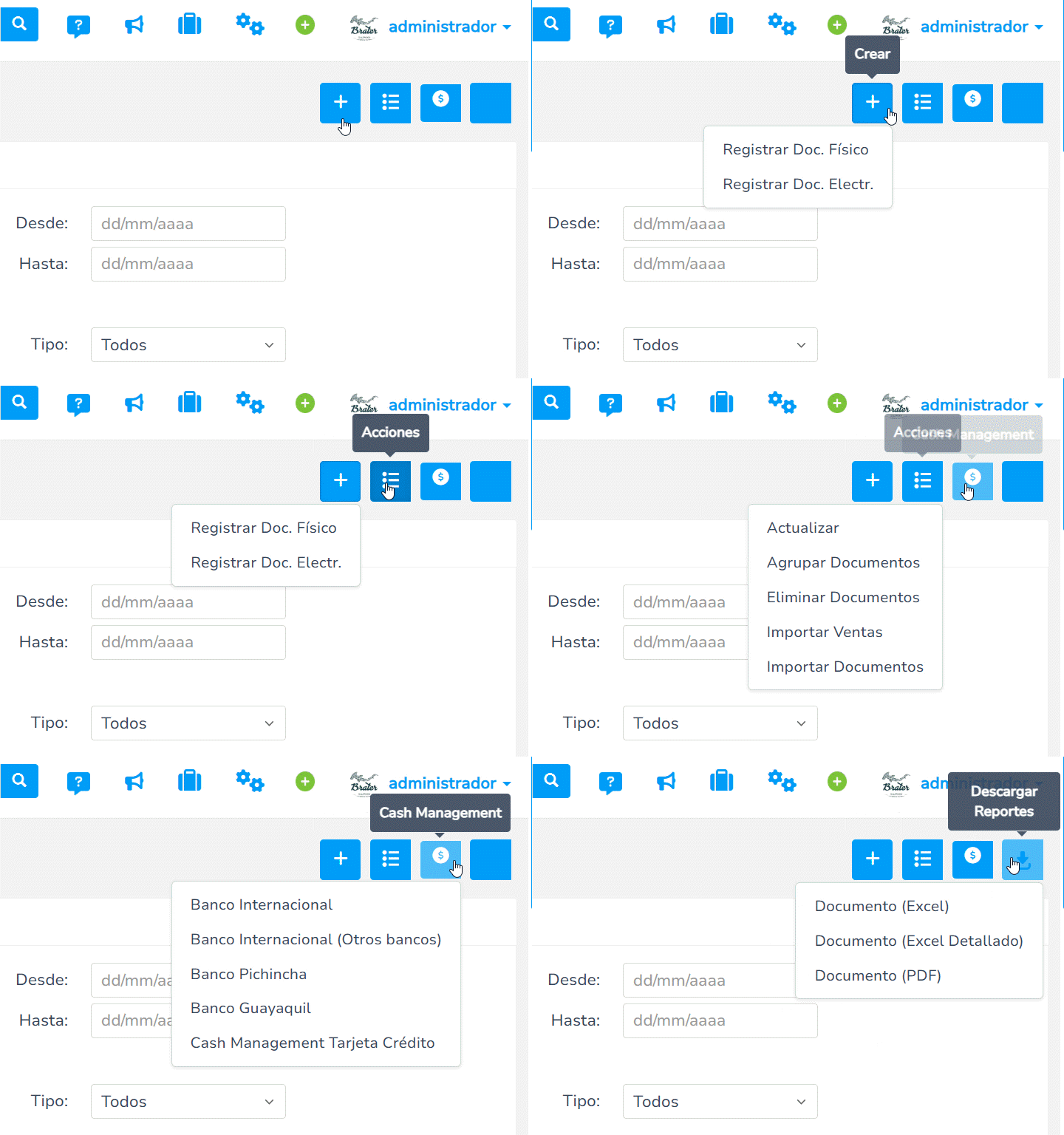
-
- Crear: visualizarás las opciones para crear un documento físico o electrónico.
- Acciones: puedes seleccionar entre Agrupar documentos, Importar ventas / documento, Eliminar documentos y Actualizar.
- Cash Management: te muestra todas las opciones de los bancos disponibles para la descarga.
- Descargar reportes: te aparecen las opciones de descargar en Excel, Excel detallado y PDF.
- Consultar proforma
Aquí encontrarás las siguientes agrupaciones:
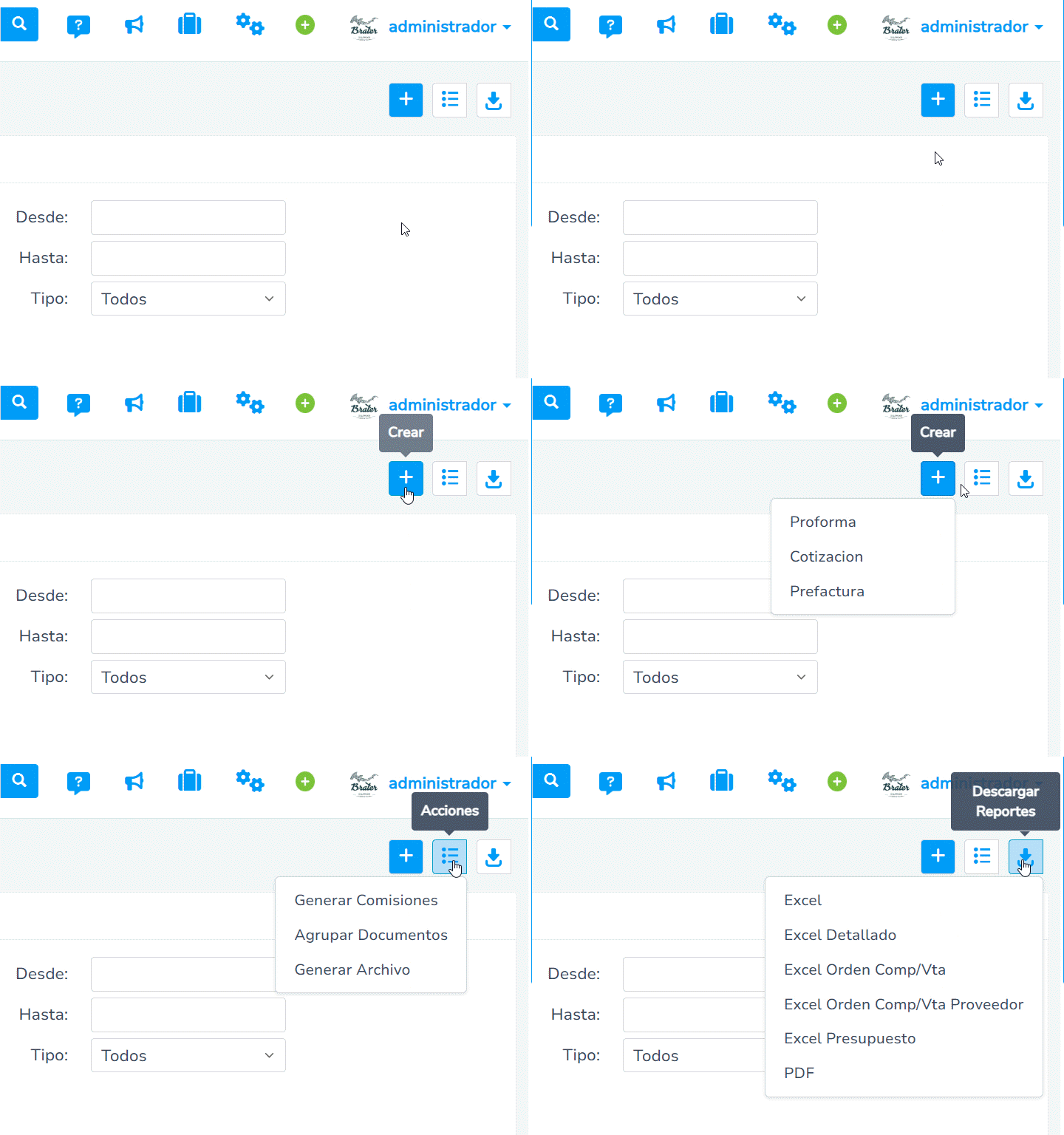
-
- Crear: visualizarás las opciones para crear proforma, cotización o prefactura.
- Acciones: puedes seleccionar entre Generar archivo, Agrupar documentos, Generar comisiones. Las opciones dependerán de las funcionalidades disponibles para tu cuenta.
- Descargar reportes: te aparecen todas las opciones de descarga tanto en Excel como en PDF.
- Visualizar documento
Dentro de la consulta del detalle de un documento visualizarás las siguientes opciones:
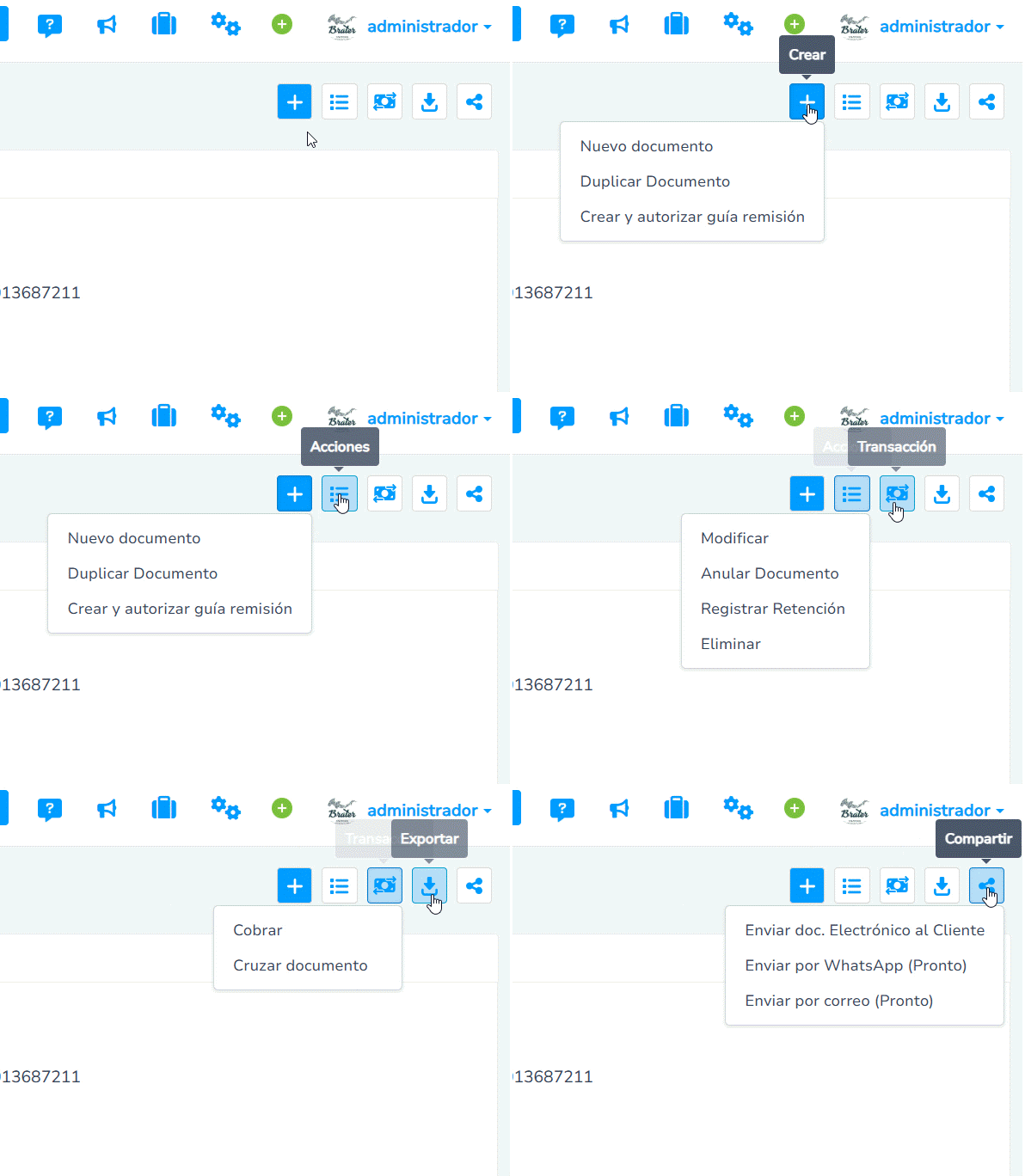
-
- Crear: visualizarás las opciones para crear nuevo documento, duplicar, nota crédito, crear y autorizar nota crédito, crear y autorizar guía de remisión.
- Acciones: puedes seleccionar entre Modificar, Anular documento, Eliminar, Ver adjuntos.
- Transacción: tienes el acceso directo para cobrar y cruzar un documento.
- Exportar: te aparecen todas las opciones de descarga tanto en Excel como en PDF. En el caso de un documento electrónico también encontrarás las opciones para descargar el archivo XML y la Representación Impresa de Documentos Electrónicos (RIDE)
- Compartir: puedes escoger para enviar el documento electrónico al cliente, y compartirlo por la aplicación Pronto.
Importante: las opciones dependerán de las que tengas disponible para tu cuenta.
- Visualizar proforma
Aquí encontrarás las siguientes agrupaciones:
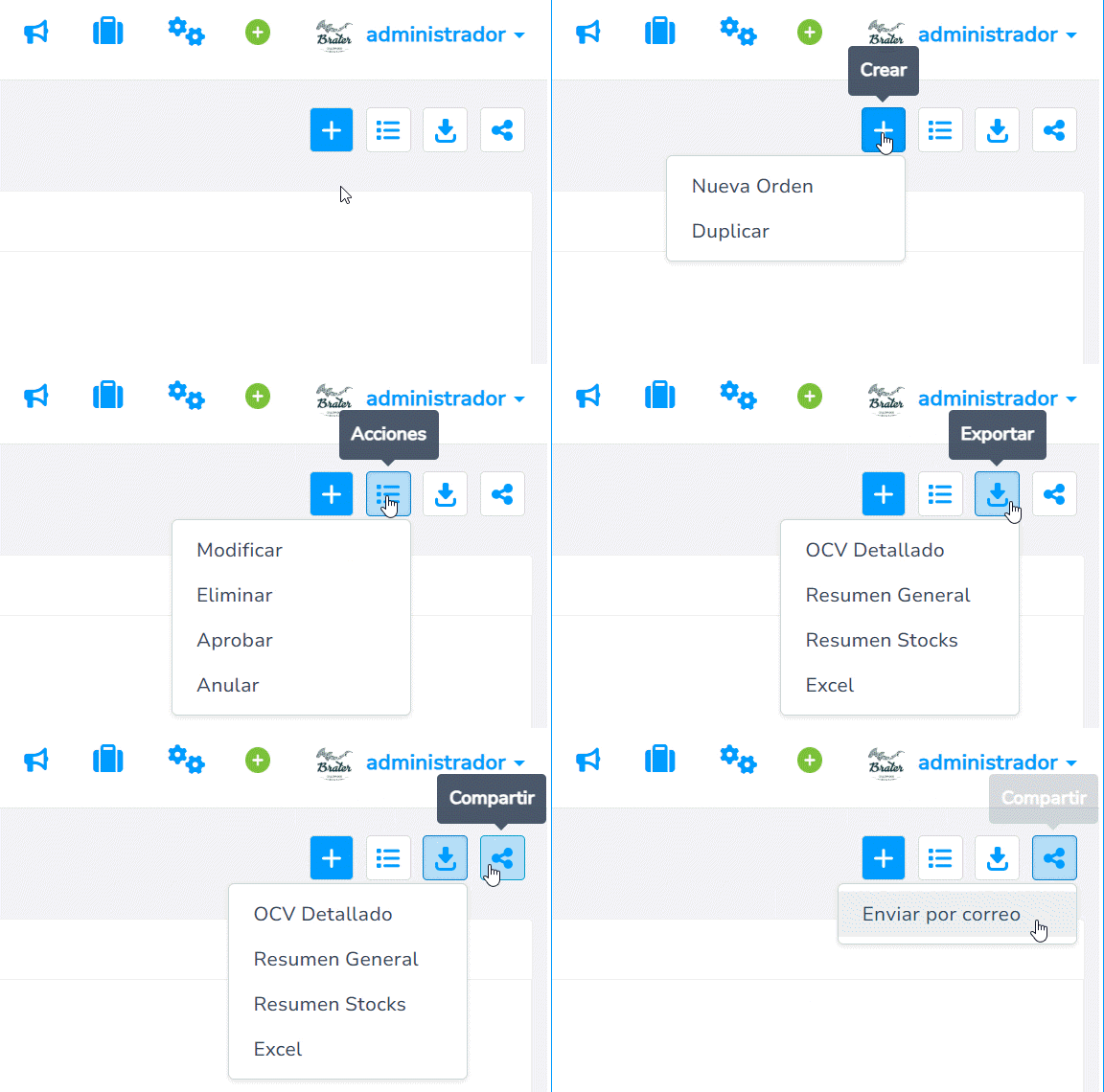
-
- Crear: visualizarás las opciones para crear una nueva prefactura, cotización o una orden de compra, duplicar, generar comprobante electrónico y generar comprobante físico.
- Acciones: puedes seleccionar entre Modificar, Anular documento y Eliminar.
- Exportar: te aparecen todas las opciones de descarga tanto en Excel como en PDF.
- Compartir: puedes enviar por correo el documento.
2. Gestiona permisos
Las opciones visibles dentro de cada menú continuarán respetando exactamente las reglas actuales de permisos.
Por lo tanto:
- Un usuario visualizará únicamente las opciones para las cuales posee autorización.
- Las restricciones actuales por rol permanecerán sin cambios.
- Las políticas de seguridad existentes seguirán aplicándose.
¡Listo! Encuentra tus acciones de forma más fácil y rápida.