Registrar factura electrónica tipo cliente – Solo plan Facturación Electrónica te permite generar comprobantes digitales por la venta de productos o la prestación de servicios, cumpliendo con los requisitos establecidos por el Servicio de Rentas Internas (SRI). Este proceso es necesario cuando realizas una venta y necesitas emitir un documento con validez tributaria que respalde la transacción. En esta guía aprenderás cómo crear una factura electrónica paso a paso desde Siigo Contífico para registrar tus operaciones de forma correcta y mantener el control de tu información.
1. Ingresa a la ruta
Para crear una factura electrónica tipo cliente, te diriges por la ruta: Transacciones  – Compra / Venta – Clientes – +Crear.
Importante: para poder emitir un documento electrónico, es necesario previamente realizar la configuración de la facturación.

También puedes hacer uso del ícono + Crear  – Transacciones – Documento Electrónico.

2. Diligencia la información del documento
Una vez ingresas por cualquiera de las dos rutas, diligencias los siguientes campos detallados a continuación:
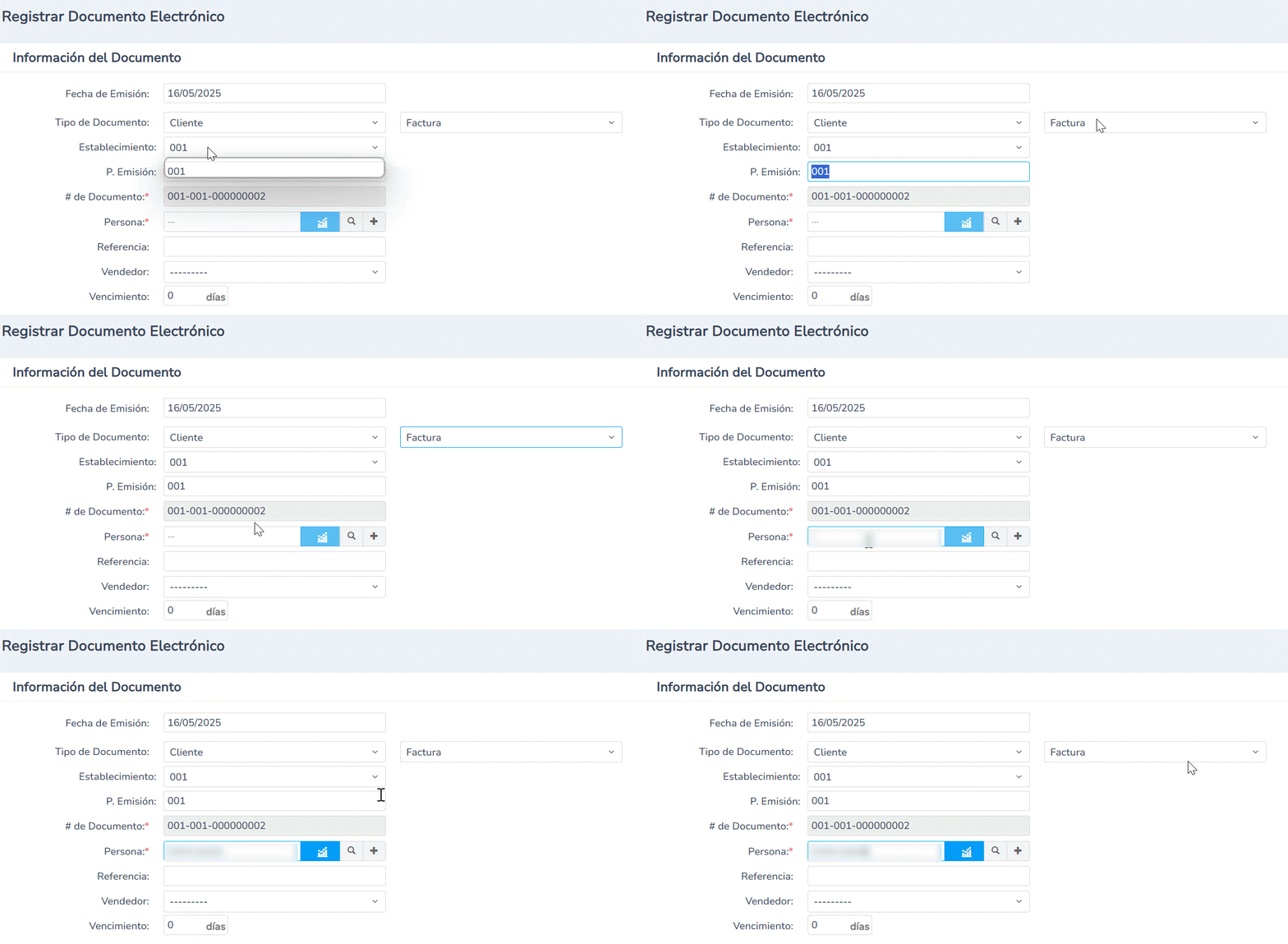
- Fecha de Emisión: en este campo ingresas la fecha en la que se emitirá el documento. Este campo es obligatorio. Si ingresas una fecha posterior a la actual, el SRI no autorizará el documento.
- Tipo de Documento: escoges Cliente, en el primer casillero y en el segundo casillero podrás seleccionar el documento “Factura”.
- Establecimiento: visualizarás una lista desplegable para escoger el establecimiento previamente configurado, con el que se emite la factura.
- P. Emisión: puedes digitar manualmente el punto de emisión con el que se va a facturar.
- # de Documento: el sistema colocará automáticamente el secuencial con base en la configuración del establecimiento y punto de emisión por defecto realizada en Mi Compañía
 – Facturación Electrónica.
Importante: el sistema asigna el secuencial uno, por ser la primera factura electrónica. Si deseas comenzar por un secuencial distinto, recuerda que puedes configurar el secuencial inicial con que desees arrancar.
- Persona: el nombre de la persona a quien se estará entregando el documento. Es decir, el nombre del cliente.
Importante: puedes hacer uso del acceso directo para crear al cliente, dando clic en el ícono + Más  .
- Referencia: campo opcional, breve detalle del documento, no se mostrará en la impresión del comprobante.
- Vendedor: podrás seleccionar un empleado, siempre y cuando esté agregado como vendedor.
- Vencimiento: los días de vigencia o crédito del documento.
Importante: en caso de emitir la factura electrónica a Consumidor Final, el monto del documento solo puede ser hasta $50 de acuerdo con lo dispuesto por el SRI.
3. Agregar productos / servicios o cuentas contables
- Productos / Servicios: en la parte inferior diligencias el detalle de la factura, dando clic en el botón Agregar detalle
 , insertas un ítem.

-
- Cant.: número de ítems.
- Producto / Servicio: te muestra el nombre y código del producto o servicio creados.
- Unidad: siempre se mostrará Unidad.
- Precio U.: este campo te permitirá escoger el precio unitario de tu producto / servicio. En caso de tener habilitada la opción de ingresar manualmente el precio, podrás digitarlo.
- IVA: seleccionas el porcentaje de IVA a aplicar en el producto o servicio.
- Ret. IR. y Ret. IVA: en caso de tener la retención recibida, puedes ingresarla en el mismo momento que creas el documento.
- Desc. +: en este campo podrás ingresar un porcentaje de descuento.
- Desc.: te muestra el valor monetario de descuento.
- Importante: para facturar un producto y/o servicio obsequiado, tendrás que definir el precio y aplicar el 100% de descuento en el campo Desc. +.

-
- Subtotal: te muestra el valor por el subtotal monetario.
Importante: en un mismo documento puedes escoger productos y servicios.
- Cuentas: puedes agregar una cuenta contable en el caso de necesitarlo, dando clic en el botón Agregar detalle .

-
- Cant.: número de ítems.
- Cuenta: nombre de la cuenta contable que se asociará con el documento.
- Valor U.: este campo te permitirá escoger el precio unitario de tu producto. En caso de tener habilitada la opción de ingresar manualmente el precio, podrás digitarlo.
- IVA: seleccionar el porcentaje de IVA que se aplicará sobre el valor unitario.
- % ICE: digitas el porcentaje correspondiente de ICE, en el caso de que aplique.
- Ret. IR. y Ret. IVA: en caso de tener la retención recibida, puedes ingresarla en el mismo momento que creas el documento.
- Desc. +: en este campo podrás ingresar un porcentaje de descuento.
- Desc.: te muestra el valor monetario de descuento.
- Subtotal: te muestra el valor por el subtotal monetario.
4. Agregar retención (opcional)
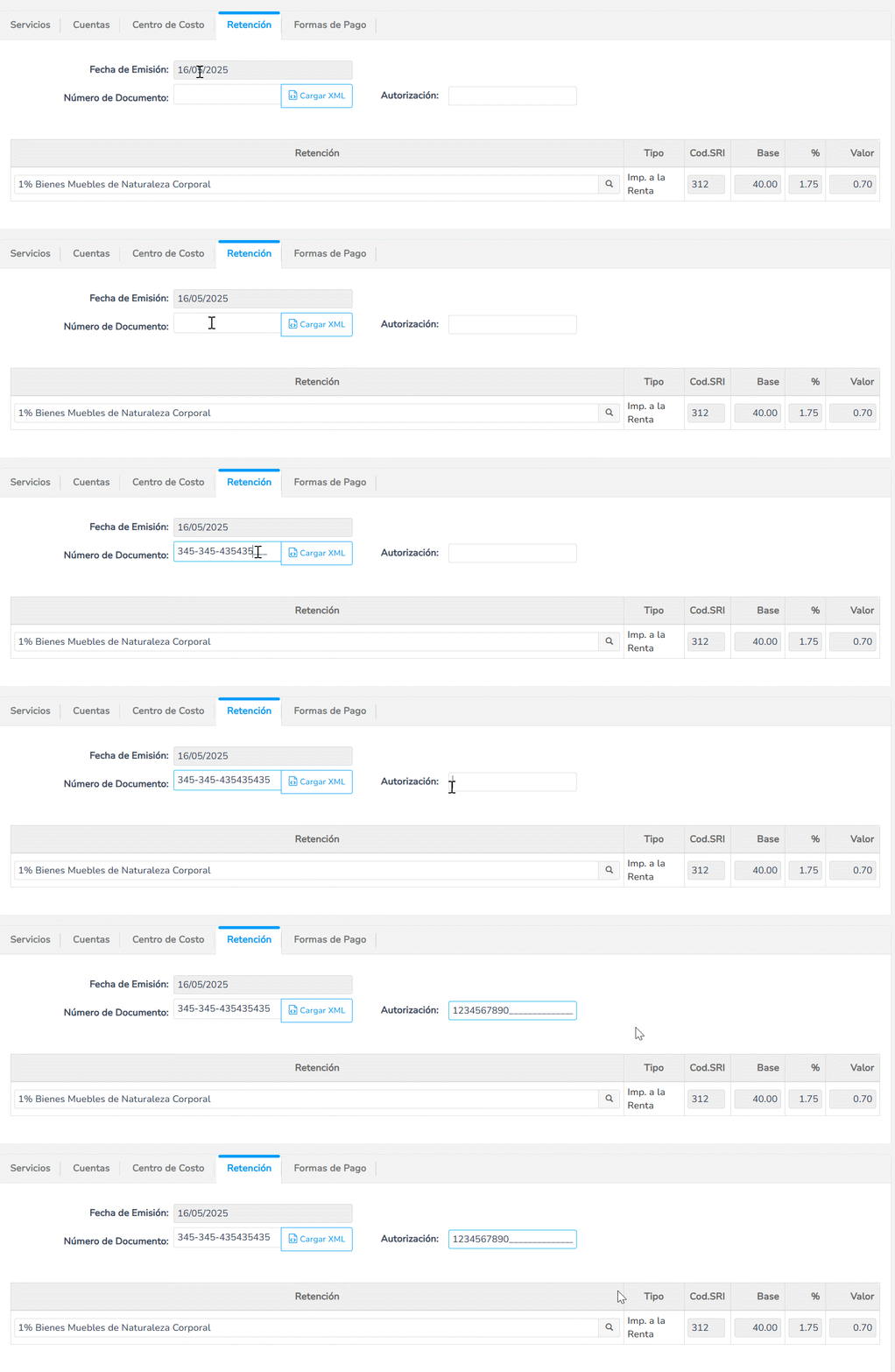
En caso de tener la retención recibida en el momento de crear la factura de venta, puedes ingresar los códigos de retención en la pestaña Productos o Cuenta y luego completar los datos en la pestaña Retención.
-
- Fecha de Emisión: día, mes y año indicado en la retención recibida.
- Número de Documento: digitas el secuencial de la retención entregada por tu cliente.
- Autorización: ingresar el secuencial de acuerdo a la retención recibida, sea física o electrónica.
Importante: cuando la retención te llega después de haber emitido la factura, también puedes registrar la retención.
5. Verifica la forma de pago
Puedes seleccionar la forma de pago del documento de acuerdo a las opciones dispuestas por el SRI.

-
- Forma de pago: seleccionas una de las opciones.
- Plazo: número de días o meses de plazo de crédito.
- Unid. de tiempo: escoges Días o Meses.
- Valor: es necesario que cuadre con el valor total del documento.
6. Digita una descripción del documento
En la parte inferior encontrarás un campo de “Descripción”, el cual es obligatorio llenar con algún detalle que necesites se visualice en el documento.

7. Valida los valores finales de la factura
Finalmente, podrás visualizar los valores totales al final del documento.
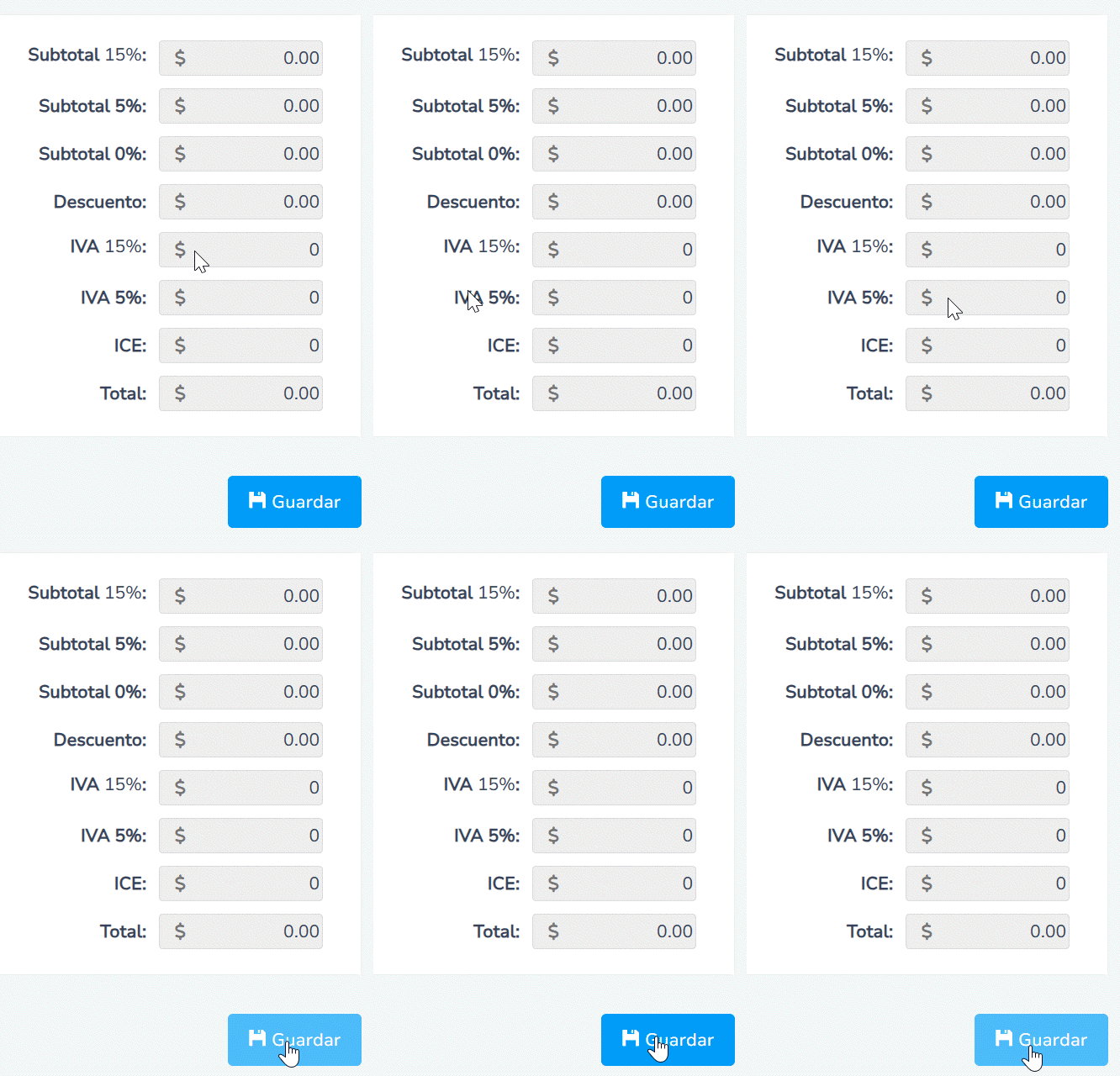
Importante: por ser un documento electrónico, después de guardarlo es necesario autorizar documentos electrónicos para que tenga validez tributaria.
8. Autoriza la factura
Recuerda: de acuerdo con la NAC-DGERCGC25-00000017 los comprobantes electrónicos deben ser autorizados en el momento de su emisión.
Una vez verificados los totales del documento, en la parte inferior tienes dos opciones para guardar el documento.

- Guardar y enviar al SRI: se guarda el documento en el programa y directamente se firma y envía al SRI para ser autorizado por dicha entidad.
Importante: recuerda que al enviar un documento al SRI y ser autorizado, este no se podrá modificar.
- Guardar: únicamente se almacena en el sistema.
Si no visualizas la opción de Guardar y enviar al SRI, verificas los siguientes casos:
- Tener subida la firma electrónica.
- Marcar el check de Firmado automático.
9. Descarga el PDF interno
En cualquiera de las dos opciones, una vez guardado en la parte superior se habilita el ícono de PDF  con varias opciones para descargar el PDF interno del documento que generó el sistema.
- PDF: detalle de los datos del documento generado, con los asientos contables tanto de la venta, la retención en caso de haberla ingresado y del movimiento de inventario en caso de contener productos.
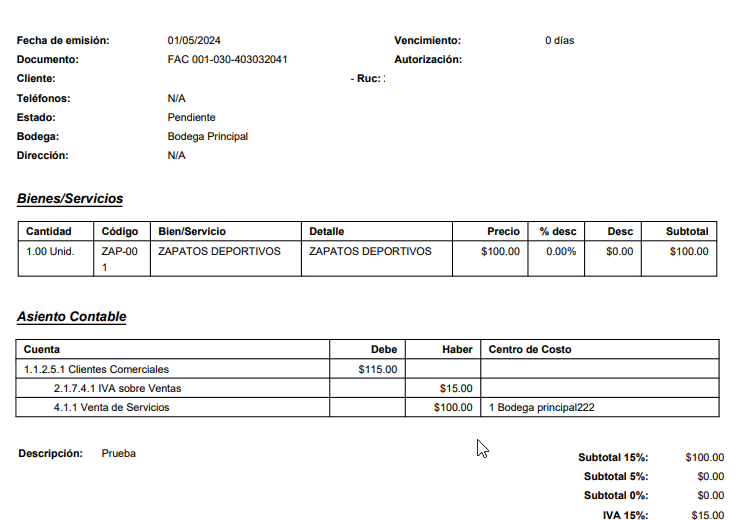
- PDF sin asiento: muestra el detalle de los productos, servicios o cuenta del documento con la retención en caso de tenerla ingresada.
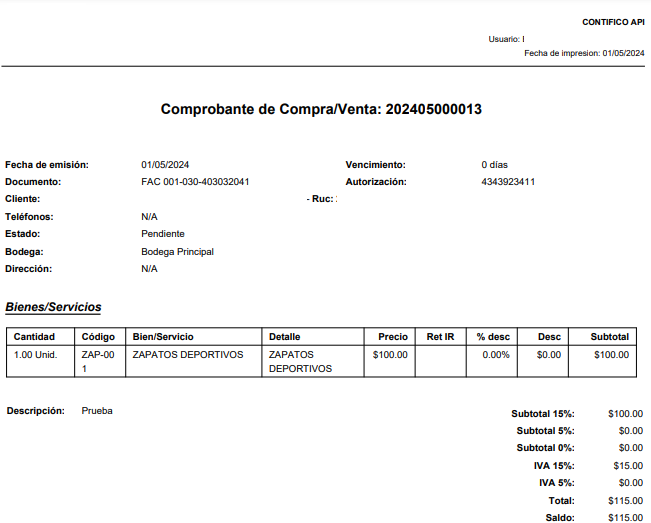
Importante: por lo tanto, una vez guardado y firmado el documento, puedes también consultar y descargar la Representación Impresa del Documento Electrónico (RIDE) del documento electrónico para revisar el formato.
¡Todo listo! Has registrado la factura electrónica tipo cliente con éxito.
Muy buena la asesoría, estoy contento con el servicio
26 marzo, 2026 at 4:39 pm¡Hola!
Estamos felices de que consultes nuestro portal de clientes, si tienes alguna consulta, puedes comunicarte a nuestra línea de atención Whatsapp +593 989762202 o nuestro chat web.
27 marzo, 2026 at 10:07 amHola, se puede crear documentos de manera masiva, es decir, yo tengo un aproximado de 800 clientes a quienes les tengo que enviar la factura iniciando el mes y para no crear factura por factura necesito enviar de manera masiva ya que los precios que manejo son fijos.
29 diciembre, 2025 at 2:58 pmBuen día,
Te dejo el enlace para la revisión de la guía de facturación en lote.
29 diciembre, 2025 at 4:49 pmno ltiene Volumen.??
4 agosto, 2025 at 1:05 pmBuen día,
En caso de hacer referencia al video, te comentamos que si cuenta con audio.
5 agosto, 2025 at 8:23 am