Registrar una persona como proveedor en el sistema te permite tener organizada la información de quienes suministran productos o servicios a tu negocio. Este proceso es útil cuando comienzas a gestionar tus compras, necesitas registrar facturas de proveedores o llevar un control claro de los pagos y movimientos contables asociados. Al contar con estos datos en el sistema, podrás administrar tus operaciones de compra de forma más ordenada y mantener la información siempre disponible cuando la necesites.
A continuación, te indicamos el proceso a seguir:
1. Accede a la ruta
- Te diriges al módulo Personas
 , despliegas el submenú de Personas y das clic en el ícono + Crear.

- También puedes ingresar desde el acceso directo. Al pulsar en el ícono + Crear
 , te posicionas en Personas y das clic en Persona.

2. Diligencia los datos generales
Una vez que ingreses por cualquiera de las dos rutas disponibles, el sistema abrirá una pantalla donde es necesario indicar la información de la persona.
Importante: para asociar un transportista a una guía de remisión, es indispensable que esté registrado como proveedor.

Datos de la persona
- Estado: selecciona Activo para que la persona pueda ser utilizada en el sistema.
- Tipo: seleccionas Natural, Jurídica, Sin RUC / CI.
- Si solo tiene cédula: selecciona Natural e ingresa el número en el campo Cédula.
- Si tiene cédula y RUC: selecciona Natural e ingresa ambos datos.
- Si solo tiene RUC: selecciona Jurídica.
- Sin RUC / CI: se utiliza principalmente para estudiantes.
- Contribuyente Especial: marca esta opción si está registrado como tal ante el Servicio de Rentas Internas (SRI).
- RUC: indica el Registro Único de Contribuyentes (RUC). Para más detalle, consulta las validaciones del RUC al crear una persona.
- Cédula: indica el número de identificación de la persona.
Nota: el sistema valida automáticamente los números de cédula, solo permite guardar identificaciones que sean reales y correctas.

Al ingresar una cédula o Registro Único de Contribuyentes (RUC) y dar clic fuera de la caja de texto, el sistema completará automáticamente los datos de Nombre o Razón Social y Nombre Comercial, siempre que ya exista un registro previo.
Nota: si la persona no está registrada, será necesario completar los campos manualmente.
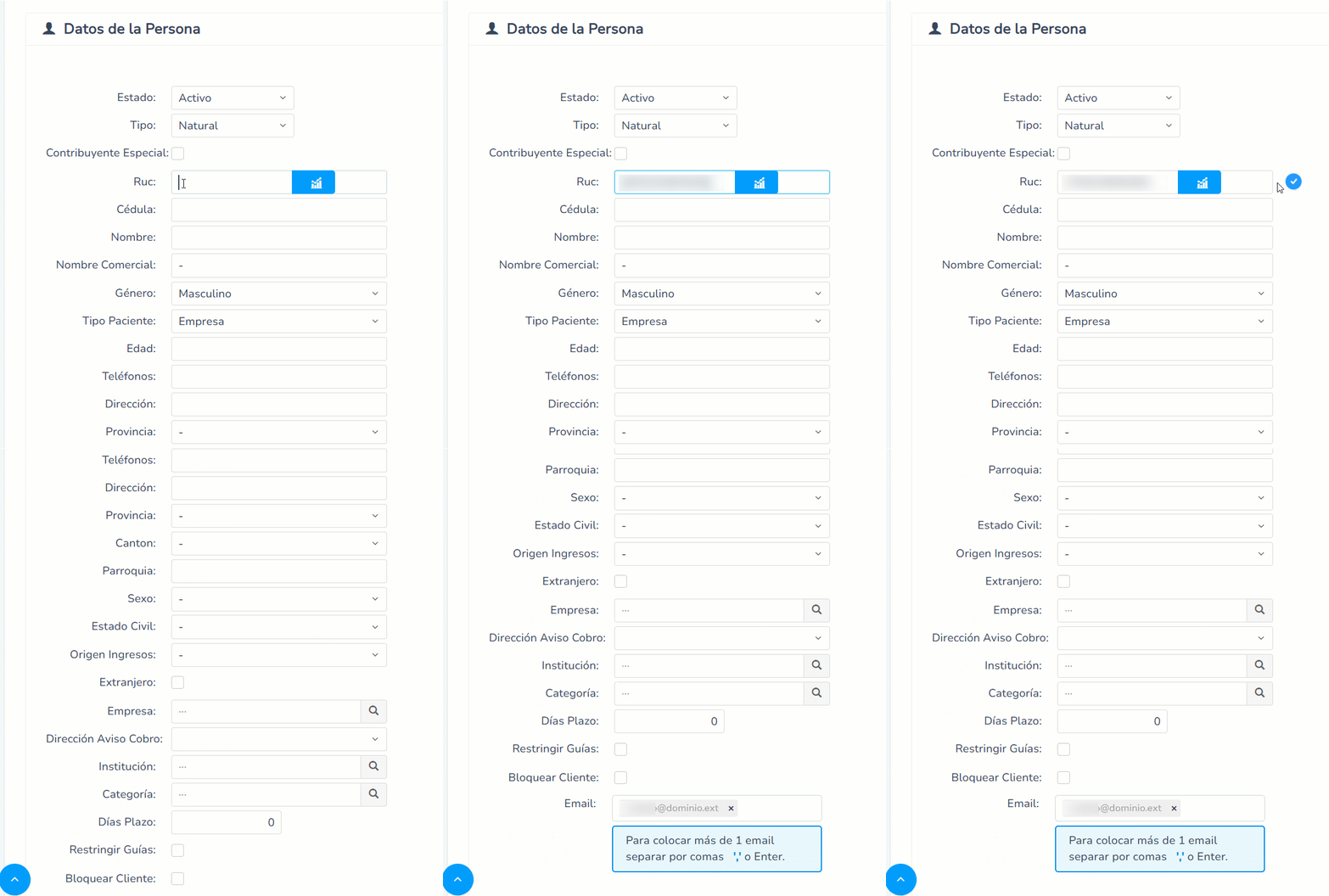
- Nombre o Razón Social: digitas el nombre de la persona o empresa. Se visualizará en la factura.
- Nombre Comercial: ingresa el que tiene registrado en el SRI o el mismo nombre de la persona.
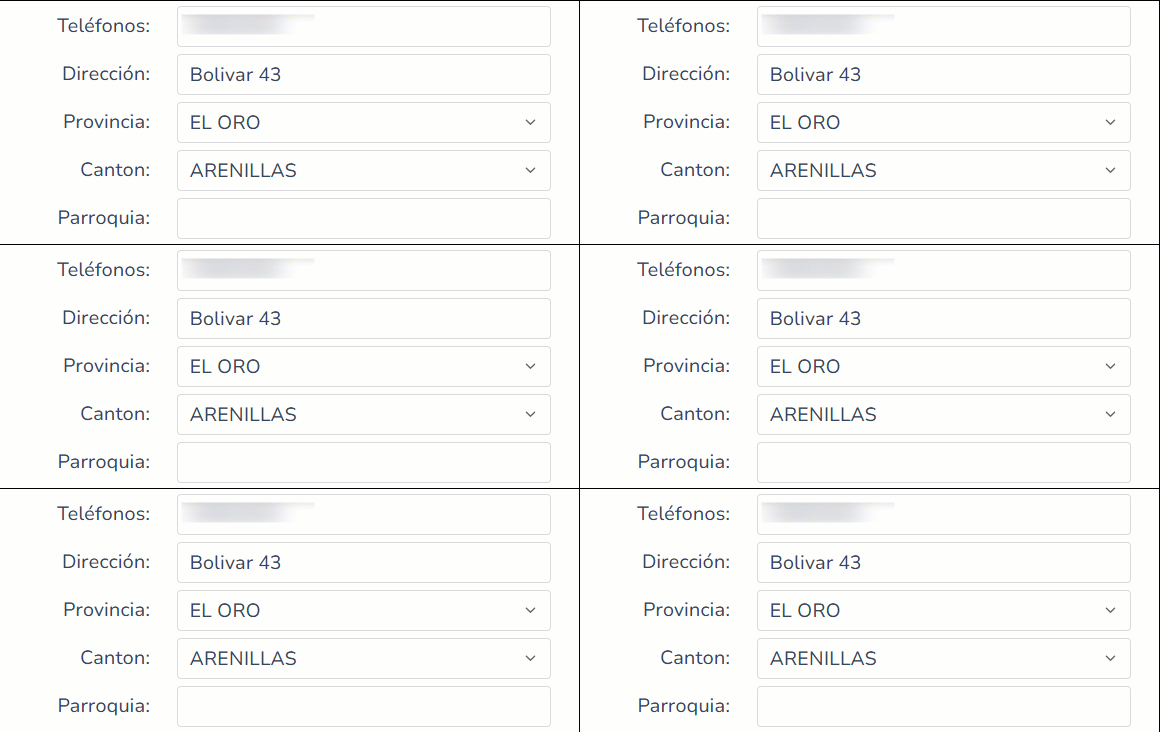
- Teléfonos: número de contacto.
- Dirección: ubicación del domicilio o negocio.
- Provincia: seleccionas la provincia donde está ubicada. No es obligatorio.
- Cantón: indica la ciudad de ubicación. No es un campo obligatorio.
- Parroquia: digitas la parroquia donde se encuentra la persona.
Nota: los campos de Provincia y Cantón aparecerán en el caso de tener habilitada la opción en Mi compañía  y pulsas en la pestaña Otras Configuraciones.
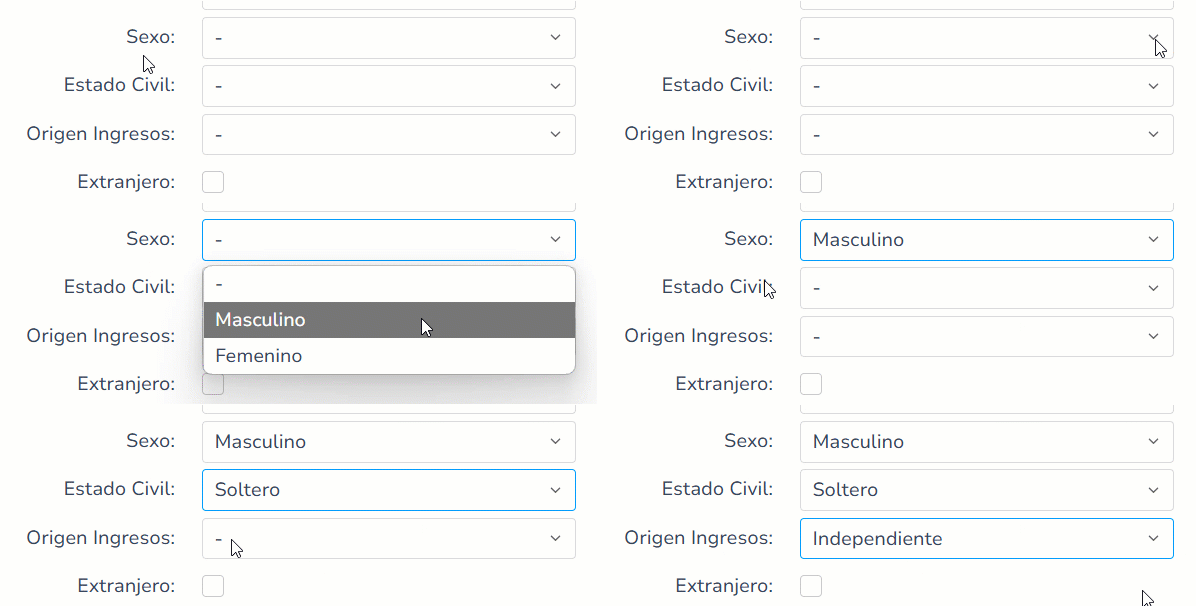
- Sexo: seleccionas masculino o femenino.
- Estado Civil: puedes escoger soltero, casado, divorciado, unión libre o viudo.
- Origen Ingresos: únicamente puedes ingresar una de las opciones existentes.
Nota: los campos sexo, estado civil y origen de ingresos solo son requeridos para generar el reporte DINARDAP.
- Extranjero: marca esta opción si se trata de un proveedor extranjero.
Importante: se habilita el campo Identificación en el cual puedes ingresar números o letras y hasta 20 caracteres.
- Dirección Aviso Cobro: únicamente puedes ingresar una de las opciones existentes.
- Este campo se utiliza únicamente en el módulo de Avisos.
- Persona asociada: si se vincula, la facturación saldrá a nombre de la persona asociada (útil en unidades educativas). Para mayor detalle, consulta cómo manejar la persona asociada.
- Categoría: segmenta y clasifica a los proveedores. Te sugerimos consultar la guía para asignar una categoría a una persona.
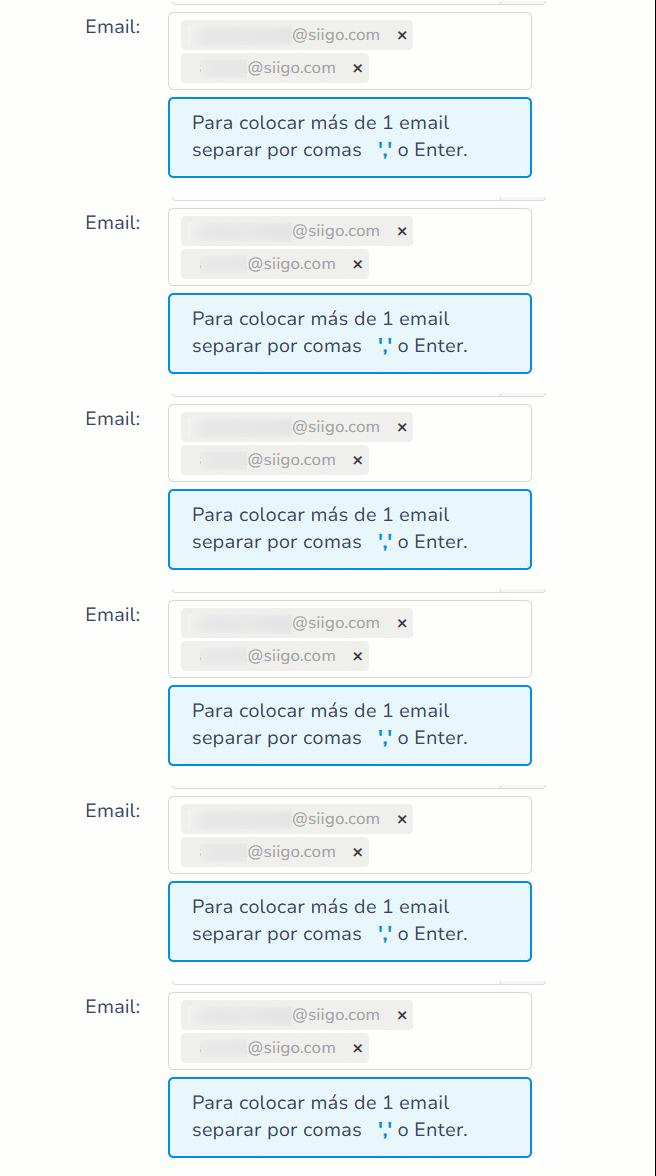
- Email: campo obligatorio. Ingresa varios correos separados por comas.
3. Selecciona el rol de la persona en la empresa
En la sección Roles de la persona en la empresa, marca la casilla Proveedor. El sistema permite asignar múltiples roles a una misma persona.
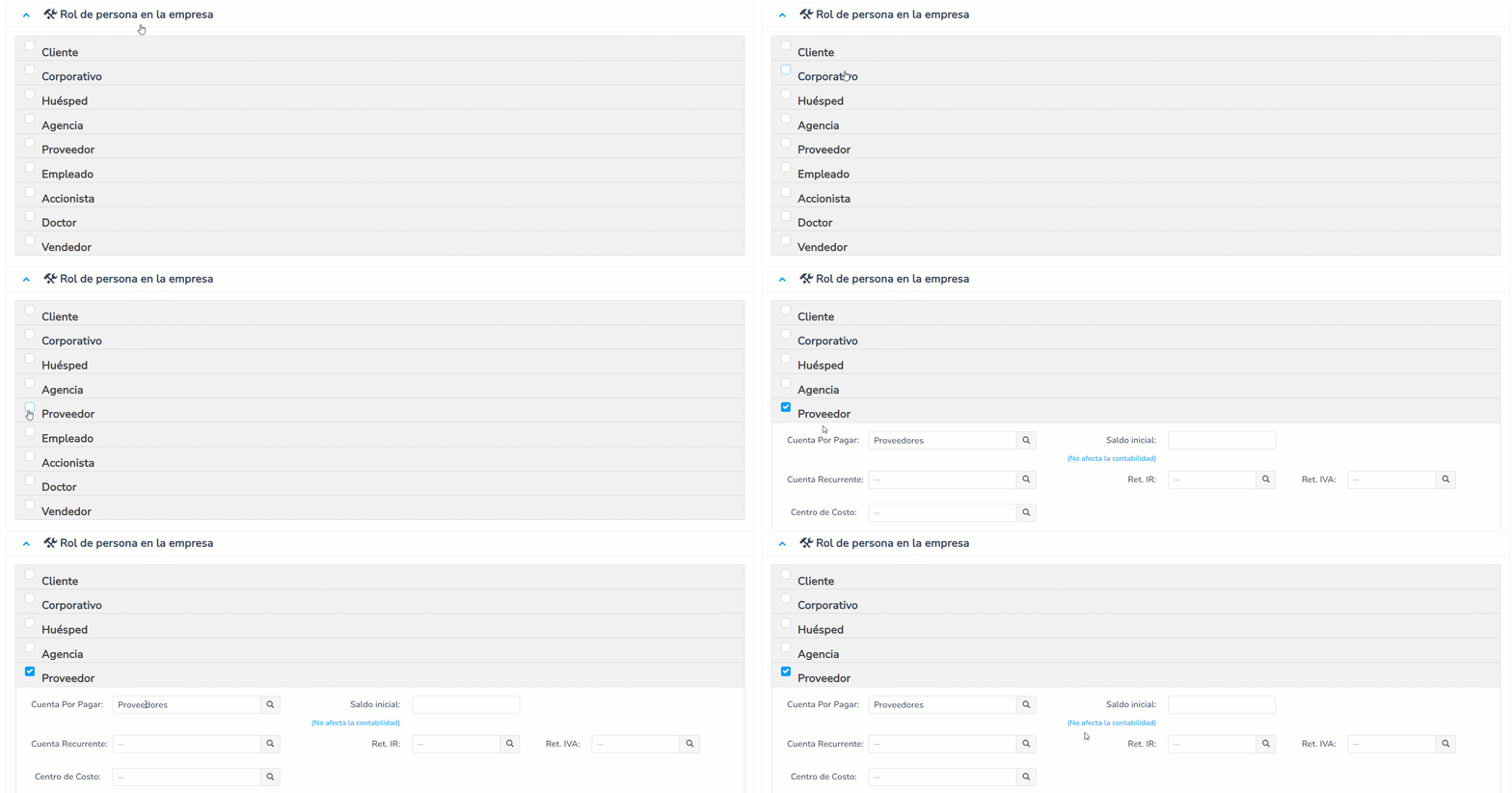
Se habilitarán los siguientes datos a completar:
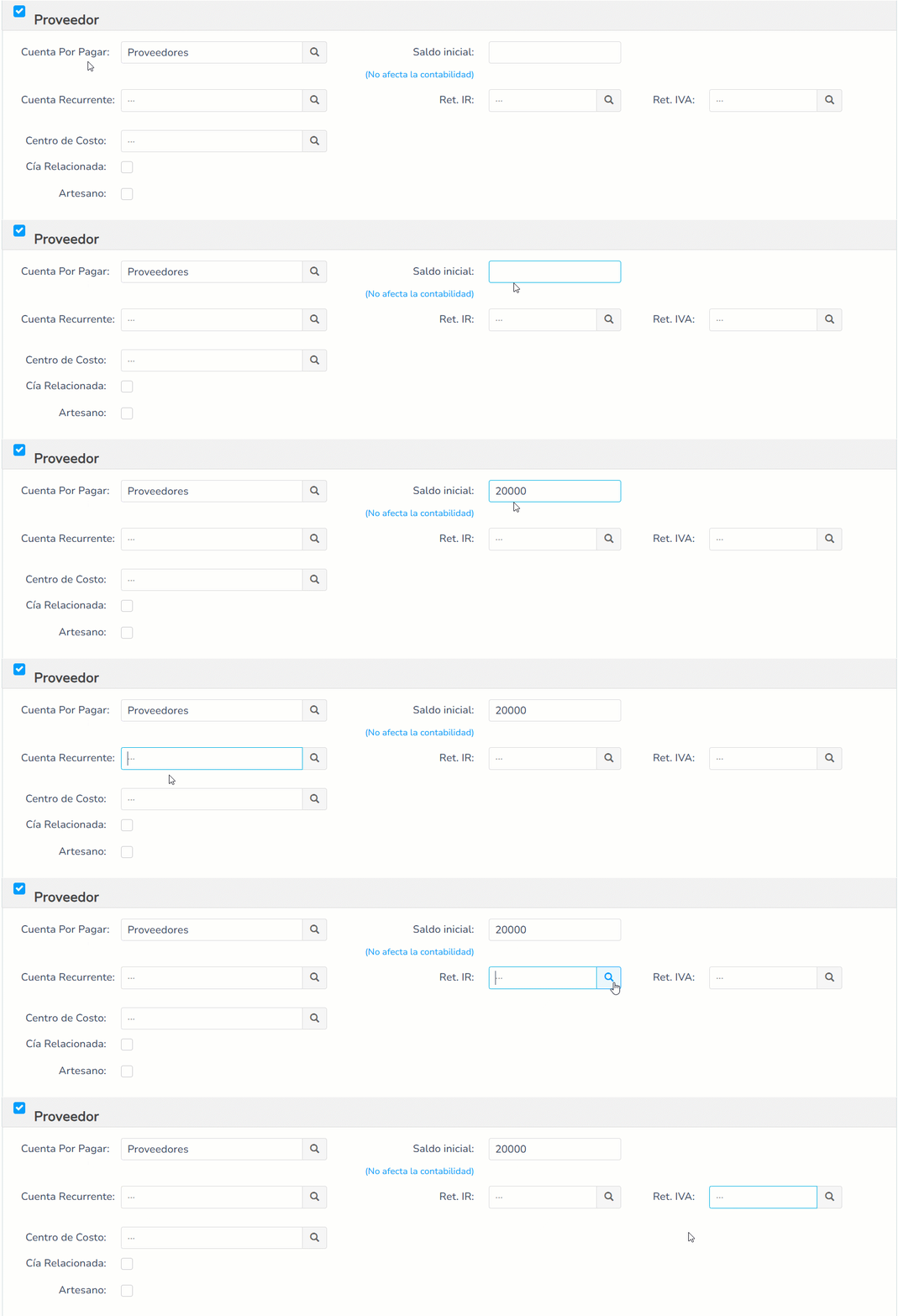
- Cuenta por pagar: realiza la búsqueda de la cuenta contable que se verá afectada en el movimiento contable.
- Cuenta recurrente: relaciona la cuenta contable que se afectará por la compra de los productos.
- Centro de costo: asocia al proveedor un centro de costo específico, mismo que se cargará automáticamente al crear una factura tipo proveedor.
- Cía. Relacionada: habilita esta casilla para llevar un control de los proveedores relacionados con la empresa.
- Artesano: si se activa, las compras asociadas no generarán el Impuesto al Valor Agregado (IVA).
- Saldo inicial: este es un valor referencial que no afecta contabilidad, sin embargo, se visualiza en el estado de cuenta.
- Ret. IR y Ret. IVA: selecciona los códigos de retención de impuesto a la renta y el impuesto de IVA que afecta al bien o servicio. Esto tendrá efecto en la pestaña de retenciones.
- Te sugerimos consultar cómo asignar código de retención por defecto a un proveedor.
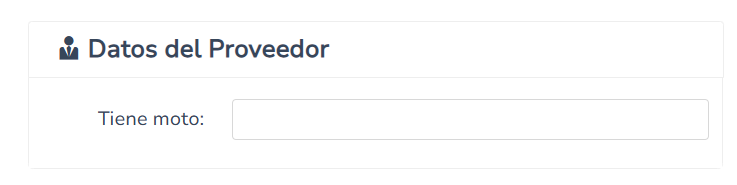
En la parte superior derecha también se desplegarán campos adicionales si están activados desde el módulo Mi Compañía y en la pestaña Otras Configuraciones.
Nota: para mayor detalle, consulta cómo agregar campos adicionales para el registro de proveedores.
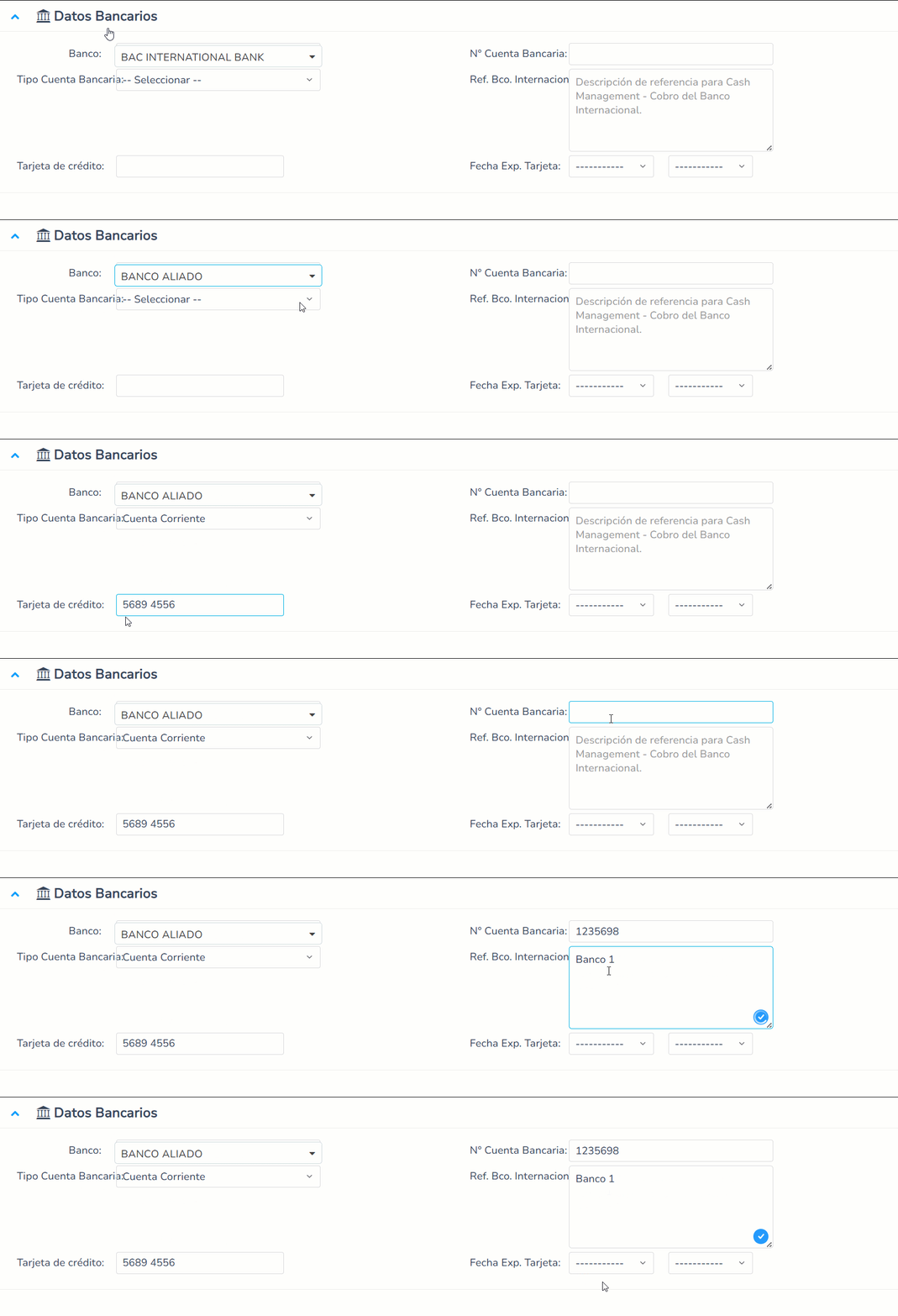
Desde la sección Datos bancarios, indica:
- Banco: selecciona la institución financiera.
- Tipo de cuenta: elige del listado la opción que se ajuste al tipo de cuenta bancaria.
- Número de cuenta: ingresa el número completo de la cuenta.
- Código de referencia internacional (si aplica): registra el código proporcionado por el banco para transferencias internacionales.
4. Guarda el registro
Una vez completados todos los campos, haz clic en el botón Guardar  para almacenar la información correctamente.
Nota: también es posible crear al proveedor desde el registro del documento.
¡Buen trabajo! Con este proceso ahora te será posible agregar a una persona como proveedor cuando lo requieras.
Muy bien explicado, consulta como creo las categoría y los servicios que me dá un proveedor?
29 agosto, 2026 at 8:40 amBuen día,
Te dejo el enlace para revisar las guías para crear categorías de productos o servicios. Y también el enlace para crear servicios.
31 agosto, 2026 at 10:12 ammuy bien explicado
17 agosto, 2026 at 7:33 pm¡Hola!
Estamos felices de que consultes nuestro portal de clientes, si tienes alguna consulta, puedes comunicarte a nuestra línea de atención Whatsapp +593 989762202 o nuestro chat web.
18 agosto, 2026 at 10:16 ambuenas tardes me pareció muy interesante
14 agosto, 2026 at 12:21 am¡Hola!
Estamos felices de que consultes nuestro portal de clientes, si tienes alguna consulta, puedes comunicarte a nuestra línea de atención Whatsapp +593 989762202 o nuestro chat web.
17 agosto, 2026 at 11:45 ambuenas tardes me parecio muy informativo e interesante aprender a registrar a una persona como proveedor y nos va a ayudar a algun futuro poder asesorar a una persona a realizar estos pasos
29 julio, 2026 at 1:15 pm¡Buen día, ELISA SHAILA GAMBOA SANCHEZ! Nos alegra mucho saber que disfrutaste el contenido y que te será útil en el futuro. Gracias por compartirnos tu experiencia y por confiar en nuestras guías.
31 julio, 2026 at 7:28 pmMuy util
12 julio, 2026 at 7:34 pm¡Hola!
Estamos felices de que consultes nuestro portal de clientes, si tienes alguna consulta, puedes comunicarte a nuestra línea de atención Whatsapp +593 989762202 o nuestro chat web.
13 julio, 2026 at 2:28 pmMuy buena la información comprendí muy pronto todos los pasos excelente
10 julio, 2026 at 10:14 pm¡Hola!
Estamos felices de que consultes nuestro portal de clientes, si tienes alguna consulta, puedes comunicarte a nuestra línea de atención Whatsapp +593 989762202 o nuestro chat web.
13 julio, 2026 at 2:27 pmMuy util
2 abril, 2026 at 8:28 pm¡Hola!
Estamos felices de que consultes nuestro portal de clientes, si tienes alguna consulta, puedes comunicarte a nuestra línea de atención Whatsapp +593 989762202 o nuestro chat web.
6 abril, 2026 at 8:35 amMuy util
2 abril, 2026 at 8:27 pm¡Hola!
Estamos felices de que consultes nuestro portal de clientes, si tienes alguna consulta, puedes comunicarte a nuestra línea de atención Whatsapp +593 989762202 o nuestro chat web.
6 abril, 2026 at 8:35 amMuy bueno
30 marzo, 2026 at 9:46 pm¡Hola!
Estamos felices de que consultes nuestro portal de clientes, si tienes alguna consulta, puedes comunicarte a nuestra línea de atención Whatsapp +593 989762202 o nuestro chat web.
31 marzo, 2026 at 9:38 amGracias por la explicacion
9 febrero, 2026 at 5:53 pm¡Hola!
Estamos felices de que consultes nuestro portal de clientes, si tienes alguna consulta, puedes comunicarte a nuestra línea de atención Whatsapp +593 989762202 o nuestro chat web.
10 febrero, 2026 at 8:04 amES UTIL POR QUE ES PASO A PASO VA CON IMAGENES Y VIDEOS PARA QUE PUEDA SER MEJOR Y MAS FACIL EL PROCESO
26 agosto, 2025 at 12:06 pm¡Hola!
Estamos felices de que consultes nuestro portal de clientes, si tienes alguna consulta, puedes comunicarte a nuestra línea de atención Whatsapp +593 989762202 o nuestro chat web.
26 agosto, 2025 at 5:58 pmInformacion Completa
18 agosto, 2025 at 6:08 pm¡Hola!
Estamos felices de que consultes nuestro portal de clientes, si tienes alguna consulta, puedes comunicarte a nuestra línea de atención Whatsapp +593 989762202 o nuestro chat web.
19 agosto, 2025 at 8:34 amExcelente
14 agosto, 2025 at 11:35 pm¡Hola!
Estamos felices de que consultes nuestro portal de clientes, si tienes alguna consulta, puedes comunicarte a nuestra línea de atención Whatsapp +593 989762202 o nuestro chat web.
15 agosto, 2025 at 11:53 amMUY BUENO
23 enero, 2025 at 5:16 pmHola!
24 enero, 2025 at 4:26 pmEstamos felices de que consultes nuestro portal de clientes, si tienes alguna otra consulta, puedes comunicarte a nuestra línea de atención Whatsapp +593 989762202.
MUY BUENO
20 octubre, 2024 at 9:13 pmHola!
21 octubre, 2024 at 4:58 pmEstamos felices de que consultes nuestro portal de clientes, si tienes alguna otra consulta, puedes comunícate a nuestra línea de atención Whatsapp +593 989762202.
Excelente la forma de explicar
20 octubre, 2024 at 8:04 amHola!
21 octubre, 2024 at 4:58 pmEstamos felices de que consultes nuestro portal de clientes, si tienes alguna otra consulta, puedes comunícate a nuestra línea de atención Whatsapp +593 989762202.
información útil
19 octubre, 2024 at 5:47 amHola!
21 octubre, 2024 at 4:58 pmEstamos felices de que consultes nuestro portal de clientes, si tienes alguna otra consulta, puedes comunícate a nuestra línea de atención Whatsapp +593 989762202.
buena información
19 octubre, 2024 at 5:39 amHola!
21 octubre, 2024 at 4:57 pmEstamos felices de que consultes nuestro portal de clientes, si tienes alguna otra consulta, puedes comunícate a nuestra línea de atención Whatsapp +593 989762202.
buena informacion
16 octubre, 2024 at 7:49 pmHola!
17 octubre, 2024 at 8:18 amEstamos felices de que consultes nuestro portal de clientes, si tienes alguna otra consulta, puedes comunícate a nuestra línea de atención Whatsapp +593 989762202.
Hola, muy clara la explicación pero donde puedo descargas las guias?
15 octubre, 2024 at 9:35 amBuen día,
Las guías no se pueden descargar. Pero puede utilizar la opción de imprimir de todos los navegadores, con las teclas Ctrl+P para imprimir cada guía que necesites.
15 octubre, 2024 at 11:29 amFUE MUY CLARA LA EXPLICACION
14 octubre, 2024 at 8:18 amHola!
14 octubre, 2024 at 9:29 amEstamos felices de que consultes nuestro portal de clientes, si tienes alguna otra consulta, puedes comunícate a nuestra línea de atención Whatsapp +593 989762202.
como puedo registrar un provedor del exterior
12 octubre, 2024 at 10:44 pmBuen día,
Te dejo el link de la guía con el paso a paso para crear un proveedor de exterior.
14 octubre, 2024 at 9:39 ammuchas gracias me fue muy util
12 octubre, 2024 at 10:35 pmHola!
14 octubre, 2024 at 9:29 amEstamos felices de que consultes nuestro portal de clientes, si tienes alguna otra consulta, puedes comunícate a nuestra línea de atención Whatsapp +593 989762202.
Como puedo registrar un proveedor del exterior?
8 agosto, 2024 at 3:26 pmBuen día,
Te dejo el link de la guía para que puedas ingresar un proveedor del exterior correctamente.
12 agosto, 2024 at 8:14 amHOLA COMOINGRESO LOS DATOS DEL TRANSPORTITA Y SU PLACA DEL TRANSPORTE EN GUIASDE REMISION
27 mayo, 2024 at 1:29 pmBuen día,
Es necesario crear al transportista como proveedor mediante el módulo de Personas. La placa del vehículo se la ingresa al momento del registro de la guía de remisión dentro del campo “Placa”. Recuerda que cualquier consulta que tengas puedes comunicarte a nuestra línea de atención Whatsapp +593 989762202.
27 mayo, 2024 at 2:43 pmHOLA EN QUE PARTE ENCUENTRO MI COMPAÑIA PARA AGREGAR EL NUMERO DEL ESTABLECIMIENTO
13 noviembre, 2023 at 8:39 pmBuen día,
El módulo de mi compañía, lo encuentras en la parte superior derecha de la pantalla inicial (ícono de maletín). Únicamente los usuarios con perfil administrador tienen acceso al módulo. Aquí puedes configurar los establecimientos de la empresa.
14 noviembre, 2023 at 8:43 amBuenas noches.
13 octubre, 2023 at 7:53 pmPor favor, siempre tengo el problema que al digitar el correo no me acepta grabar y me vuelve a pedir el correo
Buen día Mónica,
Es necesario, dar Enter en tu teclado, al terminar de digitar la dirección de correo electrónico para que esta queda guardada.
16 octubre, 2023 at 7:54 pmBuenas tardes, cómo genero una factura por comisión de ventas?
2 noviembre, 2022 at 1:04 pmBuenas tardes Aura, estamos felices de que consultes nuestro portal de clientes. Es necesario que crees la comisión como un servicio para que puedas registrarlo en el documento.
8 noviembre, 2022 at 10:10 amagrego el correo y se borra que puedo hacer
1 mayo, 2022 at 1:21 amBuenos días Rita, estamos felices de que consultes nuestro contenidos. Una vez ingreses el dato, das clic en el botón “Guardar” que se encuentra en la parte inferior derecha y de este modo quedarán almacenados los cambios.
2 mayo, 2022 at 7:55 amnecesito guia , no se habilita la cuenta de gastos
28 marzo, 2022 at 9:56 amBuenos días, estamos felices de que consultes nuestro portal de clientes. Es necesario que la cuenta contable este creada previamente en el plan de cuentas.
29 marzo, 2022 at 10:09 amMuchas gracias
17 marzo, 2022 at 9:55 amEstamos felices de que seas parte de nuestra familia.
18 marzo, 2022 at 12:55 pmMe gustara saber mas acerca de las cuentas relacionadas, y en que parte ingreso las facturas de compras. Muchas gracuas.
4 octubre, 2021 at 9:18 pmBuenos días Lucía, aquí te dejo el paso a paso de como registrar una cuenta contable y el de elaborar una compra.
5 octubre, 2021 at 8:17 amen que parte ingreso los datos de las autorizaciones sri de la factura de compra
5 julio, 2021 at 3:46 pmBuenos días Yolanda, estamos felices de que consultes nuestro portal de clientes. Si se trata de un documento de compra electrónico, puedes utilizar la opción Carga de Compra ubicado en la ruta Transacciones/Bandeja Electrónica/Carga de Compra.
6 julio, 2021 at 9:12 amSi son autorizaciones de un documento de compra físico, ingresas la autorización manualmente al momento de registrar el documento en la ruta Transacciones/Compra Venta/Proveedores +.