Agregar persona como proveedor – Solo plan Facturación Electrónica te permite registrar y organizar la información de las personas o empresas que te suministran productos o servicios. Al crear este registro, podrás ingresar facturas de compra, controlar pagos y aplicar retenciones de forma correcta. Este proceso es útil cuando incorporas un nuevo proveedor o necesitas actualizar sus datos para mantener tu información al día.
1. Accede a la ruta
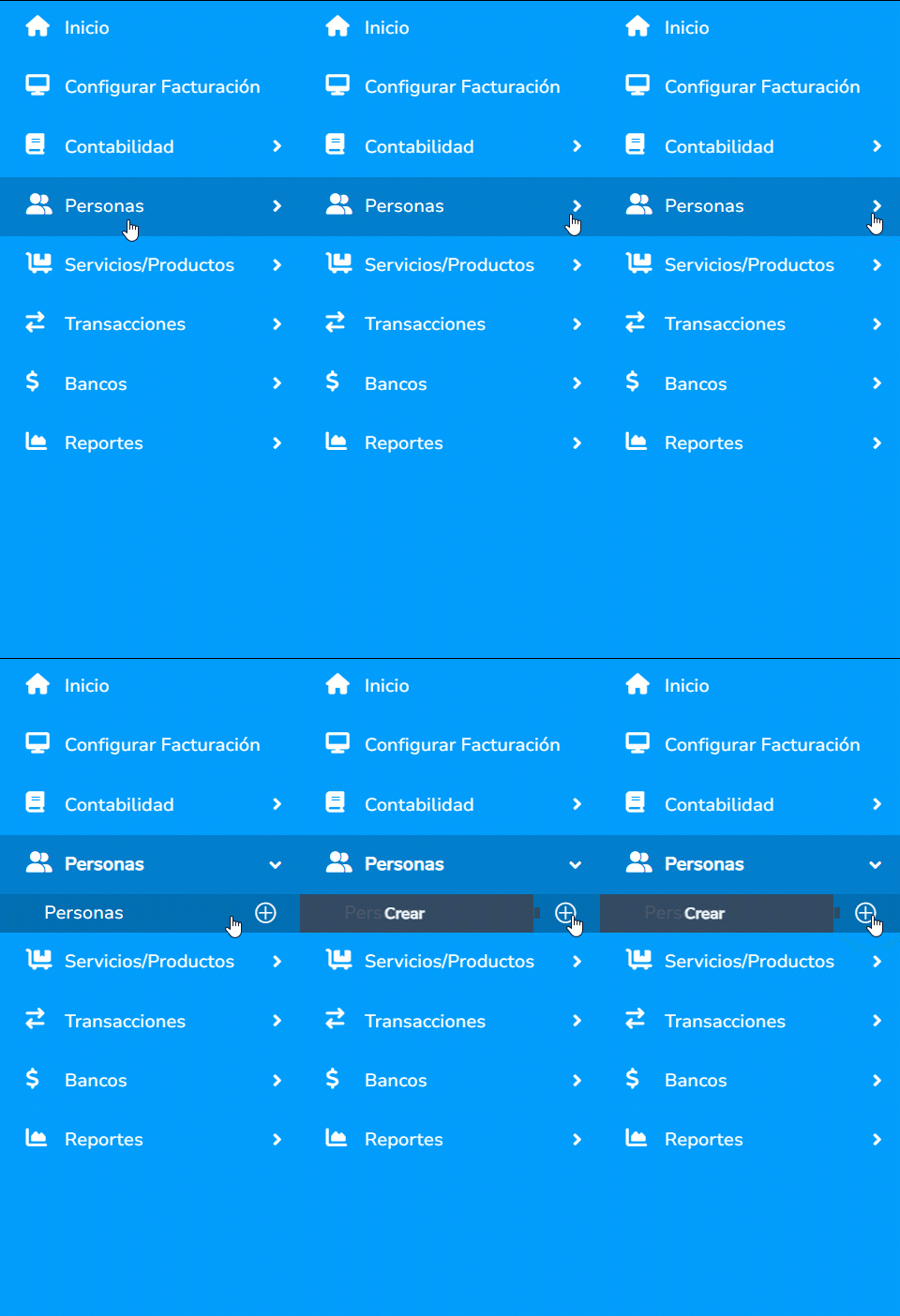
- Dirígete al módulo Personas
 , despliega el submenú de Personas y haz clic en + Crear.
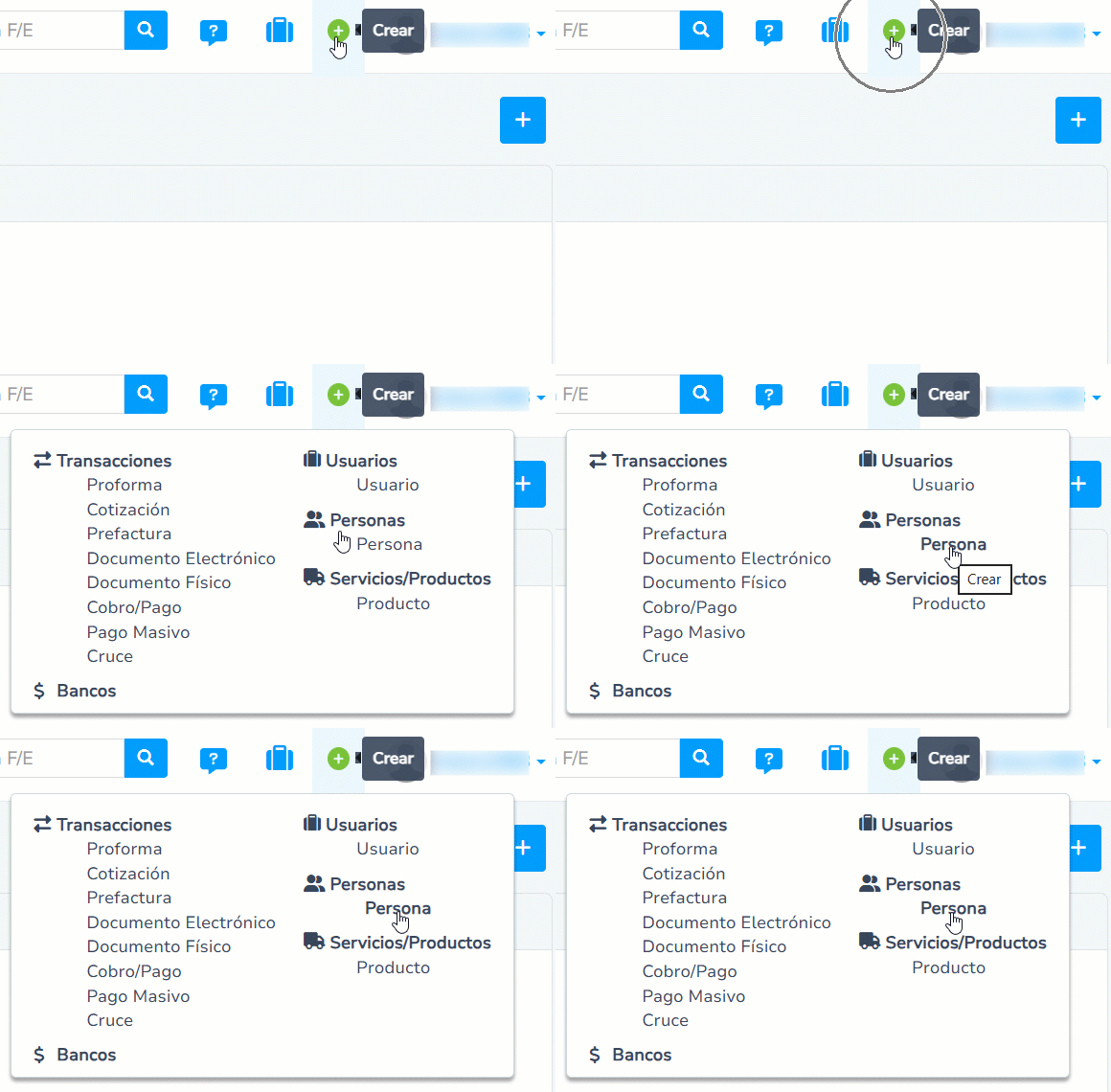
- Utiliza el acceso directo, al hacer clic en el ícono + Crear
 , posiciónate en Personas y haz clic en Persona.
2. Diligencia los datos de la persona
Una vez accedes por cualquiera de las dos rutas, el sistema abrirá una pantalla donde es necesario completar los datos de la persona:
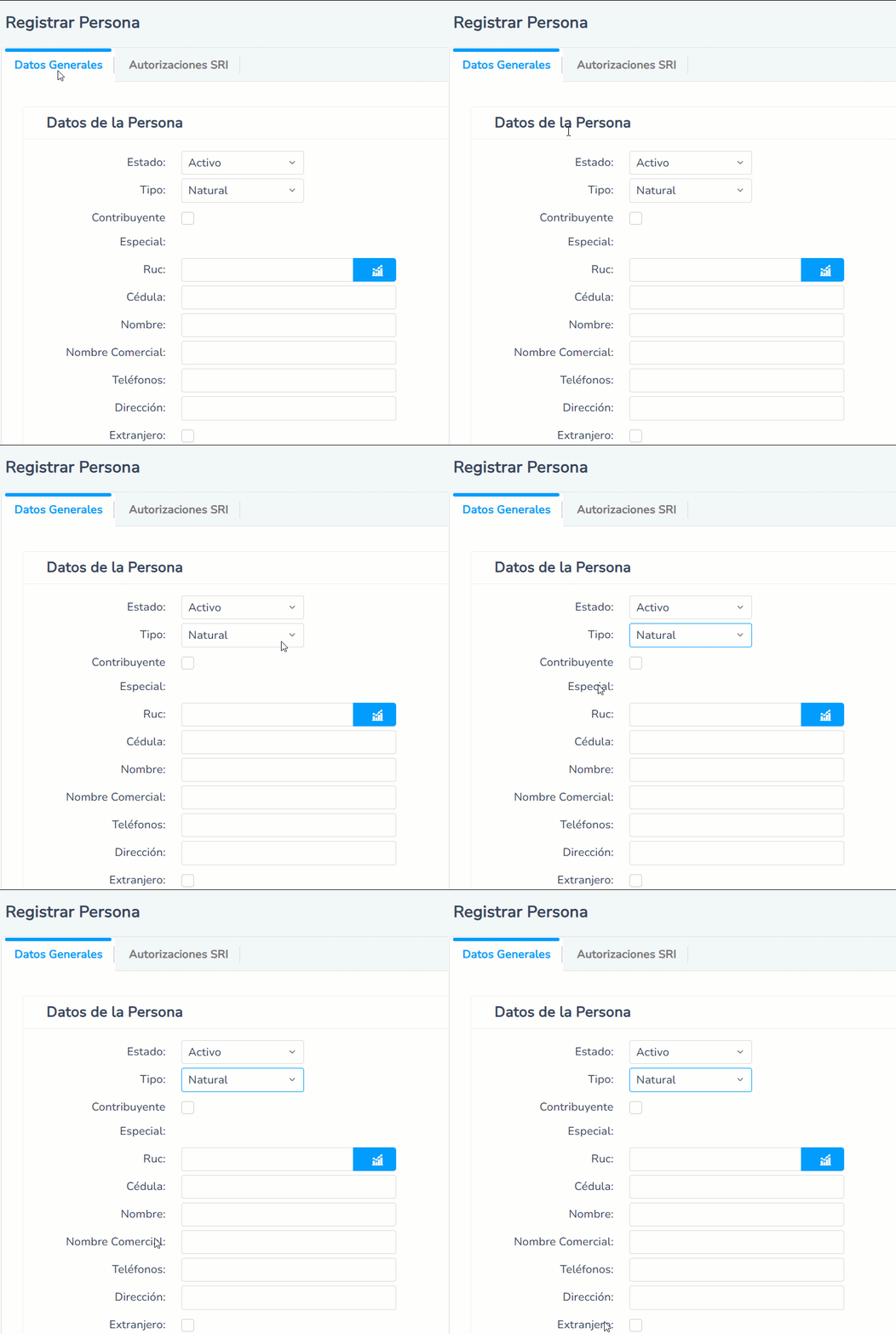
- Estado: escoge Activo para poder utilizar la persona en el sistema.
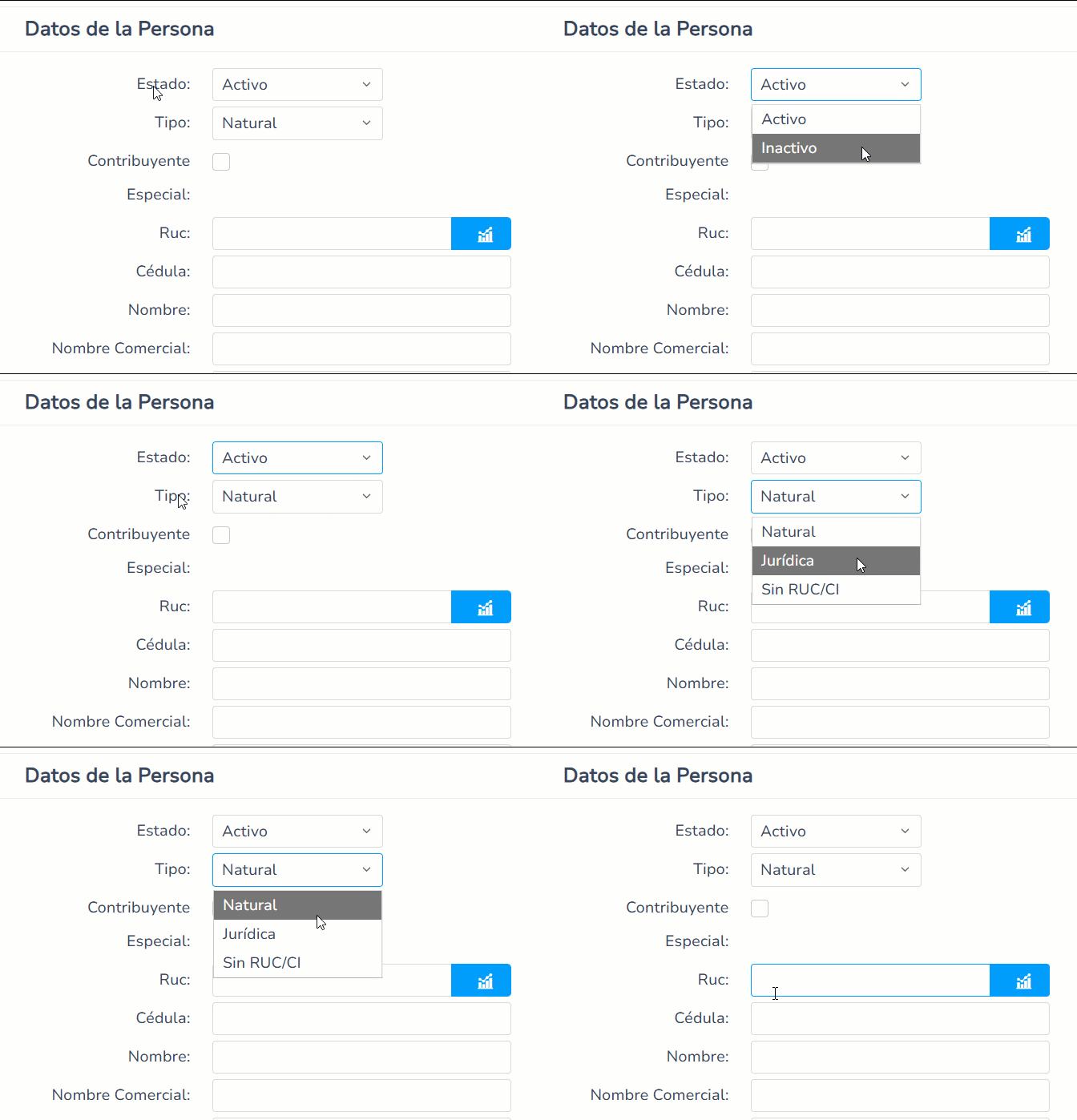
- Tipo: selecciona entre las opciones Natural, Jurídica o sin Registro Único de Contribuyentes (RUC) / Cédula de Identidad (CI).
- Si la persona solo posee número de cédula, elige natural y únicamente ingresa el número de cédula en el campo Cédula.
- Si posee CI y RUC, escoge natural. Es necesario ingresar tanto la cédula como el RUC en los campos correspondientes.
- En el caso de que únicamente posea número de RUC, selecciona jurídica.
- Sin RUC / CI, se utiliza normalmente para estudiantes.
- Contribuyente especial: lo marcas si la persona está registrada como contribuyente especial en el Servicio de Rentas Internas (SRI).
- RUC: digita el Registro Único de Contribuyentes.
- Cédula: indica el número de identificación de la persona. Tiene que ser un número válido.
Importante: el sistema valida los números de CI y RUC, permitiendo solo guardar identificaciones reales.
Al ingresar un número de cédula o RUC y dar clic fuera de la caja de texto, el sistema cargará automáticamente los datos de Nombre o Razón Social y Nombre Comercial.
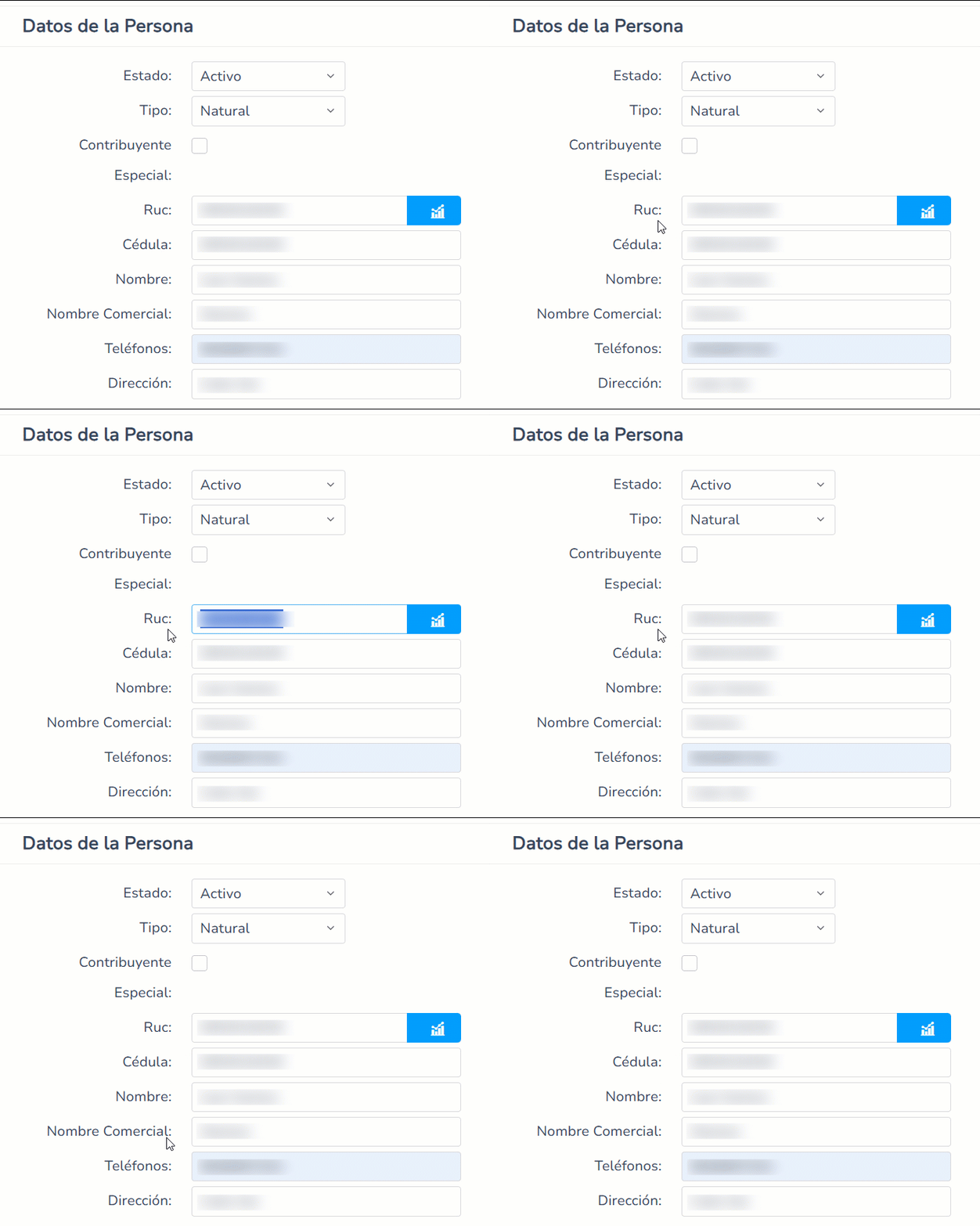
Importante: en caso de que la persona ingresada no se haya registrado previamente en Siigo Contífico, los datos no se cargarán. Será necesario ingresarlos manualmente.
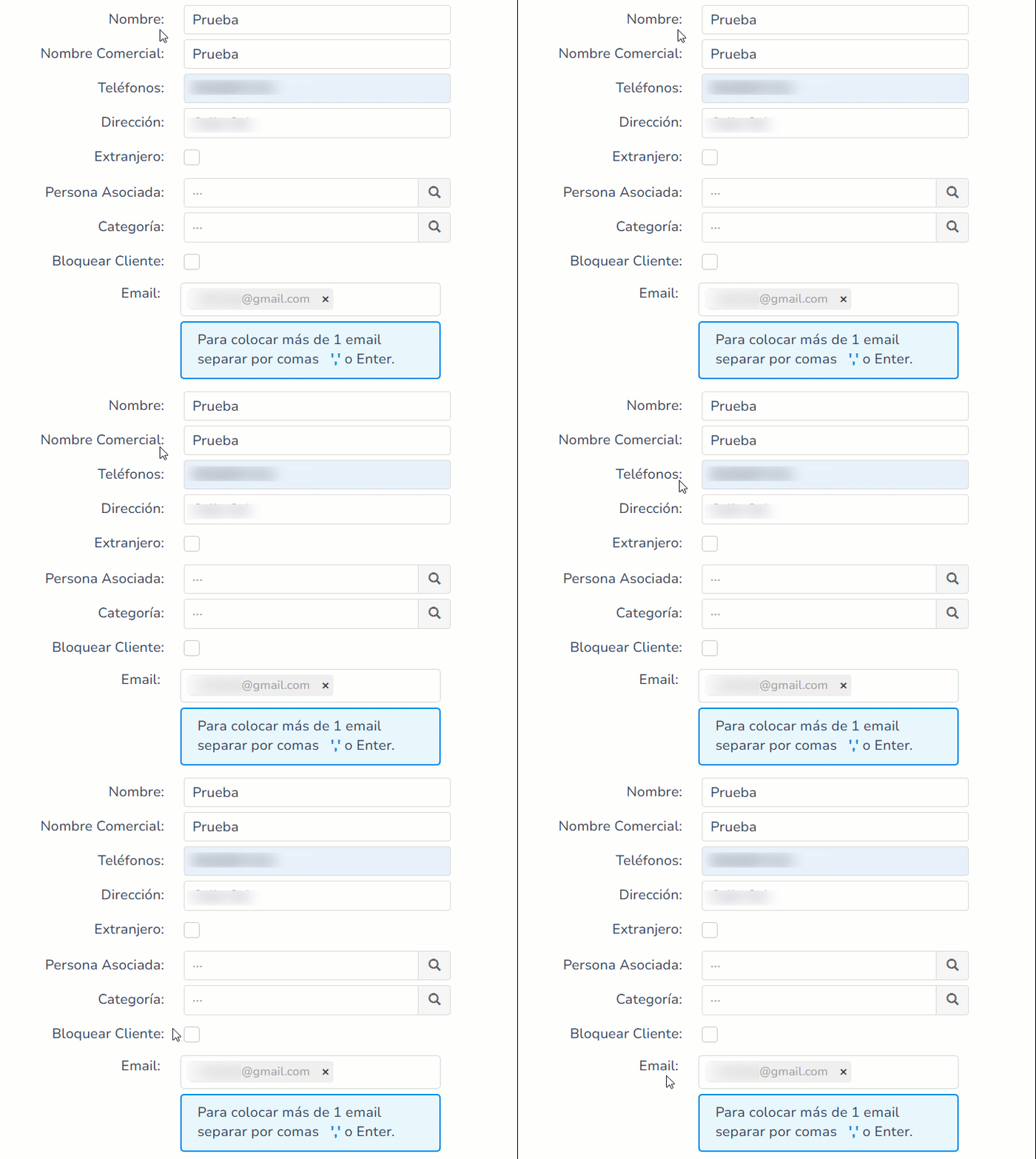
- Nombre o razón social: indica el nombre de la persona o empresa. Se visualizará en la factura.
- Nombre comercial: puedes ingresar el que tiene registrado en el SRI o el mismo nombre de la persona.
- Teléfonos: número de contacto.
- Dirección: indica la ubicación del domicilio o negocio.
- Extranjero: en el caso de ser un proveedor extranjero, es necesario marcarlo.
Importante: se habilita el campo Identificación en el cual puedes ingresar números o letras y hasta 20 caracteres.
- Persona asociada: si seleccionas una persona asociada, la facturación saldrá a nombre de la persona asociada. Normalmente, lo utilizan las unidades educativas.
- Categoría: con esta opción, segmenta a las personas registradas.
- Email: campo obligatorio para ingresar el correo electrónico del proveedor. Puedes ingresar más de un correo.
3. Selecciona el rol de la persona en la empresa
Después vas a la sección Roles de la persona en la empresa y marca la casilla Proveedor.
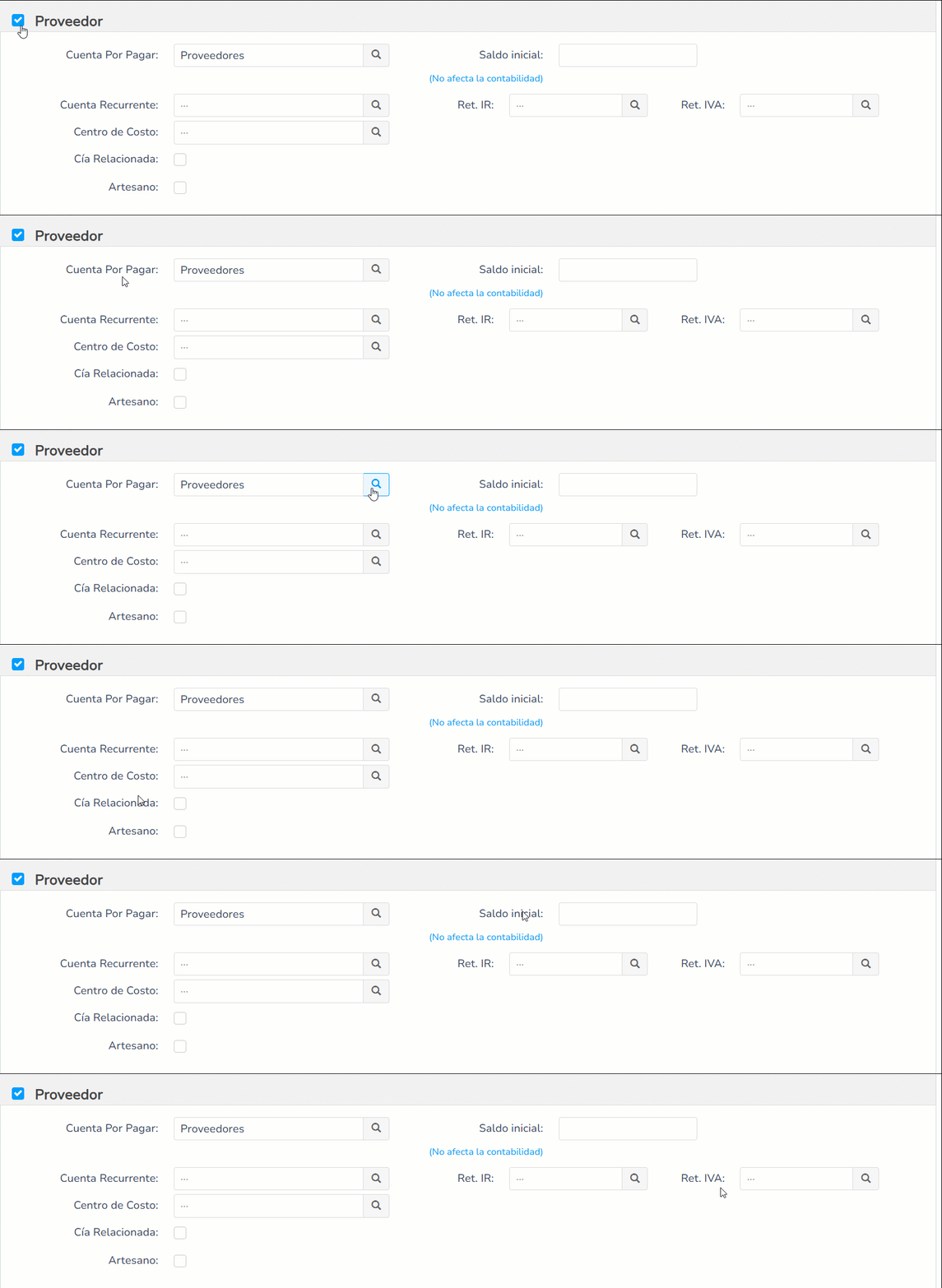
Se habilitarán los siguientes datos a completar:
- Cuenta por pagar: realiza la búsqueda de la cuenta contable que se verá afectada en el movimiento contable.
- Cuenta recurrente: relaciona la cuenta contable que se afectará por la compra de los productos.
- Centro de costo: aquí puedes asociar al proveedor un centro de costo específico, mismo que se cargará automáticamente al crear una factura tipo proveedor.
- Compañía relacionada: habilitar esta casilla te permitirá llevar un control de los proveedores relacionados con la empresa.
- Artesano: marcando esta opción se está registrando una persona como proveedor artesano, por lo tanto, todas las facturas de compra asociadas no gravan el Impuesto al Valor Agregado (IVA).
- Saldo inicial: este es un valor referencial que no afecta contabilidad; sin embargo, se visualiza en el estado de cuenta.
- Retención de Impuesto a la Renta y Retención del Impuesto al Valor Agregado: selecciona los códigos correspondientes que afectan al bien o servicio. Esto tendrá efecto en la pestaña de Retenciones.
4. Guarda el registro
Para finalizar, haz clic en el botón Guardar  para que los datos queden almacenados correctamente en el sistema.
Importante:
- El sistema permite a una misma persona tener varios roles habilitados al mismo tiempo.
- El único campo obligatorio es Cuenta por pagar, ya que en el plan de Facturación Electrónica no se controla contabilidad.
- También puedes crear al proveedor desde el registro del documento.
¡Buen trabajo! Con este proceso ahora te será posible agregar una persona como proveedor cuando lo requieras.
Buenos días, una consulta he tratado de ingresar facturas de mis compras, ósea mis proveedores pero no puedo, para esto, ya tengo creado los proveedores y productos, pero al momento de hacer la factura no me aparecen, me podría ayudar con eso por favor.
30 octubre, 2026 at 10:15 amBuen día,
Es necesario que se verifique que los productos creados estén marcados para la compra para que aparezcan en los documentos de tipo proveedor. En caso de necesitar controlar stock también marcalos como inventariables.
30 octubre, 2026 at 5:20 pmMe parece una muy buen enseñanza
28 enero, 2026 at 6:02 pm¡Hola!
Estamos felices de que consultes nuestro portal de clientes, si tienes alguna consulta, puedes comunicarte a nuestra línea de atención Whatsapp +593 989762202 o nuestro chat web.
29 enero, 2026 at 4:14 pmSi pero al ingresar el Mail y pongo enter me dice el correo electrónico es requerido , pero
2 julio, 2025 at 3:14 pmLo escribo y se borra, siempre tengo el mismo problema
Buen día,
Es necesario que al terminar de escribir el correo presiones la tecla Enter o Tab de tu teclado. Posteriormente, puedes guardar el cliente o proveedor.
2 julio, 2025 at 5:35 pmMe dice en el mail q el valor sobrepasa de 100 caracteres y no me deja seguir
28 agosto, 2024 at 6:15 pmBuen día,
Al agregar una persona en el campo email únicamente es posible ingresar hasta 100 caracteres. Posiblemente, estás ingresando varios correos largos, es necesario que borres un email.
29 agosto, 2024 at 8:52 am