Registrar nota de débito tipo proveedor – plan Contador te permite registrar en Siigo Contífico los cargos adicionales relacionados con compras o servicios que te informa un proveedor. Realiza este proceso cuando necesites actualizar el valor de una operación registrada y mantener tu información contable organizada.
1. Ingresa a la ruta
Para crear una nota de débito tipo proveedor, te diriges por la ruta: Transacciones  – Compra / Venta – Proveedores – (+) Crear.
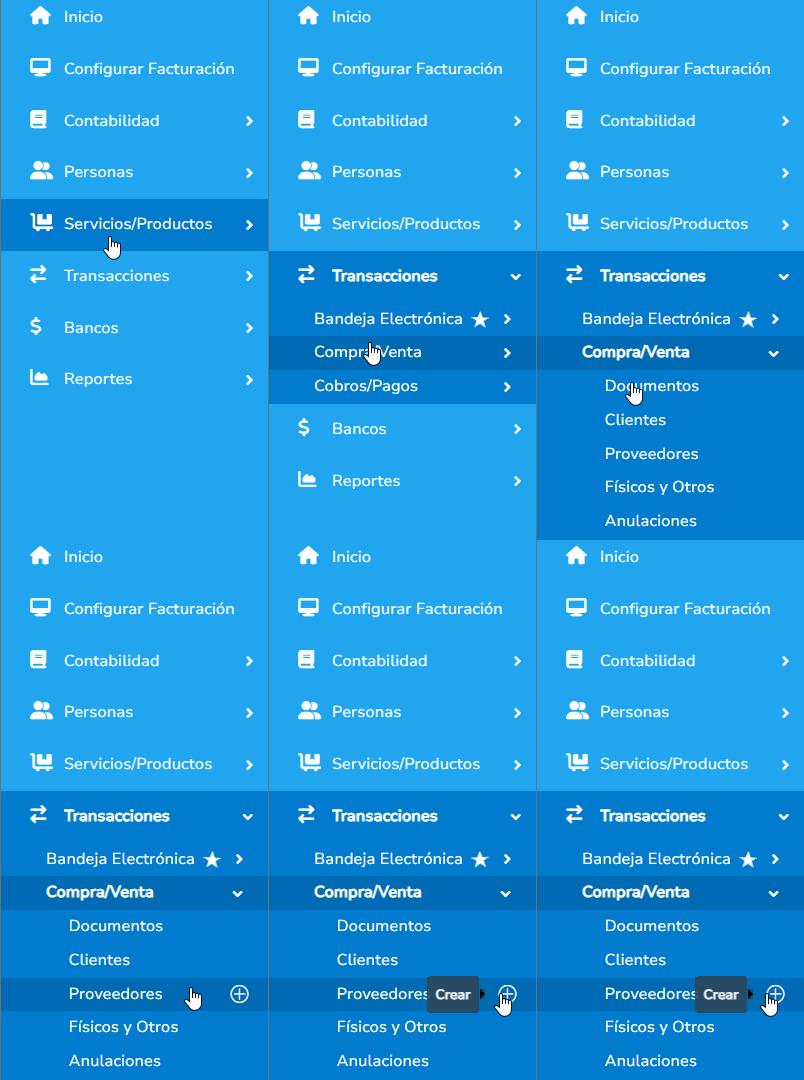
- También puedes hacer uso del ícono + Crear
 – Transacciones – Documento Físico.

2. Diligencia los datos de Información del documento
Una vez ingresas por cualquiera de las dos rutas, diligencias los siguientes campos:
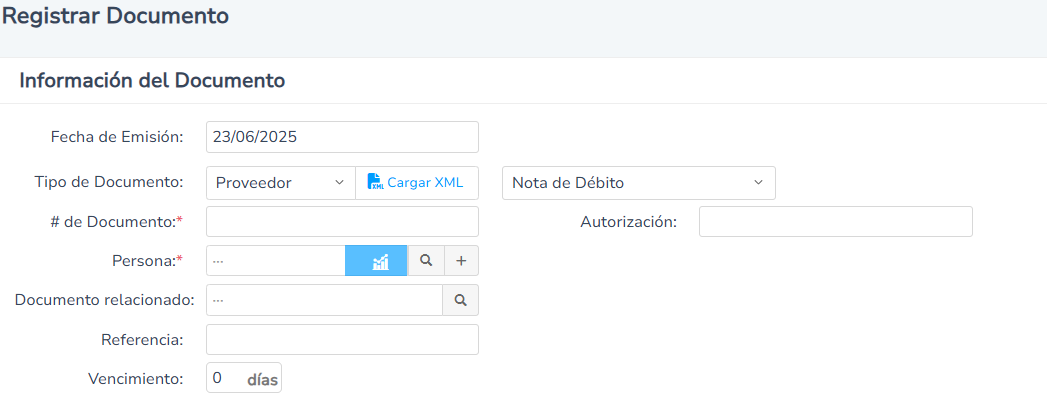
- Fecha de Emisión: en este campo ingresas la fecha del documento que te están entregando. Este campo es obligatorio.
- Tipo de Documento: escoges Proveedor, en el primer casillero y en el segundo casillero podrás seleccionar el documento “Nota de Débito”.
- # de Documento: registras el secuencial del documento de acuerdo con el que te entregan.
- Persona: el nombre de la persona que entrega el documento. Es decir, el nombre del proveedor. Puedes hacer uso del acceso directo para crear al proveedor, dando clic en el ícono + Más
 .
- Autorización: digitas el número de serie de autorización, que se encuentra en el documento recibido.
Importante: el número de autorización debe contener 10 dígitos en caso de ser física y 37 o 49 dígitos en caso de ser electrónica.
- Documento Relacionado: buscas y seleccionas el documento que afectará la nota de débito, dando clic en el ícono Lupa
 . El sistema cargará automáticamente los datos que contenía el documento escogido.
Importante: únicamente visualizarás los documentos a nombre de la persona escogida y que sean tipo proveedor.
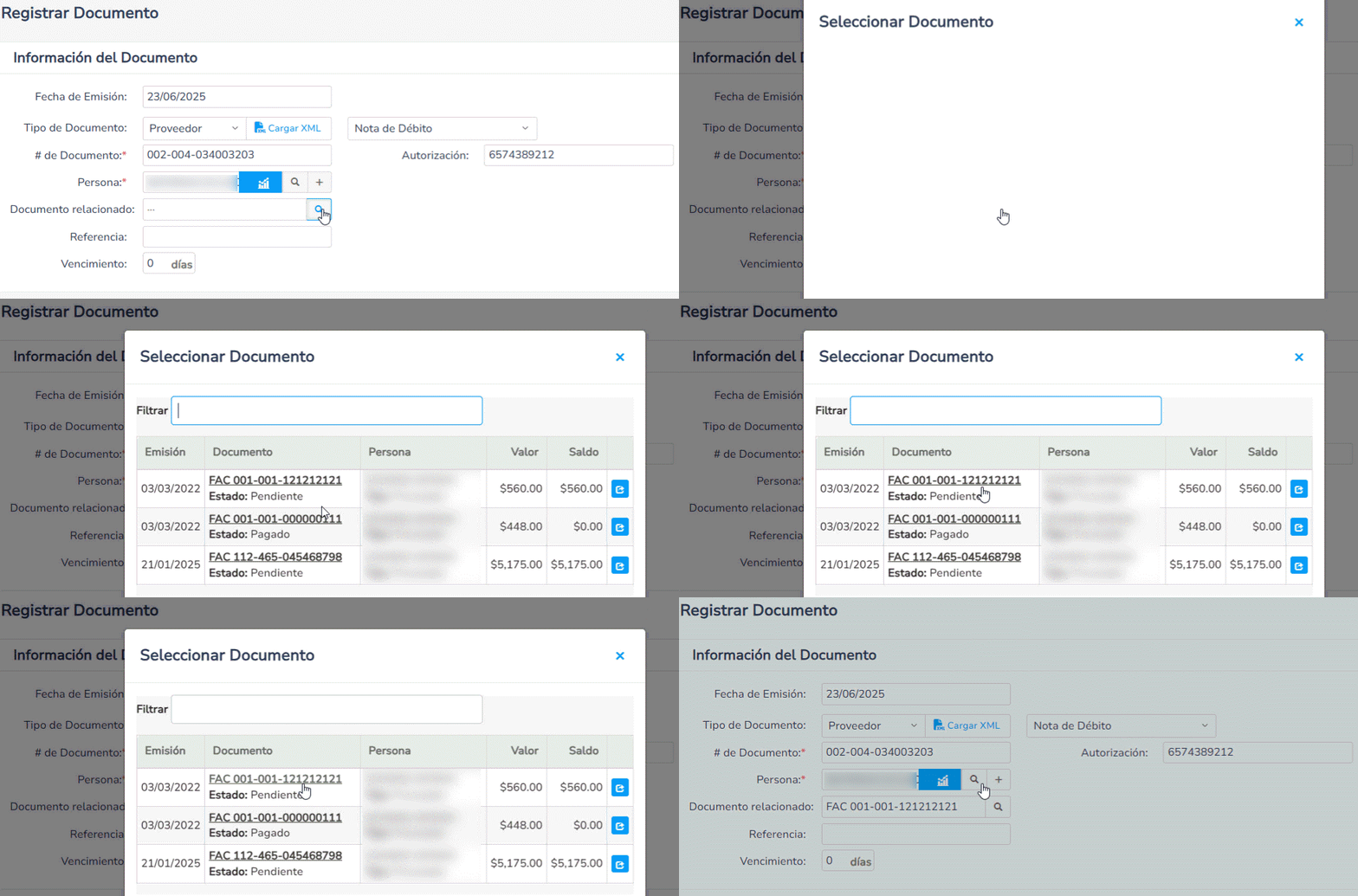
- Referencia: campo opcional, breve detalle del documento, no se mostrará en el PDF del comprobante.
- Vencimiento: indica los días de vigencia o crédito del documento.
- Asumir IVA: únicamente lo visualizarás si tienes activa la opción Enviar el Impuesto al Valor Agregado (IVA) al gasto.
3. Agrega productos / servicios o cuentas contables
En el registro visualizarás las siguientes pestañas:
- Servicios: si el documento relacionado contenía productos, se cargarán en esta pestaña, caso contrario, puedes diligenciar el detalle de la nota de débito de forma manual, dando clic en el botón + Agregar detalle
 , insertas un producto.

-
- Cant.: número de ítems que estás comprando.
- Producto / Servicio: te muestra el nombre y código del producto creado.
- Unidad: aquí se mostrará la unidad de medida principal en el caso de los productos.
- Precio U.: este campo te permitirá ingresar el precio unitario de tu producto.
- IVA: seleccionas el porcentaje de IVA a aplicar en el producto o servicio.
- Ret. IR y Ret IVA: en caso de necesitar emitir una retención física o electrónica, puedes ingresarla en el mismo momento en que creas el documento.
- Desc. +: en este campo podrás ingresar un porcentaje de descuento.
- Desc.: te muestra el valor monetario del descuento.
- Subtotal: te muestra el valor monetario.
Importante: puedes agregar productos y/o cuentas contables según tus necesidades.
- Cuentas: si el documento relacionado contenía cuentas contables, aquí se cargarán, caso contrario puedes agregar una cuenta contable en el caso de necesitarlo, dando clic en el botón + Agregar detalle .

-
- Cant.: número de ítems.
- Cuenta: nombre de la cuenta contable que se asociará al documento.
- Valor U.: este campo te permitirá digitar el precio unitario relacionado con la cuenta contable.
- IVA: seleccionas el porcentaje de IVA que se aplicará sobre el valor unitario.
- % ICE: digitas el porcentaje correspondiente del Impuesto a los Consumos Especiales (ICE), en el caso de que aplique.
- Ret. IR y Ret IVA: en caso de necesitar emitir una retención física o electrónica, puedes ingresarla en el mismo momento en que creas el documento.
- Desc. +: en este campo podrás ingresar un porcentaje de descuento.
- Desc.: te muestra el valor monetario del descuento.
- Subtotal: te muestra el valor monetario.
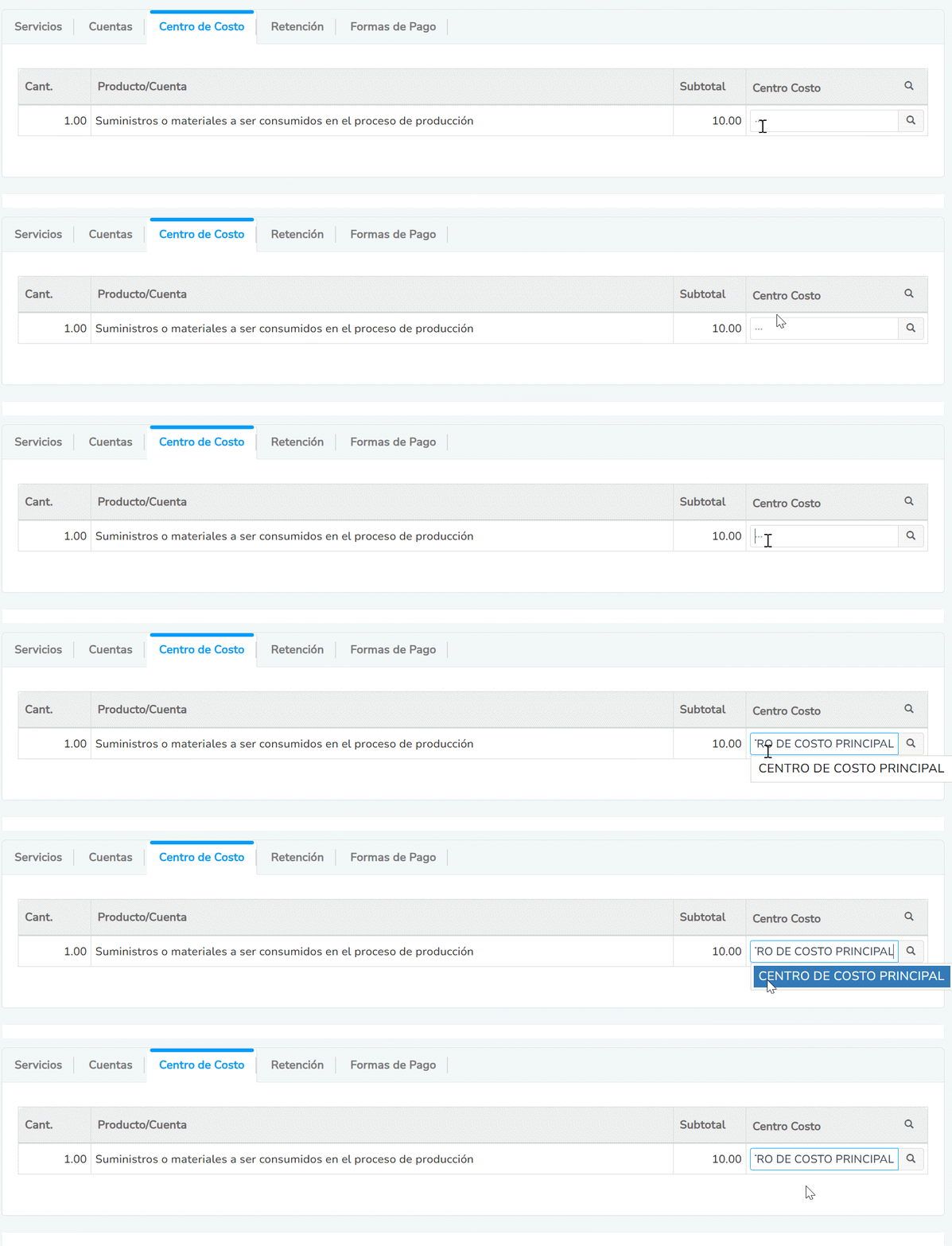
4. Agrega centros de costos (opcional)
Puedes direccionar cada valor a un centro de costo previamente creado.
5. Agrega retención (opcional)
En caso de necesitar emitir una retención física o electrónica, en el momento de crear la nota de débito tipo proveedor, puedes ingresar los códigos de retención en la pestaña Servicios o Cuentas y luego completar los datos en la pestaña Retención.

Importante: si la retención la necesitas emitir después de haber registrado la nota de débito tipo proveedor, también lo puedes realizar.
6. Agrega formas de pago (opcional)
Puedes seleccionar la forma de pago del documento de acuerdo con las opciones dispuestas por el Servicio de Rentas Internas (SRI).

-
- Forma de pago: seleccionas una de las opciones.
- Plazo: número de días o meses de plazo de crédito.
- Unid. de tiempo: escoges Días o Meses.
- Valor: es necesario que cuadre con el valor total del documento.
7. Agrega una descripción
En la parte inferior encontrarás un campo de “Descripción”, el cual es obligatorio llenar con algún detalle que necesites que se visualice en el documento.

8. Verifica los valores
Podrás visualizar los valores totales al final del documento.
- Subtotal 15 %: es el total de la suma de los productos o servicios con un recargo de IVA del 15 %.
- Subtotal 5 %: similar al anterior, es el total con un recargo de IVA del 5 %.
- Subtotal 0 %: total de la suma de los productos o servicios con un recargo de IVA del 0 %.
- Descuento: es una reducción aplicada al subtotal. Una cantidad fija que se resta del total.
- IVA 15 %: este es el Impuesto al Valor Agregado aplicado a los productos o servicios, en este caso, un 15 %.
- IVA 5 %: similar al anterior, en este caso, un 5 %.
Importante: puedes habilitar la edición de los campos de IVA 15 % y/o IVA 5 %, en variación de 0,01 centavos, ingresando con un usuario administrador a Mi Compañía  y habilitando en restricciones de usuarios la opción Editar Campo IVA. Te sugerimos consultar la guía, asignar permisos a usuarios.
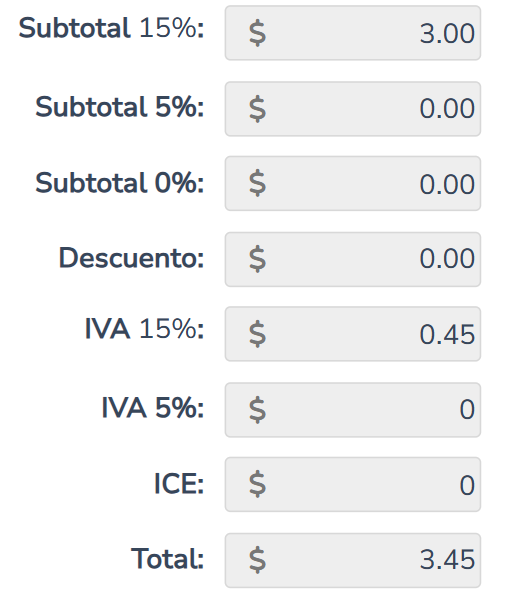
- ICE: el Impuesto a los Consumos Especiales, aplicado a ciertos productos específicos (como alcohol, tabaco, entre otros).
- Total: la suma final después de aplicar todos los recargos y descuentos. Este es el monto que tienes que pagar.
Importante: puedes hacer uso de la opción Pagar con Caja Chica, en el caso de que lo requieras.

9. Guarda el documento
Das clic en el botón Guardar  para proceder con el registro de tu documento.
Importante: puedes hacer uso de la opción Pagar con Caja Chica, en el caso de que lo requieras.
10. Descarga el PDF interno
Una vez guardado en la parte superior se habilita el ícono de PDF  con varias opciones para descargar el PDF interno del documento que generó el sistema.
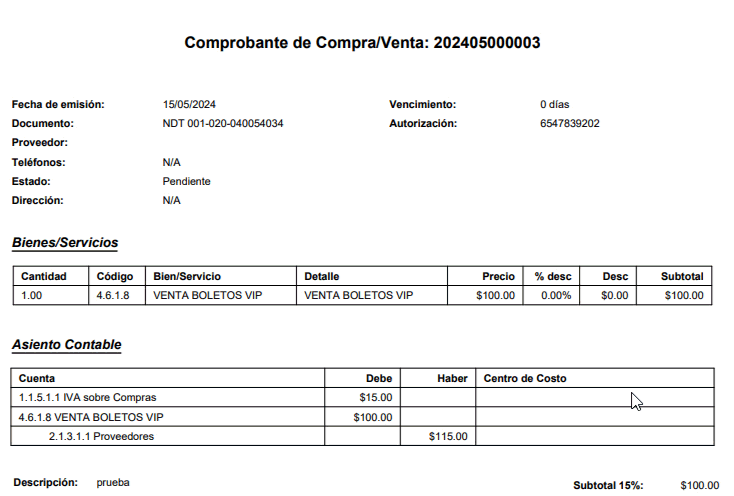
- PDF: detalle de los datos del documento generado, con los asientos contables tanto de la compra, como de la retención en caso de haberla ingresado.
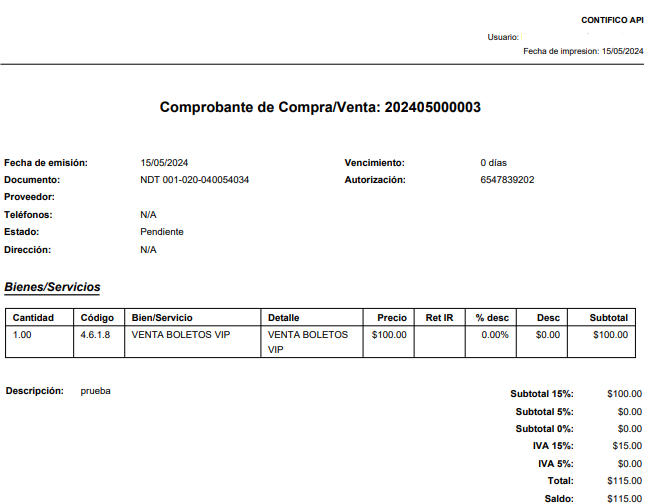
- PDF sin asiento: muestra el detalle de los productos o cuenta del documento con la retención en caso de tenerla ingresada.
¡Listo! Ahora podrás registrar tus notas de débito tipo proveedor.