Registrar liquidación de compra por reembolso electrónica – Plan Contador te permite registrar y respaldar los valores de compras o servicios realizados por terceros, facilitando el control de tus transacciones y el cumplimiento de tus obligaciones tributarias. Este documento se utiliza cuando necesitas reembolsar gastos y debe emitirse al momento de la transacción, con la facturación electrónica previamente configurada. A continuación, te explicamos cómo realizar este proceso correctamente en Siigo Contífico.
1. Accede a la ruta
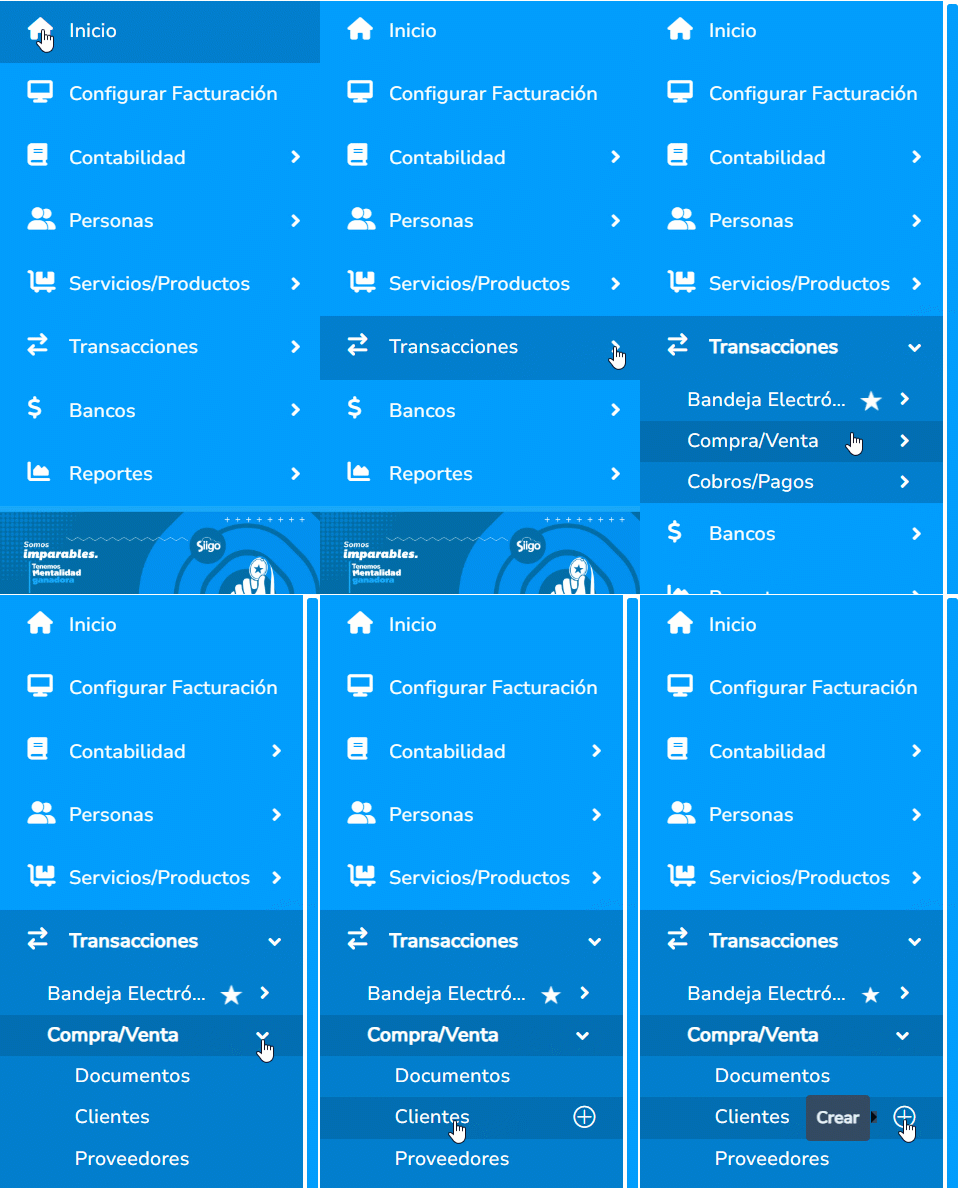
- Dirígete al módulo Transacciones, despliega el submenú de Compra / Venta, identifica la opción Clientes y haz clic en el ícono + Crear.
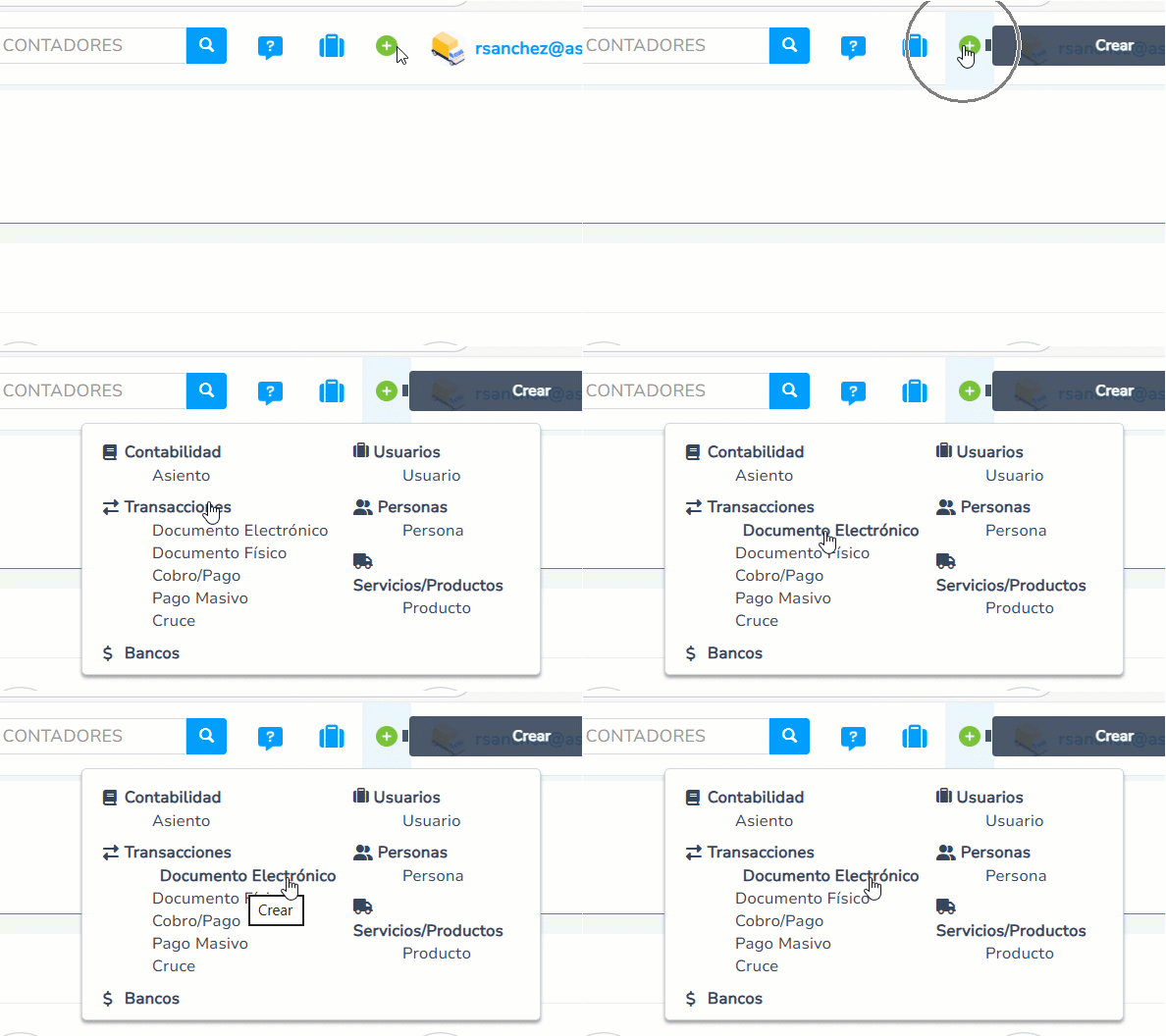
- También puedes utilizar el acceso directo, al oprimir el ícono + Crear
 , identifica la opción Transacciones y pulsa en la opción Documento electrónico.
2. Completa los datos generales del documento
En esta ventana, diligencia los siguientes campos:
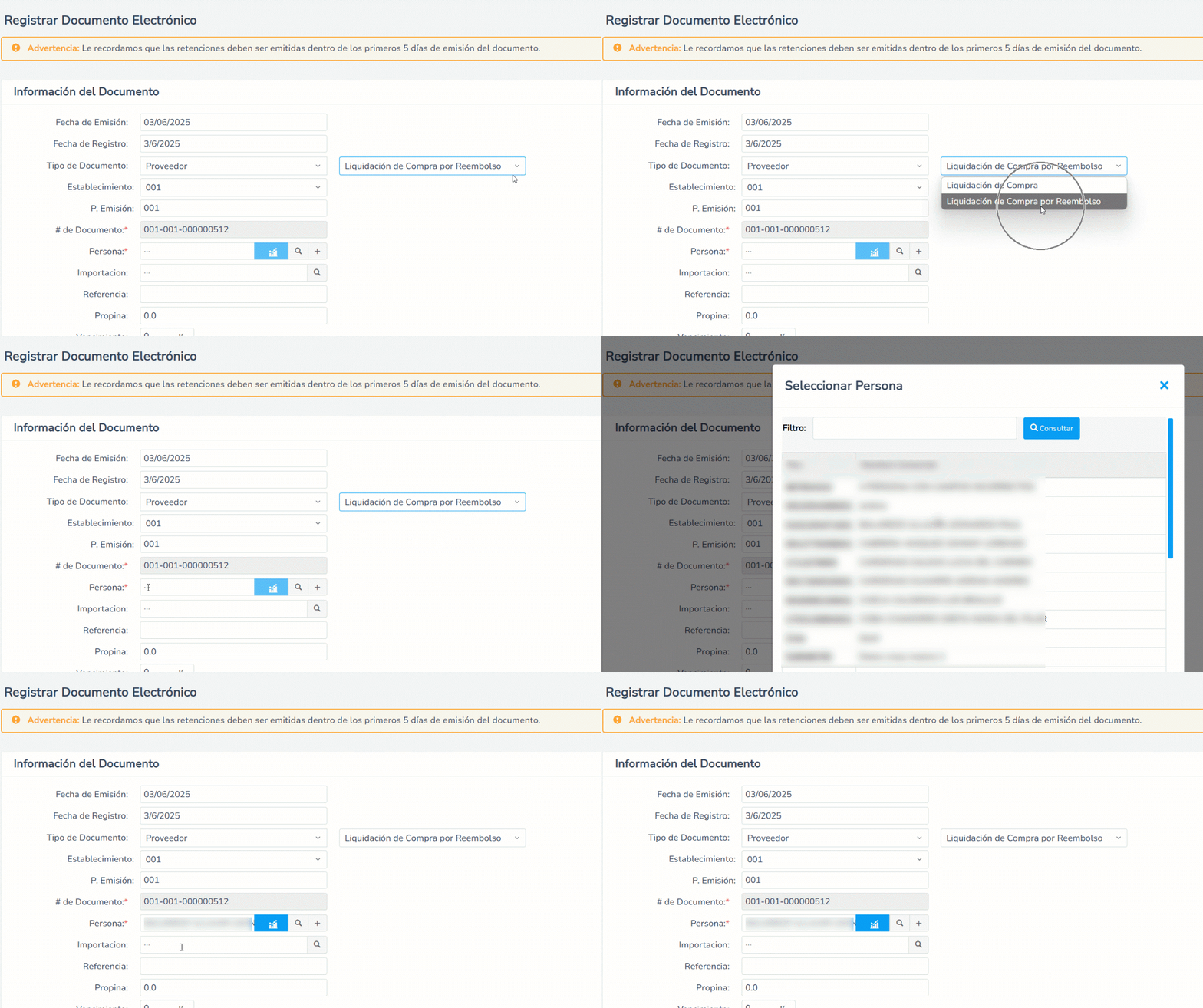
- Fecha de emisión: en este campo ingresa el día en el que se emitirá el documento. Este campo es obligatorio.
- Si ingresas una fecha posterior a la actual, el Servicio de Rentas Internas (SRI) no autorizará el documento.
- Tipo de documento: elige la opción Proveedor, en el primer casillero, en el segundo casillero indica Liquidación de Compra por reembolso.
- Establecimiento: visualiza una lista desplegable para elegir el establecimiento previamente configurado, con el que se emite la liquidación de compra.
- Para mayor detalle, consulta cómo configurar establecimientos.
- Punto de emisión: digita el punto de emisión con el que vas a facturar.
- # de documento: el sistema indicará automáticamente el secuencial configurado previamente.
- Si lo requieres, consulta el proceso para añadir un establecimiento, desde el módulo Mi compañía
 y Facturación Electrónica.
- Si es el primer documento electrónico que vas a emitir, el sistema asigna automáticamente el secuencial uno; si deseas iniciar con otro número, recuerda definir el secuencial inicial según tus necesidades.
- Si lo requieres, consulta el proceso para añadir un establecimiento, desde el módulo Mi compañía
- Persona: indica el nombre de la persona a quien se entregará el documento.
- Consulta cómo crear un cliente o proveedor desde un documento, dando clic en el ícono Agregar
 .
- Consulta cómo crear un cliente o proveedor desde un documento, dando clic en el ícono Agregar
- Importación: busca y selecciona un código de importación.
- Referencia: campo opcional, breve detalle del documento, no se mostrará en la impresión del comprobante.
- Vendedor: selecciona un empleado, siempre y cuando tenga perfil vendedor.
- Consulta cómo agregar persona como vendedor.
- Vencimiento: indica los días de vigencia o crédito del documento.
- Entregado: marca esta opción en caso de que la mercadería se haya entregado al cliente.
- Orden de compra / venta: es posible buscar y seleccionar una orden de compra previamente creada.
En la parte inferior, selecciona la pestaña Documentos a reembolsar e ingresa los datos de todos los documentos que se reembolsarán, haciendo clic en el botón + Agregar detalle  .

- Tipo Id. Proveedor: elige cédula, el Registro Único de Contribuyente (RUC) o pasaporte.
- Identificación: digita el secuencial de la identificación.
- Tipo de documento: lista desplegable para seleccionar el tipo de documento a ingresar.
- # Documento: indica el secuencial del documento.
- Autorización: especifica el número de autorización del documento ingresado.
- Fecha de emisión: selecciona día, mes y año del documento.
- Base 0: ingresa datos si el documento tiene valores con base 0 % del Impuesto al Valor Agregado (IVA).
- Base 15%: digita datos si el documento tiene valores que gravan IVA 15%.
- Base no objeto: si tiene valores no objeto de IVA.
- Base exento: si el documento está exento de IVA, ingresa el valor en esta columna.
- IVA: valor del IVA del documento.
- Impuesto a los Consumos Especiales (ICE): indica el valor del ICE del documento, si aplica.
- Total: corresponde al valor total del documento.
Luego, en la pestaña Cuentas, elige la cuenta contable que aplicarás e ingresa el valor correspondiente al total del reembolso.

Utiliza las demás pestañas para especificar datos del documento, como:
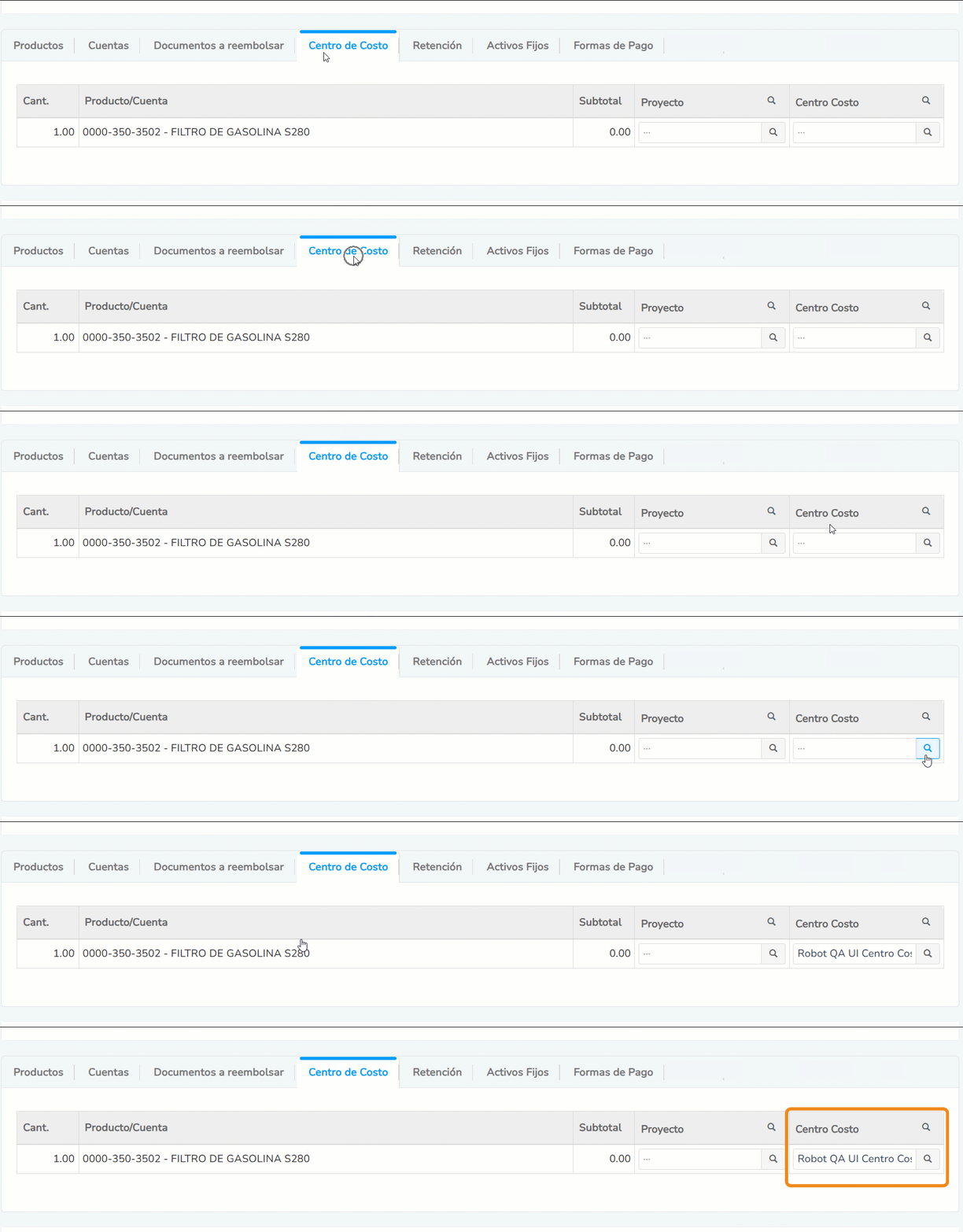
Centro de costo
Asigna a cada valor un centro de costo previamente creado.
Retención
Si ya cuentas con la retención al crear el documento, ingresa los códigos de retención en la pestaña Productos o Cuenta y luego completa los datos en la pestaña Retención.
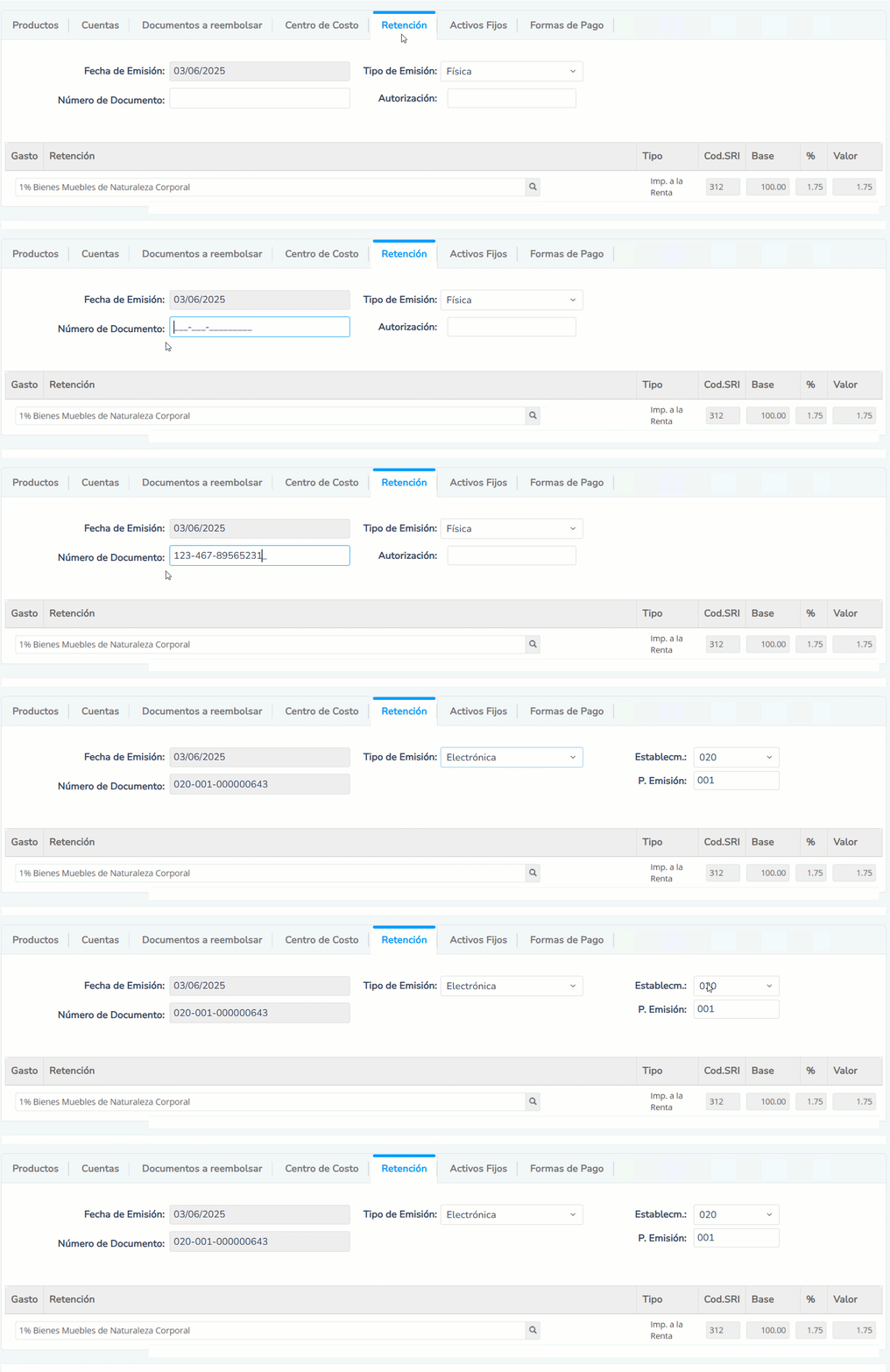
- Fecha de emisión: selecciona el día, mes y año indicados en la retención recibida.
- Número de documento: digita el secuencial de la retención entregada por tu cliente.
- Autorización: ingresa el secuencial de acuerdo con la retención recibida, sea física o electrónica.
Importante: si la retención te llega después de haber emitido la factura, también es posible registrar la retención.
Activos fijos
En caso de necesitar ingresar un documento con activos fijos, busca y selecciónalo.

Formas de pago
Indica la forma de pago del documento de acuerdo con las opciones dispuestas por el SRI.

- Forma de pago: selecciona una de las opciones disponibles.
- Plazo: especifica el número de días o meses de plazo de crédito.
- Unidad de tiempo: elige días o meses.
- Valor: debe coincidir con el valor total del documento.
Además, encontrarás un campo de Descripción, el cual es obligatorio llenar con algún detalle que necesites que se visualice en el documento.

3. Revisa y guarda el comprobante
Finalmente, visualiza los valores totales al final del documento.
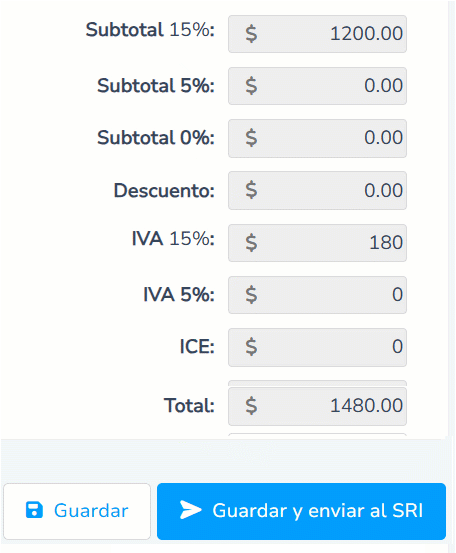
Importante: al tratarse de un documento electrónico, debe ser autorizado por el SRI después de guardarlo para que tenga validez tributaria. Te recomendamos revisar el proceso para autorizar documentos electrónicos para asegurarte de cumplir con los requisitos correspondientes.
Una vez verificados los totales del documento, tienes dos opciones para guardar el documento.

- Guardar y enviar al SRI: se guarda el documento en el programa, se firma y envía directamente al SRI para ser autorizado por dicha entidad.
- Al enviar un documento al SRI y ser autorizado, este no se podrá modificar.
- Guardar: únicamente se almacena en el sistema.
Si no visualizas la opción de Guardar y enviar al SRI, verifica lo siguiente:
- Subir firma electrónica.
- Marcar y configurar la clave de la firma electrónica.
4. Descarga el comprobante
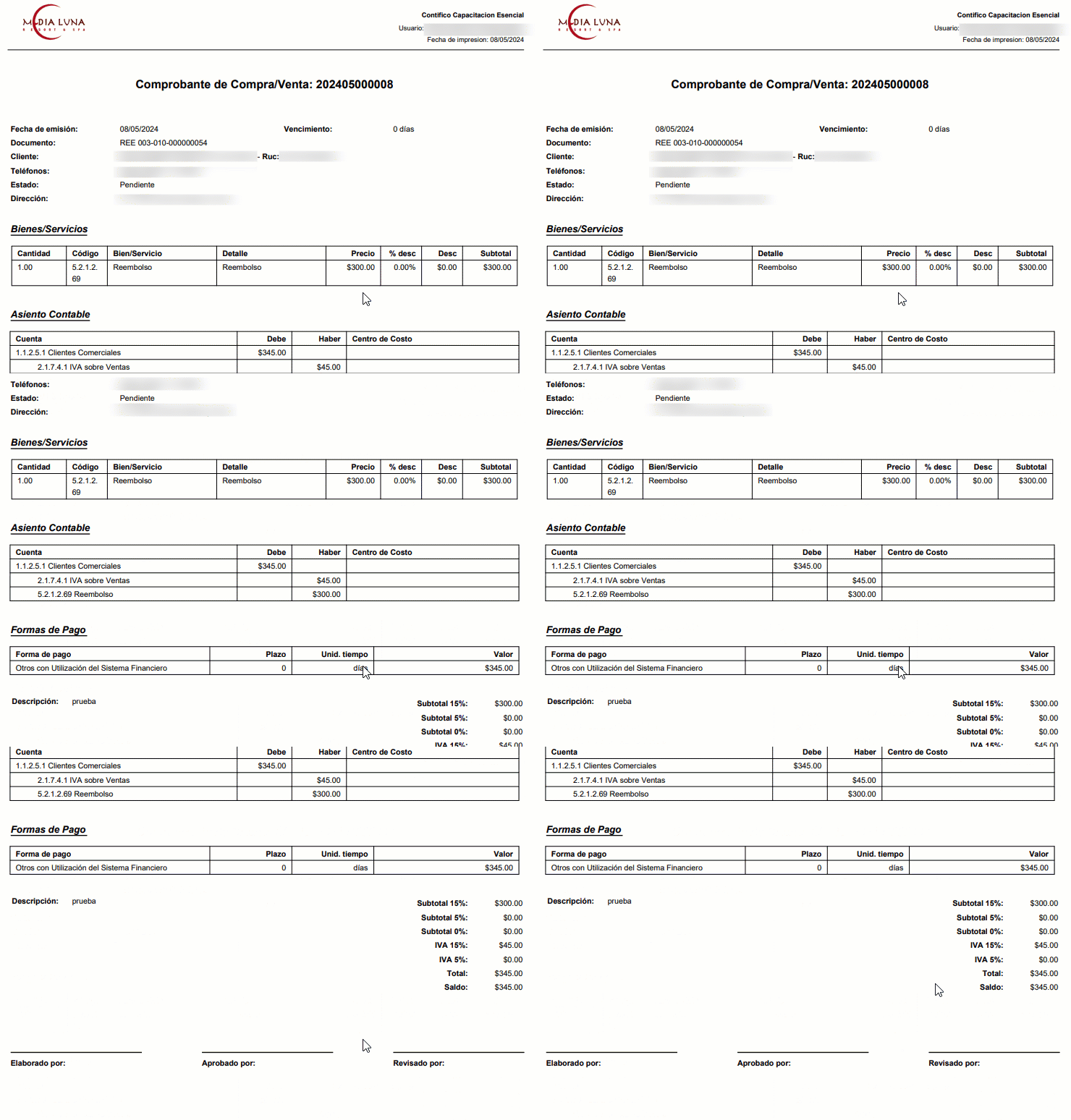
Una vez guardado, en la parte superior se habilita el ícono PDF  con varias opciones para descargar el archivo interno del documento que generó el sistema.
- PDF: muestra el detalle de los datos del documento generado, con los asientos contables de la venta.
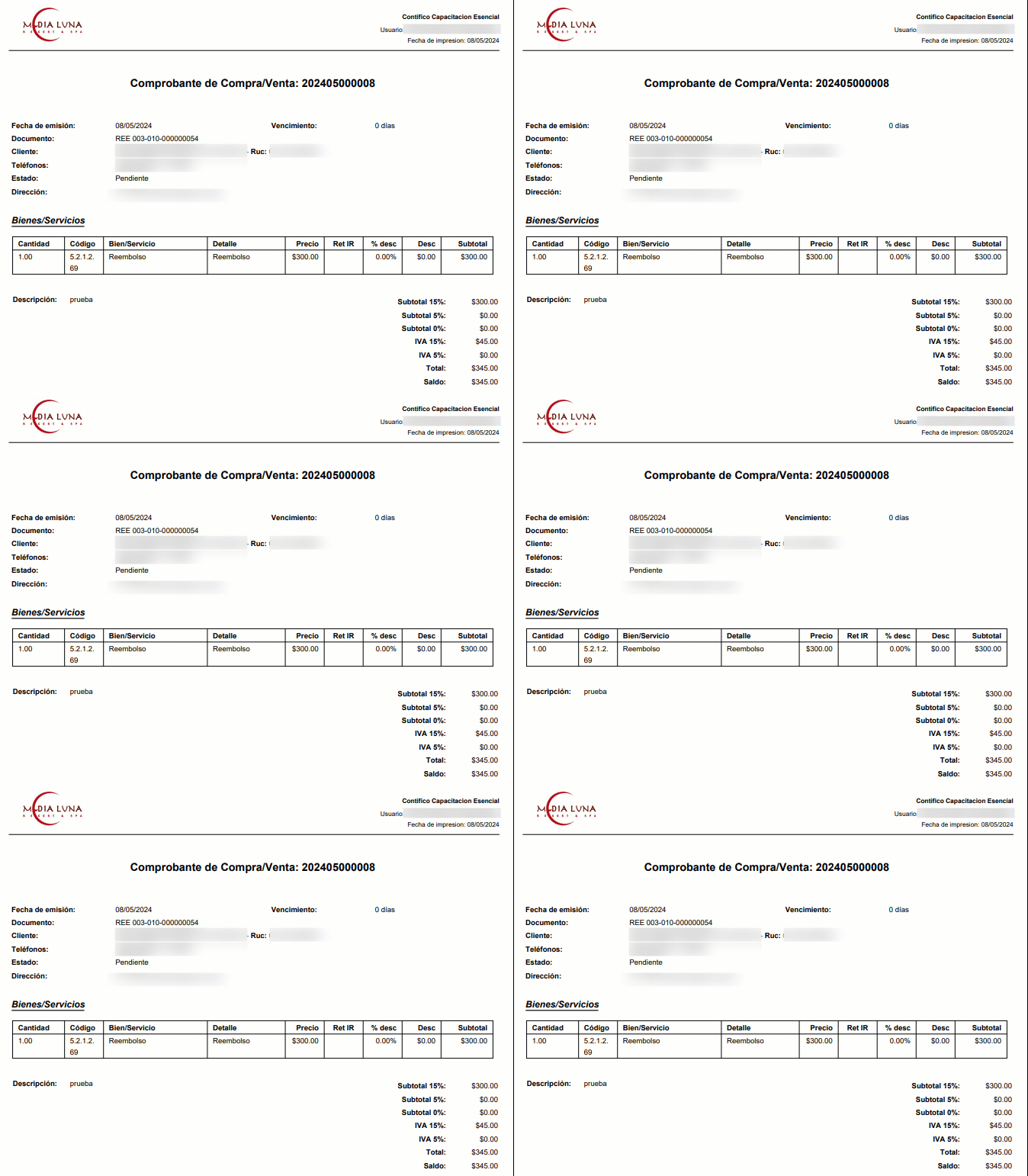
- PDF sin asiento: visualiza el detalle de los productos, servicios o cuenta del documento con la retención si está ingresada.
Importante: si el documento se encuentra guardado y firmado, puedes también visualizar la Representación Impresa del Documento Electrónico (RIDE) del documento electrónico para revisar el formato.
¡Buen trabajo! Ahora ya sabes cómo emitir una liquidación de compra electrónica por reembolso de forma correcta cuando lo requieras.
Cómo se registra cuando una factura por reembolso tiene el IVA 8%? Cómo e registran esas facturas?
3 julio, 2026 at 12:04 pmBuen día,
Es necesario ingresar la fecha correspondiente dentro de feriado que aplica 8% de IVA, de esta forma se habilita de forma automática la opción de IVA 8%.
3 julio, 2026 at 4:51 pm