Elaborar una orden de compra o contrato (OCV) tipo cliente, te permite dejar por escrito y de forma clara los compromisos de venta que realizas con tus clientes. Este documento es útil para llevar un mejor control de cada transacción, evitar confusiones y asegurar que la información esté correctamente registrada antes de continuar con procesos como la facturación o la entrega de productos. Puedes utilizarla cada vez que acuerdes una venta con un cliente y necesites respaldar ese compromiso de manera ordenada, facilitando la gestión comercial y el seguimiento de tus operaciones.
Para ello, realizas lo siguiente:
1. Accede a la ruta
- Te diriges al módulo de Transacciones
 , despliegas el submenú de Proformas, te posicionas en Proformas y das clic en Crear +.

- O bien, desde la parte superior derecha de la pantalla, oprimes el ícono + Crear
 , buscas Transacciones y das clic en Proforma.

2. Completa los campos del formulario
Una vez dentro, ingresa la información correspondiente en los siguientes campos:
- Fecha de Emisión: en este campo, ingresa la fecha de emisión del documento.
- Tipo de Documento: eliges Cliente en el primer casillero y en el segundo casillero Orden Compra / Contrato.
- Persona: el nombre del cliente a quien estará asociado el documento. Únicamente aparecerán las personas registradas con perfil cliente.
- Utilizas el acceso directo para crear al cliente, dando clic en el ícono Agregar
 .
- Utilizas el acceso directo para crear al cliente, dando clic en el ícono Agregar
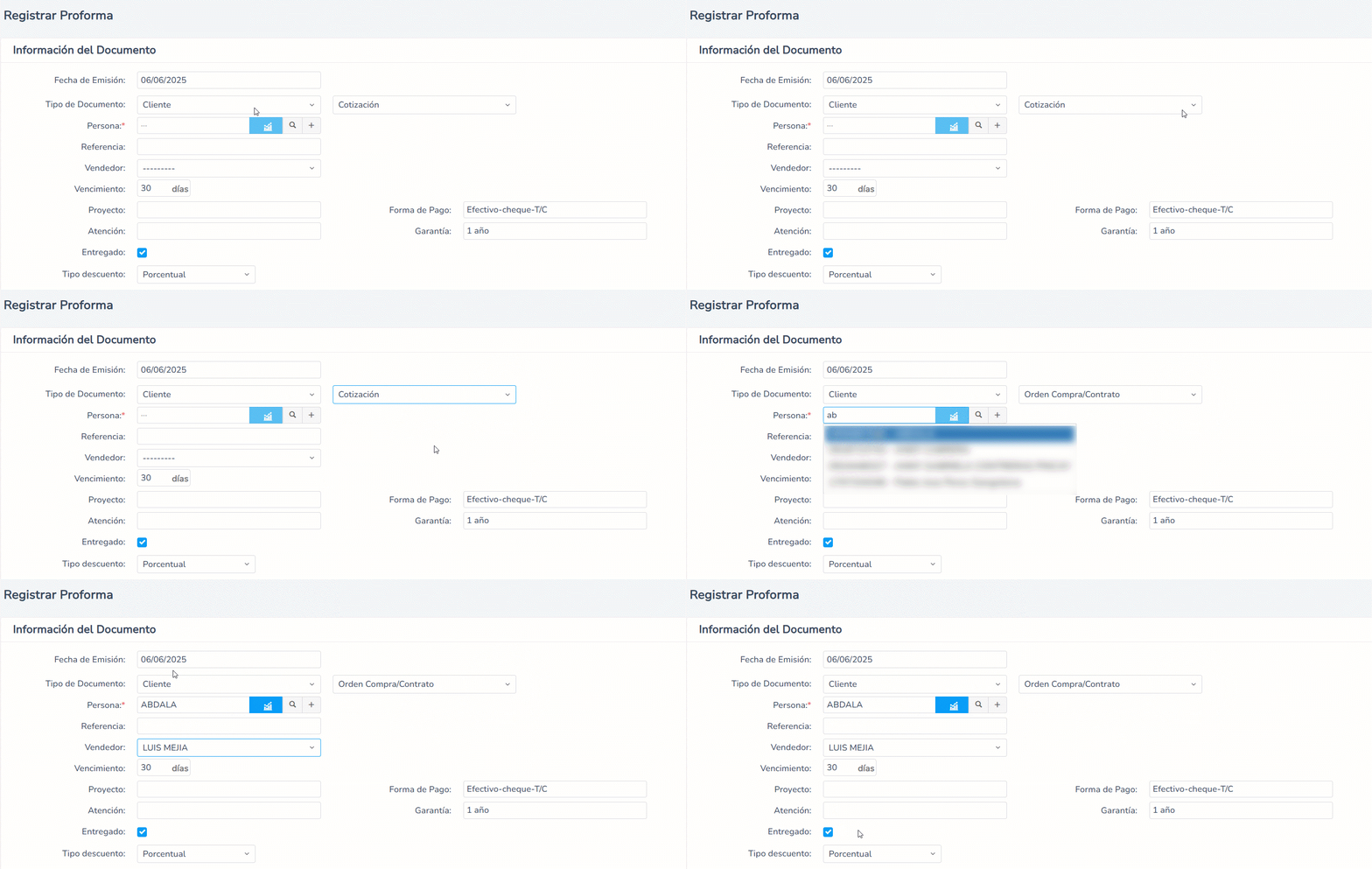
- Referencia: indicas una breve descripción que se mostrará al momento de consultar sus documentos.
- Vencimiento: corresponde a los días de vencimiento del documento.
- Vendedor: seleccionas de acuerdo a los vendedores previamente creados.
- Puedes consultar el proceso para agregar a una persona como vendedor.
- Proyecto: indicas un proyecto en caso de necesitar asociar el documento.
- Atención: este campo te permite ingresar el nombre del empleado que atendió en caso de ser necesario.
- Forma de Pago: indicas la forma de pago en la orden de compra.
- Garantía: ingresas la garantía válida para tu documento.
- Entregado: lo marcas en el caso de que la mercadería ya haya sido entregada al cliente.
3. Indica el detalle de la orden
En la parte inferior encontrarás tres pestañas para ingresar más información:
- Productos
Das clic en + Agregar detalle  para registrar los productos o servicios.

-
- Bodega: elige la bodega donde deseas que se ingrese el inventario cuando se relacione a un documento o movimiento. Por defecto se mostrará la Bodega Principal.
- Cant.: cantidad de ítems.
- Producto / Servicio: muestra el nombre y código del producto o servicio seleccionado.
- Unidad: aquí te mostrará la unidad de medida principal del producto.
- Precio U.: este campo te permitirá escoger el precio unitario de tu producto. En caso de tener habilitado el precio manual, podrás digitarlo.
- IVA: seleccionas el porcentaje de Impuesto al Valor Agregado (IVA) a aplicar en el producto.
- Desc. +: ingresa un porcentaje de descuento.
- Desc.: valor monetario de descuento.
- Subtotal: observa el valor por el subtotal monetario.
- Cuentas
Registras una cuenta contable, al pulsar en el botón + Agregar detalle .
-
- Cant.: número de ítems.
- Cuenta: seleccionas la cuenta contable deseada.
- Valor U.: este campo te permitirá ingresar el precio unitario de tu producto.
- IVA: eliges el porcentaje de Impuesto al Valor Agregado (IVA) a aplicar en el producto.
- % ICE: digitas el porcentaje correspondiente de Impuesto a los Consumos Especiales (ICE), en el caso de que aplique.
- % Desc. +: en este campo podrás ingresar un porcentaje de descuento.
- Desc.: representa el valor monetario de descuento.
- Subtotal: muestra el valor por el subtotal monetario.
- Centro de Costo
Recuerda revisar la pestaña Centro de Costo para ingresar toda la información referente al mismo.

- Descripción
En la parte inferior encontrarás el campo de Descripción, el cual es obligatorio llenar con algún detalle que necesites que se visualice en el documento.

4. Verifica la información y guarda
Visualizas los valores totales al final del documento y oprimes el botón Guardar  para generar el documento correctamente.

Importante: al guardar la OCV queda en estado Pendiente, es decir, que es posible realizar las modificaciones que necesites en el documento.
5. Autoriza la orden
Una vez guardada, puedes autorizarla, dando clic en el ícono Aprobar  que aparecerá en la parte inferior derecha.

Importante:
- En este estado, si requieres modificarla, es necesario desaprobar la OCV.
- Recuerda que es posible configurar qué usuarios tienen acceso para aprobar o desaprobar una OCV asignando los permisos necesarios.
¡Listo! Ahora ya conoces el proceso para elaborar órdenes de compra tipo cliente de forma ordenada.
Si tengo que generar una orden de compra cuyos productos tienen lotes, como puedo hacer para que me aparezca el lote en la orden de compra ya que actualmente no aparece.
17 julio, 2026 at 11:01 am¡Buen día, Freddy Carranza! El lote se asigna al momento de registrar el ingreso del producto mediante el documento de compra o un movimiento de inventario asociado a la orden. Si necesitas que el número de lote se visualice como referencia en la OCV, puedes ingresarlo en el campo Descripción.
3 agosto, 2026 at 10:59 amEL CLIENTE ME GENERO UNA ORDEN DE COMPRA QUE DEBO DE INGRESAR AL SISTEMA PARA REFERENCIARLO EN LA FACTURA, PERO AL REGISTRAR LA ORDEN DE COMPRA EL SISTEMA ME ASIGNA UN SECUENCIAL AUTOMATICAMENTE COMO PUEDO REGISTRAR EL NUMERO DE ORDEN EMITIDO POR EL CLIENTE Y RELACIONARLO CON LA FACTURA
23 julio, 2025 at 2:36 amBuen día,
Por el momento, el secuencial de las órdenes de compra las asigna el sistema de forma automática.
23 julio, 2025 at 8:10 am