Anular prefactura tipo proveedor es una opción útil cuando detectas que un compromiso de compra ya no es válido o contiene información incorrecta antes de pasar a la facturación. Este proceso te permite corregir a tiempo registros que podrían generar errores en la contabilidad, el inventario o los pagos, manteniendo un mejor control de tus transacciones. Puedes realizarlo siempre que necesites anular una prefactura que ya no deba continuar su flujo normal, asegurando que la información de tu negocio se mantenga clara, ordenada y actualizada desde el inicio.
A continuación, realiza lo siguiente:
1. Ingresa por la ruta
- Módulo de Transacciones
 , despliegas el submenú de Proformas y das clic en Prefacturas.

- También puedes acceder desde la ruta: módulo de Transacciones , despliegas el submenú de Proformas y pulsas en Proformas.

2. Realiza la búsqueda del documento
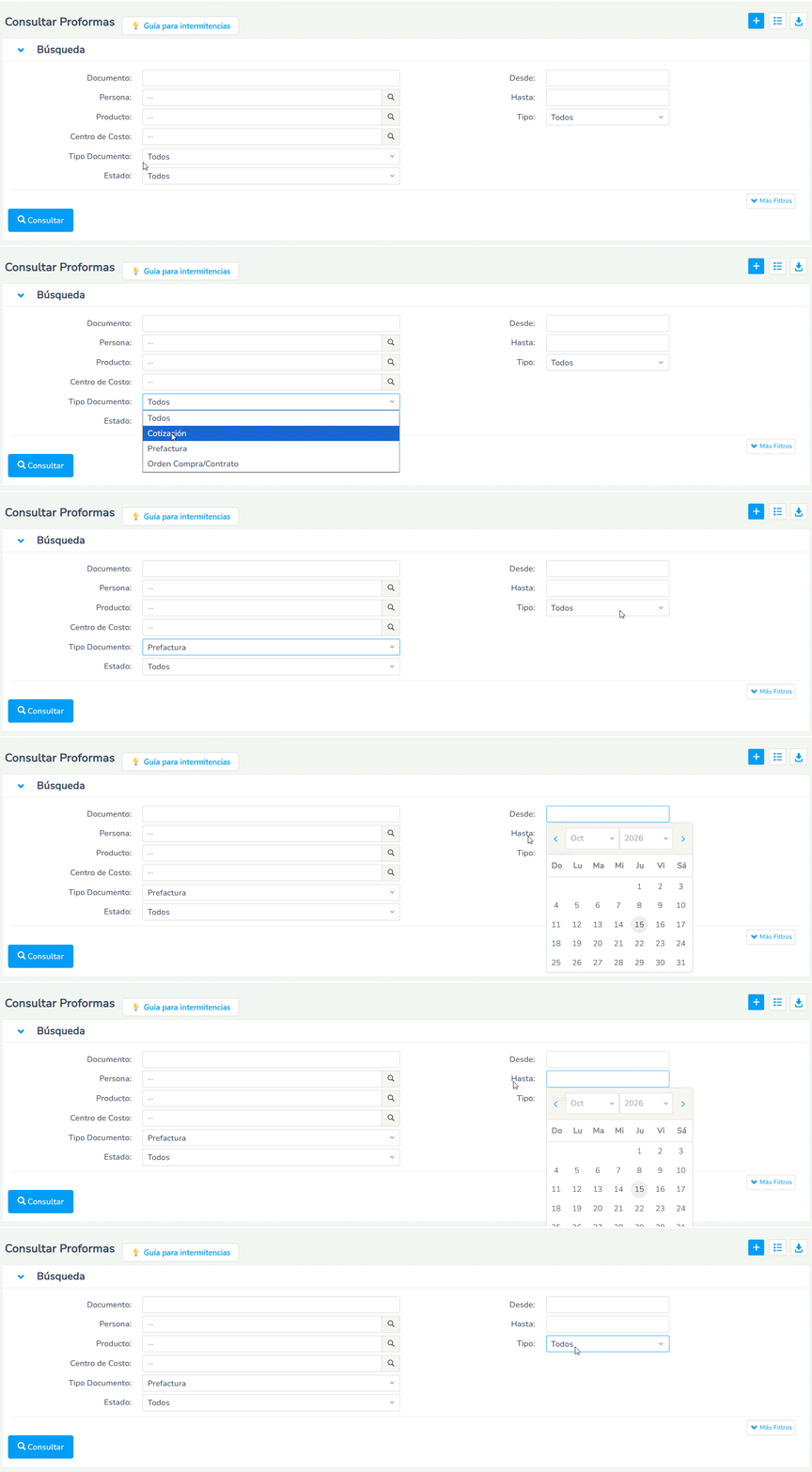
La pantalla de consulta, te permite localizar la prefactura que requieres, al completar los siguientes filtros:
- Documento: ingresa directamente el número del documento para una búsqueda directa.
- Persona: este campo te permite ingresar el nombre de la persona que deseas consultar las proformas.
- Producto: filtra los documentos que tengan un producto o servicio específico.
- Centro de Costo: localiza todos los documentos que estén asociados al centro de costo que selecciones.
- Tipo Documento: selecciona la opción Prefactura.
- Estado: elige uno de los estados de documento.
- Pendiente: la cotización no ha sido aún facturada.
- Facturado: el documento ya está relacionado con una factura.
- Anulado: significa que el comprobante está sin validez.
- Desde: este campo te permite ingresar una fecha de inicio de búsqueda de los documentos.
- Hasta: registra una fecha fin para la búsqueda de los documentos.
- Tipo: eliges la opción Proveedor.
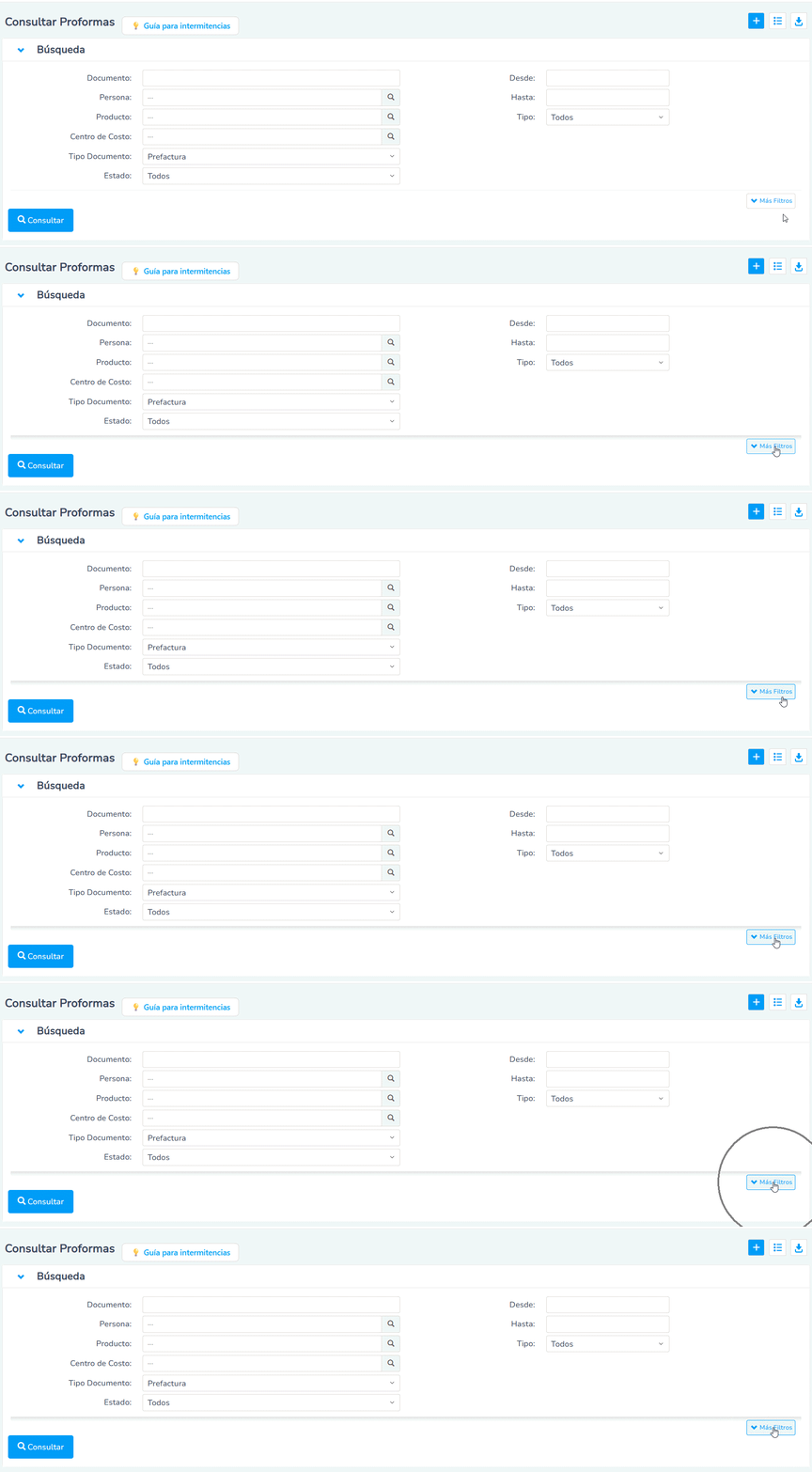
Adicional, si necesitas aplicar filtros por proyectos o por bodega, da clic sobre el botón Más filtros  , que está en la parte inferior derecha de los filtros.
Una vez hayas diligenciado los filtros de búsqueda conforme a tus necesidades, pulsas en el botón Consultar  para que se efectúe la búsqueda de los documentos.
3. Anula la prefactura tipo proveedor
Das clic en el ícono Modificar  ubicado en el lado derecho del documento.

Así el sistema te mostrará el detalle del comprobante y podrás marcar la opción de Anulado.

Al finalizar, oprimes el botón Guardar  para que la información se actualice correctamente.
Importante:
- La anulación solo puede realizarse si la prefactura no tiene transacciones relacionadas.
- Al anular la prefactura, el movimiento de inventario asociado también será eliminado.
- El estado de la prefactura cambiará a Anulado después de completar el proceso.
¡Listo! Ahora ya conoces cómo anular prefacturas tipo proveedor de manera eficiente.