Modificar prefactura tipo proveedor te permite corregir o actualizar la información de una compra antes de que se convierta en una factura definitiva. Esto es útil cuando detectas cambios en valores, productos, fechas o cualquier dato que deba ajustarse para que el registro sea correcto. Realizar esta revisión a tiempo te ayuda a evitar errores contables, mantener el inventario alineado con la realidad y asegurar una mejor organización de tus pagos, especialmente antes de avanzar con el proceso formal de facturación.
Para ello, realiza lo siguiente:
1. Accede a la ruta
- Módulo de Transacciones
 , despliegas el submenú de Proformas y das clic en Prefacturas.

- Ingresa directamente desde la ruta: módulo de Transacciones , despliegas el submenú de Proformas y pulsas en Proformas.

2. Realiza una búsqueda detallada
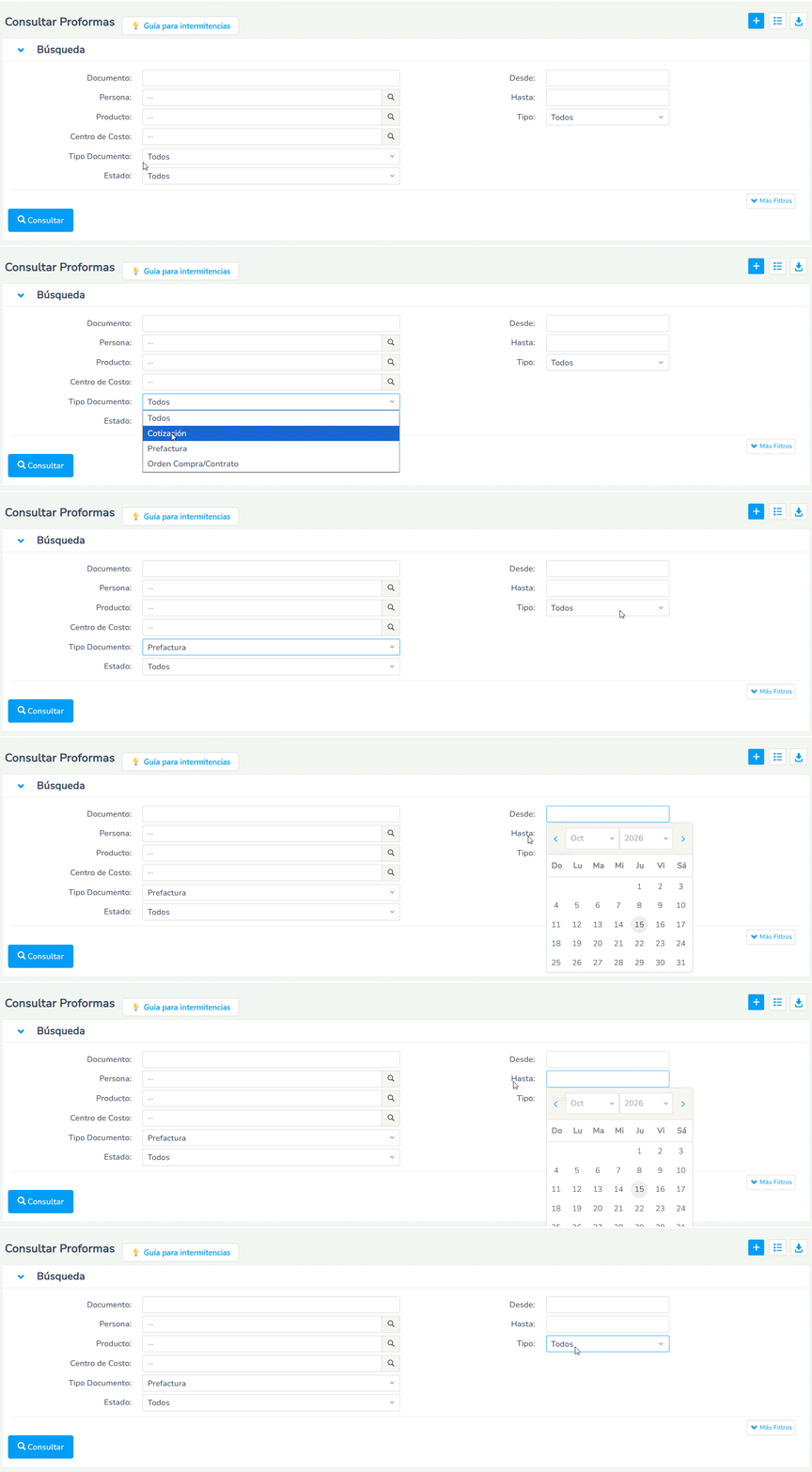
En la pantalla de consulta de prefacturas, utiliza los filtros para mejorar su localización:
- Documento: ingresa directamente el número del documento para una búsqueda directa.
- Persona: este campo te permite ingresar el nombre de la persona que deseas consultar las proformas.
- Producto: filtra los documentos que tengan un producto o servicio específico.
- Centro de Costo: localiza todos los documentos que estén asociados al centro de costo que selecciones.
- Tipo Documento: selecciona la opción Prefactura.
- Estado: elige uno de los estados de documento.
- Pendiente: la cotización no ha sido aún facturada.
- Facturado: el documento ya está relacionado con una factura.
- Anulado: significa que el comprobante está sin validez.
- Desde: este campo te permite ingresar una fecha de inicio de búsqueda de los documentos.
- Hasta: registra una fecha fin para la consulta de los comprobantes.
- Tipo: eliges la opción Proveedor.
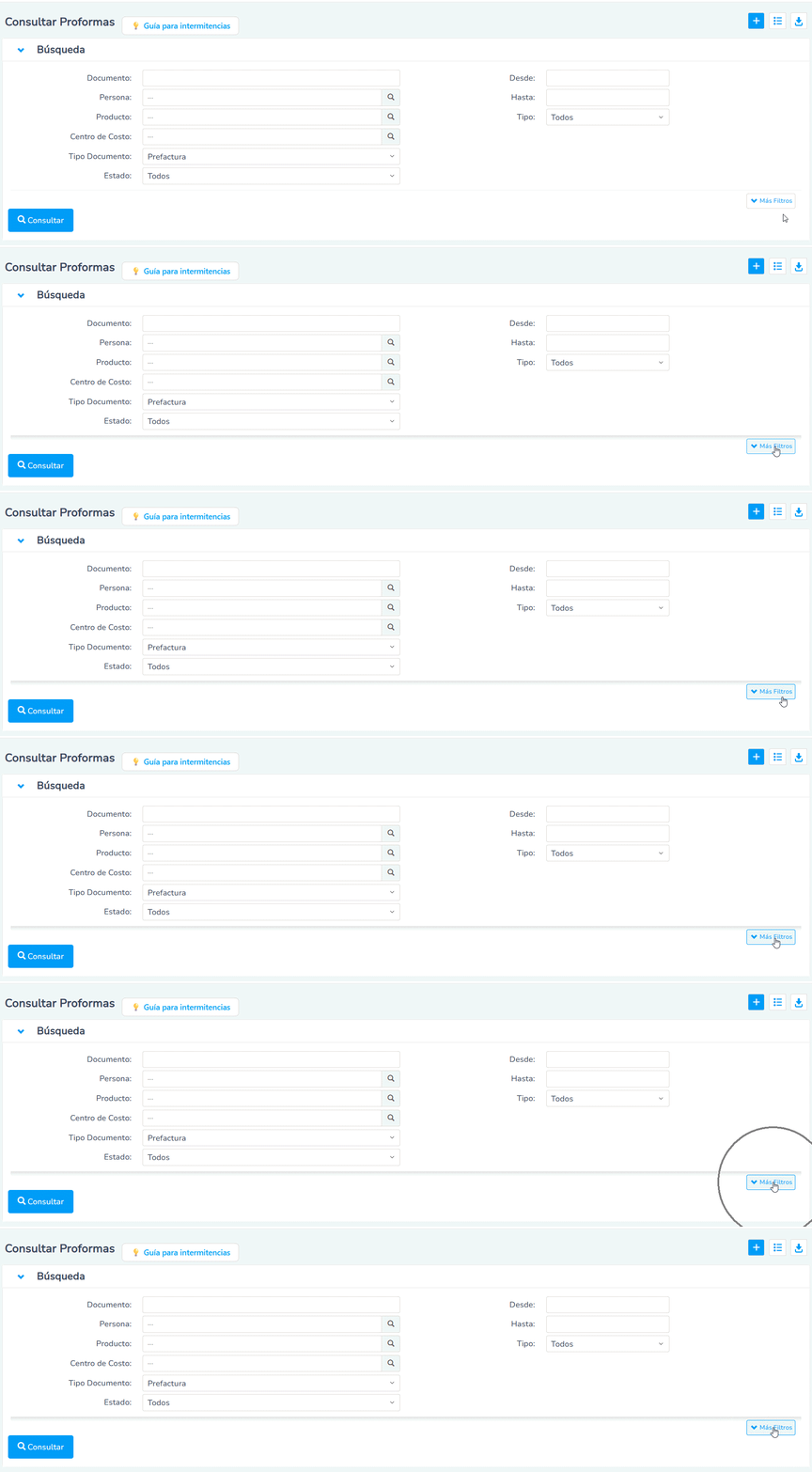
Adicional, si necesitas aplicar filtros por proyectos o por bodega, das clic sobre el botón Más filtros  , que está en la parte inferior derecha de los filtros.
Una vez hayas diligenciado los filtros de búsqueda conforme a tus necesidades, pulsas en el botón Consultar  para que se efectúe la búsqueda de los documentos.
3. Edita los datos de la prefactura
Al encontrar la prefactura que deseas modificar, haz clic en el ícono Modificar  , ubicado a la derecha del documento.

El sistema te mostrará los detalles de la prefactura para que puedas realizar los cambios necesarios.
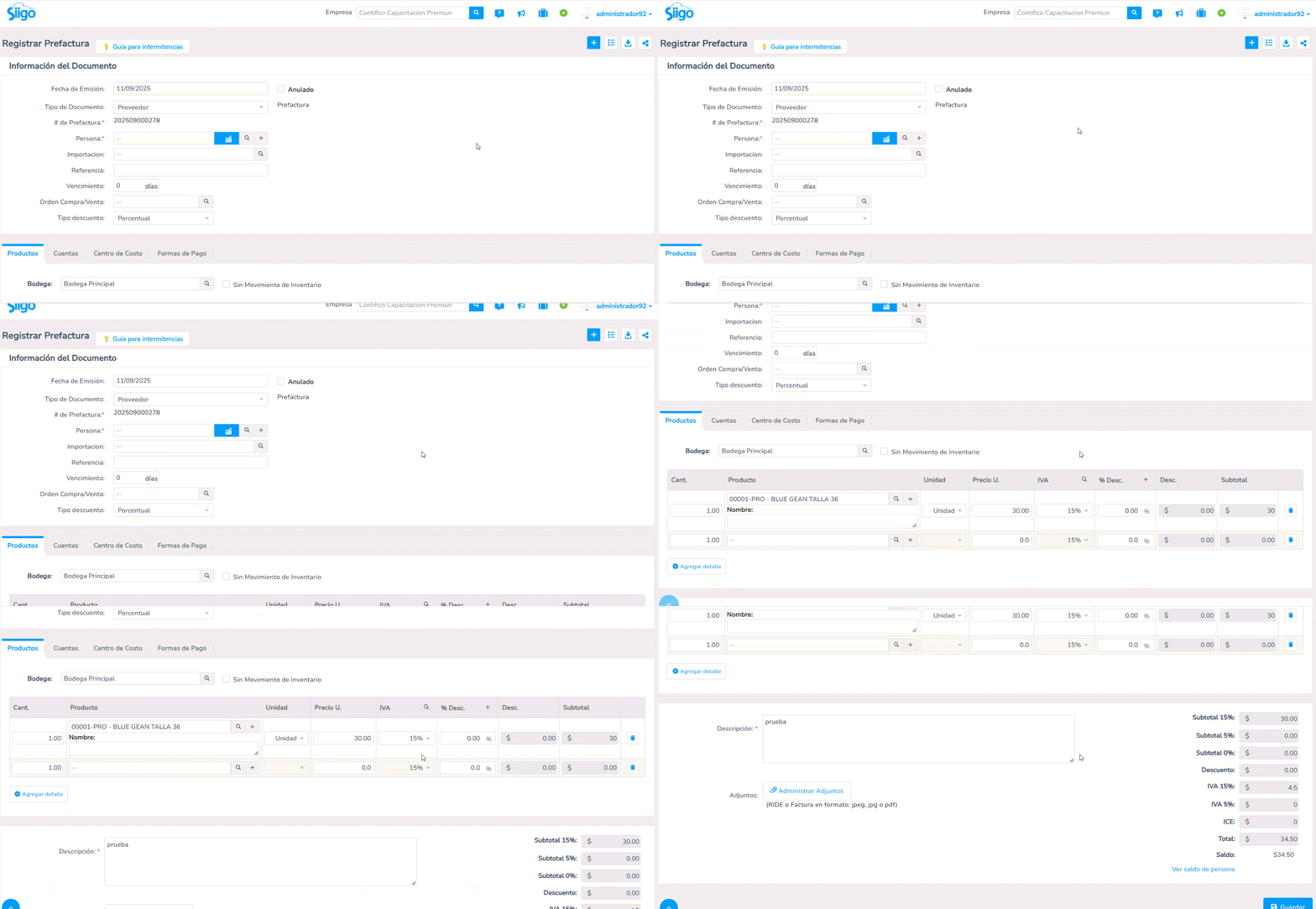
4. Guarda los cambios
Al finalizar, oprimes en el botón Guardar  para que los datos del comprobante se actualicen.
Nota: las modificaciones solo se pueden hacer si la prefactura no tiene transacciones relacionadas.
¡Listo! Ahora conoces el proceso para modificar una prefactura tipo proveedor.