Registrar comprobante de venta por reembolso físico tipo cliente te permite documentar de forma ordenada los gastos que fueron asumidos por un tercero en nombre de tu empresa y que posteriormente deben ser reembolsados. Esta opción es útil cuando necesitas registrar el reembolso, mantener un mejor control de los valores y cumplir con las obligaciones tributarias correspondientes. Esta funcionalidad está disponible para los planes Premium, Esencial y Plus.
A continuación, te indicamos el proceso a seguir:
1. Activa la opción de reembolso
Es necesario que inicies sesión con un usuario Administrador. Te diriges al módulo Mi compañía  y das clic en Otras configuraciones.

Una vez dentro, en la sección Compra / Venta y en el campo Permitir Reembolso de Gastos, desliza el botón para habilitar esta opción.

2. Crea los documentos a reembolsar
Te diriges al módulo Transacciones  , despliegas el submenú de Compra / Venta, te posicionas en Proveedores y das clic en + Crear.

Ingresas los datos solicitados del documento a reembolsar tipo proveedor:
- Fecha de Emisión: campo obligatorio, corresponde a la fecha del documento recibido.
- Tipo de Documento: seleccionas Proveedor, en el primer casillero, luego indicas el tipo de documento, por ejemplo Factura y de ser necesario digitas el código de sustento correspondiente al documento:
- Costos o gastos bienes y servicios (código 02).
- Gastos de empleados (código 05).
- Costos o gastos inventario (código 07).
- Reembolso de gastos por intermediario (código 08).
- Reembolso por siniestros (código 09).
- Facturación por socios a operadoras transporte (código 14).
- Pagos efectuados por consumos propios y de terceros de servicios digitales (código 15).
Importante: si no seleccionas el código de sustento, el documento no estará disponible al registrar el comprobante de venta.
- # de Documento: ingresas el número secuencial del documento recibido.
- Autorización: número de autorización emitido por el Servicio de Rentas Internas (SRI).
- Persona: buscas y seleccionas el nombre del proveedor.
- Puedes utilizar el acceso directo para crear al cliente desde un documento, al pulsar en el ícono Agregar
 .
- Puedes utilizar el acceso directo para crear al cliente desde un documento, al pulsar en el ícono Agregar
- Importación: si corresponde, vinculas una cotización tipo proveedor e indicas el código de importación creado previamente.
- Referencia: campo opcional, breve detalle del documento, no se mostrará en la impresión del comprobante.
- Vencimiento: plazo de los días de vigencia o crédito del documento.
- Orden de Compra / Venta: generas la búsqueda y seleccionas una orden de compra previamente creada.
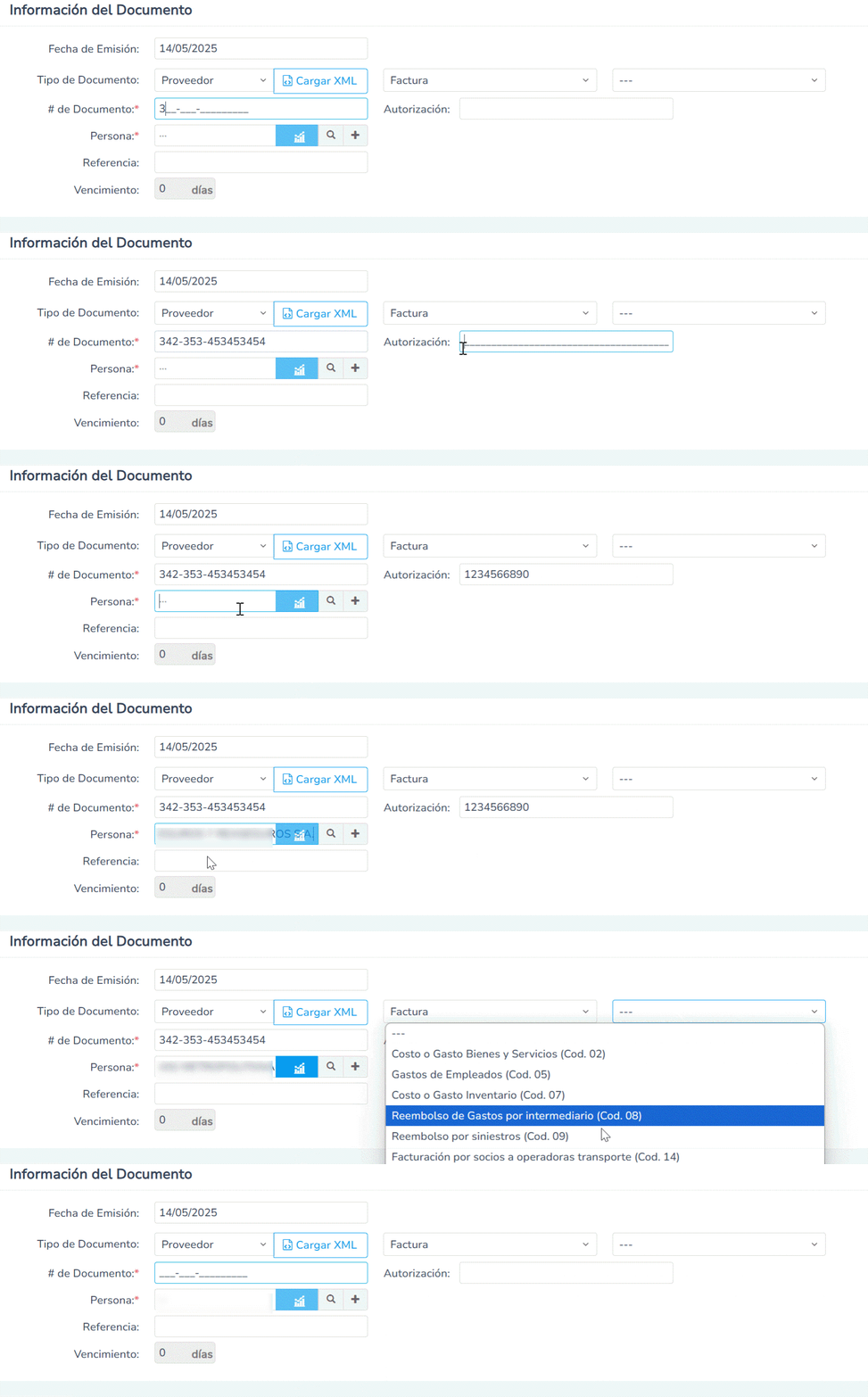
En la parte inferior, seleccionas el producto o cuenta contable que contiene el detalle del documento con sus valores respectivos.

Siempre es obligatorio registrar información en el campo de Descripción.

Finalmente, das clic en el botón Guardar  para generar el documento correctamente.
3. Registra el comprobante de venta emitido por reembolso
Ingresas al módulo Transacciones , despliegas el submenú de Compra / Venta, te ubicas en la opción Físicos y Otros, pulsas en + Crear.

O bien, en la parte superior derecha, pulsas el ícono + crear  , te ubicas en Transacciones y oprimes la opción Documento Físico.

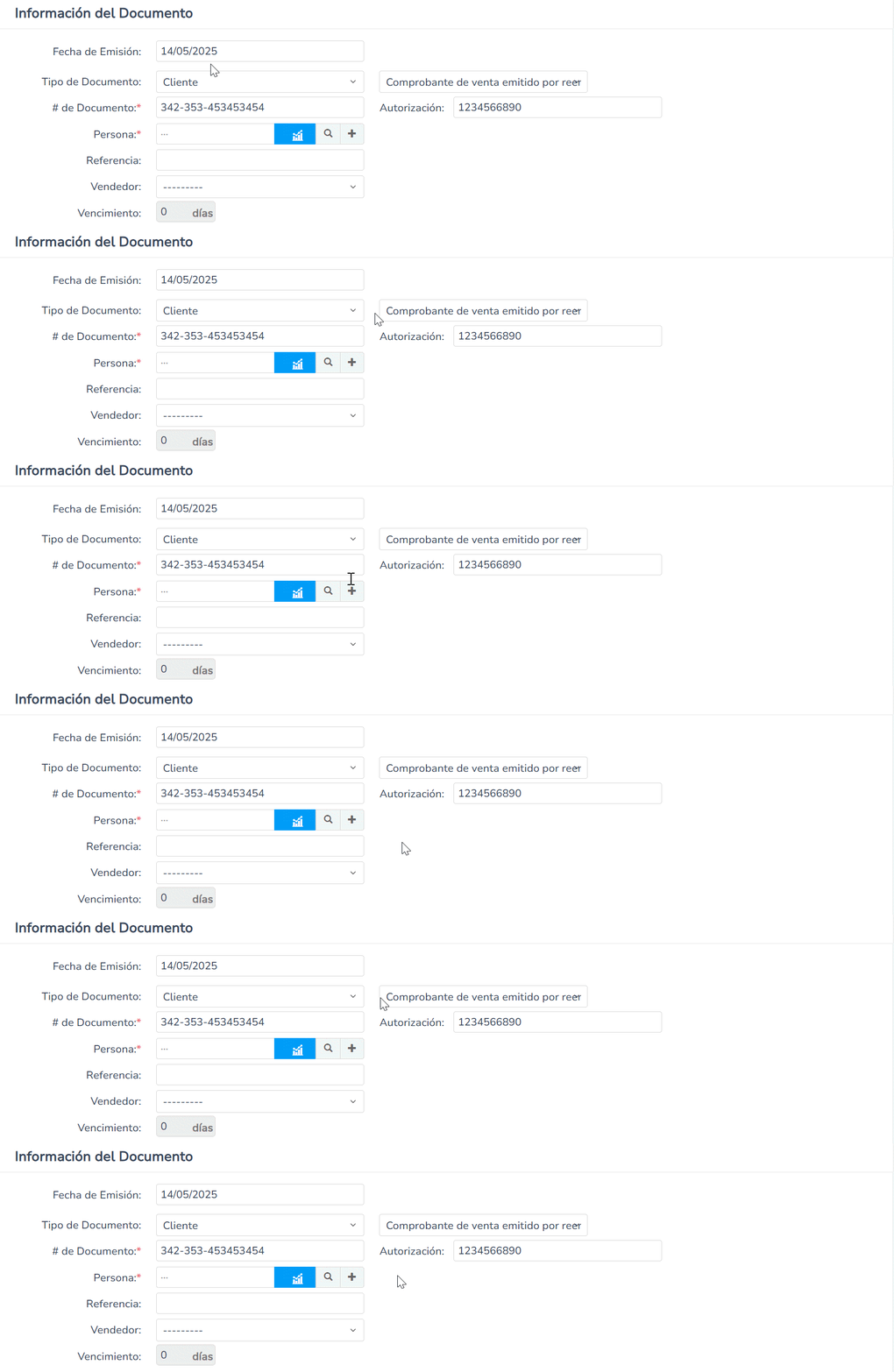
Diligencias los datos que correspondan en cada campo:
- Fecha de Emisión: obligatoria, corresponde a la fecha del documento que emitirás.
- Tipo de Documento: seleccionas la opción Cliente y luego eliges Comprobante de venta emitido por reembolso.
- # de Documento: registras el secuencial del documento de acuerdo al bloc de documentos preimpreso que poseas.
- Persona: nombre del proveedor.
- Puedes utilizar el acceso directo para crear al cliente desde un documento, al pulsar en el ícono Agregar .
- Puedes utilizar el acceso directo para crear al cliente desde un documento, al pulsar en el ícono Agregar
- Autorización: digitas el número de serie de autorización, que se encuentra en tu bloc de documento preimpreso (se llena automáticamente si ya fue configurado).
- Referencia: campo opcional, breve detalle del documento, no se mostrará en el PDF del comprobante.
- Vendedor: seleccionas a un empleado, siempre y cuando esté agregada la persona como vendedor.
- Vencimiento: corresponde a los días de vigencia o crédito del documento.
- Entregado: lo activas en caso de que la mercadería haya sido recibida por el cliente.
- Orden de Compra / Venta: generas la búsqueda y selecciona una orden de compra previamente creada.
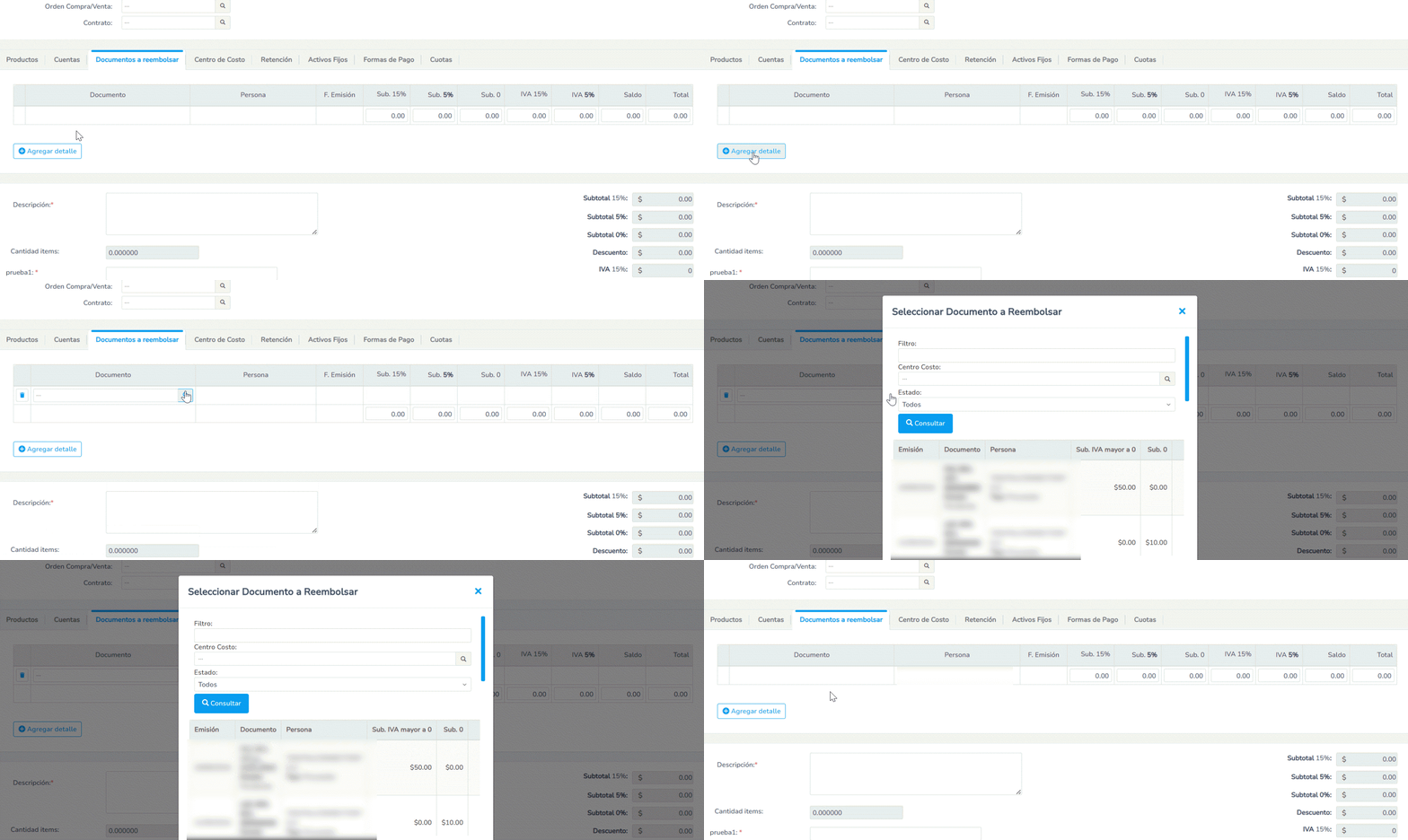
En la parte inferior, te diriges a la pestaña Documentos a Reembolsar, pulsas en el ícono de la lupa  y buscas el documento a reembolsar previamente registrado.
Luego, en la pestaña Cuentas, indicas la cuenta contable a utilizar con el valor respectivo del total del documento de reembolso.

Adicional, es posible utilizar otras secciones del documento, para complementar la información, como:
- Centro de Costo
Asignas un centro de costo previamente creado para cada valor del documento.
-
- Para mayor detalle, consulta cómo registrar centro de costos.

- Retención
Si ya tienes la retención recibida, al momento de crear el documento físico, es posible ingresar los códigos de retención en la pestaña Productos o Cuenta y luego completar los datos correspondientes.
-
- Fecha de Emisión: referente al día, mes y año indicado en la retención recibida.
- Número de Documento: digitas el secuencial de la retención entregada por tu cliente.
- Autorización: ingresas el secuencial de acuerdo a la retención recibida, ya sea física o electrónica.
- Si la retención te llega después de haber emitido el documento, también es posible crear la retención.
Nota: consulta el detalle de cómo registrar retenciones manualmente tipo cliente.

- Activos fijos
En caso de reembolsar un gasto relacionado con activos fijos, selecciónalo desde esta pestaña.

- Formas de pago
Seleccionas la forma de pago de acuerdo con lo autorizado por el SRI:
-
- Forma de pago: eliges una de las opciones disponibles.
- Plazo: corresponde al número de días o meses de plazo de crédito.
- Unid. de tiempo: indicas los días o meses.
- Valor: debe coincidir con el total del documento.

En la parte final encontrarás un campo de Descripción, el cual es obligatorio llenar con algún detalle que necesites que se visualice en el documento.

Haz clic en el botón de Guardar para generar el documento correctamente.
4. Visualiza el PDF interno
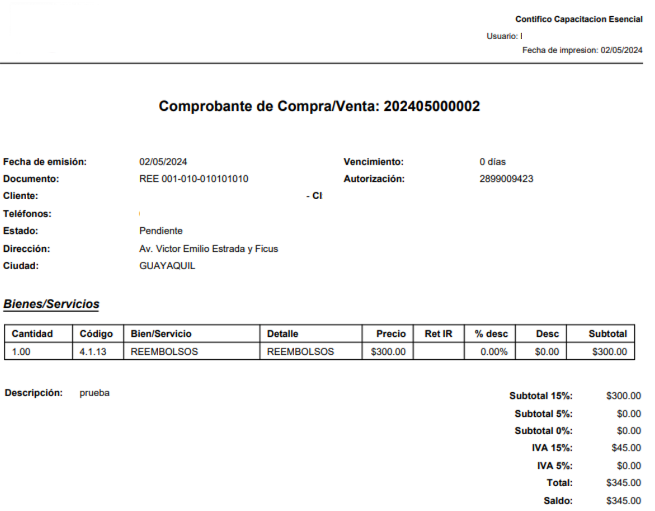
Se habilitará el ícono de descarga de PDF  con estas opciones:
- PDF: incluye todos los datos del documento y los asientos contables (venta y retención si aplica).
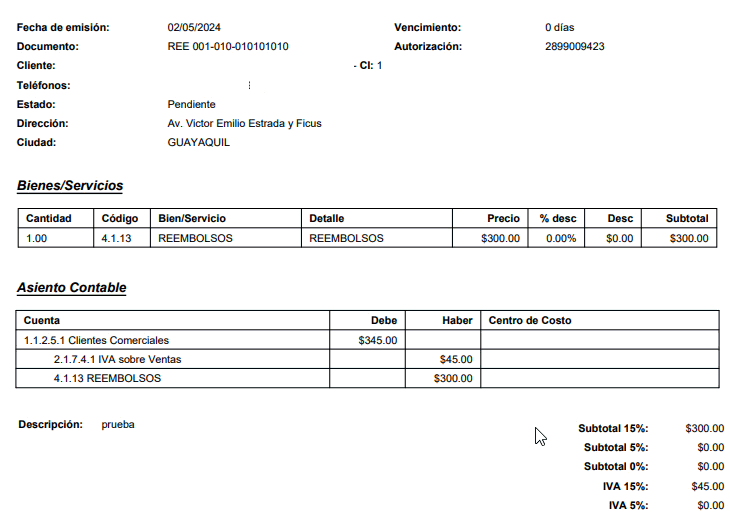
- PDF sin asiento: muestra el detalle de la cuenta contable y la retención, sin los asientos contables registrados.
¡Buen trabajo! Con este proceso ya conoces cómo registrar tus reembolsos de forma correcta.