Registrar las retenciones electrónicas de tus clientes puede convertirse en una tarea repetitiva si las ingresas manualmente. Por eso, el sistema te permite cargarlas de forma masiva a partir del archivo generado por el Servicio de Rentas Internas (SRI), facilitando el proceso y reduciendo errores. Esta opción es útil cuando recibes varias retenciones y necesitas incorporarlas rápidamente a tu contabilidad, manteniendo tu información actualizada sin invertir tiempo adicional en registros individuales.
1. Descarga el archivo TXT del SRI
Para realizar la carga masiva en la página del SRI, es necesario que descargues el archivo TXT.

2. Ingresa a la ruta de Siigo Contífico
Para acceder a esta sección, dirígete a la ruta: Transacciones  , despliega el submenú de Bandeja Electrónica y haz clic en Carga de Retenciones.
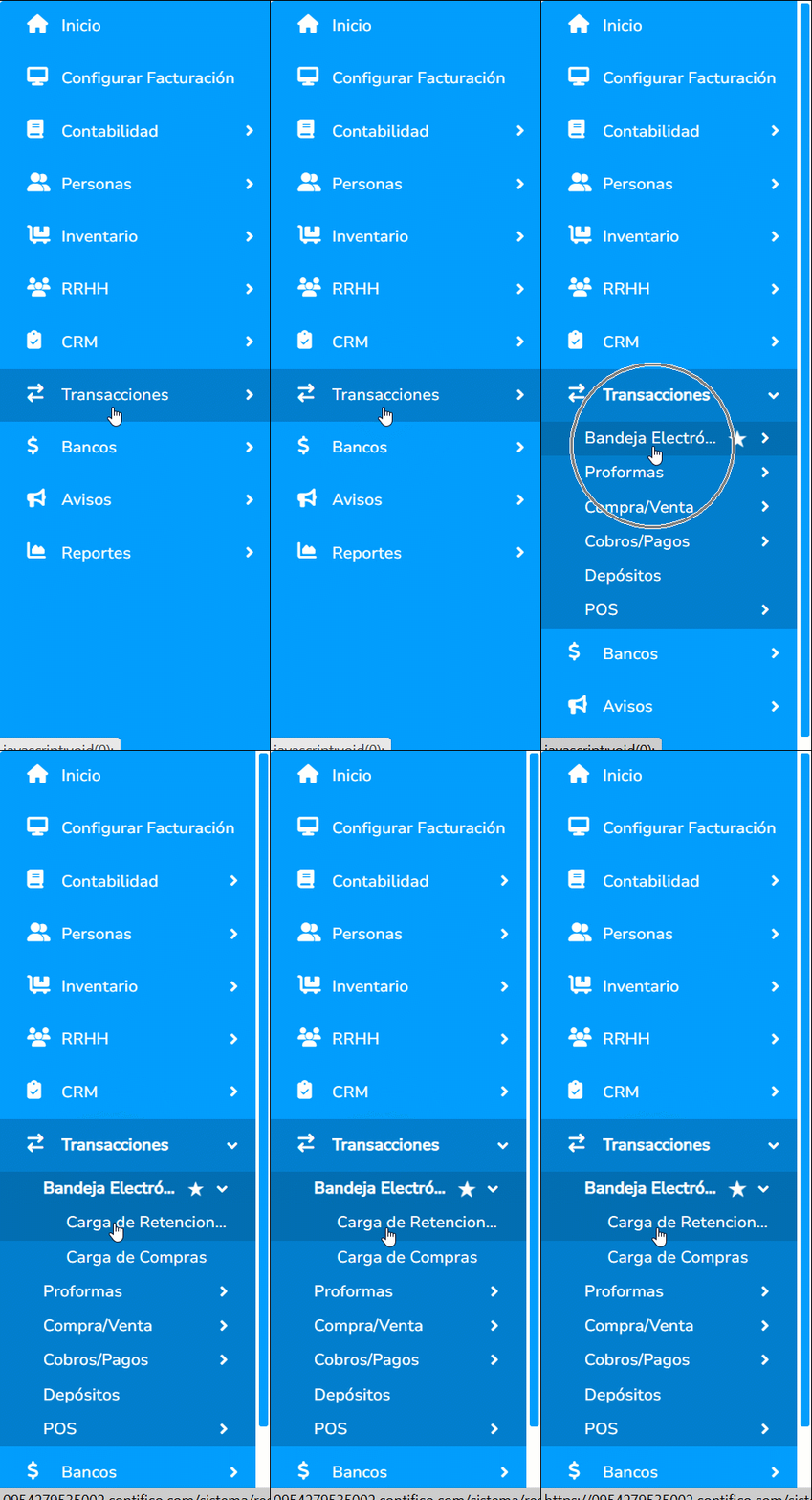
3. Carga el archivo
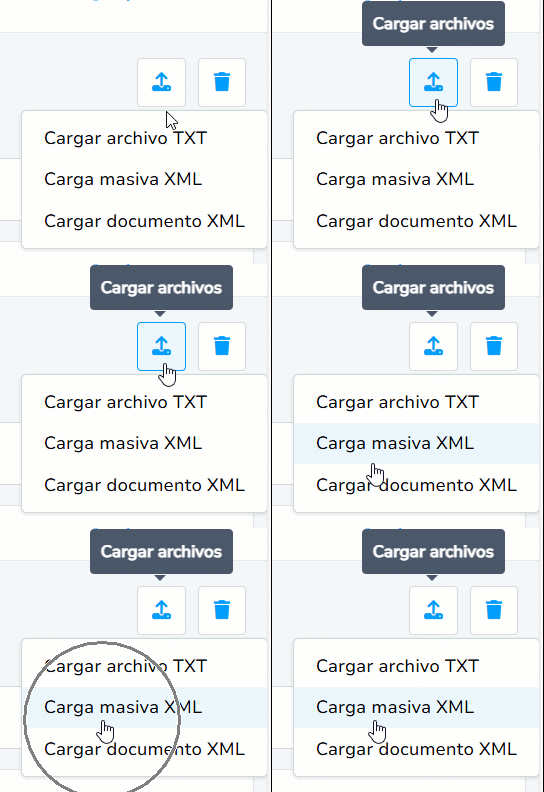
Al ingresar, se mostrará una ventana y, en la parte superior derecha, da clic en el ícono Cargar archivos  . Al hacerlo, se desplegarán tres opciones disponibles:
Importante: debido a una actualización del SRI, desde el lunes 29 de enero de 2024, solo podrás procesar en la bandeja electrónica los documentos en formato TXT que tengan una fecha de emisión no mayor a 20 días calendario. Esto es clave para evitar inconvenientes al momento de cargar tus comprobantes de retenciones.
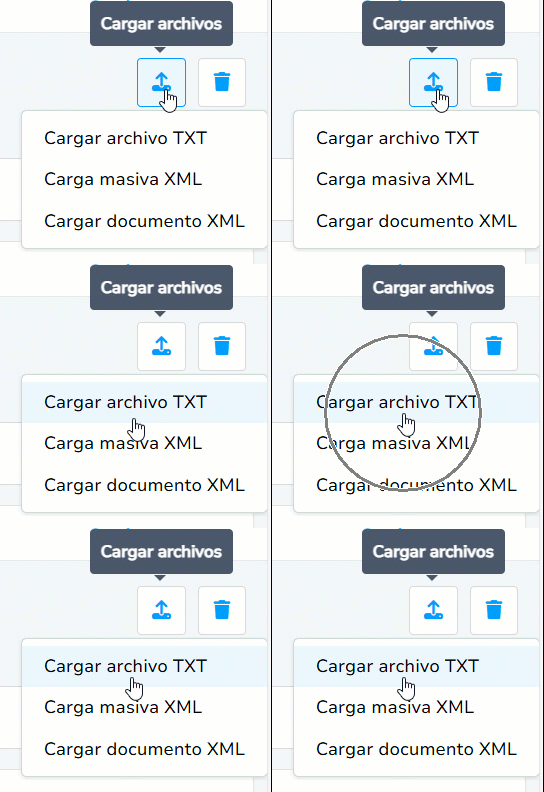
- Cargar archivo TXT
Visualizarás una ventana donde podrás seleccionar el archivo que descargaste previamente desde tu cuenta del SRI. Asegúrate de que el archivo esté en formato TXT, una vez seleccionado, haz clic en Importar  para iniciar la carga.
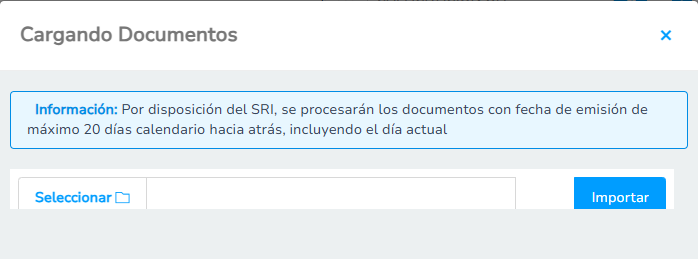
El sistema iniciará automáticamente el proceso de carga y verás una barra de progreso que te indicará cuándo finaliza. Una vez completado, las retenciones se clasificarán en dos grupos: por registrar y registradas, según corresponda.
Importante: al subir un archivo en formato TXT, sin importar la fecha, el sistema consultará directamente con el Servicio de Rentas Internas (SRI) para procesar los comprobantes.
-
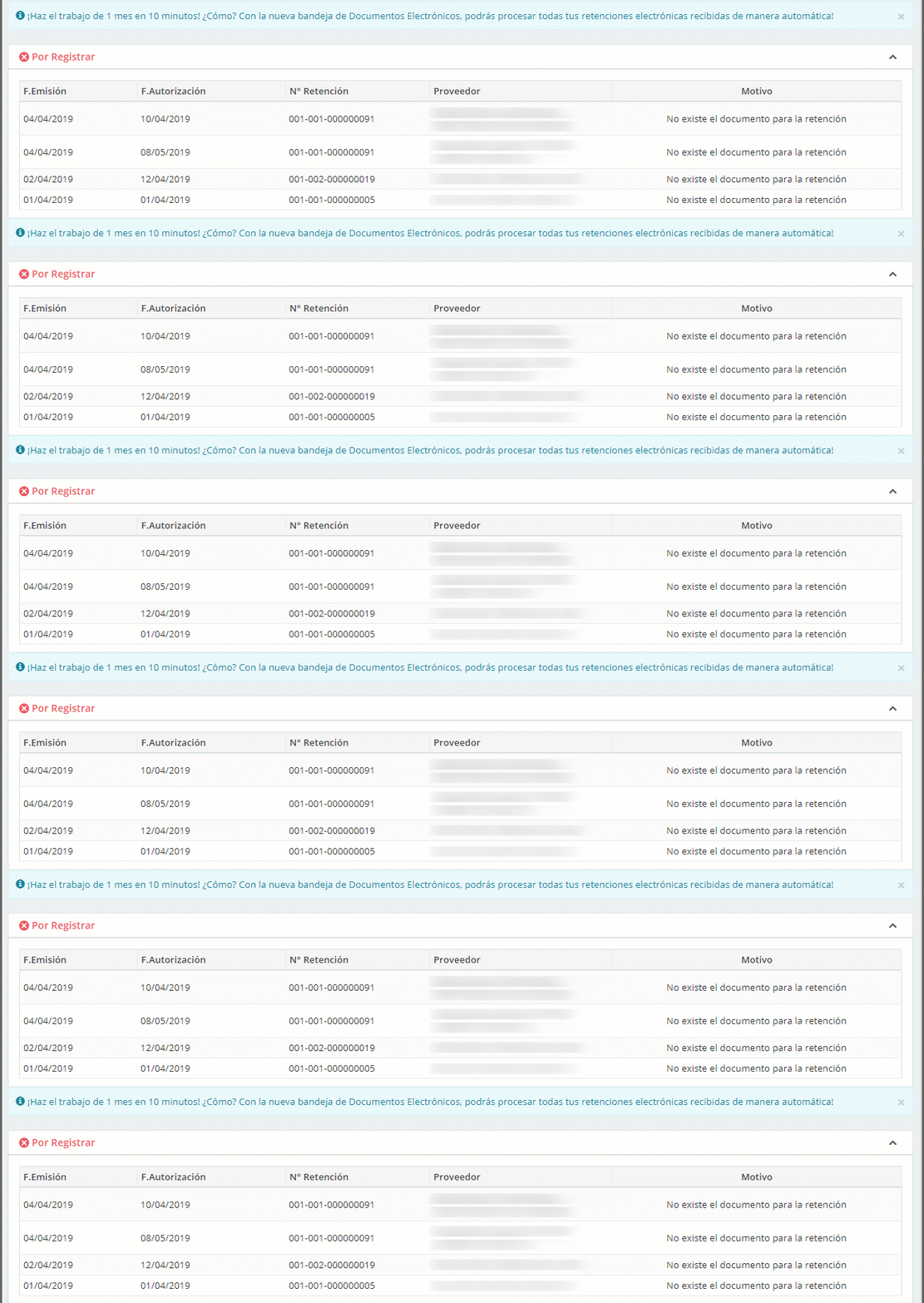
- Por registrar: aquí verás las retenciones que no pudieron importarse, junto con el motivo del rechazo.
Si al cargar el archivo TXT el sistema no logra obtener la información del comprobante desde el SRI, esas retenciones aparecerán en la sección por registrar con el mensaje:
“No se obtuvo información del comprobante al consultar en el SRI, deberá cargarse manualmente con el archivo XML.”

También es posible que el comprobante se ubique en la sección por registrar si el documento relacionado con la retención no está registrado en el sistema, si la fecha de la retención no corresponde a un período contable abierto o por otros casos específicos.
-
- Registradas: en esta sección visualizarás las retenciones que fueron procesadas correctamente. Si alguna de ellas ya había sido registrada previamente, lo sabrás porque en la columna manual aparecerá marcado un visto.
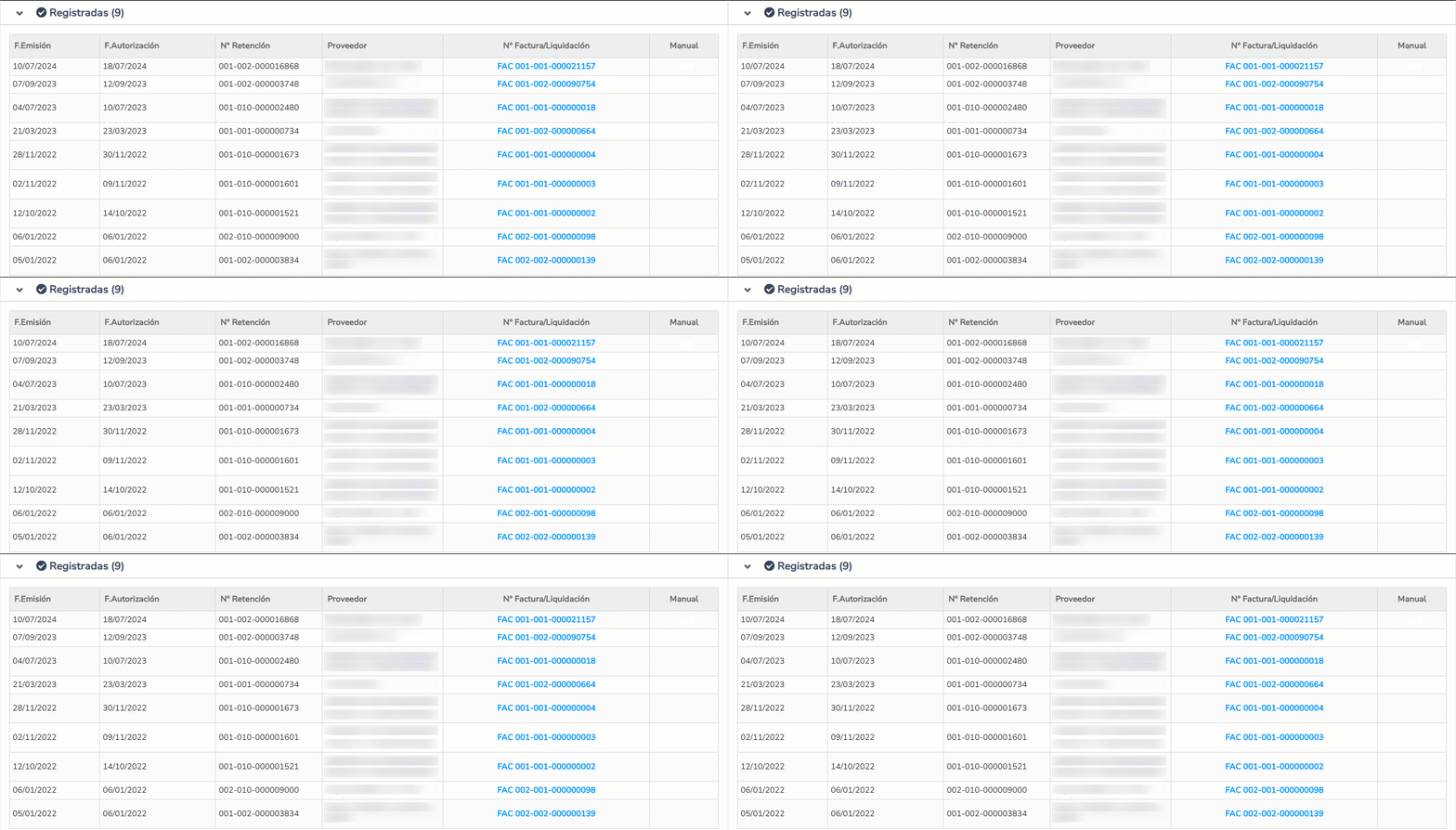
Importante: asegúrate de contar con el secuencial completo en las facturas de clientes, especialmente si se trata de facturas físicas.
- Carga masiva XML
Con esta opción podrás seleccionar varios archivos XML y comprimirlos en un archivo .zip para subirlos al sistema y crear las retenciones de forma masiva. Solo debes dar clic en la opción Carga masiva XML.
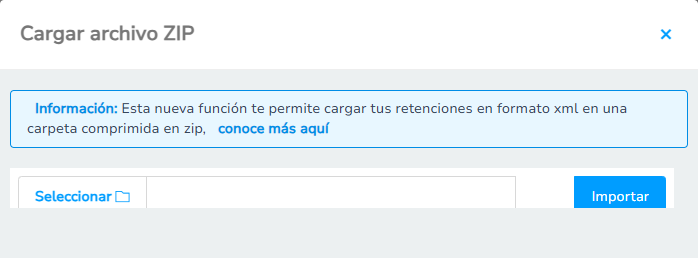
Se abrirá una ventana en la que deberás hacer clic en el botón Seleccionar para buscar y elegir el archivo .zip que contiene los documentos XML. Luego, haz clic en el botón Importar para iniciar el proceso de carga.
Se iniciará el proceso de carga y el sistema comenzará a subir las retenciones contenidas en el archivo seleccionado. En caso de presentarse alguna novedad, se desplegará una ventana emergente con la notificación correspondiente.
Importante: estas novedades pueden deberse a archivos XML con formato no válido o que no correspondan al receptor registrado.
Para convertir tus archivos XML en un archivo comprimido .zip, selecciona todos los archivos XML, haz clic derecho sobre ellos, elige la opción Enviar a y luego selecciona Carpeta comprimida (en .zip). De este modo, tendrás el archivo listo para subirlo al sistema.

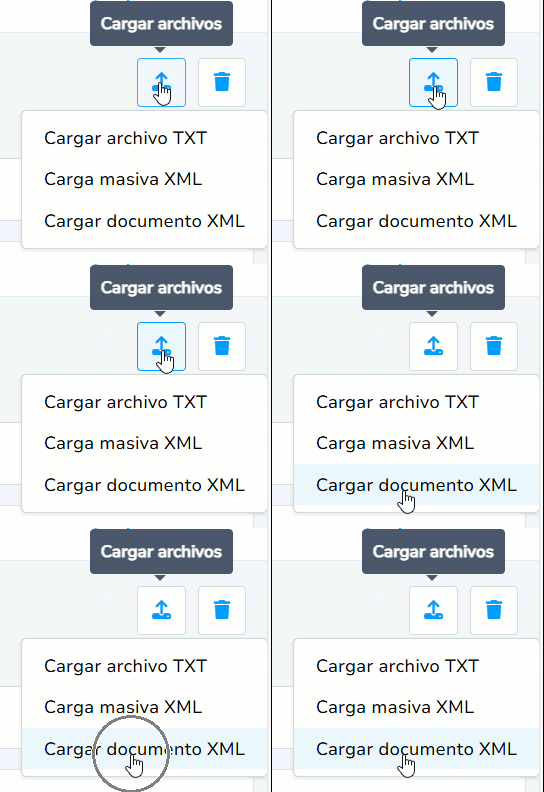
- Cargar documento XML
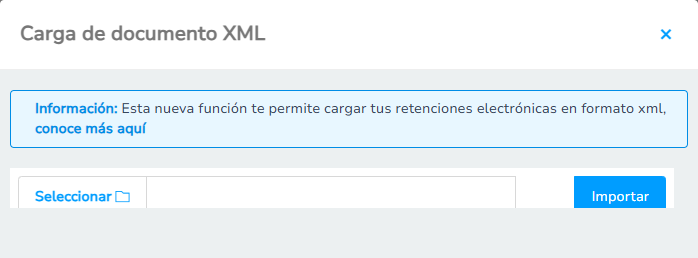
Esta opción te permite subir un archivo de forma individual. Para ello, selecciona Cargar documento XML y el sistema ejecutará el proceso de carga de la misma manera que en la opción de carga masiva.
Se abrirá una ventana en la que debes hacer clic en el botón Seleccionar para buscar y escoger el documento XML desde tu equipo. Una vez seleccionado, haz clic en el botón Importar para que el sistema realice la carga del archivo.
Si el XML se carga correctamente, el sistema mostrará una ventana emergente confirmando que el proceso se ha realizado con éxito.
¡Perfecto! Ya tienes todo lo necesario para cargar masivamente las retenciones electrónicas recibidas.
Buenos dias como procedo cuando me sale el mensaje: NO PROCESADO La persona no existe o se encuentra inactiva. Por favor verifique.
22 septiembre, 2026 at 8:28 amGracias
Buen día,
Es necesario que verifiques en el módulo de Personas que la persona relacionada al documento esté creada y con estdo activa.
22 septiembre, 2026 at 4:35 pmhola, una consulta, a cargar retenciones de manera masiva significa que dentro de mi sistema se homologa automaticamente con la factura tal cual con esta en el sri? yo no tengo que hacer ni un cruce adicional con la factura
17 julio, 2026 at 8:02 am¡Buen día, MICHELLE! Al realizar la carga masiva, el sistema relaciona automáticamente cada retención con la factura correspondiente. Si aparece en la sección Registradas, no necesitas realizar un cruce adicional. Si se muestra en Por registrar, revisa el motivo indicado y completa el proceso de forma manual.
3 agosto, 2026 at 11:04 amBuenos días como hago con algunas retenciones emitidas por instituciones financieras por concepto de tarjetas de crédito y que el proceso de registro no se da por estas dos razones, que hago al respecto – No existe el documento para la retención (registrar liquidación) O – La retención no contiene un documento de sustento asociado
29 mayo, 2026 at 10:22 amBuen día,
Estas retenciones se deben de subir de forma manual dentro del módulo de Tarjeta de crédito.
29 mayo, 2026 at 5:29 pmBuen dia , una consulta, como registro las retenciones que nos emite el banco por los intereses generados en la cuenta bancaria
13 mayo, 2025 at 9:30 amBuen día,
En caso de no tener un documento, lo ingresas por movimientos bancarios manuales, en Bancos – Movimientos – Movimeintos – Crear.
13 mayo, 2025 at 6:02 pmBuenas tardes,
Por qué las retenciones de un cliente que envió despues de 3 dias de haberles facturados , inidca que no está en la fecha del cierre mensual, y no procesan
7 agosto, 2024 at 3:12 pmBuen día,
Esto sucede cuando e¿dentro de tu cuenta de Contífico tienes activada la opción de “cierre mensual“, lo que hace que después del día configurado el sistema no te permita agregar, modificar o eliminar información del mes anterior.
8 agosto, 2024 at 8:44 ambuenas noches como puedo cargar las retenciones recibidas del mes de enero
18 junio, 2024 at 8:34 pmBuen día,
Te dejo el paso a paso de la guía para cargar las retenciones electrónicas recibidas. Recuerda que puedes comunicarte a nuestra línea de atención Whatsapp +593 989762202, para obtener más información.
19 junio, 2024 at 12:42 pmHola, tengo retenciones no procesadas y en el motivo me sale: «Inconvenientes con SRI, el comprobante no pudo ser procesado». Es posible hacer una carga masiva por otro mecanismo o usando otro tipo de archivo? Gracias
20 mayo, 2024 at 8:14 pmHola Santiago!
21 mayo, 2024 at 8:22 amPensando que tu experiencia sea la mejor, hemos desarrollado esta funcionalidad para que no dependas del límite de tiempo impuesto por el SRI. Si tienes tus XML descargados podrás subirlos de forma masiva o única sin una limitante, te recomiendo seguir los pasos para la construcción del archivo ZIP que mencionamos en esta guía.
Hola, tengo una retención no procesada y en el motivo me sale: “Inconvenientes con SRI, el comprobante no pudo ser procesado”. La factura sí la tengo registrada
3 abril, 2024 at 11:15 amBuen día!
Estamos felices de que consultes nuestro portal de clientes. Recuerda que cualquier consulta que tengas puedes comunicarte a nuestra línea de atención Whatsapp +593 989762202.
3 abril, 2024 at 8:50 pmHola como puedo anular una retencion cargada pero que al final no debe ser considerada
10 febrero, 2024 at 9:01 pmHola Sara!
15 febrero, 2024 at 8:04 amDa clic aquí para consultar el proceso de anulación de retenciones recibidas.
Hola como puedo registrar un COMPROBANTE DE RETENCION emitida por el CLIENTE, NO COMO proveedor
2 febrero, 2024 at 1:48 pmHola Ruth!
2 febrero, 2024 at 3:33 pmDeberás modificar la factura de venta que se le emitió al cliente para ingresar los datos de la retención, da clic aquí para que revises este proceso
consulta y puedo ver algun reporte de las retenciones cargadas
12 julio, 2023 at 2:48 pmBuenas tardes Greys, estamos felices de que consultes nuestro portal de clientes. Puedes personalizar un reporte para que te muestre solo las retenciones realizadas, por la ruta: Reportes – Compras/Ventas (Personalizado).
13 julio, 2023 at 2:40 pmIngrese las retenciones de manera manual, pero no me aparece en el reporte de retenciones electrónicas registradas, que hago para que me aparezcan en el reporte antes mencionado?
3 julio, 2023 at 10:26 amBuenas tardes Javier, estamos felices de que consultes nuestro portal de clientes. En esta guía te indicamos el paso a paso de como cargar las retenciones automáticamente, por la ruta te diriges a la ruta: Transacciones – Bandeja Electrónica – Carga de Retenciones. Una vez cargada podrás visualizar aquellas que fueron cargadas correctamente y cuales no.
4 julio, 2023 at 6:14 pmBuenas noches
20 abril, 2023 at 7:50 pmno puedo cargarlas
No existe cuenta contable registrada para el código de impuesto de la retención (configurar cuenta en retencion)
Buenos días Gustavo, estamos felices de que consulte nuestro portal de clientes. Es necesario que primero realice la configuración de las cuentas contables.
21 abril, 2023 at 8:34 amDESEO CARGAR MANUALMENTE LAS RETENCIONES HAY COMO HACERLAS
23 marzo, 2023 at 12:51 pmBuenos días Isabel, estamos felices de que consultes nuestro portal de clientes. Aquí te dejo el paso a paso de como registrar las retenciones.
24 marzo, 2023 at 9:35 amExiste alguna forma de registrar las retenciones anteriores a 3 meses es decir de un periodo anterior, debido a que son electronicas?
13 marzo, 2023 at 6:39 pmBuenos días, Luis, estamos felices de que consultes nuestro portal de cliente.
14 marzo, 2023 at 12:08 pmSolamente si están dentro de los 3 meses las puedes generar y enviar a autorizar.
Por favor su colaboración con el tema de autoretención en aquellos casos que se le paga completo al proveedores y el agente de retención asumo este valor
2 noviembre, 2022 at 1:38 pmBuenas tardes Sara, estamos felices de que consultes nuestro portal de clientes. Es necesario que primero registres el pago total del documento y después si realizar la autoretención.
8 noviembre, 2022 at 10:09 amEn todas mis retenciones sale el siguiente mensaje: Para códigos de impuestos 3 se requiere el registro manual de la retención
28 septiembre, 2022 at 3:42 pmBuenas tardes Iliana, estamos felices de que consultes nuestro portal de clientes. Algunos códigos es necesario ponerlos manuales.
29 septiembre, 2022 at 5:30 pmBuenos dias. es posible aplicara a la factura una retencion electronica que no fue procesada cuando se subio el archivo de retenciones porque no estaba la factura en el sistema?
12 septiembre, 2022 at 10:16 amBuenos días Nancy, estamos felices de que consultes nuestro portal de clientes. Si son de la bandeja electrónica puedes registrar la retención de forma manual sin problema.
13 septiembre, 2022 at 11:34 amMuy buenas noches, me gustaria saber como cargo o ingreso las facturas que me emiten los bancos por el cobro con Tarjeta de Credito, ya que en ese caso no existen facturas de ventas,
29 mayo, 2022 at 9:30 pmBuenos días Luis, estamos felices de que consultes nuestro contenido. Puedes ingresar por la ruta bancos/tarjeta de crédito y allí registras la factura de comisión o de liquidaciones.
31 mayo, 2022 at 9:15 amExelente
8 diciembre, 2021 at 12:55 pmHola Jessica, estamos felices de que consultes nuestro portal de clientes.
9 diciembre, 2021 at 8:24 am