Llevar el registro de los roles de pago de la segunda quincena es fundamental para asegurar que cada empleado reciba correctamente su remuneración, considerando ingresos, descuentos y días laborados. Además, este proceso permite generar automáticamente los movimientos bancarios y los asientos contables necesarios, manteniendo un control ordenado y actualizado de toda la nómina.
A continuación, realiza el siguiente proceso:
1. Accede a la ruta
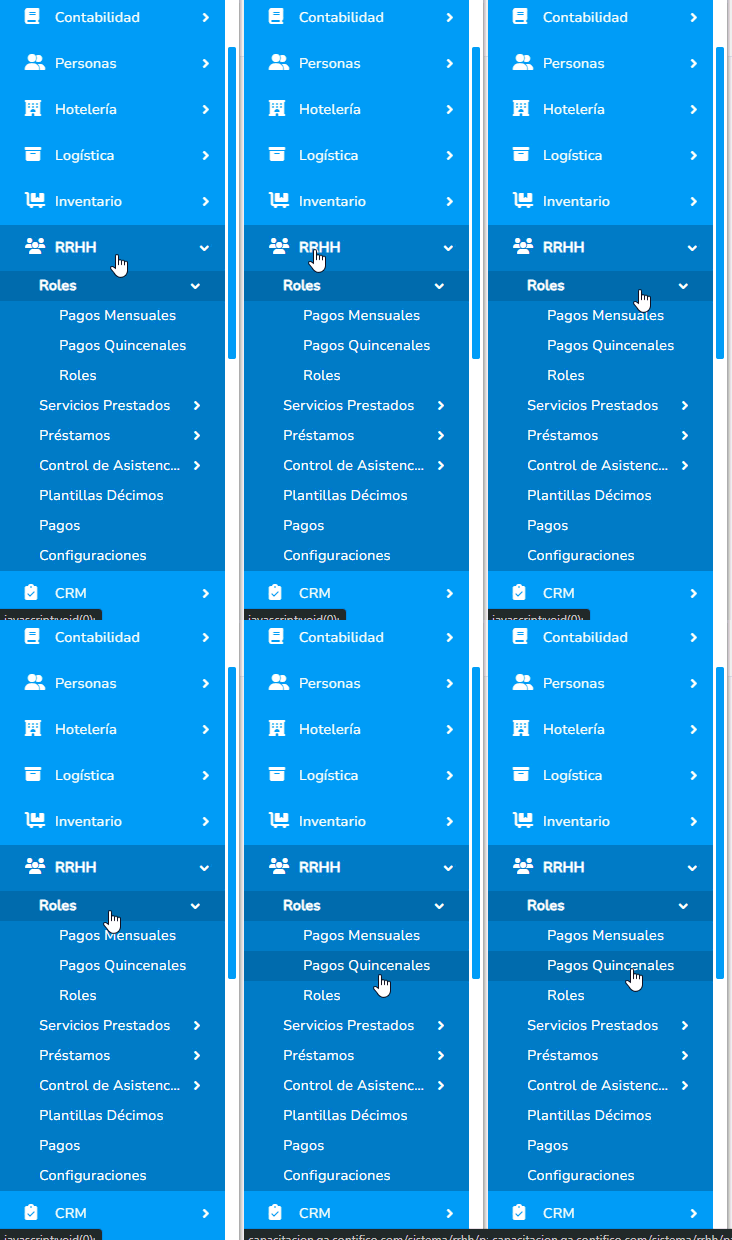
Para registrar los roles de pago de la segunda quincena, ingresa al módulo de RRHH, despliega el submenú de Roles y haz clic en la opción Pagos quincenales.
2. Define el período y fecha
En la siguiente pantalla, dentro de la sección Período de Pago, diligencia los siguientes campos:

- Año: el sistema cargará el año actual.
- Mes: se mostrará el mes actual; además, este campo te permite seleccionar meses anteriores o futuros.
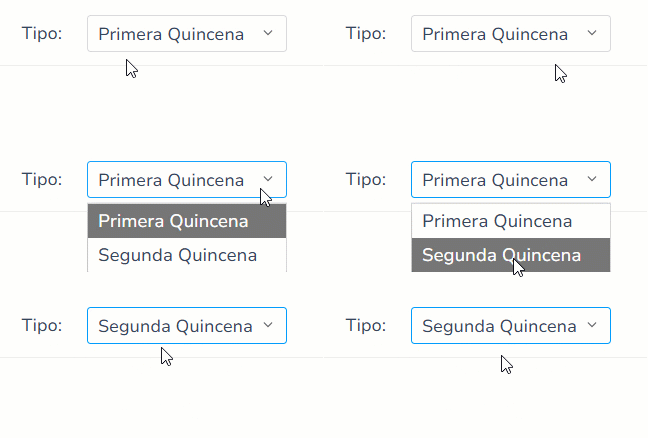
- Tipo: selecciona Segunda quincena.
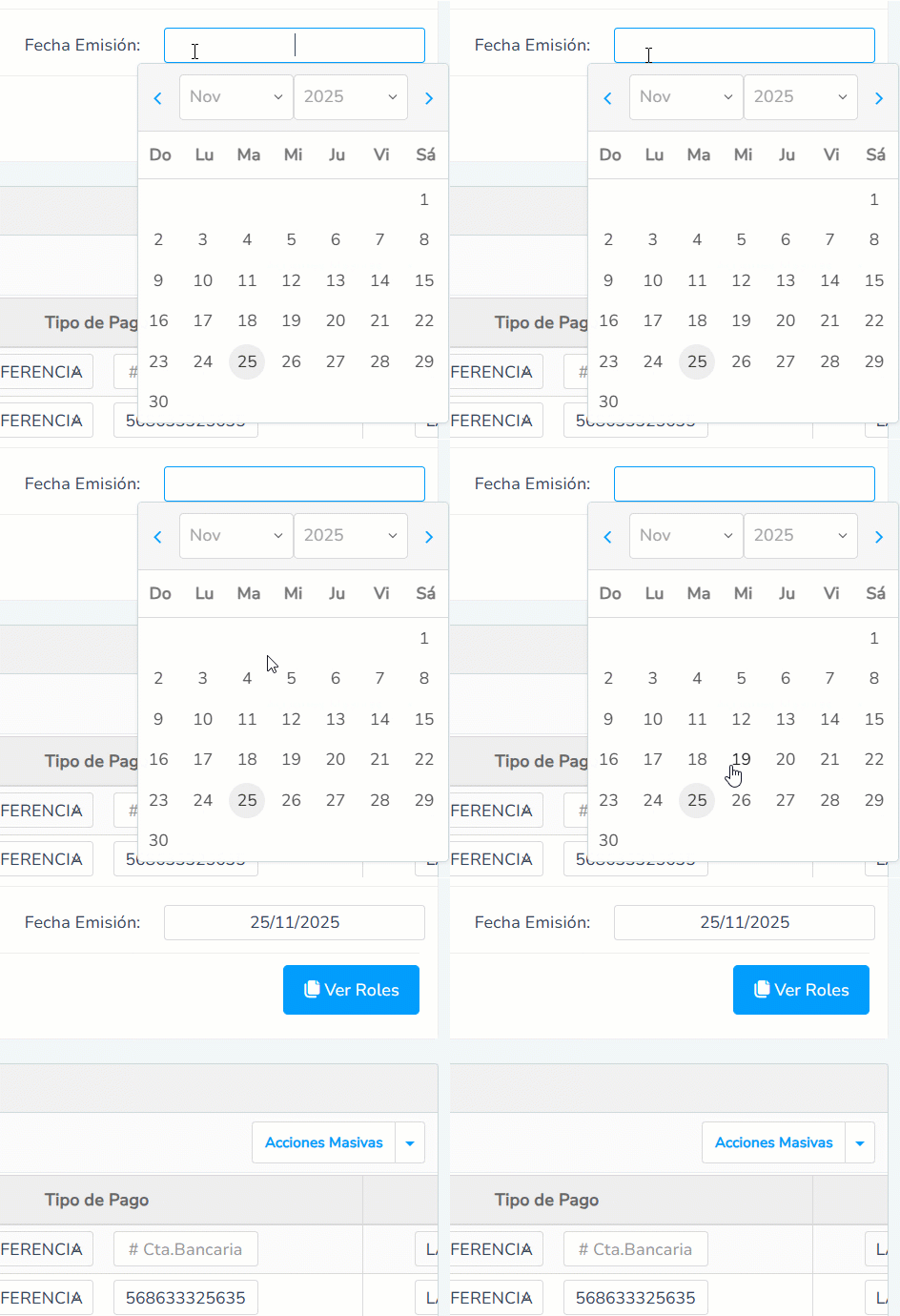
- Fecha de emisión: se utiliza para definir la fecha en la cual se emitirá este rol. Esta fecha puede ser igual o diferente al mes del rol, es decir, puedes generar los roles de enero en febrero sin ningún problema.
- El sistema tomará la fecha de emisión para crear el movimiento bancario del pago de la segunda quincena al empleado.
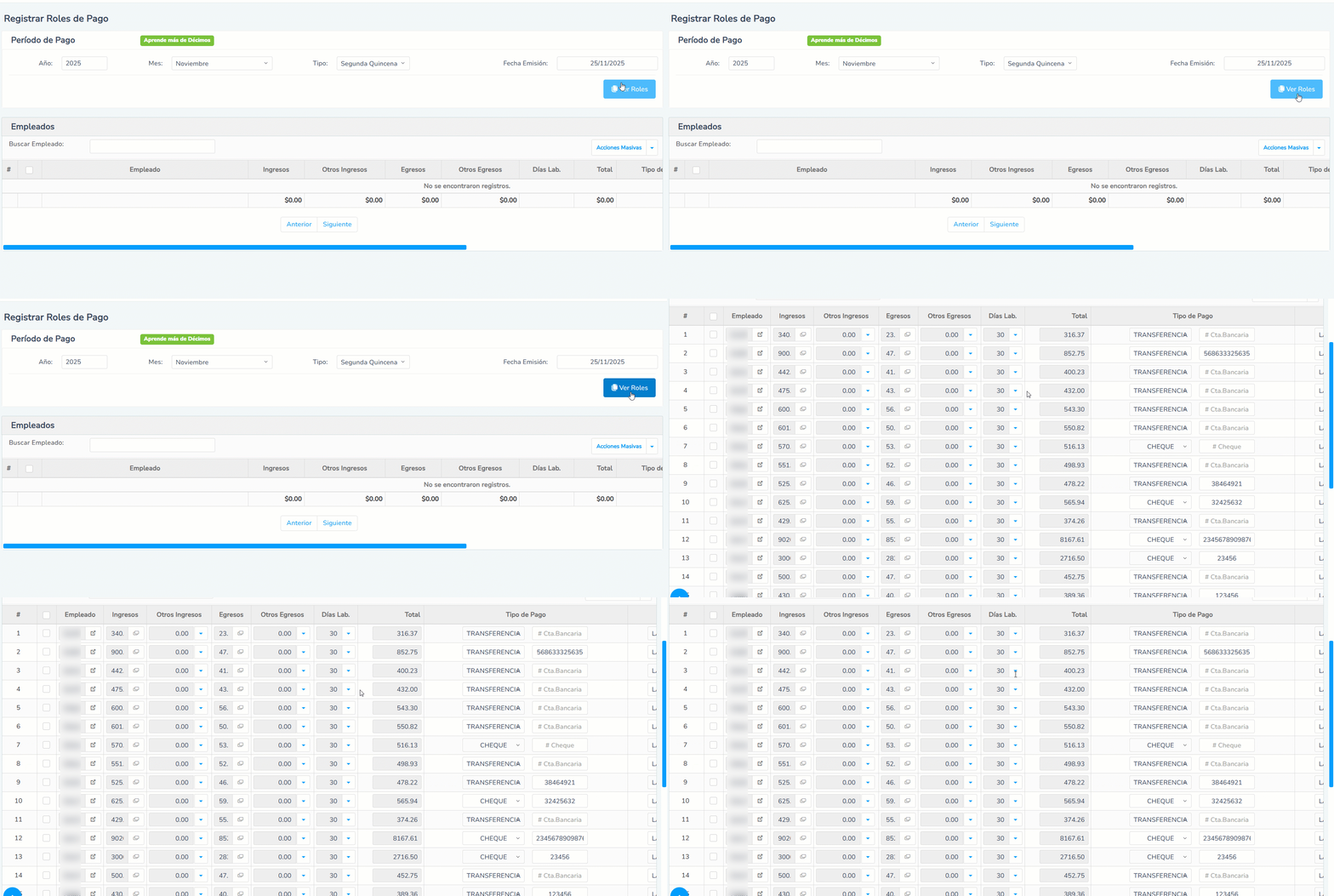
Luego, haz clic en el ícono Ver roles  .
3. Selecciona a los empleados
En la parte inferior, el sistema muestra a todas las personas registradas como empleados y que cuentan con una fecha de ingreso a la empresa.
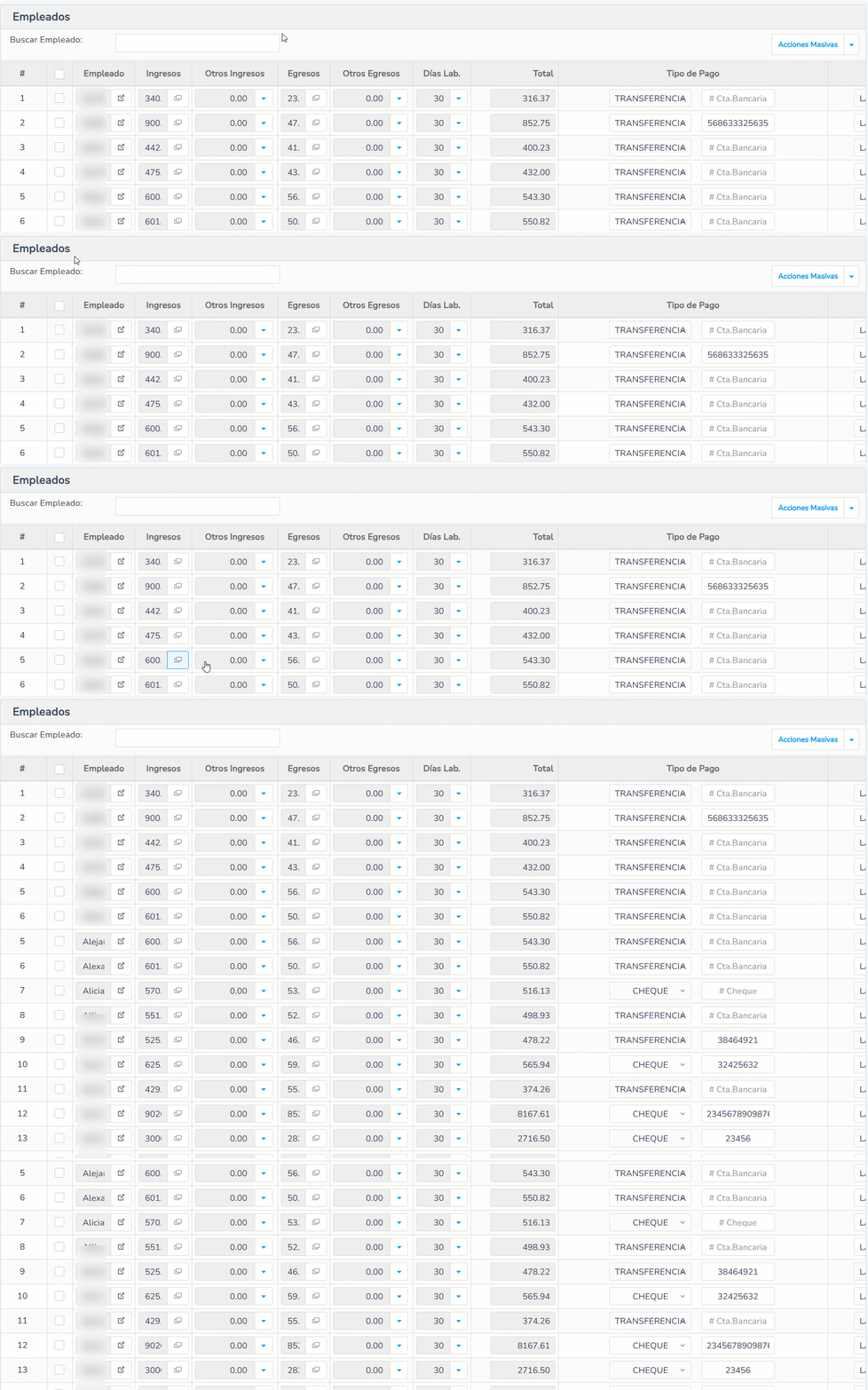
Aquí puedes hacer uso del filtro Buscar empleado para encontrar uno en específico.
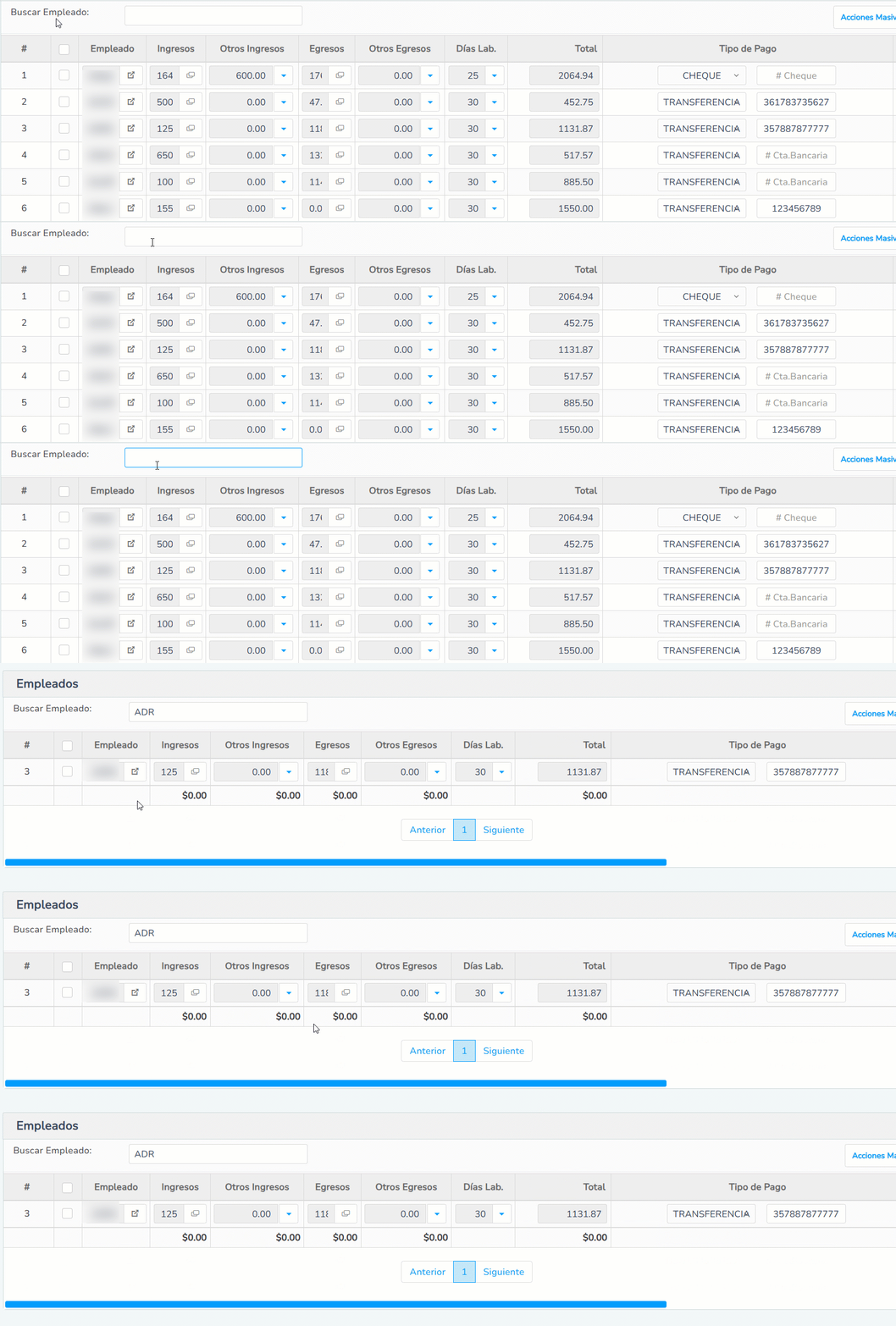
Del lado izquierdo, marca el recuadro de los empleados que necesitas incluir dentro de la nómina.
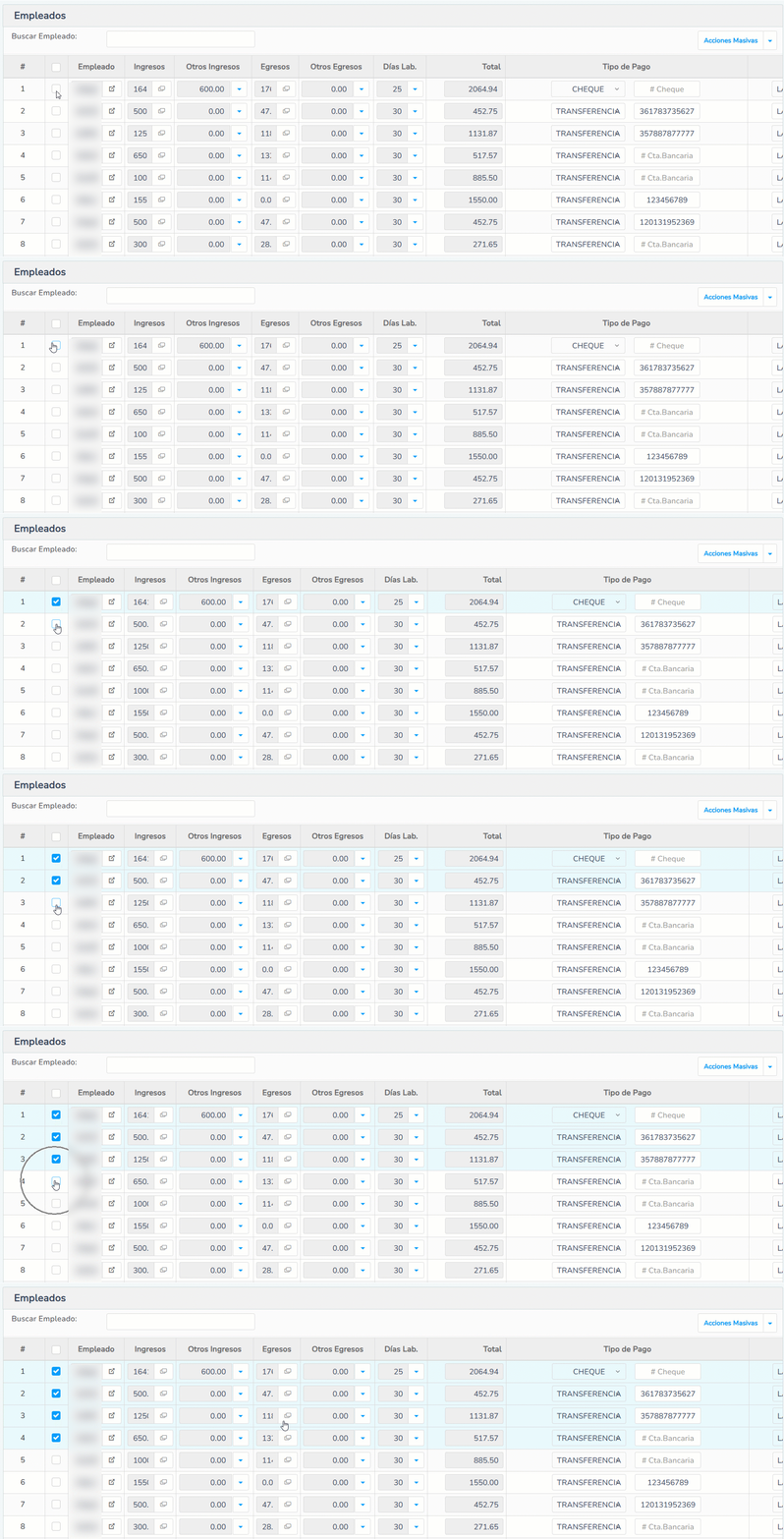
4. Conoce el detalle de columnas y configuraciones
Como cabecera de la lista de empleados, tendrás las siguientes columnas:
Empleado
Es el nombre que se muestra cuando realizas el proceso para agregar una persona como empleado, haz clic sobre el ícono de la Flecha  para revisar el detalle.
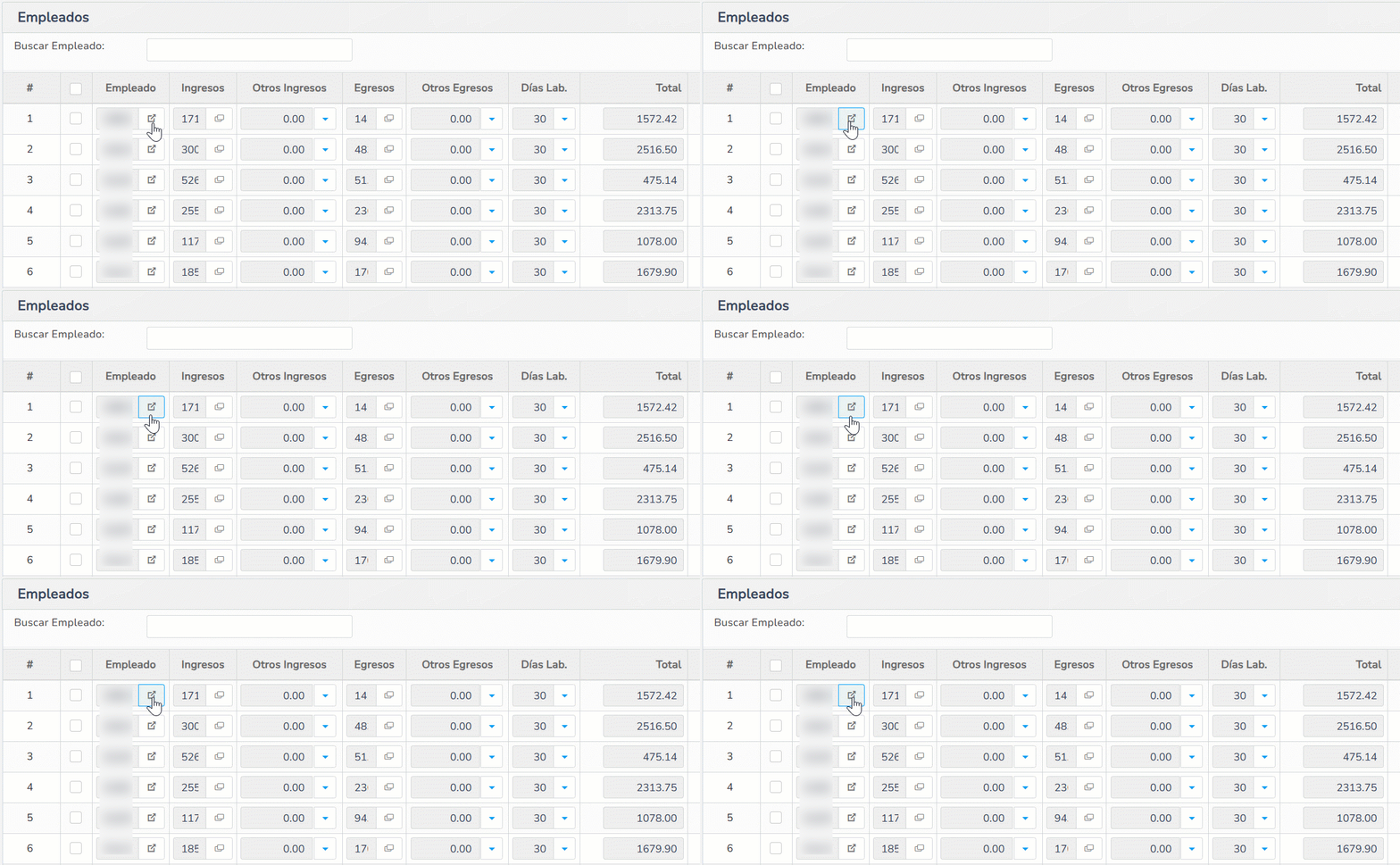
Ingresos
Aquí se mostrarán los ingresos fijos del empleado, tales como sueldo, vivienda, transporte y demás; siempre y cuando estos hayan sido configurados al agregar persona como empleado.
Puedes seleccionar el botón de Recuadro  para revisar el detalle.
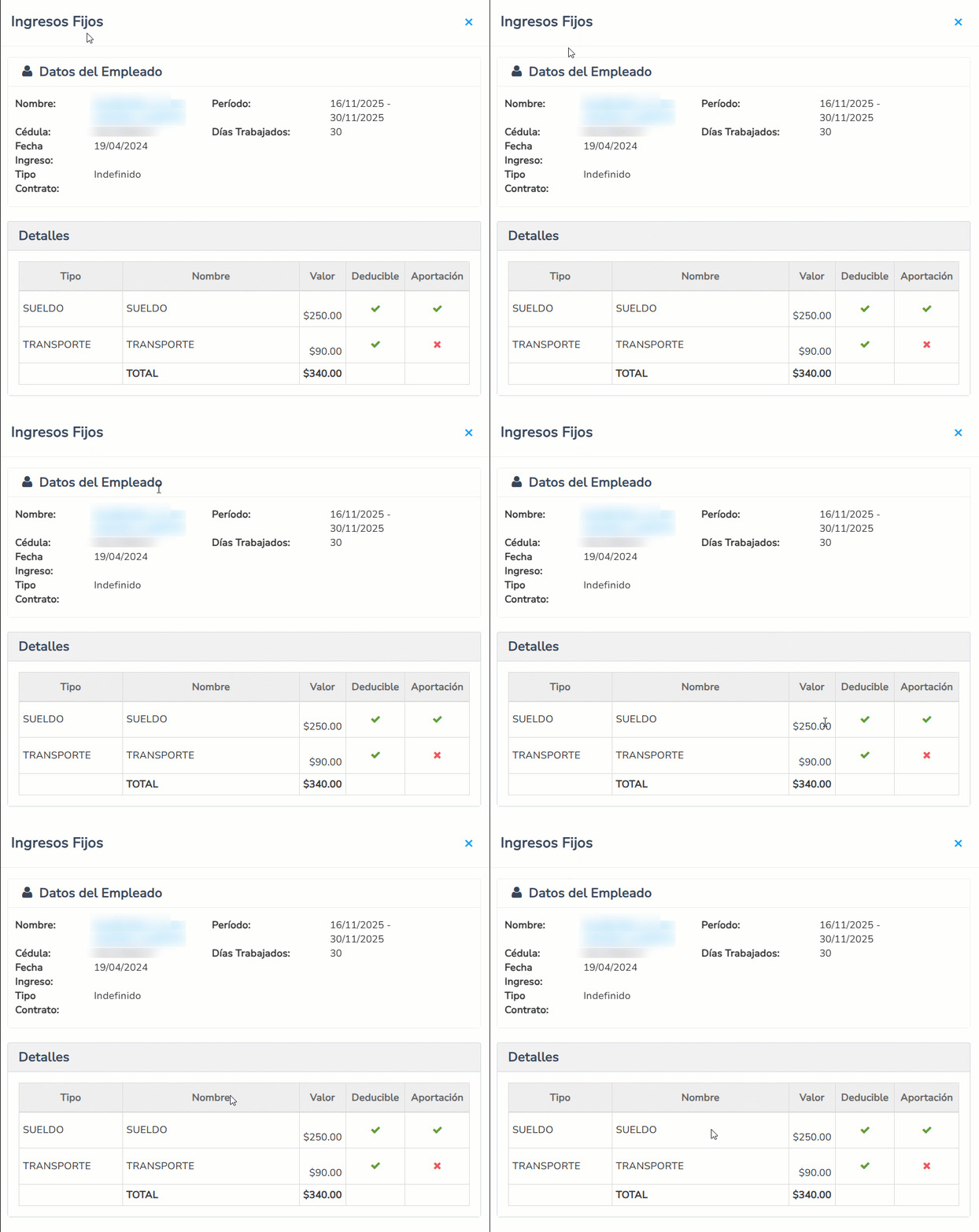
Importante: si en la configuración del empleado se indicó mensualizar décimos o fondo de reserva, el sistema cargará los valores a pagar.
Otros ingresos
En esta columna podrás cargar los ingresos adicionales del empleado, es decir, los que no recibe de manera fija. Para ello, haz clic en el botón Flecha  y elige la opción Editar
 .
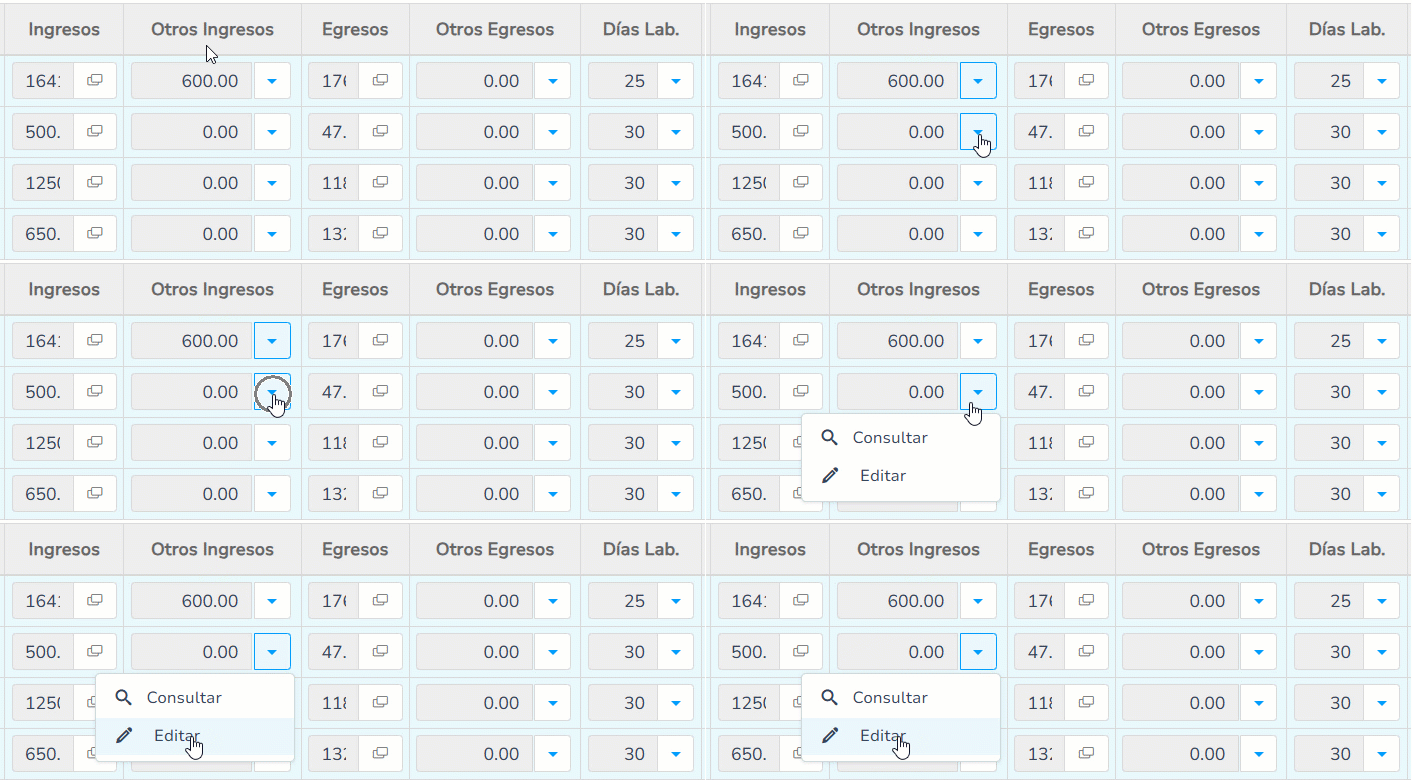
Se habilitará una ventana emergente de Ingresos adicionales, haz clic en el botón Agregar  .
Aquí diligencias los siguientes campos:
- Tipo: selecciona la razón del ingreso adicional como alimentación, transporte, bonificaciones, y demás.
- Cada uno de los tipos está relacionado con una cuenta contable, de acuerdo con el proceso para configurar las cuentas contables RRHH, realizado previamente.
- Nombre: se carga el mismo nombre de Tipo, aunque puedes modificarlo si lo necesitaras.
- Valor: ingresa el monto de dinero del ingreso adicional.
- Deducible: marca esta opción según los criterios de tu empresa.
- Aportación: si requieres que el valor ingresado forme parte de los ingresos del empleado para los cálculos de los beneficios sociales.
Una vez hayas completado los datos, haz clic en el botón Guardar.
Egresos
El sistema muestra los egresos fijos, que calcula de forma automática, como la aportación del Instituto Ecuatoriano de Seguridad Social (IESS) y el anticipo entregado al registrar los roles de pago en la primera quincena.
Elige el botón de Recuadro para revisar el detalle.
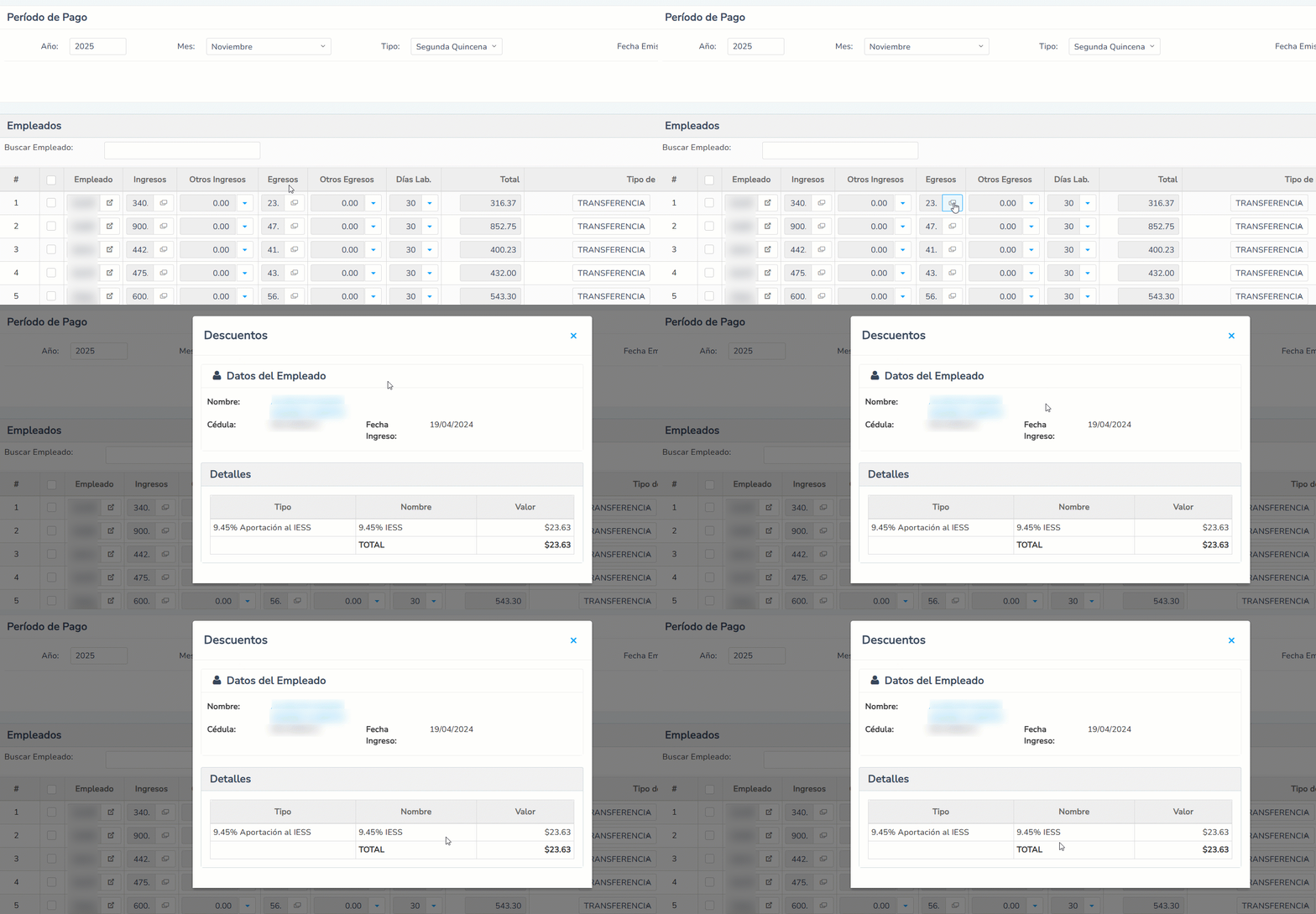
Otros egresos
En esta columna cargas los egresos adicionales del empleado, es decir, descuentos que no son fijos. Para ello, haz clic en el botón Flecha  y selecciona la opción Editar.

Se habilitará una ventana emergente de Descuentos Adicionales, haz clic en el botón Agregar para registrar egresos adicionales.
Aquí diligencias los siguientes campos:
- Tipo: selecciona la razón del egreso adicional como descuento, anticipo, hipotecario y demás.
- Cada uno de los Tipos está relacionado con una cuenta contable, de acuerdo con el proceso para configurar cuentas contables de recursos humanos, realizado previamente.
- Nombre: se carga el mismo nombre de Tipo, aunque puedes modificarlo si lo necesitaras.
- Valor: ingresa el monto de dinero del egreso adicional.
- Memo: lo marcas si en el mes se le emitió un memo por algún incumplimiento. Es informativo.
Una vez hayas completado los datos, es necesario que presiones clic en el botón Guardar  .
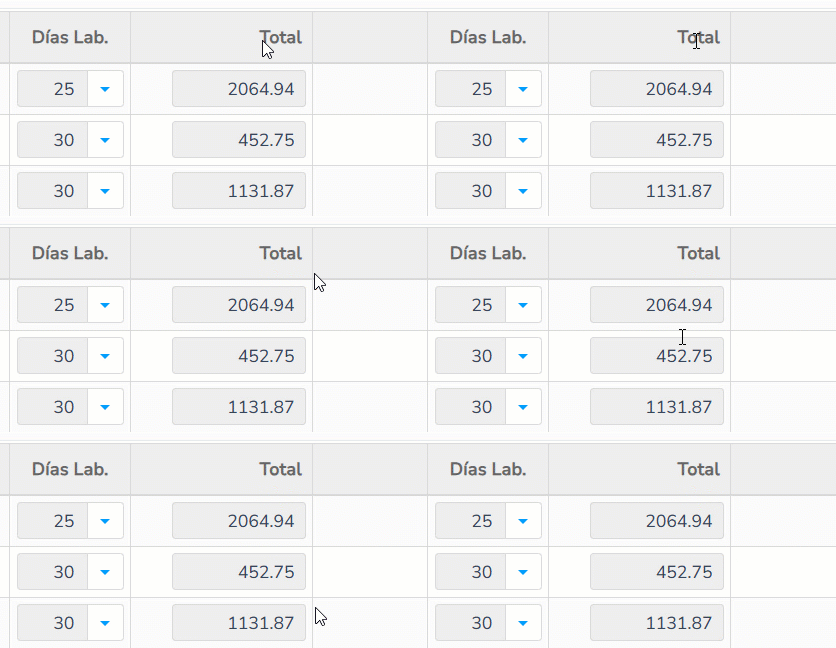
Días laborados
Son los días laborados del empleado. Puedes registrar los días de ausencia indicando el motivo, ya sea por vacaciones, permiso médico, permiso por maternidad, faltas injustificadas y demás.
Para ello, haz clic en el botón Flecha y elige la opción Editar .

Se habilitará una ventana emergente de Días no laborados, haz clic en el ícono Agregar para los días de ausencia.
Aquí diligencias los siguientes campos:
- Tipo: selecciona la razón de los días no laborados como vacaciones, ausencia justificada, ausencia no justificada y demás.
- Días: número de días no laborados.
- Porcentaje: se habilita únicamente para permiso médico.
- Fecha de salida: ingresa la fecha de salida del empleado en caso de ser despido intempestivo y/o renuncia.
Importante:
- Los días no laborados por concepto de ausencia no justificada, renuncia o despido intempestivo afectan al pago completo para las provisiones de Beneficios Sociales del empleado.
- Cuando se agrega una fecha de Renuncia o Despido Intempestivo dentro de una primera quincena, el empleado aparecerá en la segunda quincena con todos los valores a cancelar del mes. Aplica para empleados con roles quincenales.
Una vez hayas completado los datos, es necesario que presiones clic en el botón Guardar .
Total
Hace referencia al valor neto a recibir del empleado con todos los ingresos y descuentos adicionales registrados.
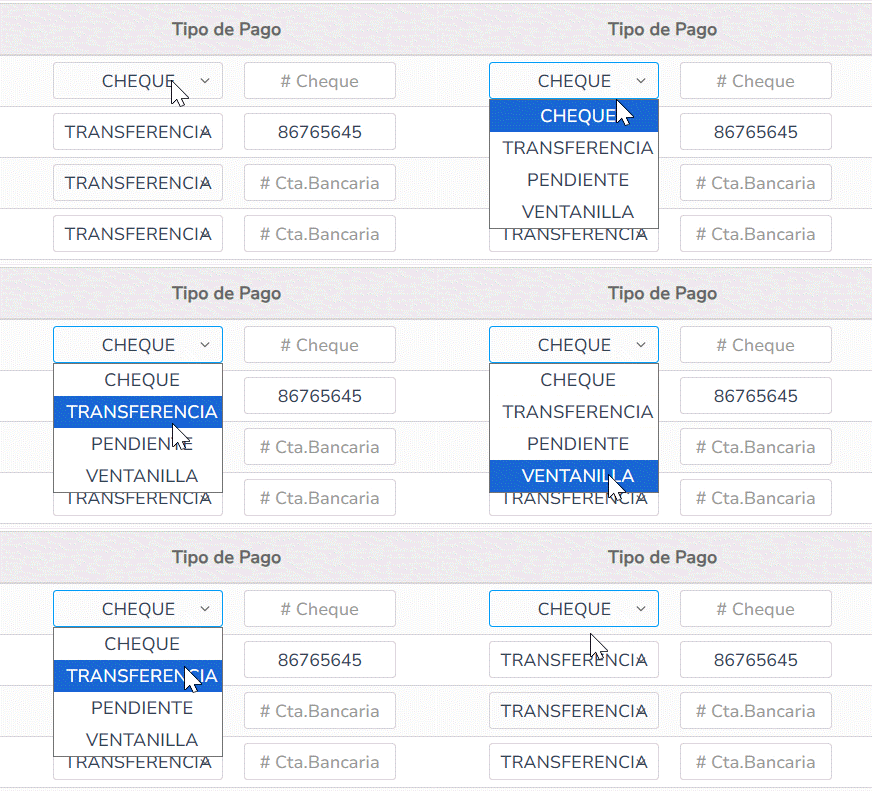
Tipo de pago
Escoges la forma de cancelación del empleado:
- Cheque: ingresa el número de cheque.
- Transferencia: digita el número de la cuenta del empleado.
- Pendiente: cuando el pago es en efectivo.
- Ventanilla: es utilizada cuando el empleado no tiene cuenta bancaria. Ten en cuenta que el sistema tomará la cuenta contable asociada a la cuenta bancaria configurada para el pago de roles en el módulo de RRHH, para la generación del egreso.
Cuenta bancaria
La cuenta bancaria seleccionada en este apartado será usada para cancelar los valores del rol de pago de la segunda quincena.
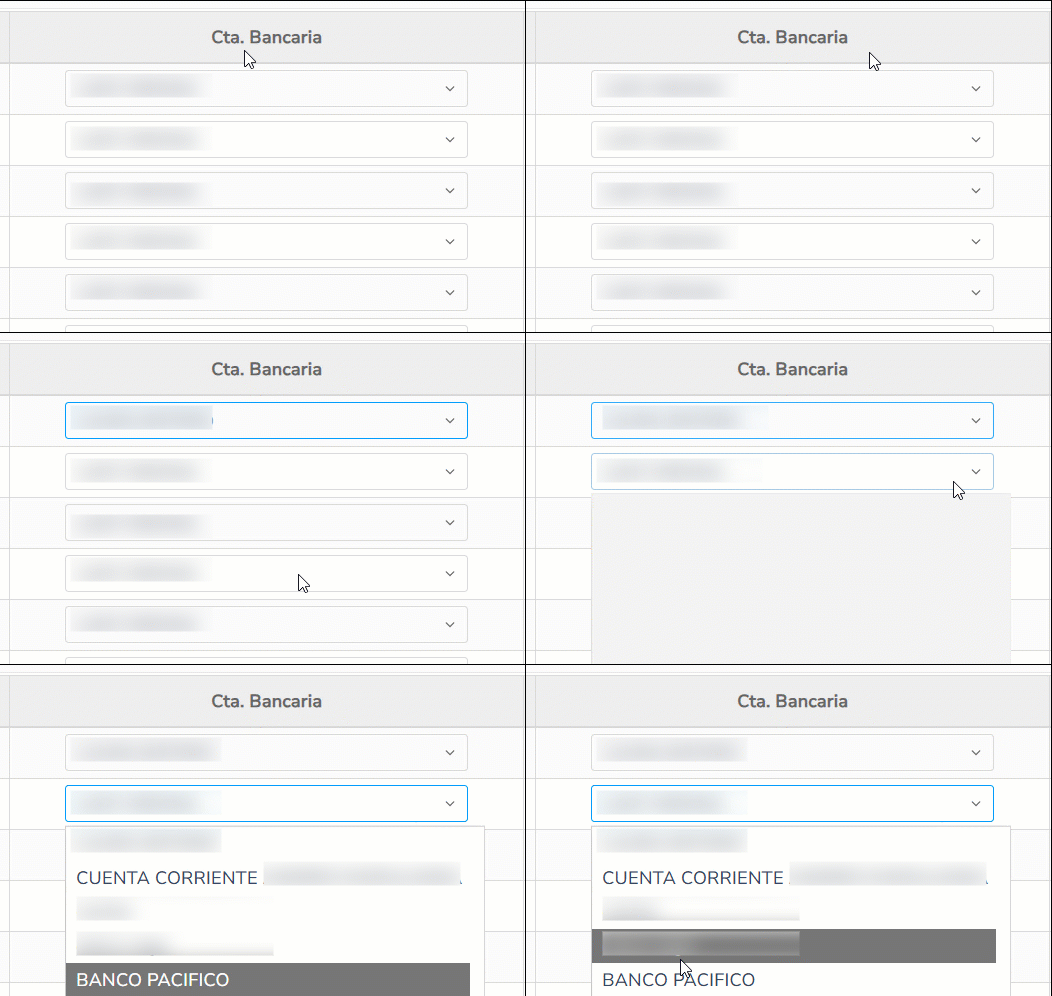
Importante: el sistema cargará la cuenta bancaria para definir la configuración general de recursos humanos, aunque aquí puedes modificarla si lo requieres.
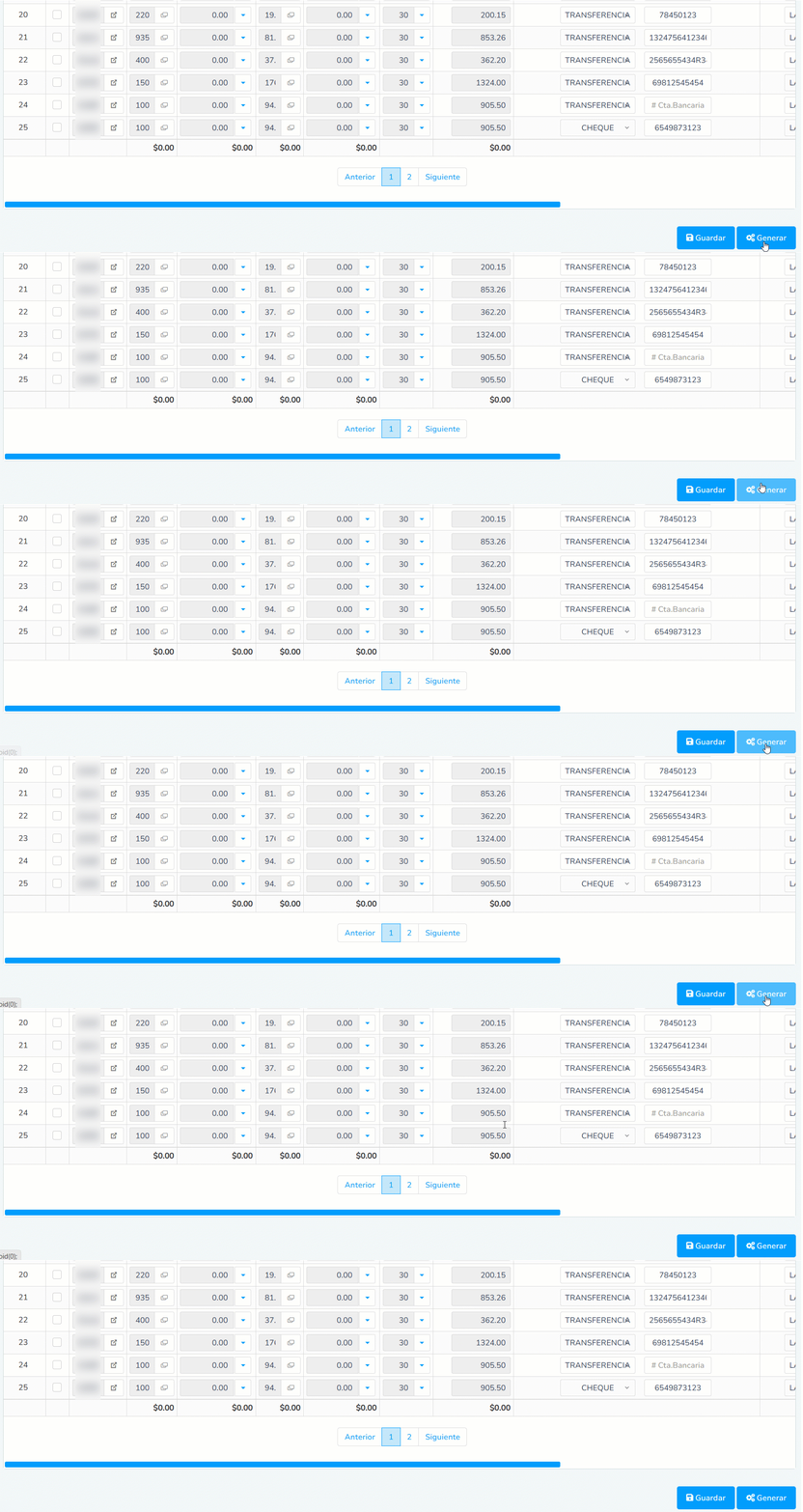
5. Guarda y genera la nómina
Una vez ingreses la información, presiona el botón Guardar  , para que la nómina quede únicamente almacenada en el sistema.
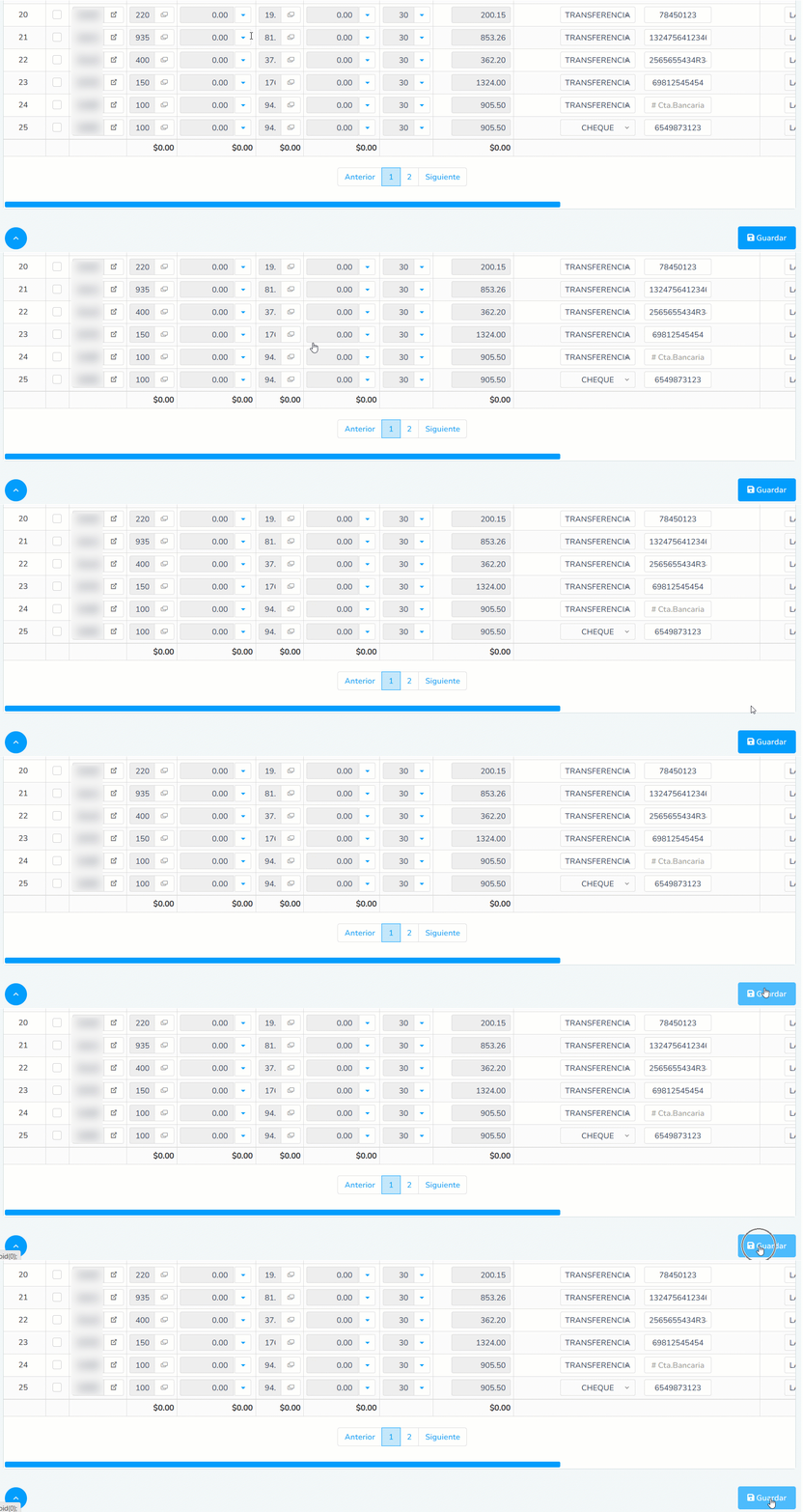
Luego, verifica que los valores sean correctos y selecciona el botón Generar  .
Importante:
- Es necesario primero guardar la nómina, para luego poder generarla.
- Al guardarla, la nómina queda en borrador, sin afectar la contabilidad ni generar ninguna transacción.
- Al dar clic en Generar , el sistema se contabilizará y creará de forma automática y podrás consultar los asientos contables de nómina y el movimiento bancario del pago de la segunda quincena al empleado.
- En el caso de seleccionar un empleado con pago Pendiente (efectivo), el sistema genera el asiento de provisión, pero no generará ningún movimiento bancario.
- La salida del dinero en efectivo se registrará de forma manual mediante un asiento contable.
¡Genial! Ahora conoces lo necesario para registrar los roles de pago de la segunda quincena.