Configurar las cuentas contables por rubro dentro del módulo de Recursos Humanos (RRHH), te permite automatizar los registros contables relacionados con la nómina y asegurar que la información financiera de tu empresa sea clara y confiable. Este proceso es fundamental para que los movimientos se registren de forma correcta y alineada con tus operaciones, evitando errores manuales y facilitando el control contable. Puedes realizar esta configuración al iniciar el uso del módulo o cuando necesites ajustar las cuentas para adaptarlas a las necesidades actuales de tu empresa.
A continuación, realiza lo siguiente:
1. Ingresa a la ruta
Te diriges al módulo de RRHH  y das clic en Configuraciones.

Una vez que ingresas, pulsas en la pestaña Cuentas Contables.

2. Visualiza los grupos para la configuración
En esta sección, enlazarás toda la contabilidad requerida para el registro de los roles de pago, organizándola en cuatro grupos de configuración: Administrativo, Ventas, Costos y Otros, los cuales estarán directamente enlazados en la configuración del empleado.
- Te sugerimos consultar la guía Agregar persona como empleado.

Importante:
-
- La pestaña Administrativo es obligatoria.
- Las pestañas Ventas, Costos y Otros se configuran solo si necesitas manejar diferentes cuentas contables por área.
3. Visualiza la configuración preestablecida
Al acceder por primera vez a la configuración, se cargarán de forma automática las cuentas contables para cada grupo de pago (administrativo, ventas, costos y otros).
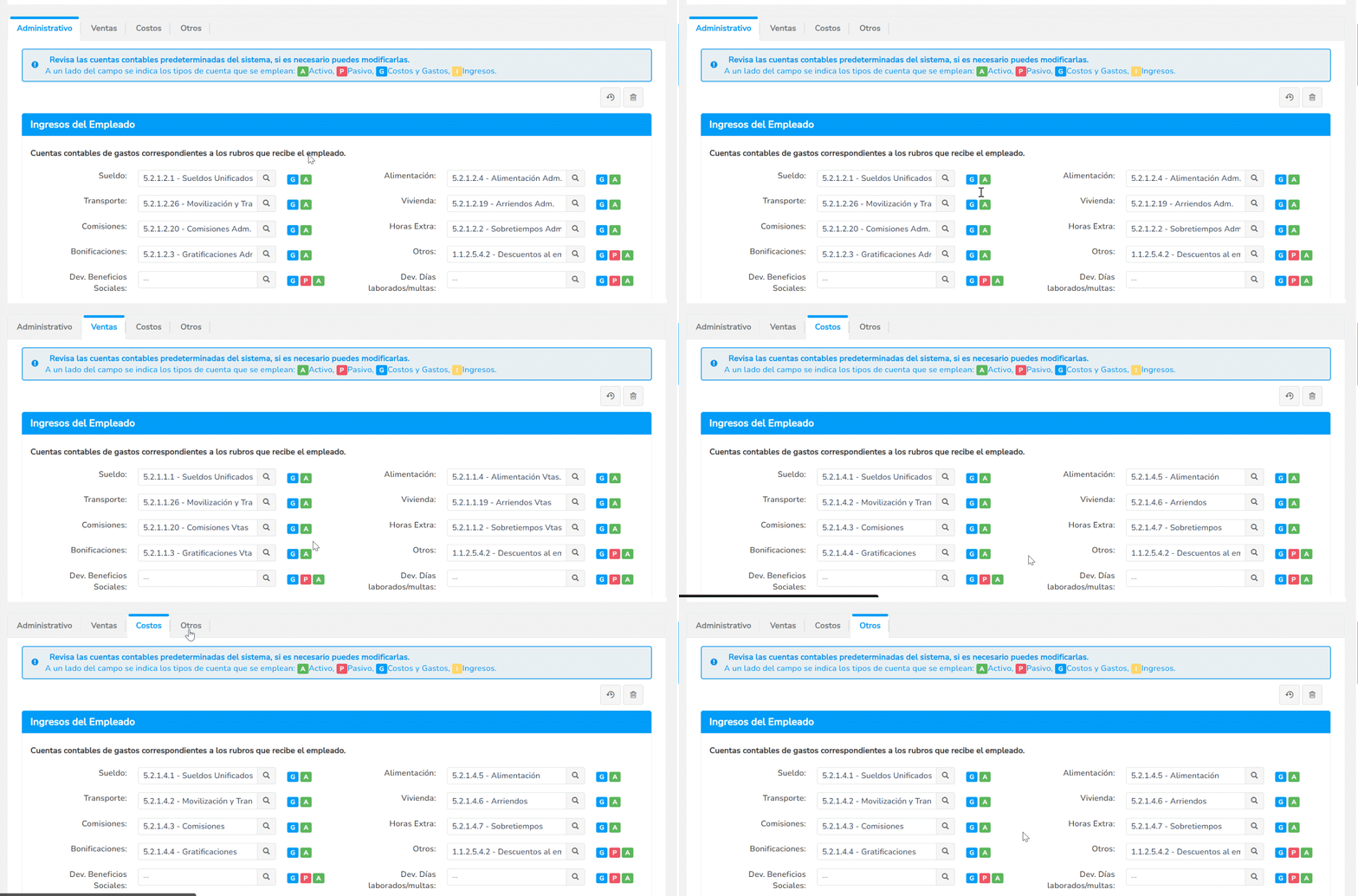
Pero en caso de que necesites cambiar toda la configuración para adaptarlas a las necesidades de tu empresa, puedes realizarlo haciendo clic en el botón Limpiar configuración de cuentas . Una vez eliminada, puedes restablecerla, si lo requieres, haciendo clic en el botón Restablecer cuentas predeterminadas.
 .

4. Modifica cada rubro
También puedes modificar la configuración de rubros específicos utilizando el buscador automático o pulsas en el ícono de la lupa  para buscar y seleccionar la cuenta contable.
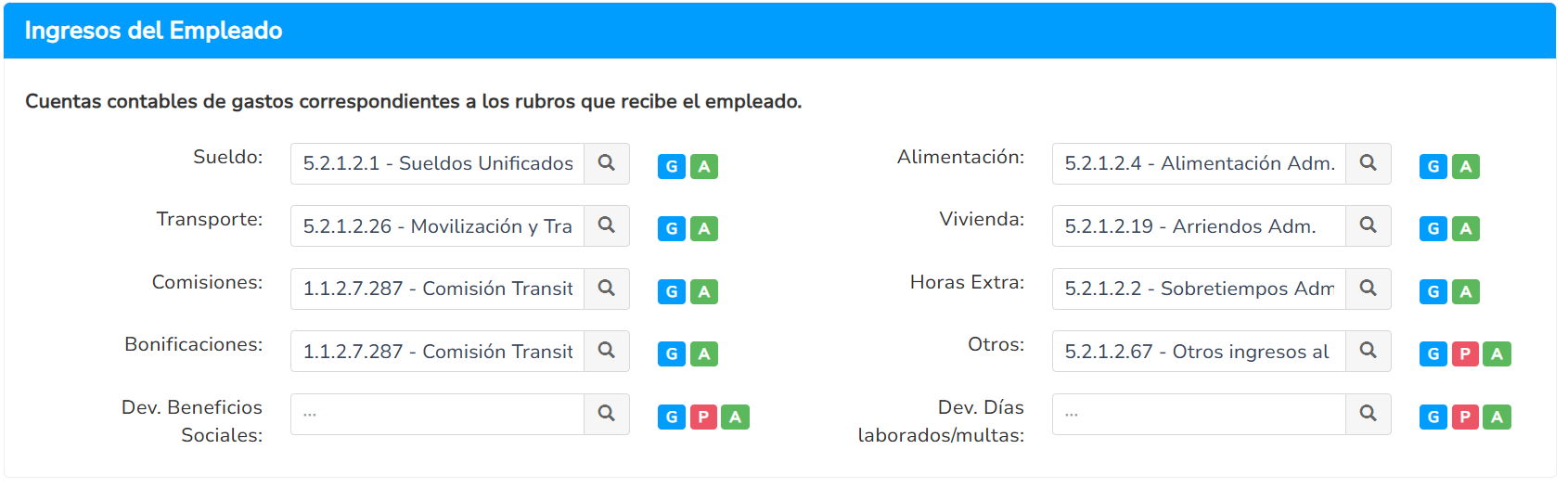
- Ingresos del empleado
Registras las cuentas contables de gastos asociadas a los valores que recibe el colaborador.
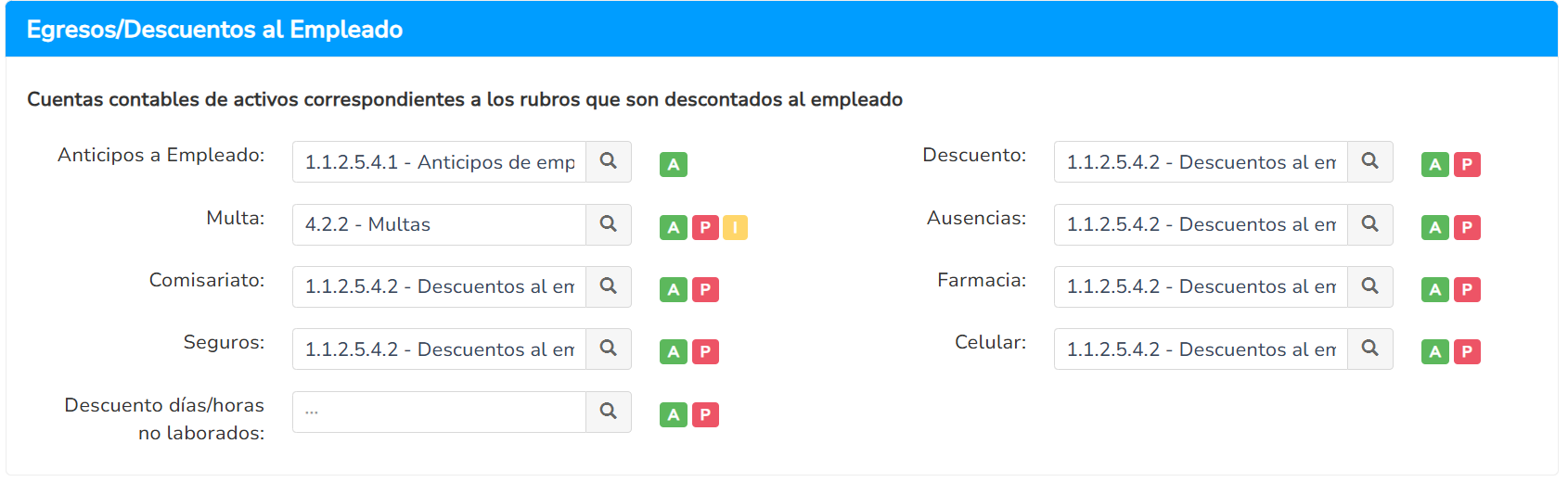
- Egresos / descuentos al empleado
Configuras las cuentas contables de activos correspondientes a los montos que se descuentan.
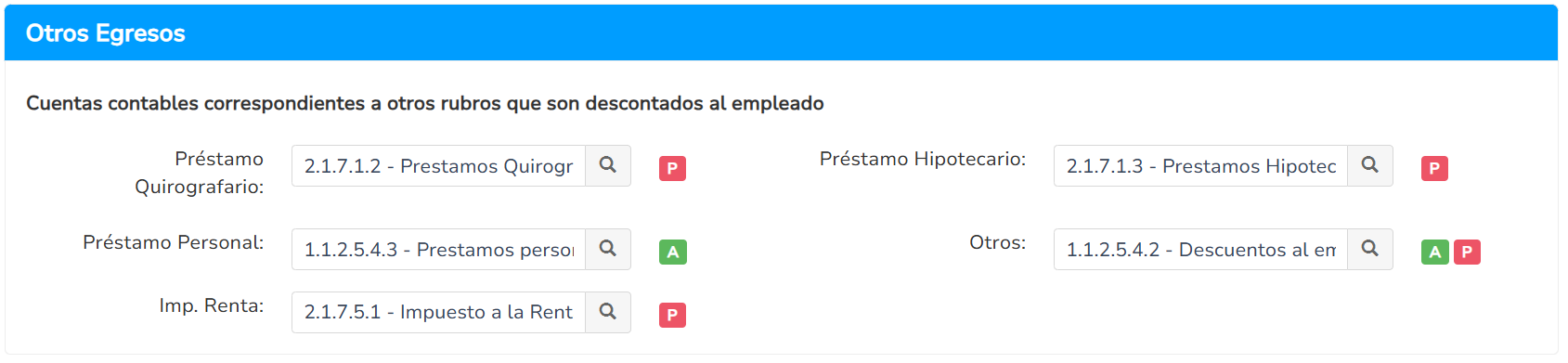
- Otros Egresos
Incluye otras cuentas contables vinculadas a descuentos adicionales aplicados al empleado.
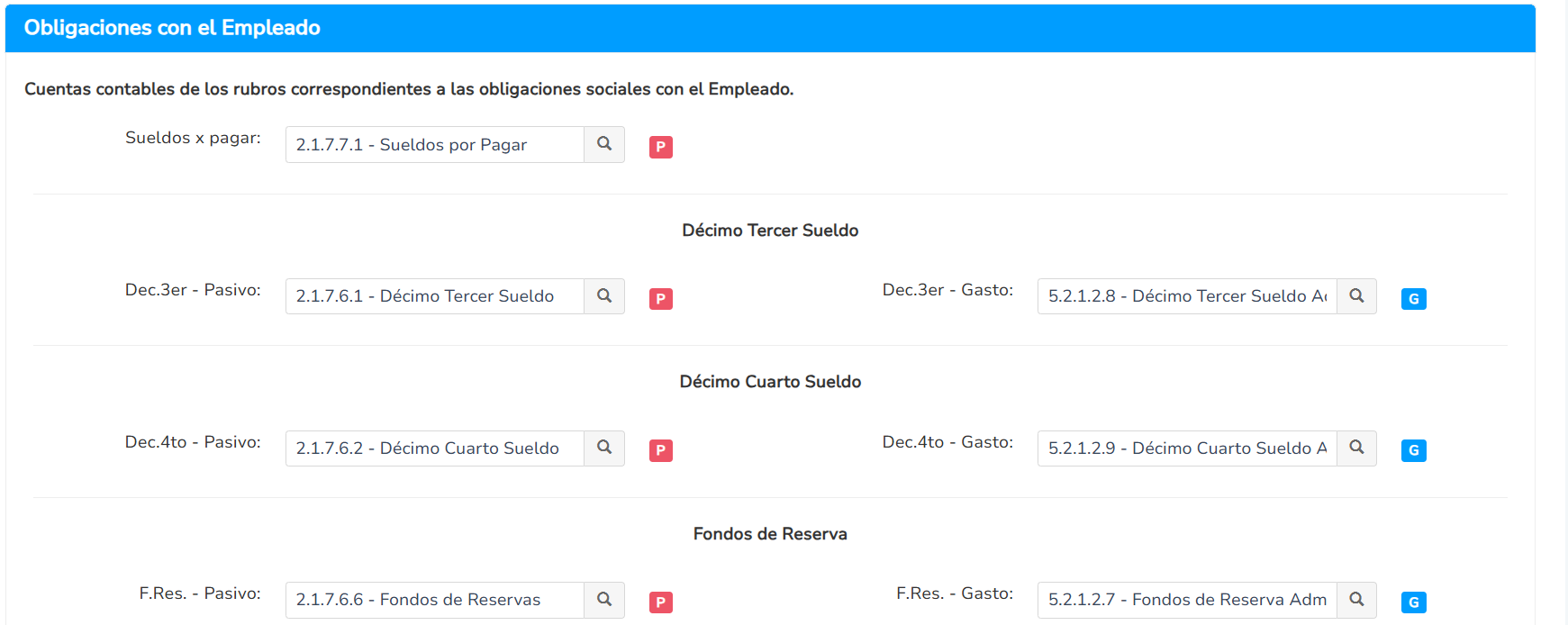
- Obligaciones con el empleado
Corresponden a las cuentas contables de las obligaciones sociales con el empleado.
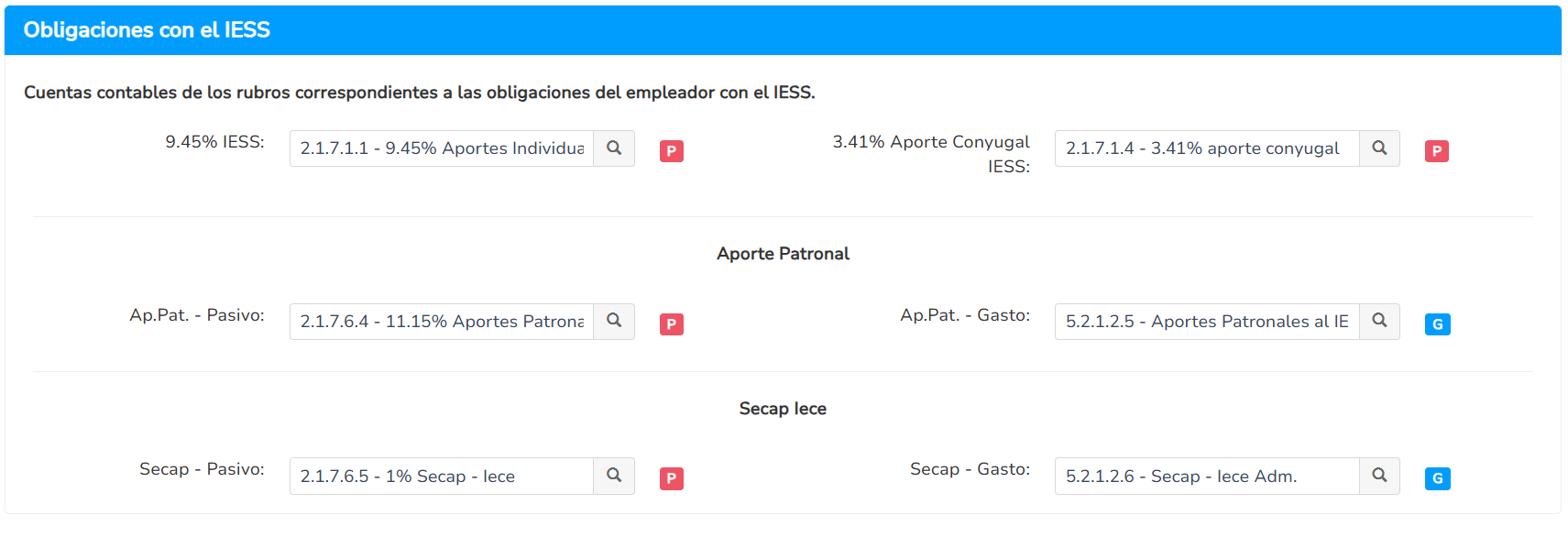
- Obligaciones con el IESS
Seleccionas las cuentas contables que corresponden a las obligaciones del empleador con el Instituto Ecuatoriano de Seguridad Social (IESS).
Importante: las contribuciones al IECE (0,5 %) y al SECAP (0,5 %) corresponden, en conjunto, al 1 % calculado sobre los sueldos y salarios pagados.
5. Continúa con la configuración de departamentos y cargos
Para continuar con la configuración de departamentos y cargos, das clic en el botón Siguiente  .
- Para mayor detalle, consulta cómo crear departamentos y crear cargos.
Importante:
- A pesar de no manejar algunos de estos rubros dentro de la empresa, es necesario enlazarlos a una cuenta contable para poder guardar la configuración.
- Los rubros Devolución Beneficios Sociales, Devolución días laborados / multas y Descuento días / horas no laborados son opcionales.
- El sistema te indicará la naturaleza de las cuentas contables que es posible ingresar en cada campo:
 Activo,
 Pasivo,
 Costos y Gastos, e
 Ingresos.
¡Listo! Ahora tu contabilidad estará organizada y al día.