Una nota de crédito interna te permite registrar de manera ágil ajustes en tus compras o ventas, como descuentos posteriores, correcciones de cobros o devoluciones de bienes. Es útil para mantener un control ordenado de tus operaciones cuando no corresponde emitir una factura, ya que se trata de un Documento No Autorizado (DNA), asegurando que tus registros contables se encuentren al día.
A continuación, te indicamos el proceso a seguir:
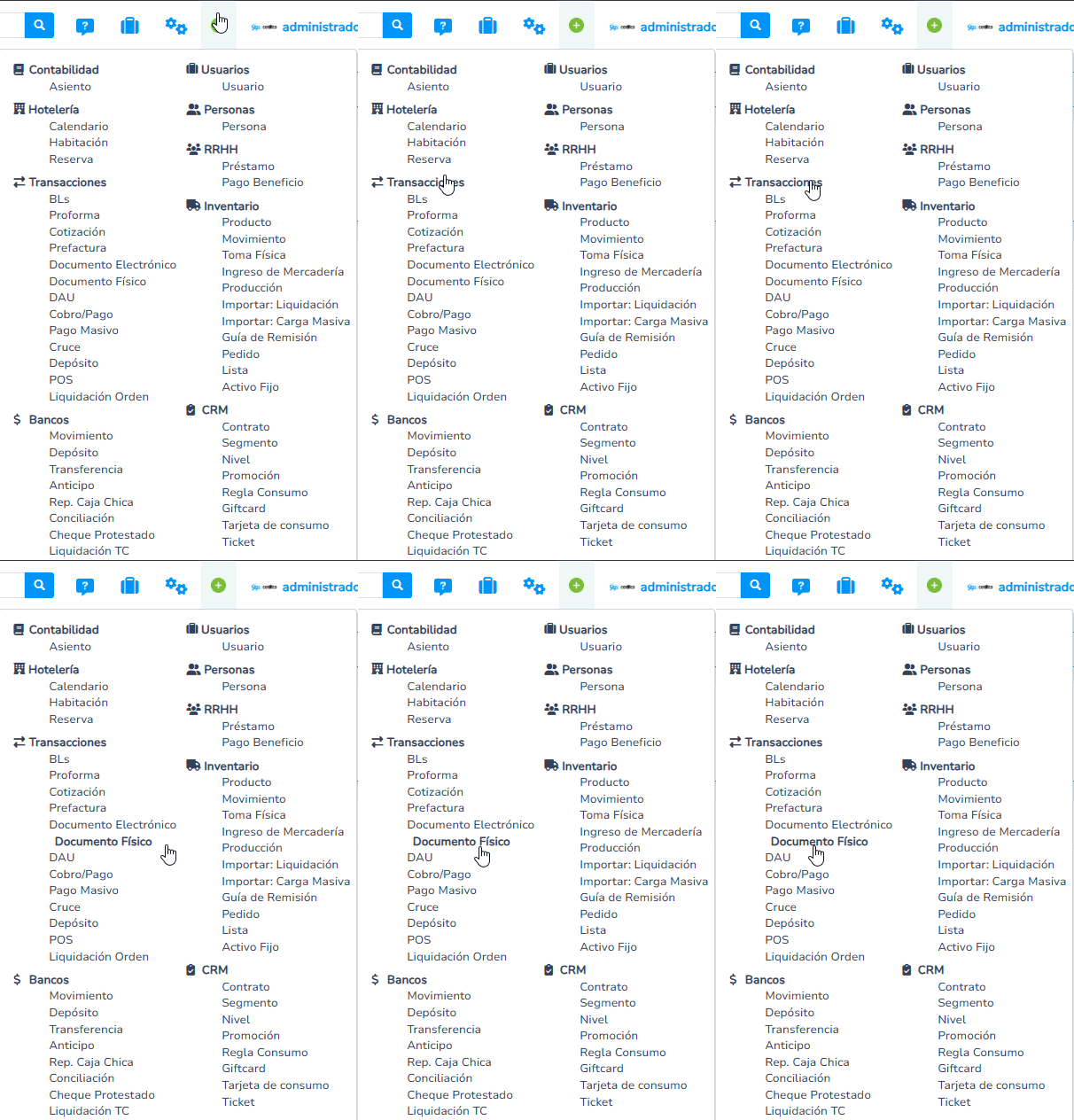
1. Ingresa por la siguiente ruta
- Para registrar una nota de crédito interna tipo proveedor en Siigo Contífico te diriges por la ruta: Transacciones
 , despliega el submenú de Compra/Venta, posiciónate en la opción Proveedores y haz clic en + Crear
 .

- O bien, ingresas desde el acceso directo al pulsar el ícono + Crear
 , ubicas la opción Transacciones y haz clic en Documento físico.
2. Ingresa la información del documento
Se abrirá la ventana con los campos a diligenciar:
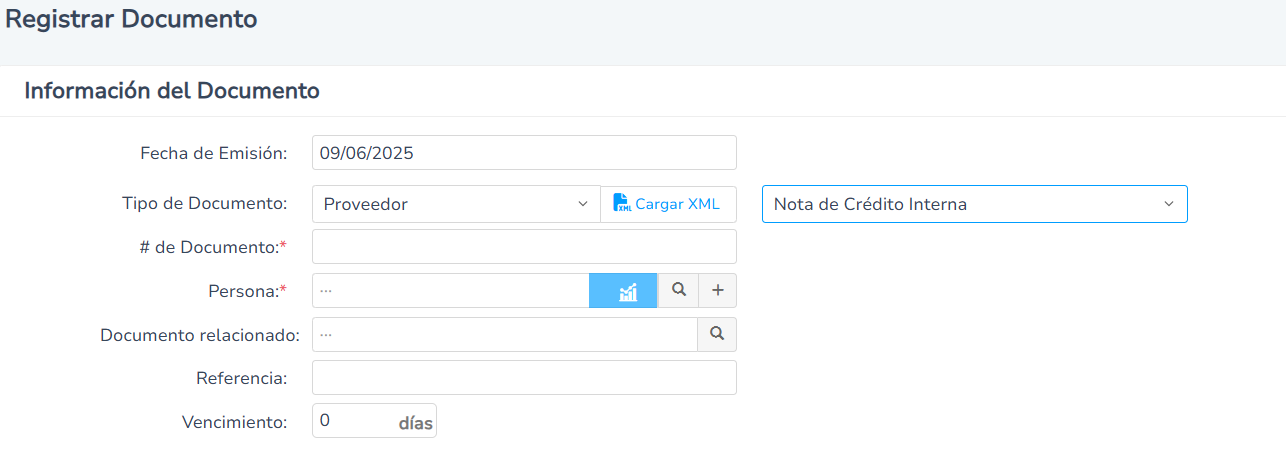
- Fecha de emisión: en este campo ingresas la fecha del documento que te están entregando. Este campo es obligatorio.
- Tipo de documento: elige la opción Proveedor, en el primer casillero y en el segundo casillero podrás seleccionar el documento “nota de crédito interna”.
- # de documento: digita un secuencial interno, puede contener números y letras.
- Persona: ingresa el nombre del proveedor que recibirá el documento. Si aún no lo tienes registrado, créalo rápidamente mediante el acceso directo para crear al proveedor, dando clic en el ícono Crear
 .
- Documento relacionado: busca y selecciona el documento al que se aplicará la nota de crédito interna, dando clic sobre el ícono de la lupa
 .
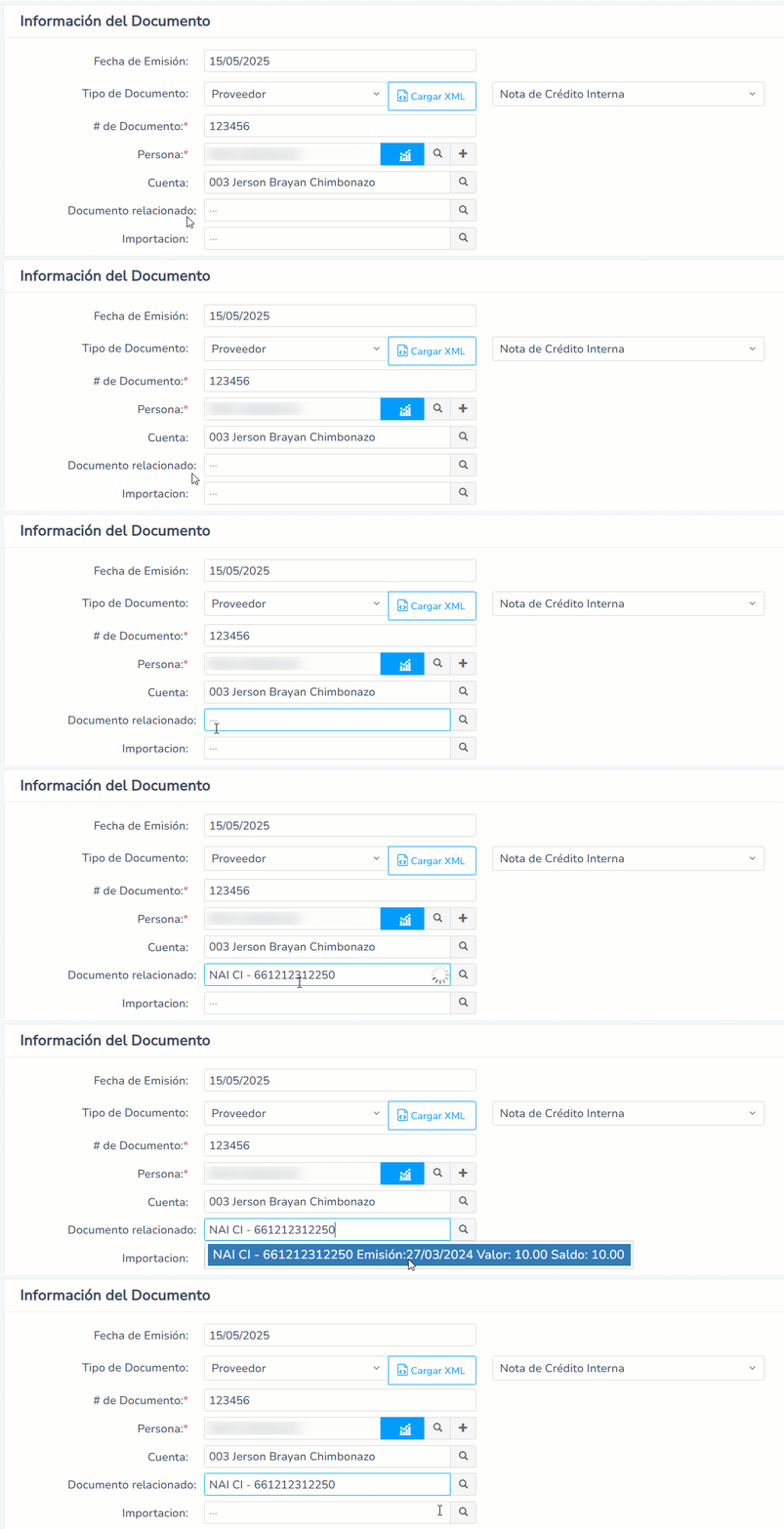
- Autorización: ingresa el número de serie de autorización que aparece en el documento recibido, este número debe tener exactamente 10 dígitos, ya que se trata de un documento físico.
- Referencia: campo opcional donde puedes agregar un breve detalle del documento. Esta información no se mostrará en el PDF del comprobante.
- Vencimiento: indica los días de vigencia o crédito asignados al documento.
3. Selecciona el tipo de nota de crédito a registrar
- Nota de Crédito por Devolución
En la parte inferior el sistema cargará automáticamente los datos que contenía el documento seleccionado en el campo “Documento Relacionado”.
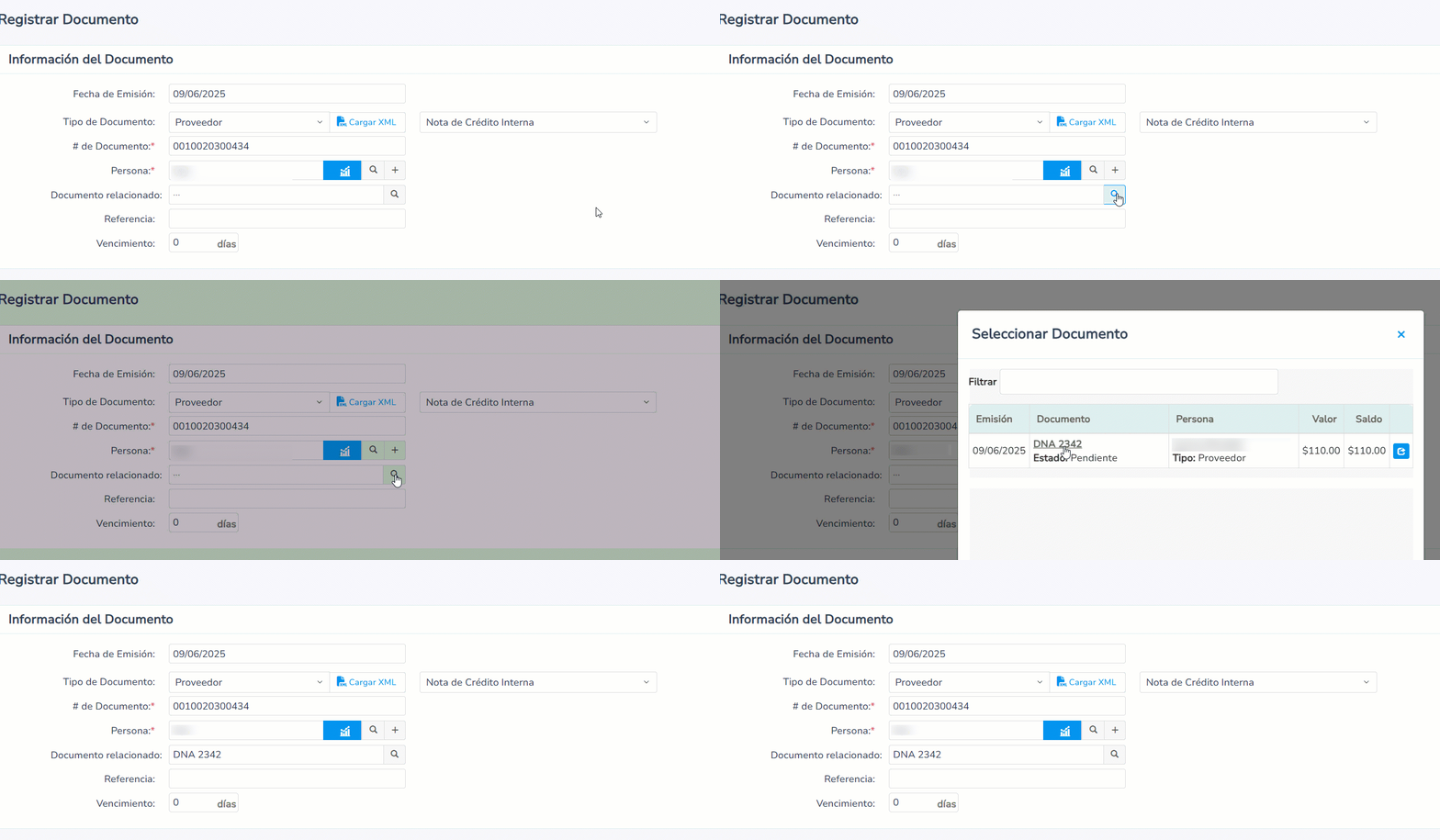
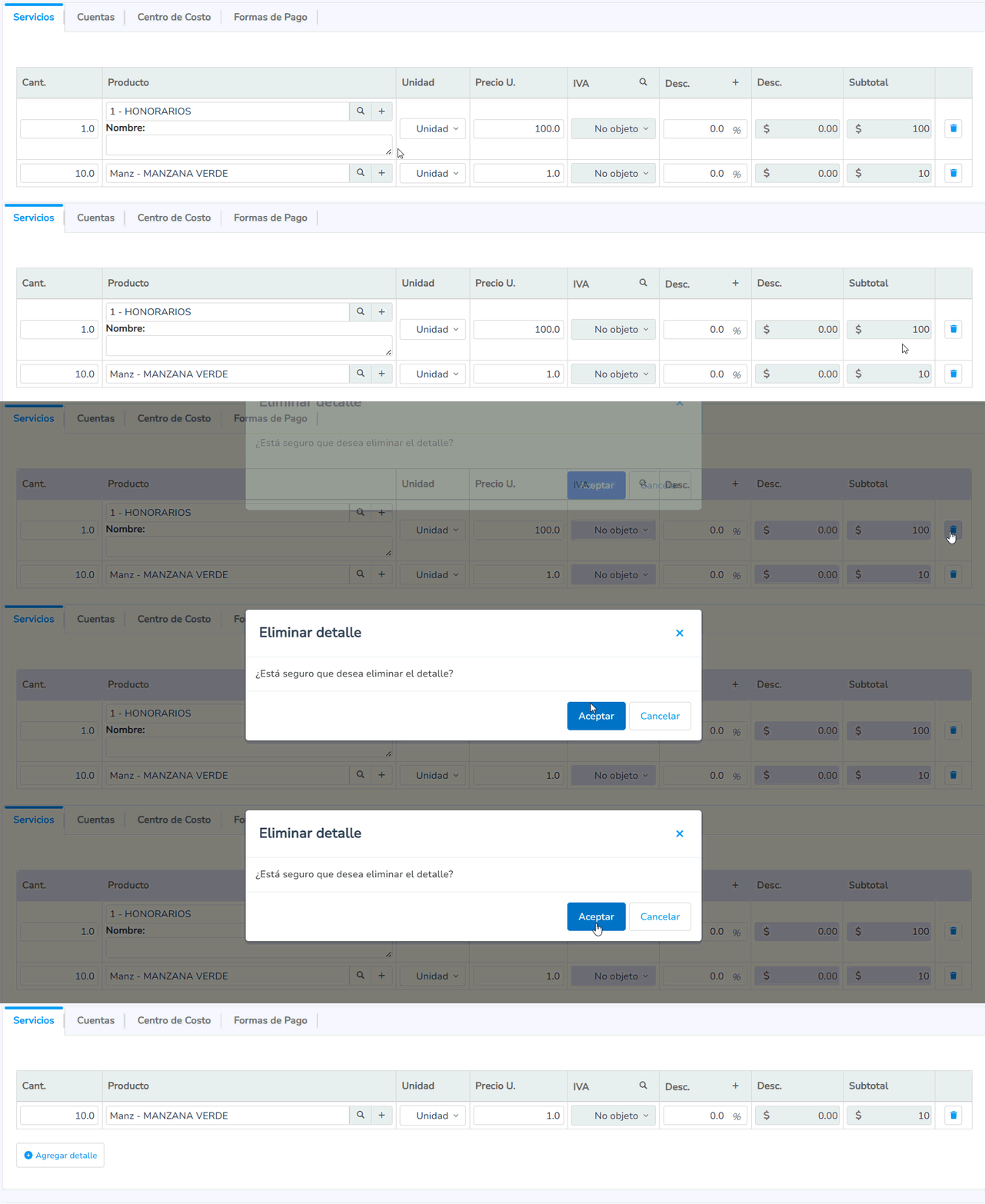
En el detalle de los productos de la nota de crédito tipo proveedor, eliminas todos los ítems, excepto aquel que te están devolviendo, dando clic sobre el ícono Eliminar  que se encuentra del lado derecho de cada ítem.
- Nota de Crédito por Descuento
Para ingresar una nota de crédito tipo proveedor por descuento, es necesario que elimines todos los productos que estaban relacionados en el documento y te dirijas a la sección “Cuentas”.
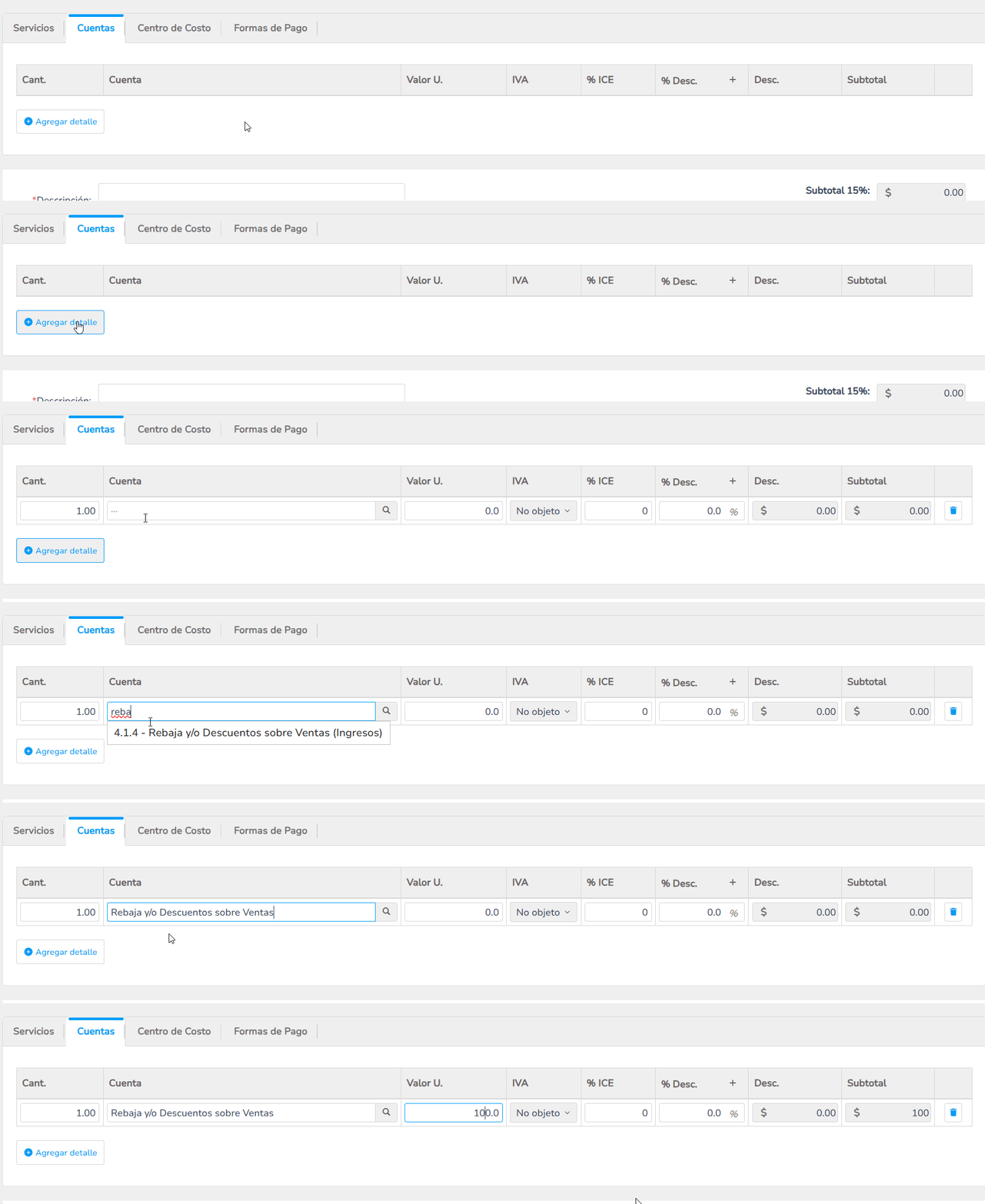
Aquí seleccionas la cuenta contable que vas a usar para aplicar el descuento y digita el valor.
4. Agrega centro de costo (opcional)
Asigna a cada valor un centro de costo previamente creado.

5. Verifica la forma de pago
- Formas de pago: selecciona la forma de pago del documento de acuerdo con las opciones dispuestas por el Servicio de Rentas Internas.

-
- Forma de pago: selecciona una de las opciones disponibles.
- Plazo: número de días o meses de plazo de crédito.
- Unidad de tiempo: elige días o meses.
- Valor: es necesario que cuadre con el valor total del documento.
6. Digita una descripción
En la parte inferior encontrarás un campo de “Descripción”, obligatorio para detallar la información que deseas que se muestre en el documento.

7. Guarda el registro
Revisa los valores totales del documento y haz clic en el botón Guardar  para proceder con la emisión de tu nota de crédito interna.

Importante: este tipo de documento no grava Impuesto al Valor Agregado (IVA) y es necesario realizar el cruce entre el documento relacionado y la nota de crédito; de lo contrario, el valor de la nota de crédito aparecerá como pendiente de pago.
8. Genera y descarga el archivo PDF
Al guardar el documento, en la parte superior se habilita el ícono PDF  con varias opciones para descargar el PDF interno del documento que generó el sistema.
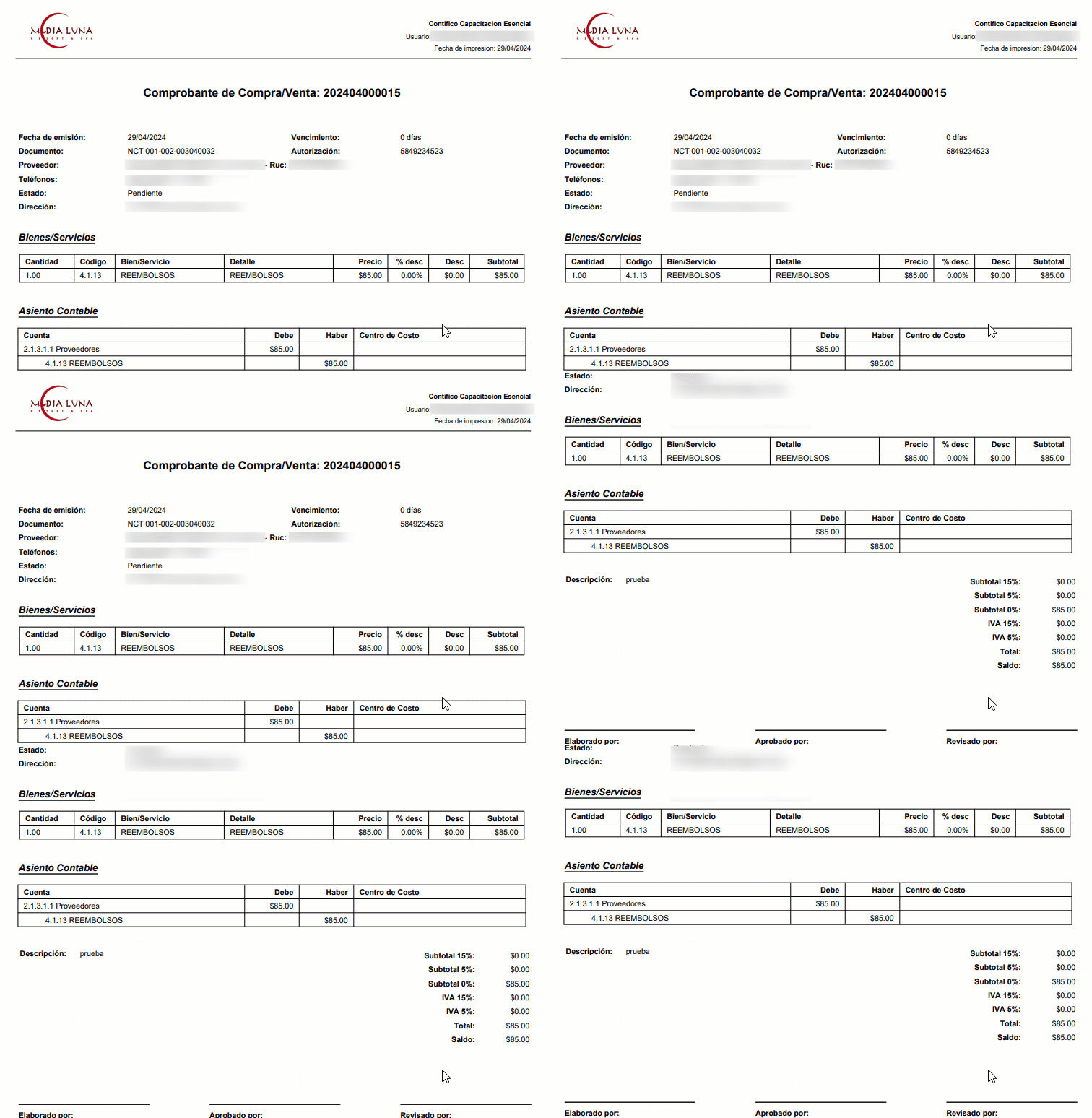
- PDF: detalle de los datos del documento generado, con los asientos contables tanto de la compra como de la retención.
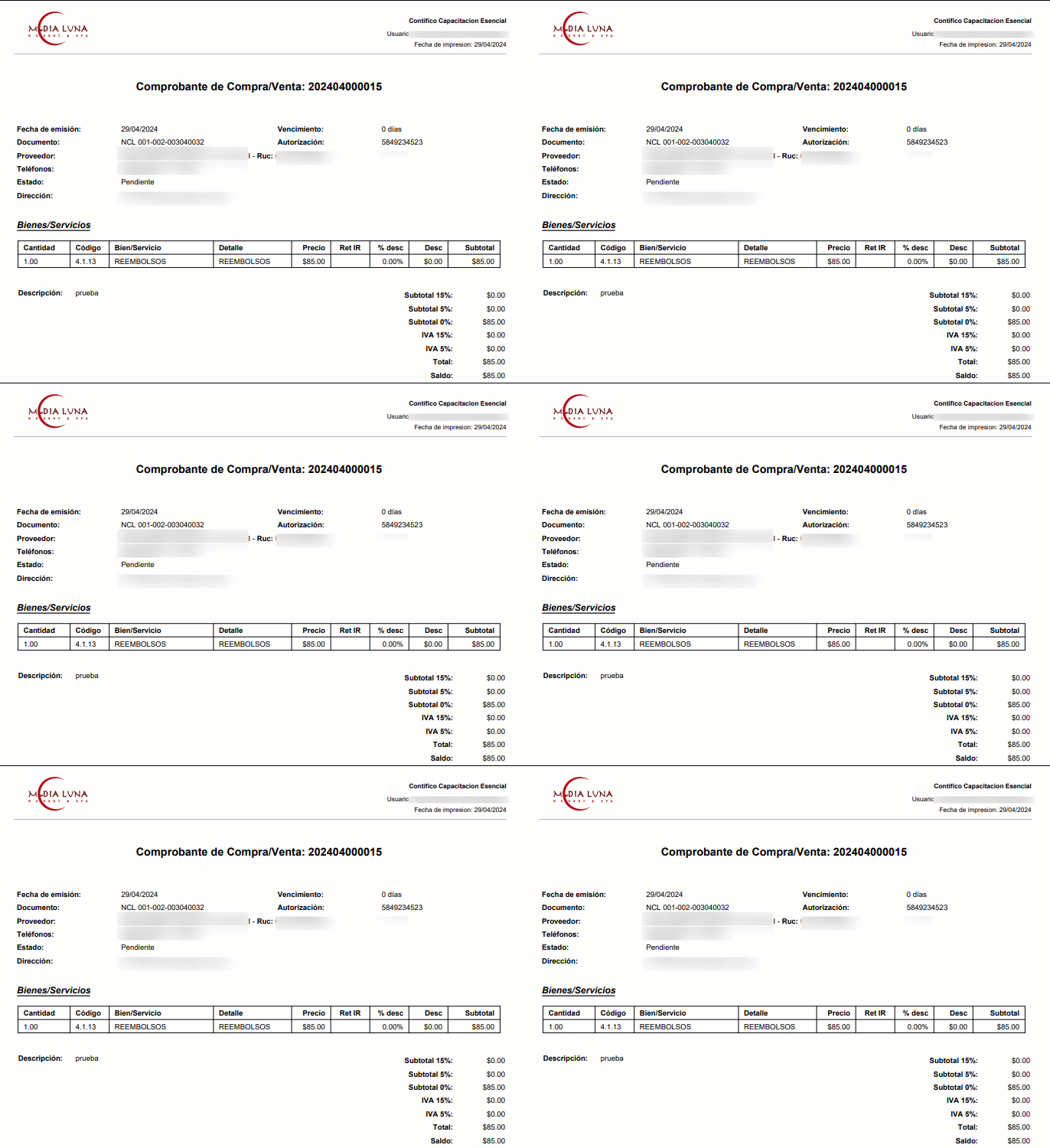
- PDF sin asiento: muestra el detalle de los productos, servicios o cuenta del documento con la retención en caso de haberla ingresado.
¡Y listo! Ahora ya conoces cómo registrar las notas de crédito internas con facilidad.