Modificar un usuario te permite ajustar su configuración en el sistema de acuerdo con las funciones que desempeña dentro de la empresa. Este proceso resulta útil cuando cambian sus responsabilidades, necesitas limitar determinadas acciones o asignar nuevos permisos. También ayuda a mantener cada perfil acorde con las actividades que realiza el colaborador. Realízalo cuando sea necesario actualizar su nivel de acceso o reorganizar las tareas asignadas. De esta manera, mantienes un mayor control sobre las operaciones y una gestión más ordenada de los usuarios.
Para ello, realiza lo siguiente:
1. Inicia sesión en tu cuenta
Asegúrate de ingresar con un usuario que tenga privilegios de administrador.
2. Ingresa a la ruta
Dirígete al módulo Mi Compañía  y haz clic en Usuarios.

Observa el listado de todos los usuarios registrados en la empresa.
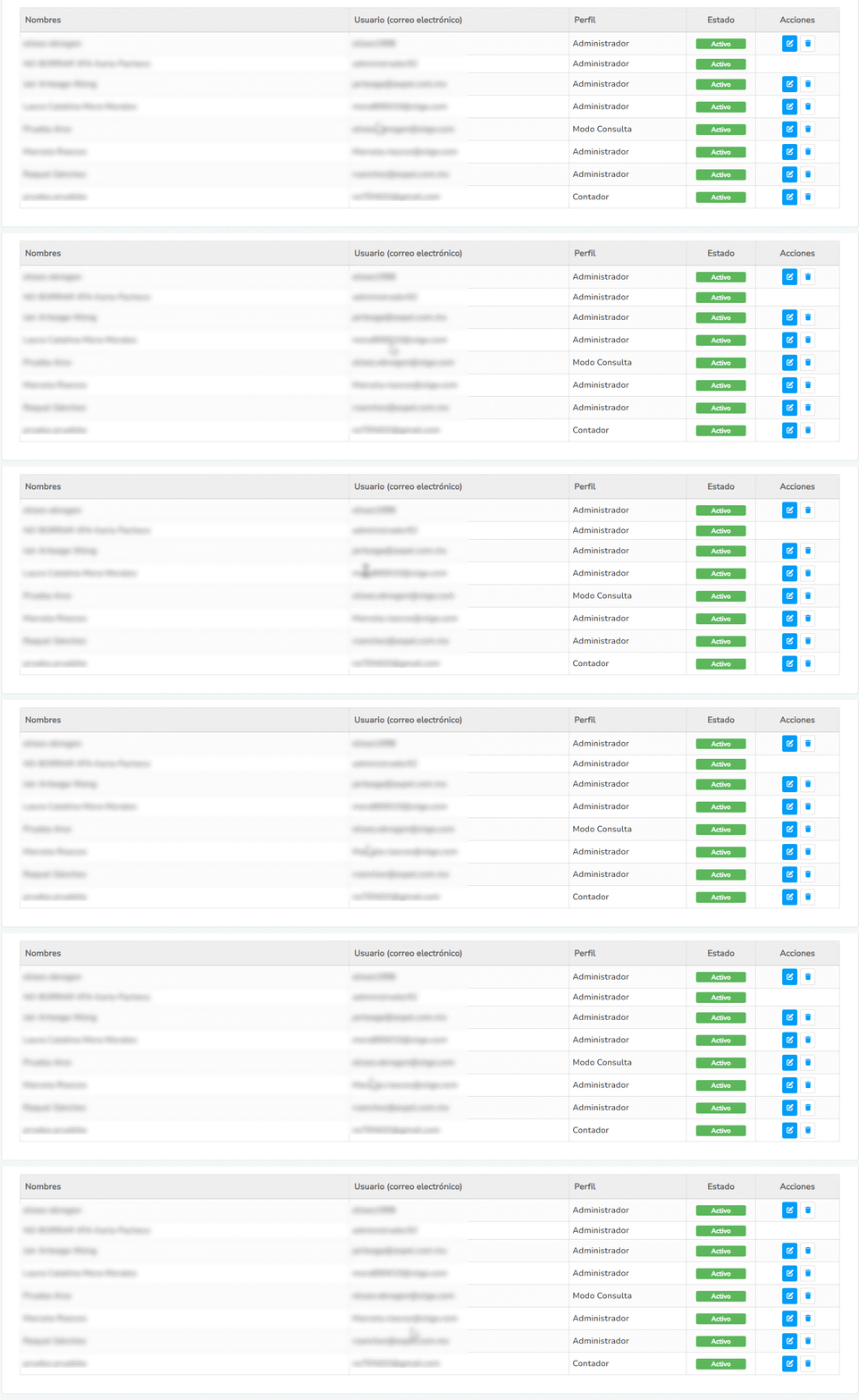
3. Modifica el usuario
Identifica el registro a editar y haz clic en el ícono Modificar  , ubicado en la parte derecha de la pantalla.
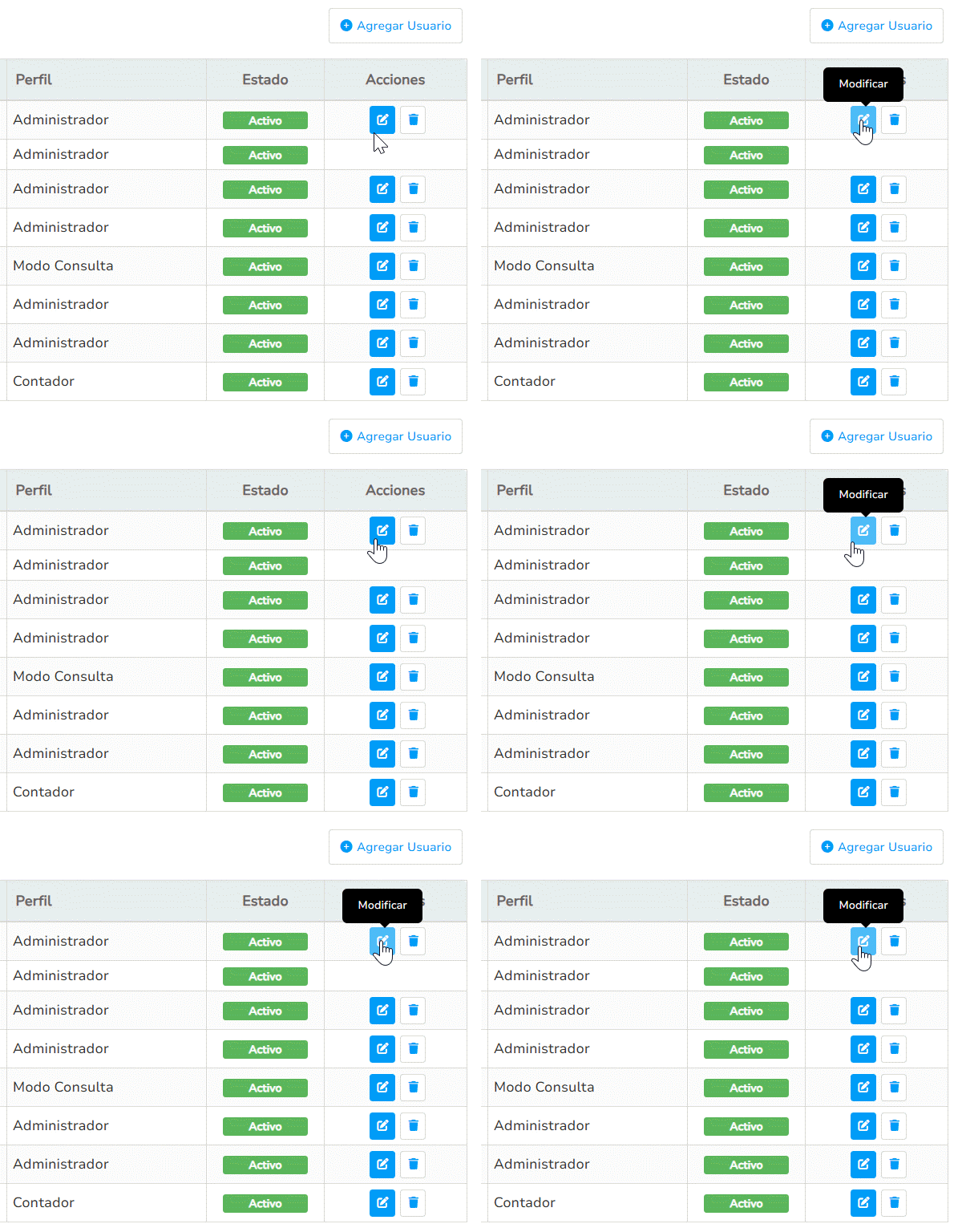
4. Cambia la información, accesos y restricciones
En la pantalla de Modificar usuario, encuentras cada uno de los pasos que es necesario seguir:
- Información de usuario
En el punto 1, visualizarás los datos configurados como nombre, correo, perfil y estado. Estos dos últimos los puedes modificar.
Nota: para mayor detalle, consulta el proceso para cambiar perfil de usuario.
Importante: si requieres cambiar el nombre del usuario o el correo, comunícate con un asesor de soporte.

Una vez verificados los datos, haz clic en Siguiente  para continuar.
- Permisos de acceso
Se encuentran organizados por módulo, dependiendo de los que tengas habilitados en tu cuenta de Siigo Contífico. Configuras los accesos que tendrá el usuario, marcando o desmarcando las casillas para dar o quitar el permiso.

Activa o deshabilita las columnas de acuerdo con tus necesidades:
-
- Consultar: el usuario podrá acceder y revisar las transacciones o movimientos del módulo, manteniéndose al tanto de las actividades.
- Agregar: permite que el usuario ingrese nueva información en el módulo.
- Modificar: cambia o actualiza los datos cuando sea necesario para mantener la información correcta.
- Eliminar: con esta opción, el usuario podrá borrar transacciones o movimientos, ofreciendo flexibilidad para gestionar los registros.
- Aprobar: en módulos específicos, podrá aprobar documentos para avanzar con el flujo de trabajo, optimizando la toma de decisiones.

Una vez asignados los permisos, das clic sobre el botón Siguiente , que se encuentra en la parte inferior derecha, para continuar.
- Restricciones
Son limitaciones adicionales que puedes asignar a los usuarios.

-
- Restringir horario: defines un horario específico para que el usuario pueda acceder al sistema, limitando el uso fuera de ese período.
- Acceso solo retención: otorgas permiso exclusivo para ingresar a la ventana de documentos y agregar o modificar retenciones.
- Descuento máximo: configuras un porcentaje límite de descuento que el usuario podrá aplicar al registrar documentos.
- Desaprobar Órdenes de Compra o Venta (OCV): autoriza al usuario para desaprobar órdenes de compra o venta cuando sea necesario.
- Anular retención: restringe la posibilidad de anular retenciones, garantizando mayor control en las operaciones.
- Anular documento: bloquea la capacidad de anular documentos, protegiendo la integridad de la información.
- Editar Campo IVA: permite editar el Impuesto al Valor Agregado (IVA) de una factura de proveedor o compra.
- La edición permite una variación de USD 0,01, equivalente a un centavo, hacia el valor superior o inferior inmediato.
- Los documentos con el valor del IVA modificado se guardan y se muestran en los reportes de Excel y PDF con el nuevo valor.
- Bloquear lotes: impides que el usuario utilice la opción de lotes de productos en el sistema.
- Bloquear pestaña RRHH persona: ocultas la pestaña de Recursos Humanos (RRHH) en la pantalla de consulta de personas.
- Bloquear estado de cuentas: evitas que el usuario pueda visualizar la pestaña de estado de cuenta al consultar a una persona.
- Bloquear costo promedio: oculta la columna de costo promedio en reportes de saldos.
- Bloquear stock 0: desactiva el filtro Mostrar stock 0 en los reportes de saldos de inventario, optimizando la visualización.

5. Guarda la modificación
Una vez realizada la configuración, haz clic en Guardar  , que se encuentra en la parte inferior derecha de la ventana.

¡Excelente trabajo! Has finalizado el proceso para modificar un usuario y actualizar sus permisos y restricciones.
COMO PUEDO CORREGIR EL NOMBRE DEL USUARIO
8 noviembre, 2023 at 10:10 amBuen día,
13 noviembre, 2023 at 11:52 amEstamos felices de que consultes nuestro portal de clientes. Recuerda que cualquier consultas que tengas puedes comunicarte a nuestra línea de atención Whatsapp +593 99 9933309
Buenas tardes ¿Qué debo de hacer para corregir el apellido de uno de los clientes de la empresa?
8 agosto, 2023 at 2:42 pmBuen dia,
Se debe de modificar a la persona en Personas – Personas.
9 agosto, 2023 at 8:08 amBuen dia, tengo un numero maximo de usuarios, pero uno de ellos salio de la empresa, deseo cambiar el nombre pero no fue posible, tal vez si lo elimino y creo uno nuevo, pero me genera la duda de que si eso altera los registros anteriores realizados por el anterior usuario
8 marzo, 2023 at 1:53 pmBuenos tardes, Carolyn, estamos felices de que consultes nuestro portal de cliente.
8 marzo, 2023 at 2:14 pmAl momento de que elimines el usuario que ya no labora en la empresa, no se eliminarán, ni alterarán los registros que haya realizado y/o hecho desde su usuario.
si no se activa el botón de actualizar usuario que debo de hacer???
16 diciembre, 2021 at 10:09 amBuenos días Jaime, estamos felices de que consultes nuestro portal de clientes. Es necesario revisarlo detalladamente comunícate con nosotros por medio de WhatsApp +593 99 804 4301.
17 diciembre, 2021 at 8:29 am