Cambiar el perfil de un usuario te permite adaptar su acceso en Siigo Contífico de acuerdo con las tareas que realiza. Es útil cuando cambian sus responsabilidades o necesita realizar acciones diferentes dentro del sistema. Realiza este ajuste para mantener cada cuenta acorde con el rol asignado en la empresa. De esta manera, evitas permisos innecesarios y facilitas una distribución adecuada de las funciones. Así, conservas un mayor control sobre el uso de la información y las operaciones disponibles.
1. Inicia sesión en tu cuenta
Ingresa al sistema con un usuario que tenga perfil de Administrador.
Importante: solo los usuarios con este perfil pueden visualizar el módulo Mi compañía. Si la empresa no cuenta con ningún usuario con perfil de administrador, por cualquier motivo, envía una carta de autorización firmada por el representante legal a través de los canales de atención. En ella, indica el nombre y el correo electrónico del usuario al que se asignará el perfil de administrador.
2. Cambia el perfil del usuario
Dirígete al módulo Mi compañía  y haz clic en Usuarios.

Se mostrará el listado de los usuarios registrados en la empresa.
3. Modifica el usuario
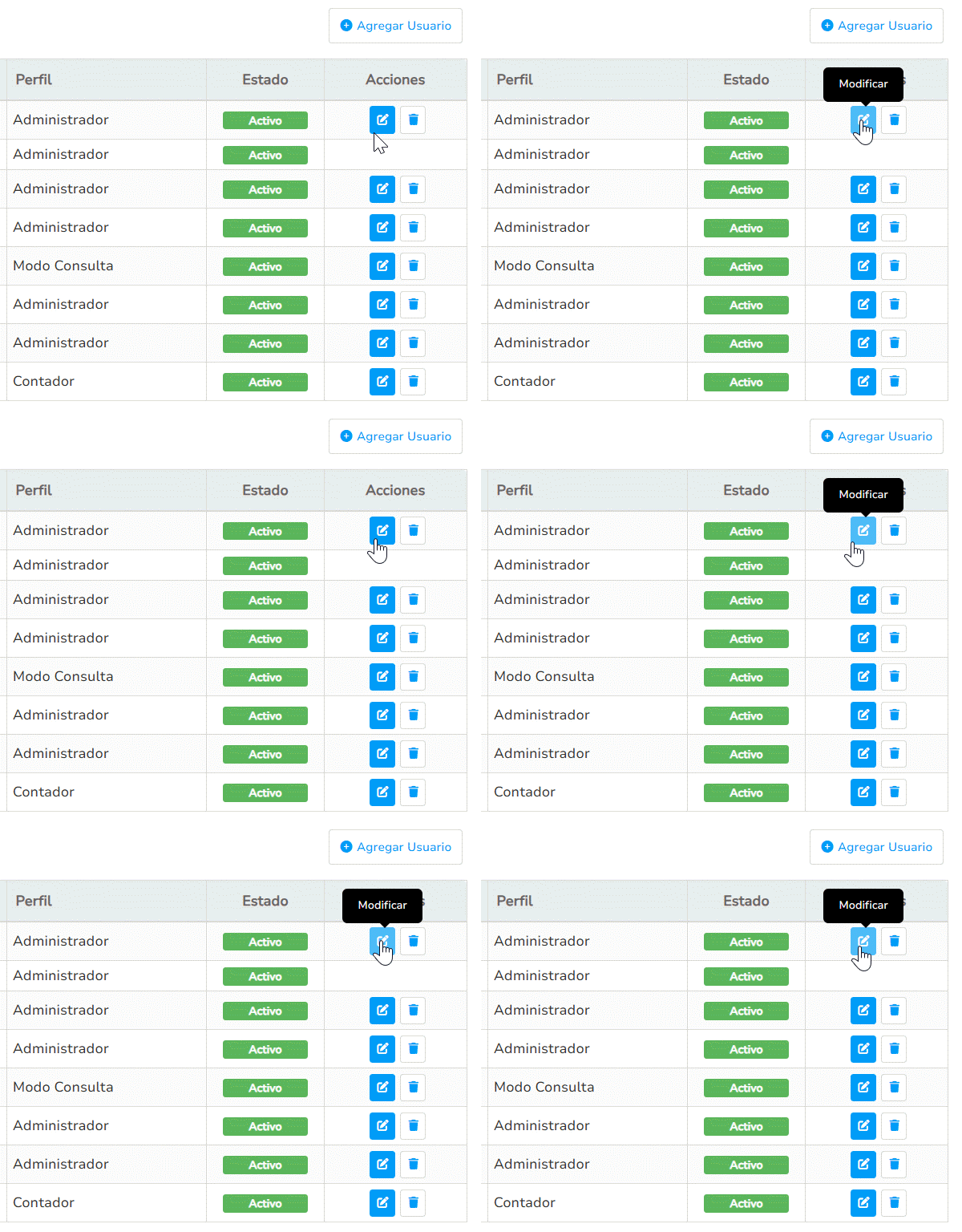
Identifica el registro que deseas actualizar y haz clic en el ícono Modificar  , ubicado en la parte derecha de la pantalla.
En la ventana que se muestra, localiza el campo Perfil y selecciona la opción correspondiente.
Importante: solo puedes elegir uno de los perfiles disponibles en el sistema; no es posible crear nuevos nombres de perfil.
Las opciones disponibles son:
- Administrador.
- Asistente contable.
- Digitador.
- Vendedor.
- Cliente.
- Agente.
- Contador.

Una vez seleccionado el perfil, haz clic en Siguiente  para continuar el punto 2 – Permisos de acceso y el punto 3 – Restricciones.
Independientemente del nombre del perfil que selecciones, es necesario continuar los pasos 2 y 3 para completar la modificación de los permisos del usuario.
4. Guarda la configuración
Después de revisar la configuración, haz clic en Guardar  , ubicado en la parte inferior derecha de la ventana.

¡Perfil actualizado! Has finalizado el proceso para cambiar el perfil de un usuario y ajustar su acceso de acuerdo con las funciones asignadas.
COMO CAMBIAR EL NOMBRE DEL USUARIO DENTRO LA NUBE. YA QUE SALE MI CORREO ELECTRONICO COMO USUARIO? AL FACTURAR EN EL POS DE VENTAS ES CON EL MISMO USUARIO Y CONTRASE;A AL INGRESAR A LA NUBE?
5 febrero, 2026 at 8:21 pmBuen día,
Para el cambio del nombre de usuario, es necesario solicitarlo al departamento de Soporte Técnico. Adicional los usuarios del punto de vneta se crean en el punto de venta.
6 febrero, 2026 at 5:40 pmhola, quisiera conocer la diferencia de perfil que tiene un contador, asistente contable y administrador? es decir que puede y no puede hacer cada perfil?
19 septiembre, 2025 at 12:54 pmBuen día,
El único perfil que tiene diferencia es Administrador, ya que puede acceder al módulo de MI compañía. El resto de perfiles no tienen diferencias entre sí, ya que los administradores son los que les asigna los permisos indiferentemente del nombre del perfil.
19 septiembre, 2025 at 5:05 pm