En Siigo Contífico puedes configurar los correos que enviarán notificaciones automáticas sobre documentos vencidos, lo que te permite mantener una comunicación oportuna con tus clientes y llevar un mejor control de tus pendientes. Esta funcionalidad es ideal para evitar olvidos, organizar tus procesos de cobro y asegurar que los recordatorios se envíen correctamente, especialmente cuando manejas varios documentos con fechas de vencimiento y necesitas dar seguimiento de forma automática y ordenada.
Realiza el siguiente proceso:
1. Inicia sesión en tu cuenta
Accedes a tu cuenta del sistema con un usuario administrador.
2. Ingresa a la ruta
Ingresas por la ruta: Mi Compañía  y das clic en Correos.

3. Agrega nueva configuración
Te ubicas en la sección Configuración de Correo y revisas los parámetros que ya están definidos, si necesitas editarlos, pulsas el ícono Modificar  , o bien, registras una nueva configuración presionando el botón + Agregar Nueva Configuración
 .
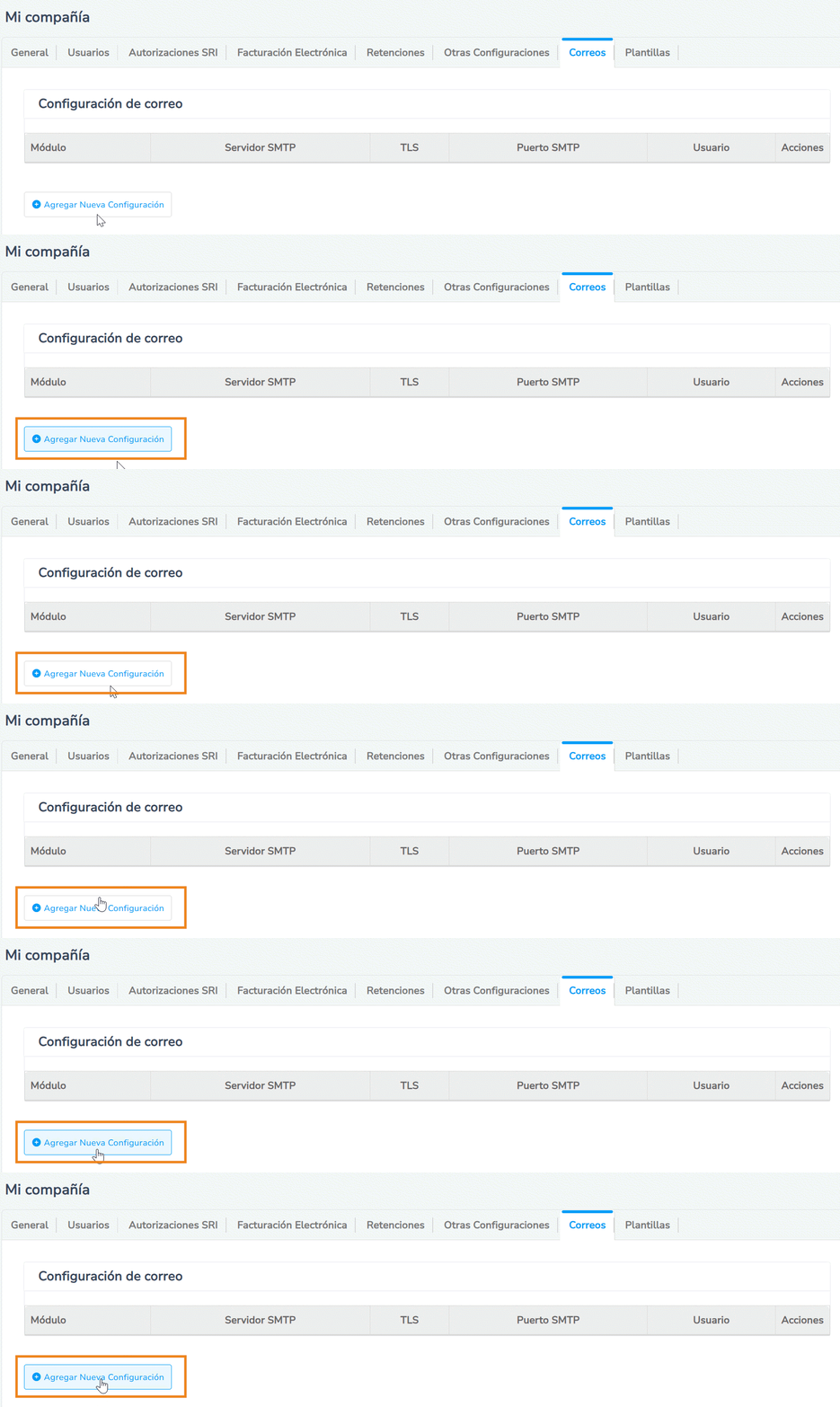
4. Diligencia los campos
En la vista Configuración de correo por módulo, completas toda la información que se solicita en cada campo:
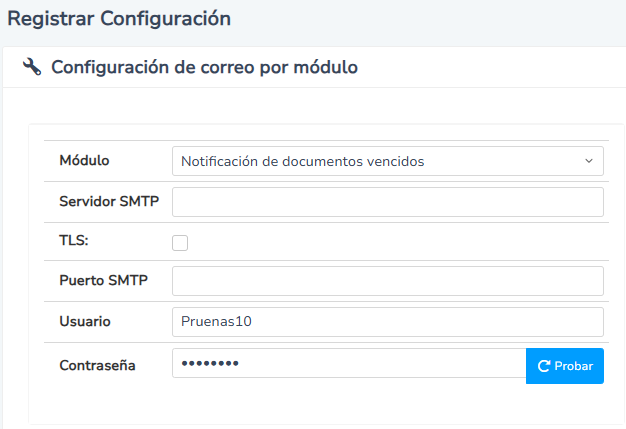
- Módulo: eliges la opción de notificación de documentos vencidos.
- Servidor SMTP: esta información dependerá del proveedor de correos electrónicos.
- TLS: habilitas esta opción si el proveedor de email lo especifica.
- Puerto SMTP: es necesario validar esta información con el proveedor de correos electrónicos.
- Usuario: capturas el usuario de correo que enviará los comprobantes vencidos.
- Clave: digitas la contraseña del correo electrónico que enviará los documentos.
5. Prueba la configuración
Pulsas en el botón Probar  .
- Si aparece el mensaje Configuración correcta, presionas el botón Guardar
 para almacenar los cambios.
- Si aparece el mensaje Configuración errónea, verificas que todos los datos estén correctos y vuelves a intentarlo. Si necesitas ayuda, consultas la guía de soluciones para configurar el correo.
Importante: de acuerdo con los cambios publicados por Google, a partir del 30 de mayo de 2022, ya no se permitirá el uso de aplicaciones o dispositivos de terceros que acceden a tu Cuenta de Google solo con usuario y contraseña.
Ten en cuenta lo siguiente:
- Si la configuración no se valida correctamente, el sistema utilizará el correo predeterminado de Contífico para la facturación electrónica.
- Para gestionar los permisos a terceros, accede a tu cuenta de correo, dirígete a la sección de Cuenta y, en la pestaña Seguridad, activa o desactiva el acceso a aplicaciones poco seguras según lo necesites.

Para finalizar, ingresas a deshabilitar los Captcha para completar la configuración del correo.
Importante: si en algún momento cambias la contraseña de tu correo electrónico, recuerda actualizar también la clave en Contífico; de lo contrario, el sistema se desconfigurará.
Además, en la sección inferior “Correos destinatarios”, debes ingresar las direcciones de correo para los documentos de proveedores y clientes.
Importante: asegúrate de registrar al menos un destinatario para que la configuración se guarde correctamente.

¡Todo listo! Ahora las notificaciones de documentos vencidos estarán bajo control, garantizando una gestión más eficiente y proactiva. ¡Excelente trabajo!
y como se si se envio el correo o cuando esta vencida la factura se envia automaticamente
6 abril, 2026 at 11:28 amBuen día,
Puedes revisarlo en el módulo de avisos.
6 abril, 2026 at 5:37 pm