Una liquidación de compra es un documento para justificar gastos cuando un proveedor no tiene RUC (Registro Único de Contribuyentes), garantizando el cumplimiento tributario.
1. Ingresa por la ruta
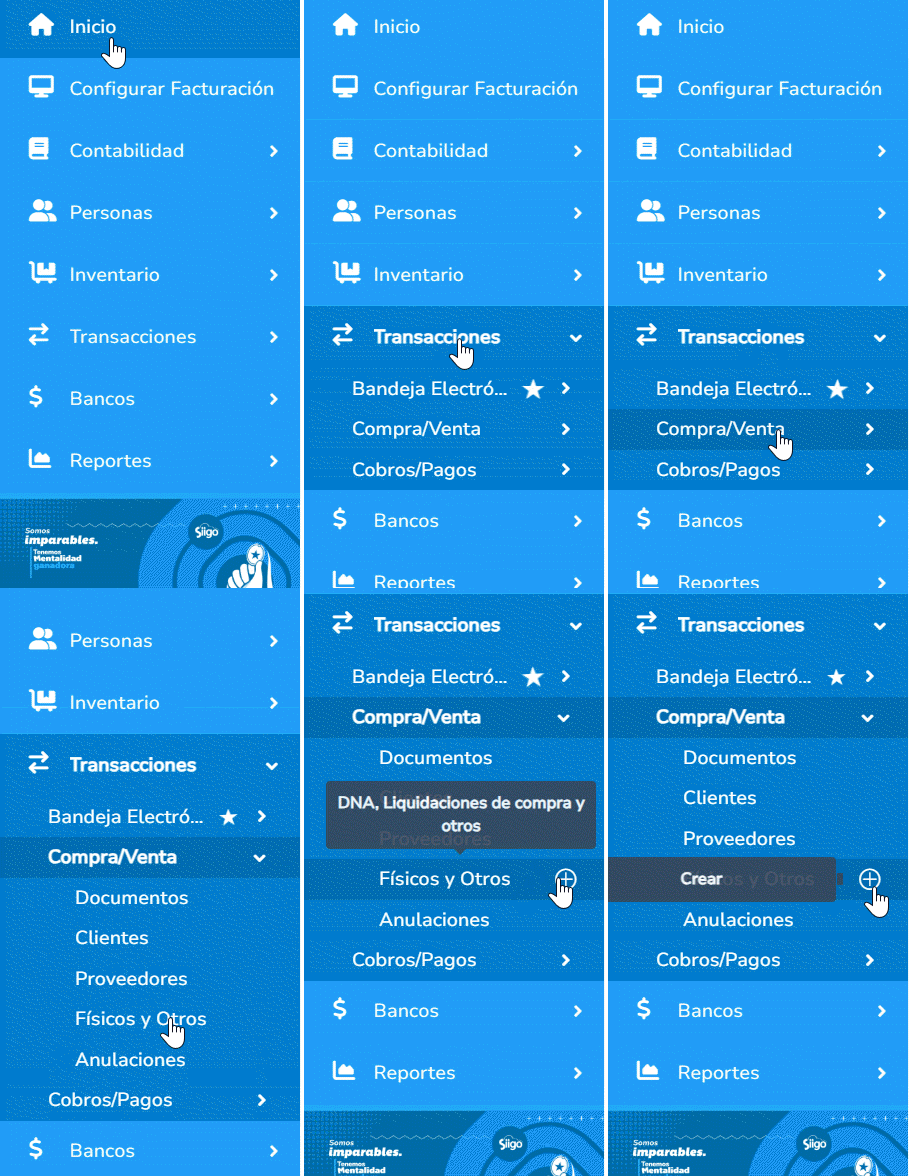
Para registrar una liquidación de compra tipo cliente recibida, te diriges por la ruta: Transacciones  , despliega el submenú de Compra/Venta, te posicionas en Físicos y Otros, das clic en + Crear
 .
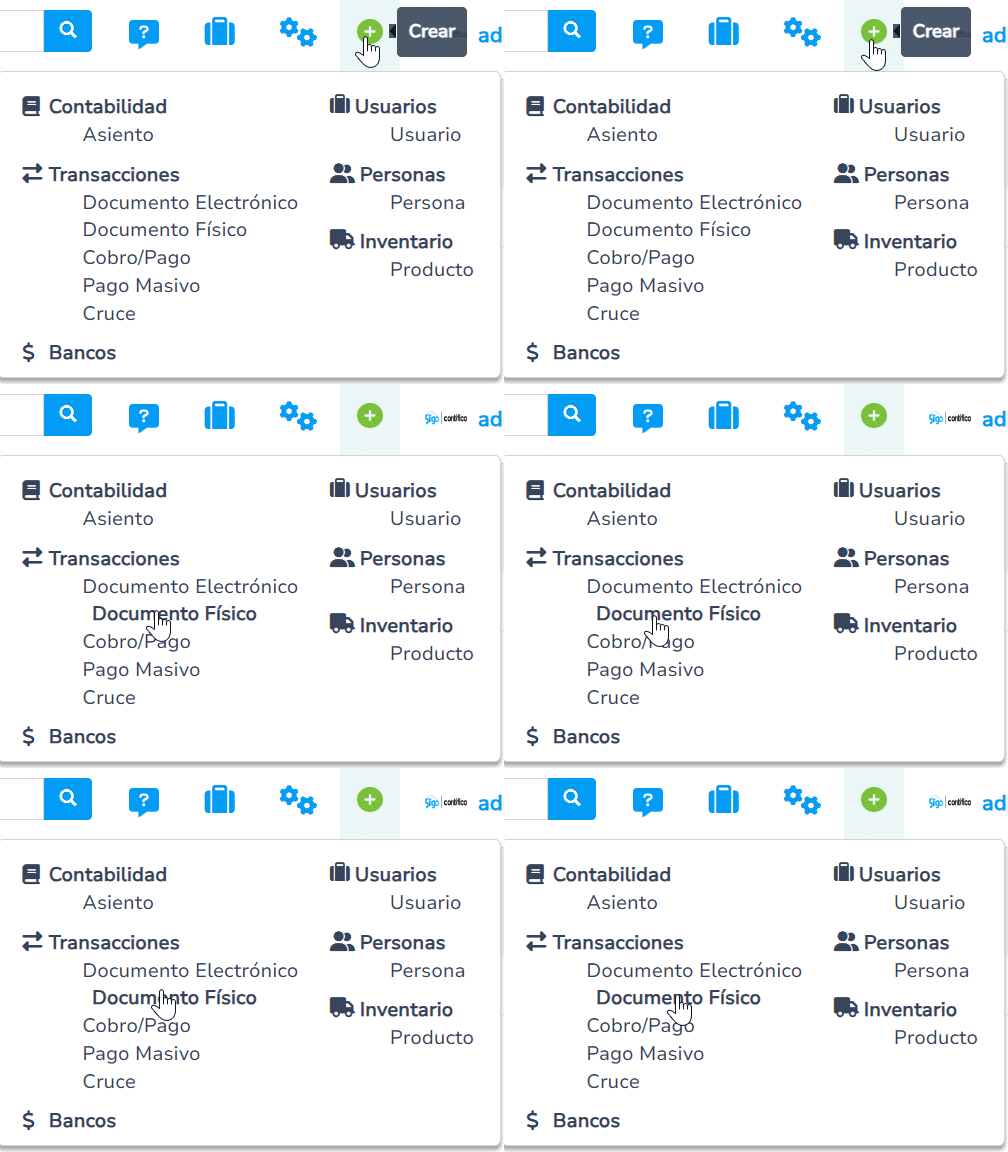
O también puedes hacer uso del ícono + Crear  , te posicionas en Transacciones y das clic en Documento físico.
2. Diligencia la información del documento
Una vez que ingresas por cualquiera de las dos rutas, diligencias los siguientes campos detallados a continuación:
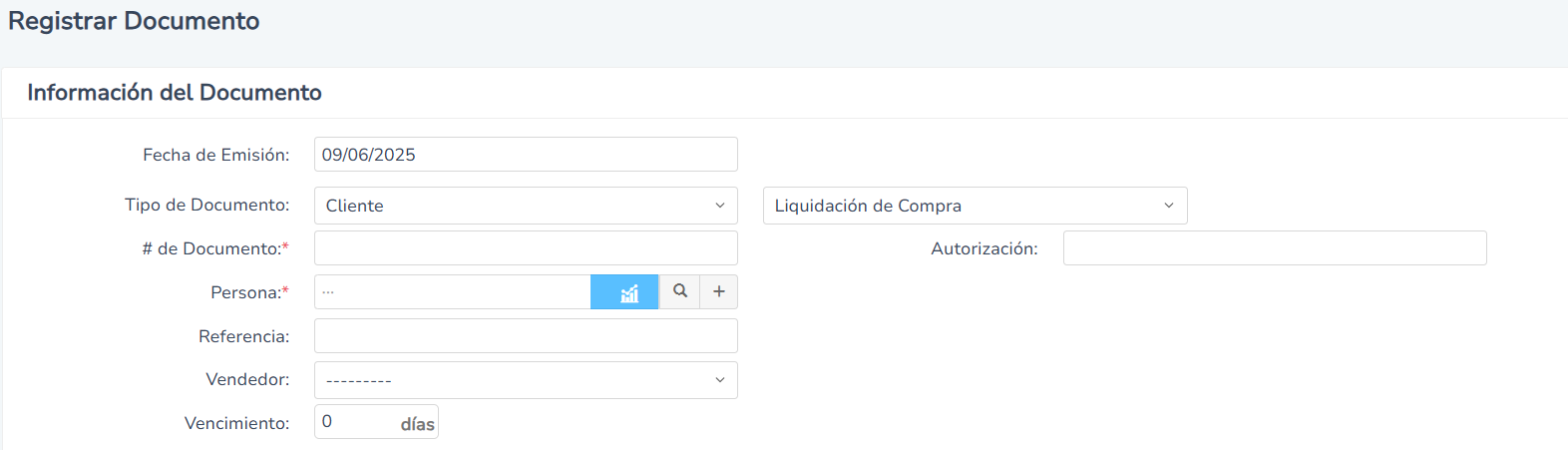
- Fecha de Emisión: en este campo ingresas la fecha registrada en el documento. Este campo es obligatorio.
- Tipo de Documento: escoges Cliente, en el primer casillero y en el segundo casillero podrás seleccionar el documento Liquidación de Compra.
- # de Documento: registras el secuencial de acuerdo al documento recibido.
- Persona: selecciona el nombre de la persona del documento. Puedes hacer uso del acceso directo para crear al cliente, dando clic en el ícono + Más
 .
- Autorización: digitas el número de serie de autorización, del documento recibido. En caso de ser una liquidación electrónica recibida, ingresas todos los dígitos de la misma.
- Referencia: campo opcional, breve detalle del documento, no se mostrará en la impresión del comprobante.
- Vendedor: podrás seleccionar un empleado, siempre y cuando esté agregado como vendedor.
- Vencimiento: los días de vigencia o crédito del documento.
- Entregado: lo marcas en caso de que la mercadería se haya entregado al cliente.
- Orden de Compra/Venta: puedes buscar y seleccionar la orden de compra previamente creada.
3. Agrega servicios/productos o cuenta
- Servicio: en la parte inferior diligencias el detalle de la liquidación de compra tipo cliente, dando clic en el botón Agregar detalle
 , insertar un producto o servicio.

-
- Cant: número de ítems.
- Producto/Servicio: te muestra el nombre y código del producto o servicio seleccionado.
- Unidad: aquí se mostrará la unidad de medida principal del producto
- Precio U: este campo te permitirá escoger el precio unitario de tu producto. En caso de tener habilitada la opción de ingresar manualmente el precio, podrás digitarlo.
- IVA: seleccionas el porcentaje de IVA a aplicar en el producto o servicio.
- Ret. IR y Ret. IVA: en caso de tener la retención recibida, puedes ingresarla en el mismo momento que creas el documento.
- Desc +: en este campo podrás ingresar un porcentaje de descuento.
- Desc: te muestra el valor monetario de descuento.
- Subtotal: te muestra el valor por el subtotal monetario.
Importante: puedes agregar varios productos o servicios según tus necesidades.
- Cuentas: puedes agregar una cuenta contable en el caso de necesitarlo, dando clic en el botón Agregar detalle .

-
- Cant: número de ítems.
- Cuenta: nombre de la cuenta contable que se asociará el documento.
- Valor U: este campo te permitirá escoger el precio unitario de tu producto. En caso de tener habilitado precio manual, podrás digitarlo.
- IVA: seleccionar el porcentaje de IVA que se aplicará sobre el valor unitario.
- % ICE: digitas el porcentaje correspondiente de ICE, en el caso de que aplique.
- Ret. IR y Ret. IVA: en caso de tener la retención recibida, puedes ingresarla en el mismo momento que creas el documento.
- Desc +: en este campo podrás ingresar un porcentaje de descuento.
- Desc: te muestra el valor monetario de descuento.
- Subtotal: te muestra el valor por el subtotal monetario.
4. Asigna un centro de costo (opcional)
Direccionar a cada valor un centro de costo previamente creado.

5. Ingresa la retención (opcional)
En caso de tener la retención recibida en el momento de crear la liquidación de compra física tipo cliente, puedes ingresar los códigos de retención en la pestaña Productos o Cuenta y luego completar los datos en la pestaña Retención.

-
- Fecha de Emisión: día, mes y año indicado en la retención recibida.
- Número de Documento: digitas el secuencial de la retención entregada por tu cliente.
- Autorización: ingresar el secuencial de acuerdo a la retención recibida, sea física o electrónica.
Importante: si la retención te llega después de haber emitido la liquidación de compra física tipo cliente, también puedes registrar la retención.
6. Verifica la forma de pago
Puedes seleccionar la forma de pago del documento de acuerdo a las opciones dispuestas por el SRI (Servicios de Rentas Internas).

-
- Forma de pago: seleccionas una de las opciones.
- Plazo: número de días o meses de plazo de crédito.
- Unid. de tiempo: escoges días o meses.
- Valor: es necesario que cuadre con el valor total del documento.
7. Digita una descripción
En la parte inferior encontrarás un campo de “Descripción”, el cual es obligatorio llenar con algún detalle que necesites se visualice en el documento.

8. Guarda el registro
Finalmente, podrás visualizar los valores totales al final del documento y dar clic en el botón Guardar  para proceder con la emisión de tu liquidación de compra física tipo cliente.

9. Visualiza el PDF interno
Una vez guardado en la parte superior se habilita el ícono de PDF  con varias opciones para descargar el PDF interno del documento que generó el sistema.
- PDF: detalle de los datos del documento generado, con los asientos contables tanto de la venta y la retención.
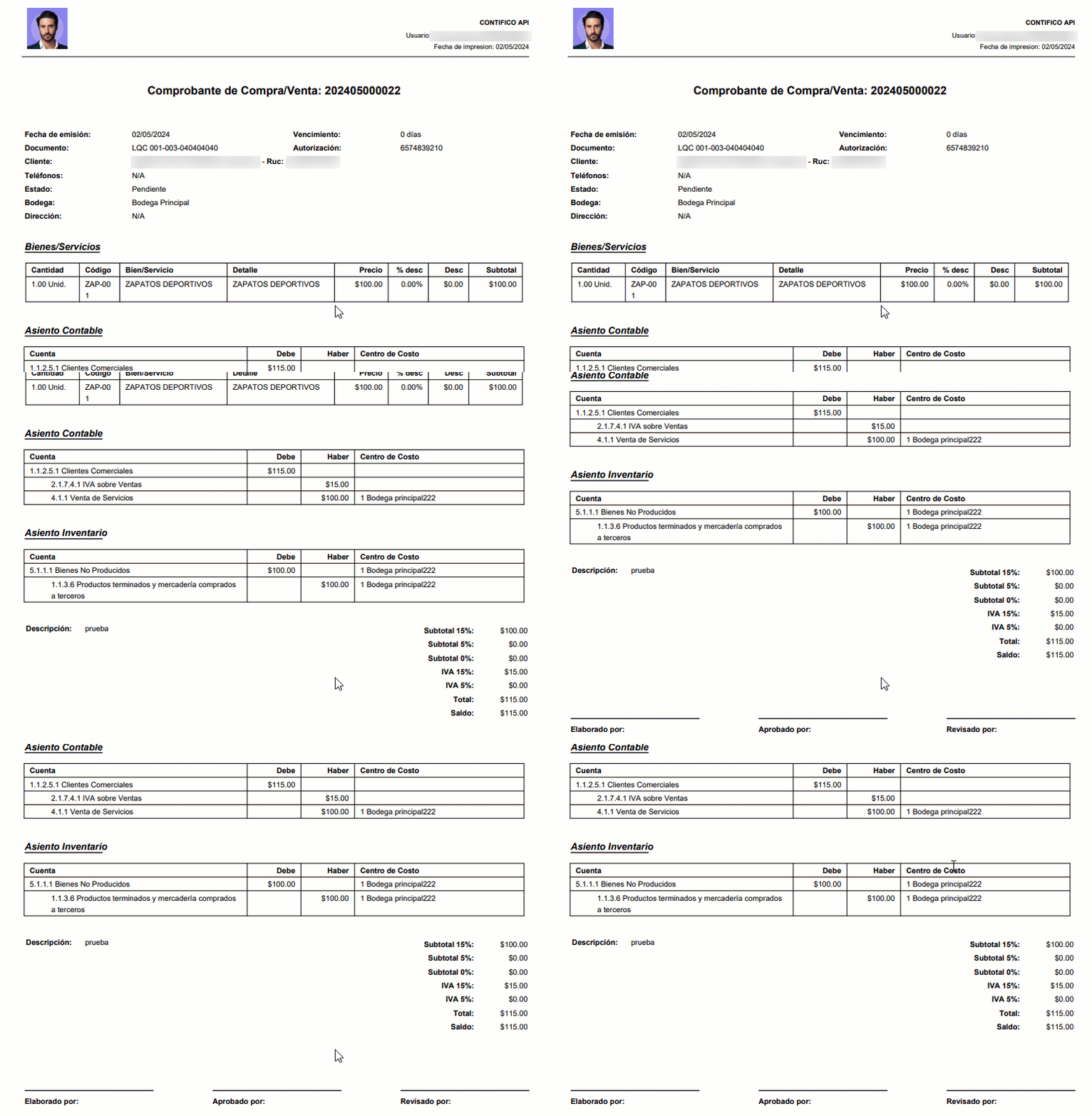
- PDF sin asiento: muestra el detalle de los productos, servicios o cuenta del documento con la retención en caso de tenerla ingresada.
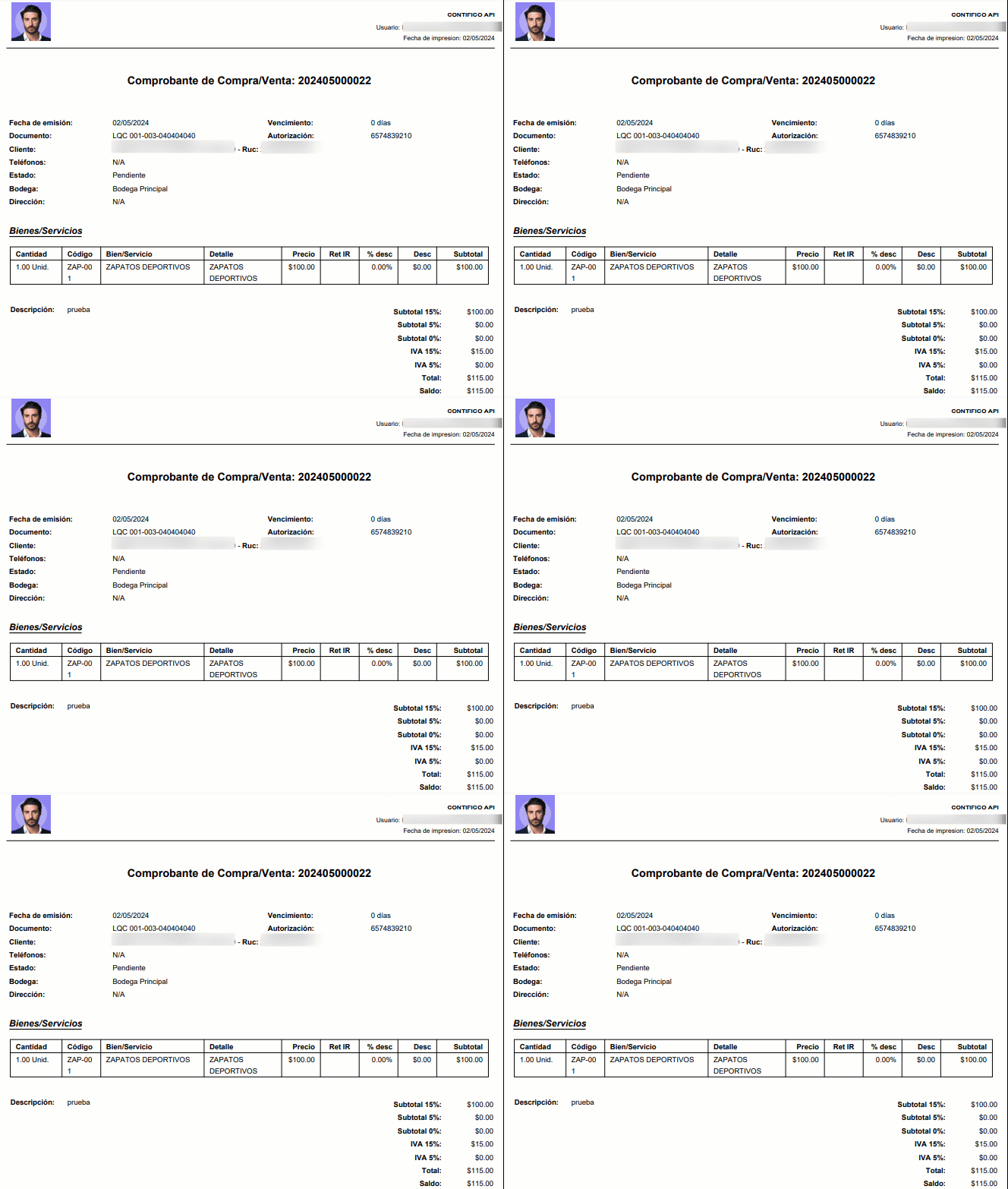
¡Buen trabajo! Liquidación de compra registrada con éxito.