Registrar nota de crédito interna tipo cliente – plan Contador te permite registrar descuentos, devoluciones o ajustes relacionados con una transacción de compra o venta cuando el documento relacionado aún no ha sido autorizado. Puedes utilizarla cuando necesites realizar alguno de estos ajustes sobre un documento no autorizado y mantener actualizados tus registros.
1. Accede a la ruta
- Te diriges por la ruta: Transacciones
 , despliega el submenú de Compra / Venta, te posicionas en Físicos y Otros, das clic en + Crear.

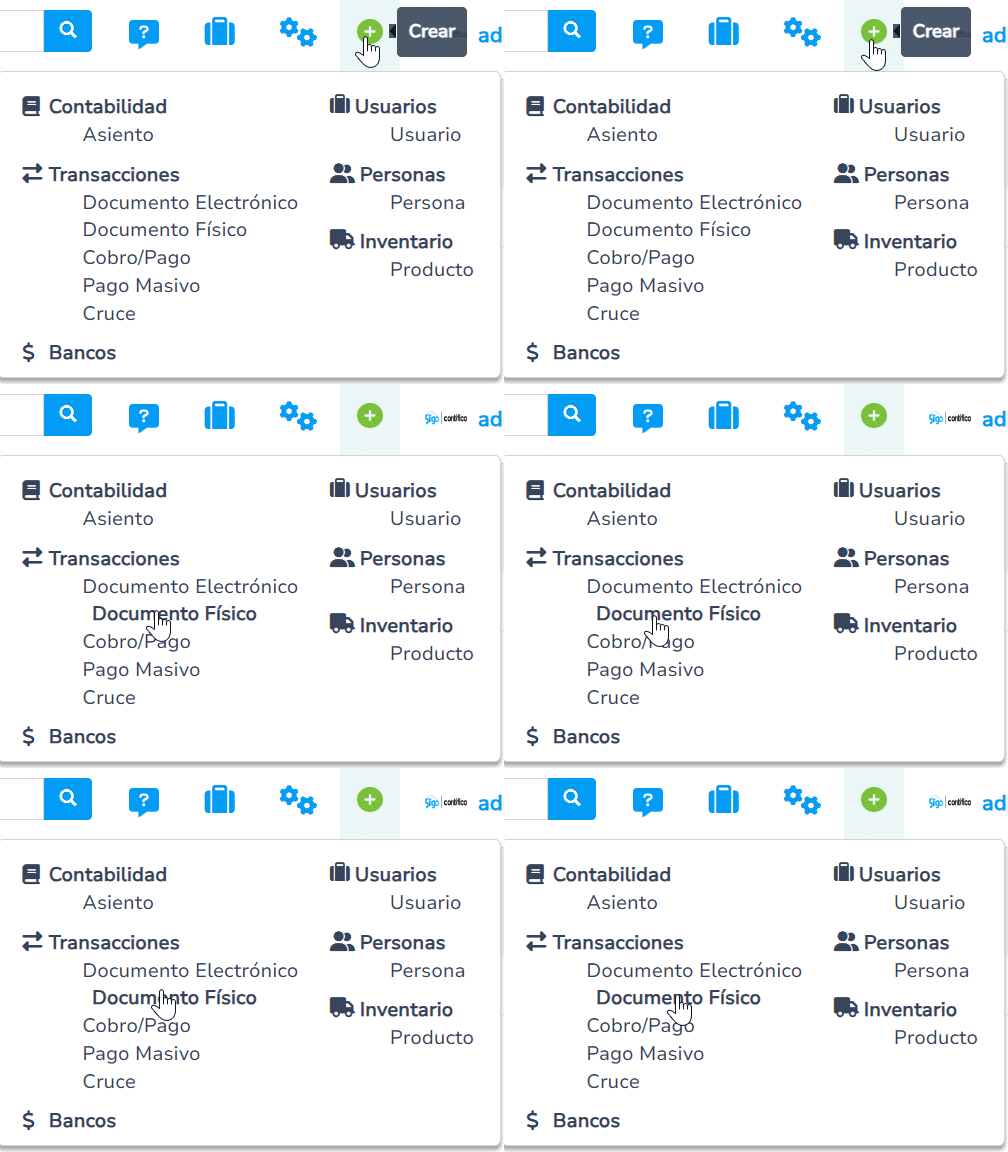
- O también puedes hacer uso del ícono + Crear
 , te posicionas en Transacciones y das clic en Documento Físico.
2. Complementa la información del documento
Visualizarás la ventana con el detalle de los campos a diligenciar:
Importante: el Servicio de Rentas Internas (SRI) no permite emitir notas de crédito a consumidor final, por lo tanto, esta nota de crédito interna también es utilizada para relacionarla con el consumidor final, siempre y cuando el documento relacionado sea a un Documento no autorizado (DNA), mas no factura.
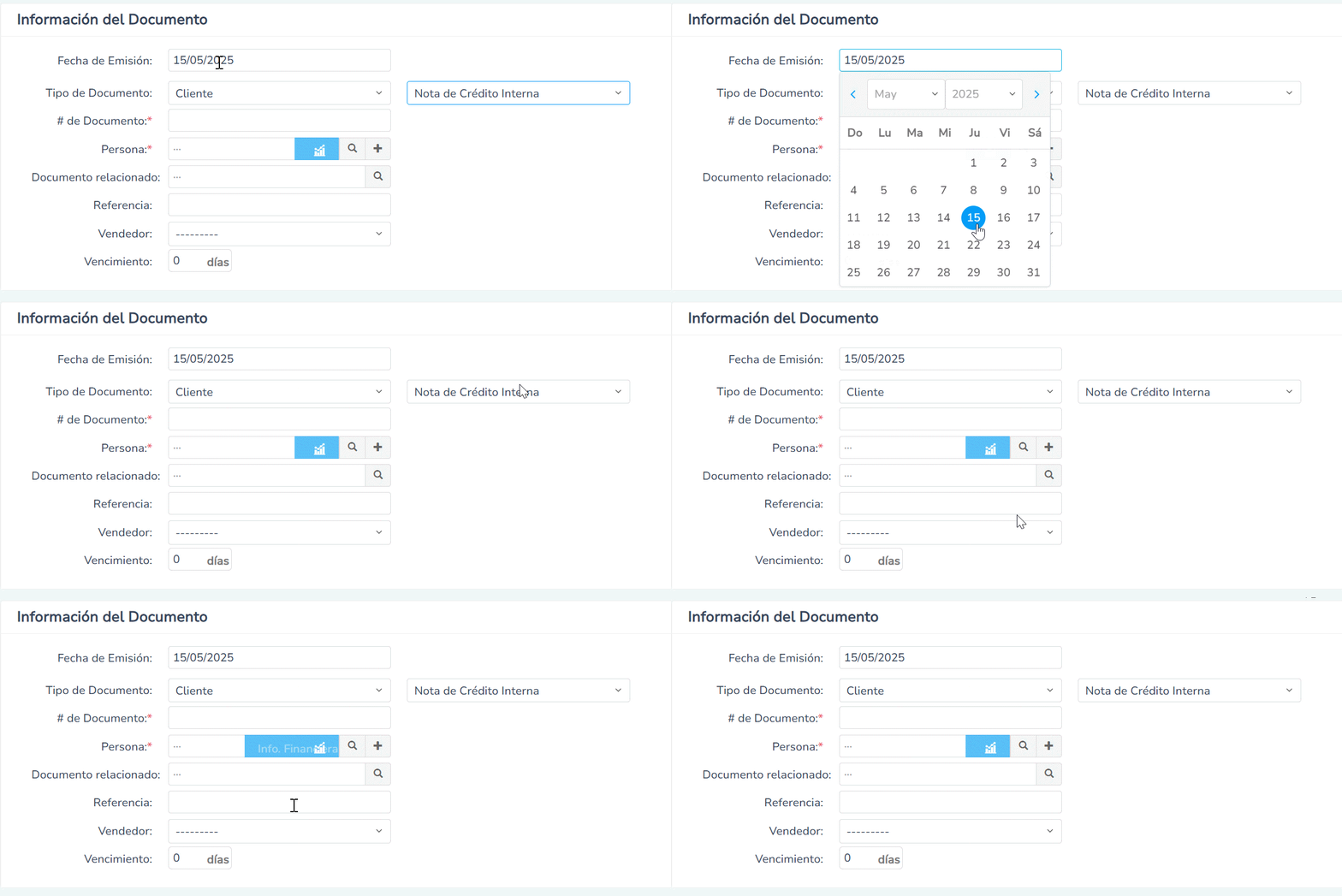
- Fecha de Emisión: en este campo ingresas la fecha en la que se emitirá el documento. Este campo es obligatorio.
- Tipo de Documento: escoges Cliente, en el primer casillero y en el segundo casillero podrás seleccionar el documento “Nota de Crédito Interna”.
- # de Documento: digitas un secuencial interno, puede contener números y letras.
- Persona: indica el nombre del cliente al que se le está emitiendo el documento. Utiliza el acceso directo para crear al cliente, dando clic en el ícono + Más
 .
- Documento Relacionado: busca y selecciona el documento al cual se le aplicará la nota de crédito interna, dando clic sobre el ícono Lupa
 .
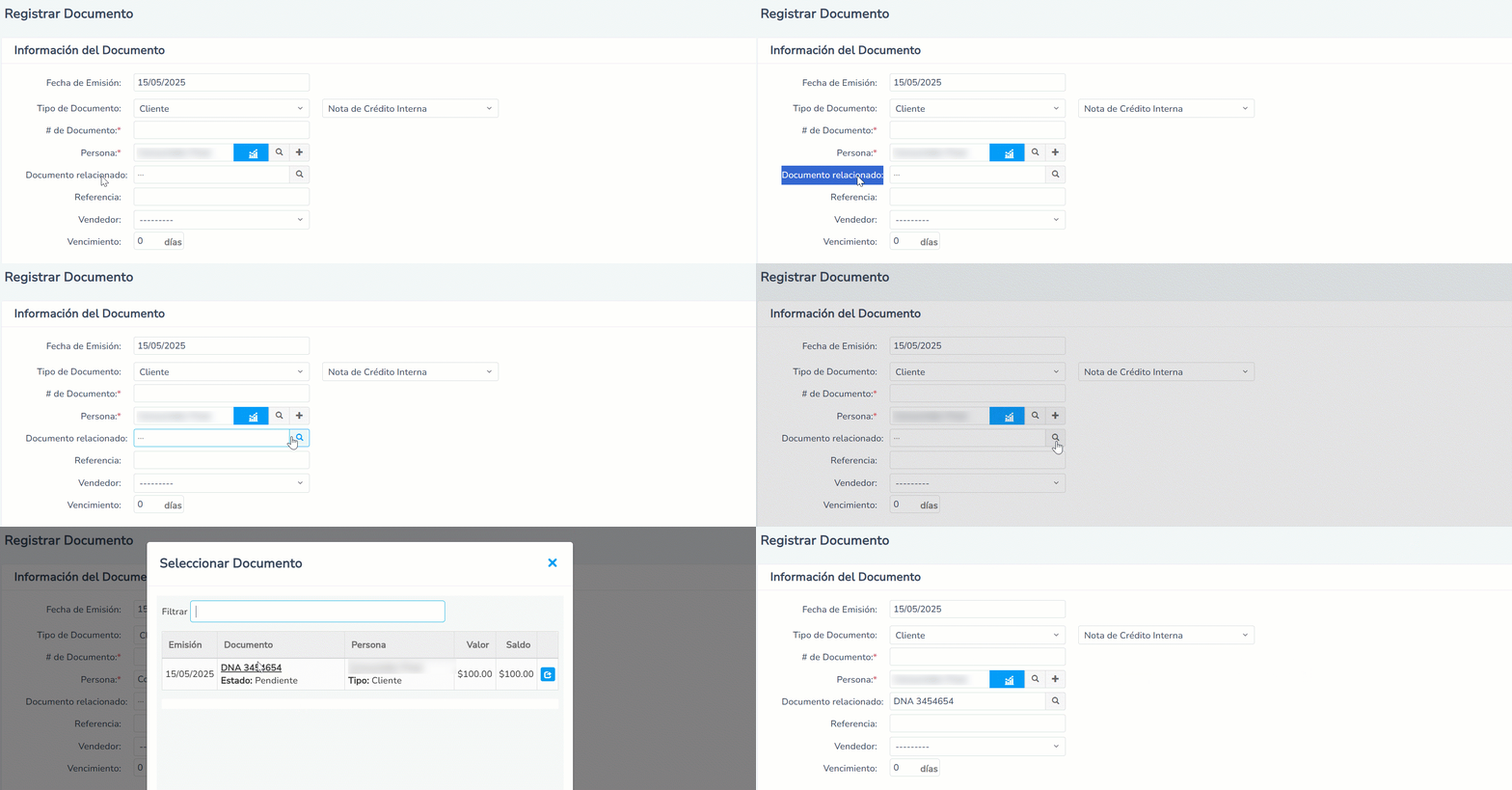
Importante: únicamente puedes relacionar documentos no autorizados.
- Referencia: campo opcional, breve detalle del documento, no se mostrará en el PDF del comprobante.
- Vendedor: podrás seleccionar un empleado, siempre y cuando esté agregado como vendedor.
- Vencimiento: los días de vigencia o crédito del documento.
- Entregado: lo marcas en caso de que la mercadería se haya entregado al cliente.
- Orden de Compra / Venta: puedes buscar y seleccionar una orden de compra previamente creada.
3. Define el tipo de nota de crédito a crear
- Nota de Crédito por Devolución
En la parte inferior, el sistema cargará automáticamente los datos que contenía el documento seleccionado en el campo “Documento Relacionado”.
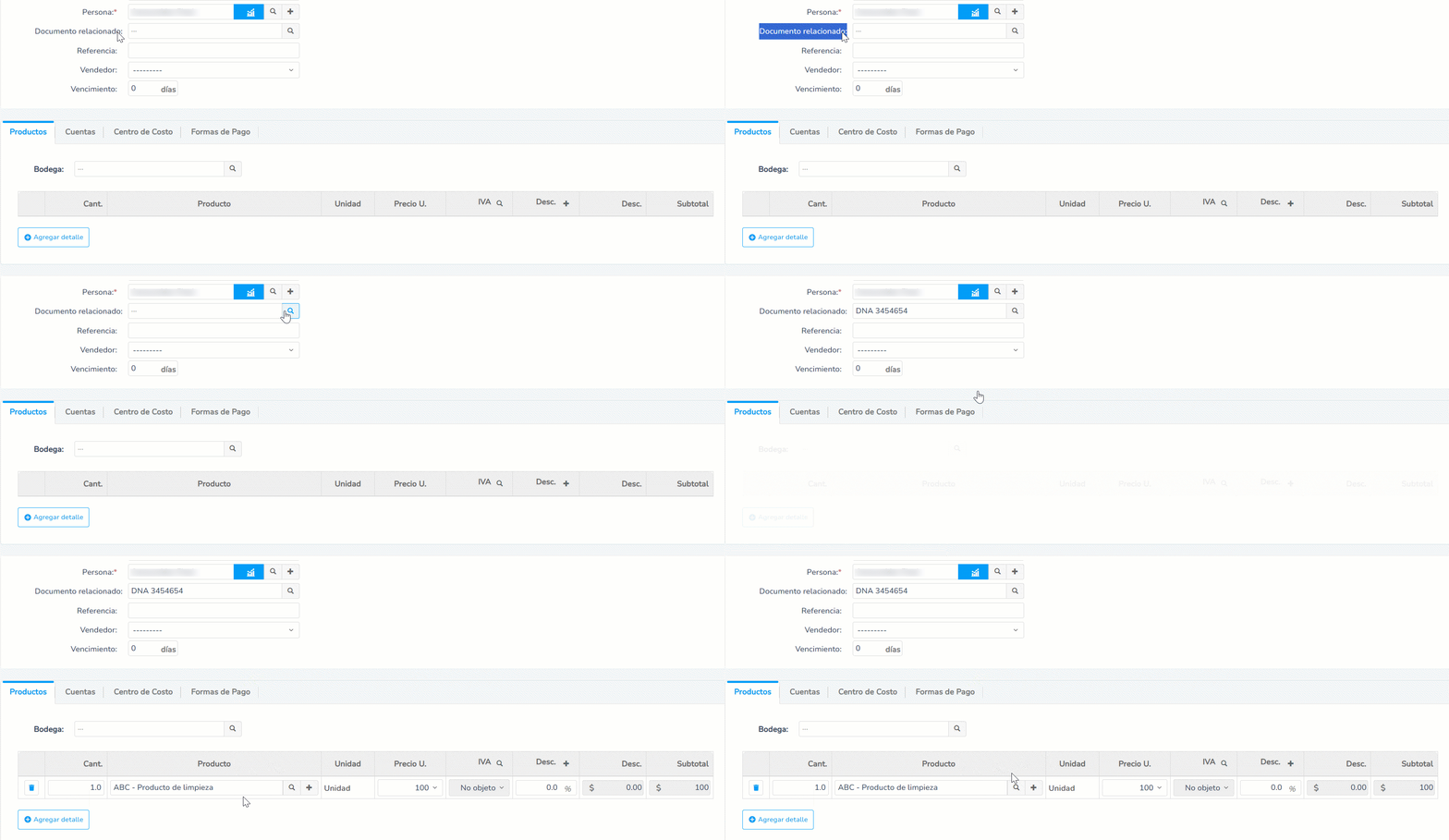
En la nota de crédito, conserva únicamente el ítem que deseas devolver y elimina los demás. Para eliminar un ítem, haz clic en el ícono Eliminar  ubicado a la derecha de cada producto.

- Nota de Crédito por Descuento
Para realizar una nota de crédito por descuento es necesario que elimines todos los productos que estaban relacionados en la factura y después te diriges a la sección “Cuentas”.

Aquí seleccionas la cuenta contable que vas a usar para aplicar el descuento y digitas el valor.
Importante: recomendamos utilizar la cuenta Rebajas y/o descuentos sobre ventas que viene creada en el plan de cuentas.
4. Agrega centro de costo (opcional)
Direcciona a cada valor un centro de costo previamente creado.

5. Verifica la forma de pago
Puedes seleccionar la forma de pago del documento de acuerdo con las opciones dispuestas por el SRI.

- Forma de pago: seleccionas una de las opciones.
- Plazo: número de días o meses de plazo de crédito.
- Unid. de tiempo: escoges días o meses.
- Valor: es necesario que cuadre con el valor total del documento.
6. Digita una descripción
En la parte inferior encontrarás un campo de “Descripción”, el cual es obligatorio llenar con algún detalle que necesites que se visualice en el documento.

7. Guarda la nota de crédito interna
Finalmente, podrás visualizar los valores totales al final del documento y dar clic en el botón Guardar  para proceder con la emisión de tu nota de crédito física tipo cliente.
Importante: este tipo de documento no grava el Impuesto al Valor Agregado (IVA), ya que es un documento no autorizado.

Importante: una vez guardada la nota de crédito es necesario realizar el cruce de documentos entre la factura y la nota de crédito, caso contrario el valor de la nota de crédito aparecerá como valor pendiente de cobro.
8. Genera el archivo PDF
En cualquiera de los casos, al guardarla, en la parte superior se habilita el ícono de PDF  con varias opciones para descargar el PDF interno del documento que generó el sistema.
- PDF: detalle de los datos del documento generado, con los asientos contables tanto de la venta y como de la retención.
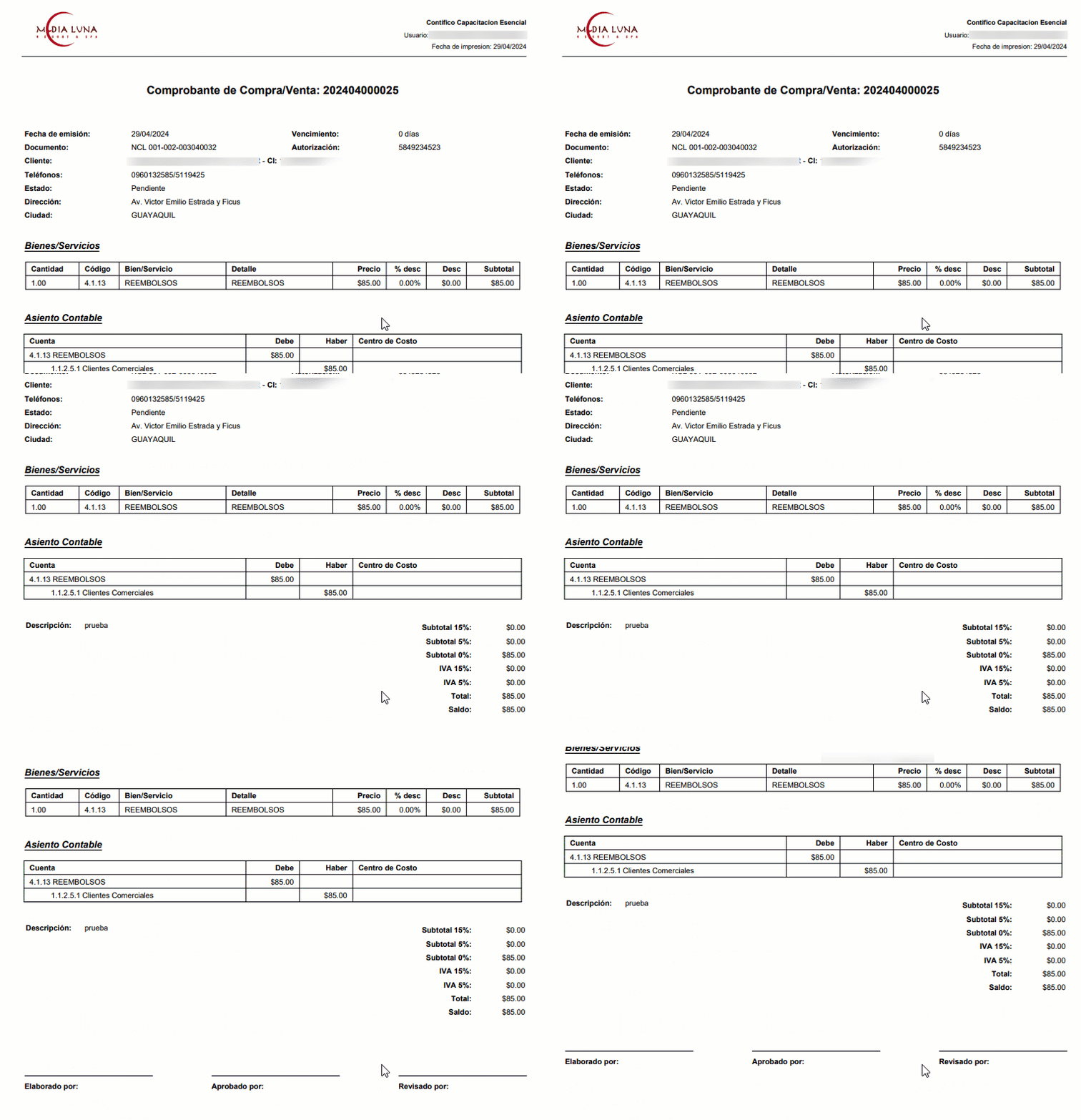
- PDF sin asiento: muestra el detalle de los productos, servicios o cuenta del documento con la retención en caso de tenerla ingresada.
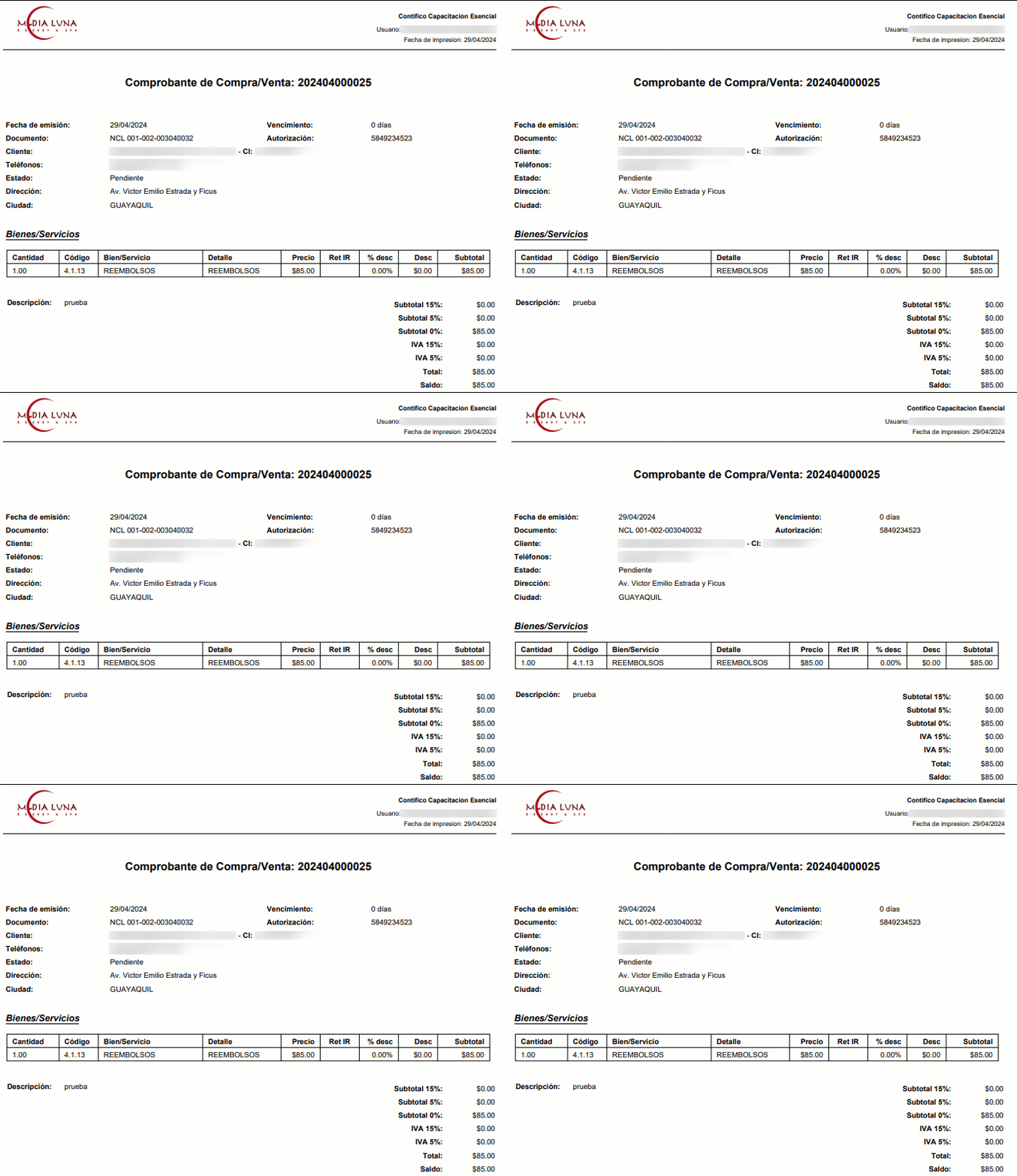
¡Y listo! Ahora ya conoces cómo emitir tu nota de crédito interna con facilidad.