Asignar códigos de retención por defecto a un proveedor es una práctica clave para agilizar tus procesos contables y asegurar que la información se registre de forma correcta desde el inicio. Esta funcionalidad te permite definir previamente los códigos de Retención de Impuesto a la Renta (Ret. IR) y Retención de IVA (Ret. IVA), de modo que se apliquen automáticamente al generar documentos, evitando errores y ahorrando tiempo. Es especialmente útil cuando trabajas frecuentemente con los mismos proveedores y necesitas mantener consistencia en tus registros.
A continuación, te indicamos cómo definirlos:
1. Ingresa por la ruta
Al agregar una persona como proveedor o modificar un proveedor desde la ruta: módulo de Personas  y das clic en la opción Personas o en Crear +.

2. Asigna los códigos de retención
Te posicionas en la sección Rol de la persona en la empresa, verifica que se encuentre activa o habilita la casilla Proveedor.
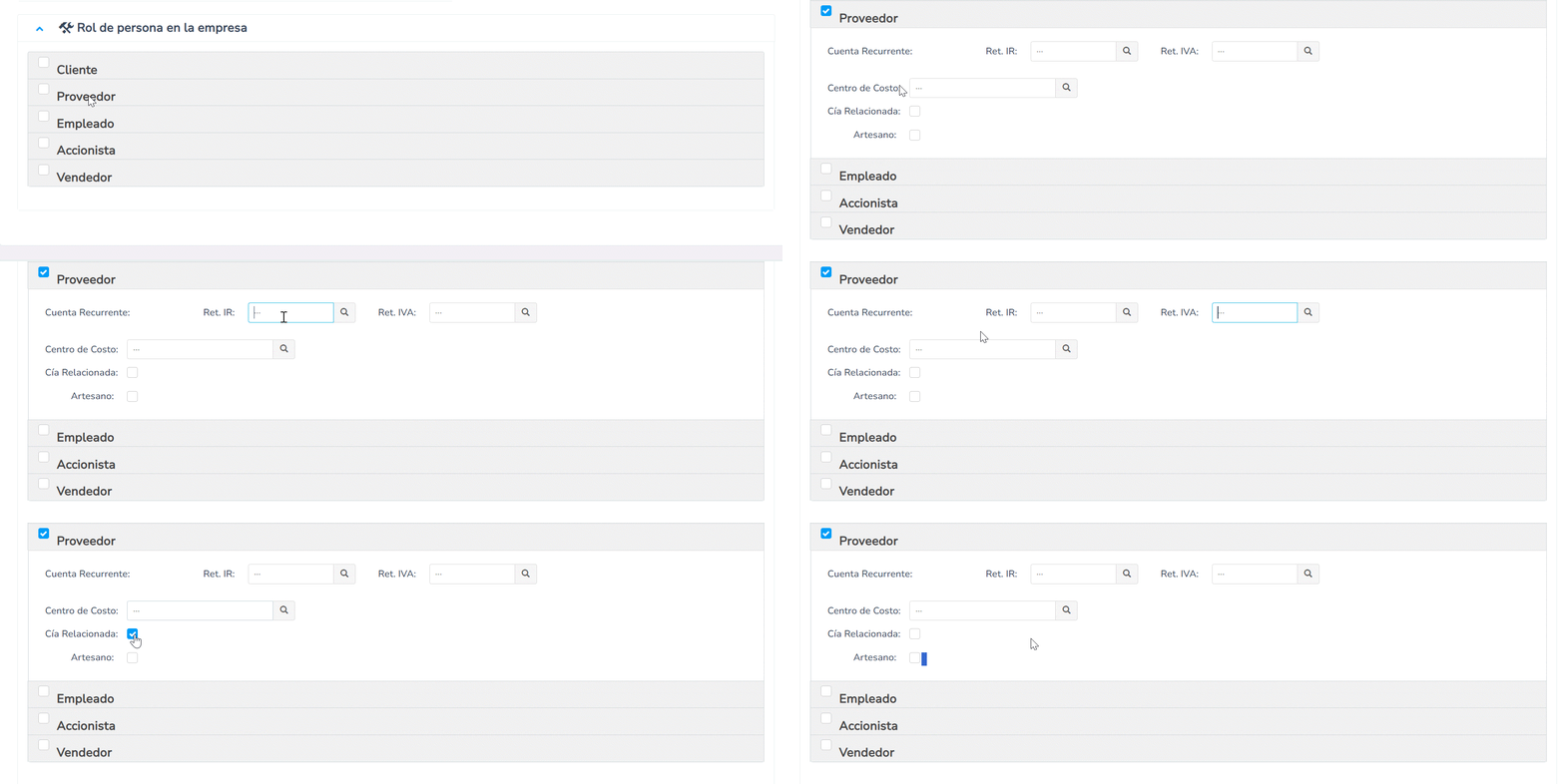
En los campos de Ret. IR y Ret. IVA, seleccionas el código de retención que deseas configurar, dando clic en el ícono de la Lupa  .

3. Guarda la configuración
Al finalizar, oprimes el botón Guardar  , para que los datos queden almacenados correctamente en el sistema.
4. Registra el documento
Al generar un comprobante a nombre del proveedor, el sistema asignará los códigos de retención configurados previamente en los campos Ret. IR y Ret. IVA.
Importante: únicamente se cargan los códigos de retención, es necesario dirigirte a la pestaña de retención para ingresar los datos adicionales.

En el caso de que necesites cambiar los códigos de retención para un documento específico, puedes borrarlos y seleccionar los que requieras.
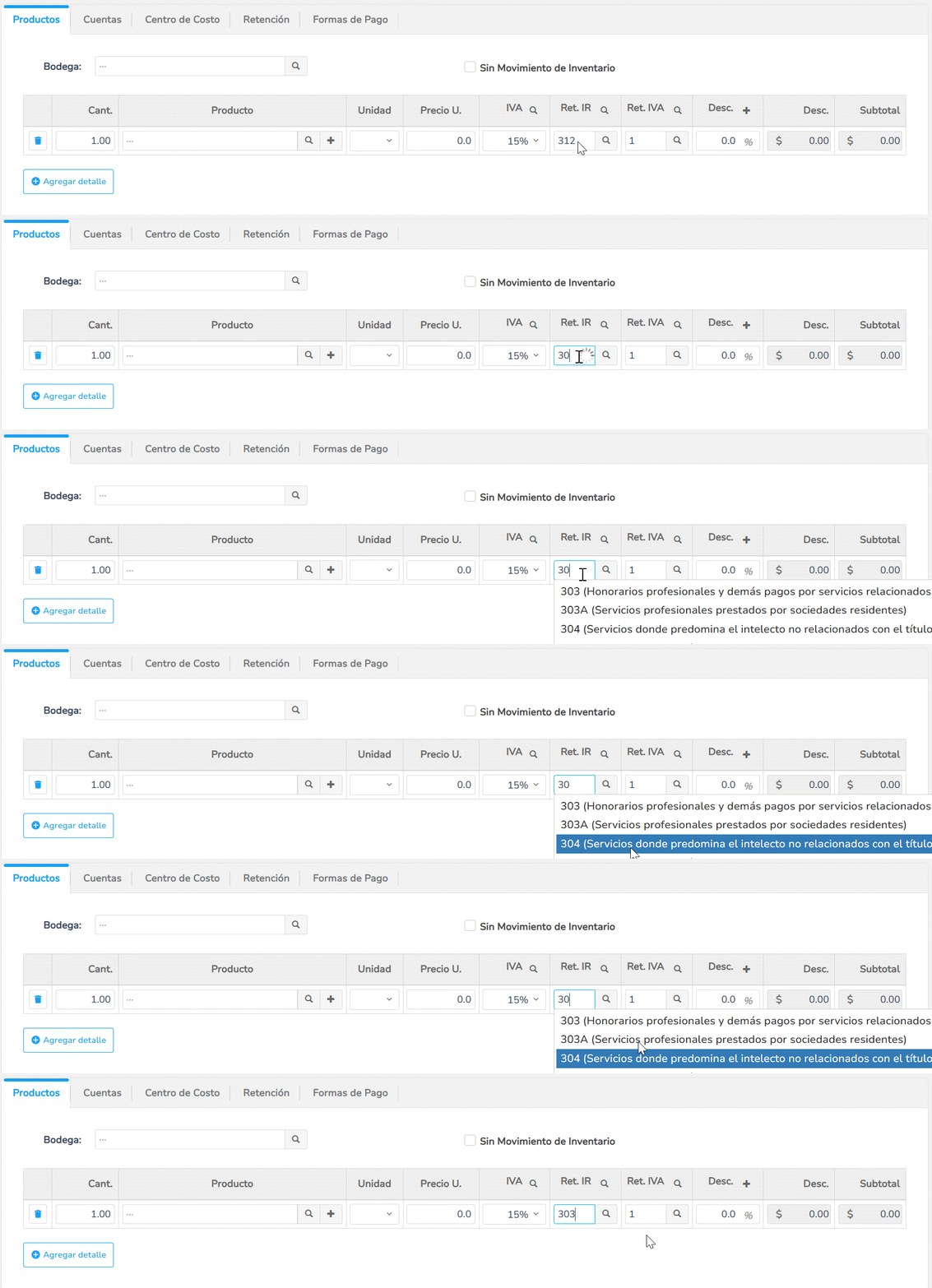
¡Bien hecho! Ahora tienes todo preparado para asignar códigos de retención por defecto a tus proveedores de forma eficiente y precisa.
Buenas tardes, una consulta porque al querer registrar una factura gasto no se me aparece completo en la opción persona el buscador
29 octubre, 2025 at 12:11 pmBuen día,
Asegúrate que la persona esté registrada en el módulo de Persona como Proveedor.
29 octubre, 2025 at 5:05 pm