Realizar un pago con transferencia te permite registrar de manera precisa los pagos que haces a tus proveedores, ya sea por el total de la deuda o solo un abono. Además, puedes aplicarlos a uno o varios documentos de la misma persona, lo que facilita el seguimiento de tus pagos, mantiene tus finanzas organizadas y asegura que tu contabilidad refleje correctamente las transacciones realizadas.
1. Ingresa por la ruta
Para realizar el pago de un documento con transferencia bancaria, ingresa por alguna de las siguientes rutas:
- Dirígete a Transacciones
 , despliega el submenú de Cobros / Pagos, te posicionas en la opción Cobros / Pagos y haz clic en el ícono + Crear
  .
.

- Utiliza el acceso directo, al pulsar sobre el ícono + Crear
 , te posicionas en Transacciones y das clic en Cobro / Pago.

- También cuentas con un acceso directo al consultar un documento o modificar un documento de tipo proveedor que vas a pagar. En el detalle del documento, en la parte superior derecha, haz clic en el ícono Registrar pago
 y el sistema te mostrará la ventana de registro de pagos.
Importante: el ícono Registrar pago también aparece al momento de guardar el documento de tipo proveedor, si necesitas registrar de forma inmediata el pago.
2. Registra la información de la transacción
Al ingresar por cualquiera de las rutas, se abre la pantalla para diligenciar los campos de la siguiente forma:
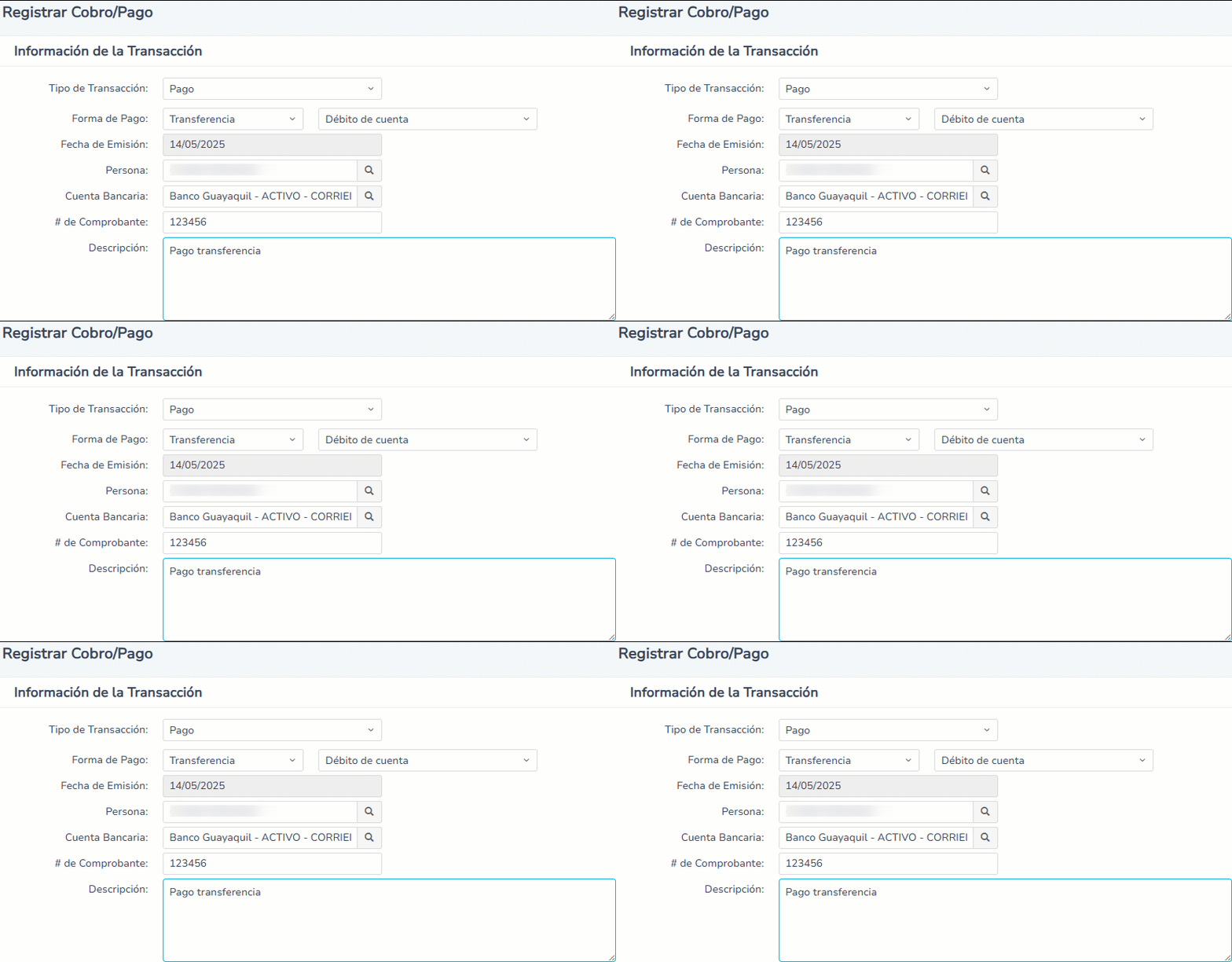
- Tipo de Transacción: selecciona la opción pago.
- Forma de Cobro: elige la opción transferencia. En el segundo campo escoge entre las siguientes opciones según el caso:
- Débito de cuenta
- Transferencia propio banco
- Transferencia otro banco nacional
- Transferencia banco exterior
- Pago ventanilla – Cheque de gerencia
- Pago ventanilla – Efectivo
- Fecha de Emisión: ingresa el día en el que fue realizado el pago.
- Persona: aquí registras el nombre de la persona a la cual le deseas realizar el pago del documento.
Importante: únicamente podrás seleccionar las personas registradas como proveedor.
- Cuenta Bancaria: realiza la búsqueda de la cuenta del banco de la empresa de la cual saldrá la transferencia.
Importante: el registro de las cuentas bancarias se realiza previamente en el módulo de Bancos.
- # de Comprobante: este campo te permite digitar un número de comprobante para que puedas identificar los pagos.
- Descripción: este campo te permite definir un breve texto referente al pago.
3. Completa la pestaña documentos
En la parte inferior, dentro de la pestaña Documentos diligencia los siguientes campos:

- Documento: ingresa el o los documentos que serán pagados dando clic en el botón Agregar detalle
 seguido del ícono de Lupa
  .
.
Importante: únicamente aparecerán los documentos que estén a nombre de la persona seleccionada en el pago y que tengan saldo pendiente.
- Si necesitas agregar más de un documento, das clic nuevamente en el botón Agregar detalle para seguir buscando y seleccionando los documentos.
- Fecha Emisión: el sistema muestra la fecha de emisión del documento seleccionado en el pago.
- Tipo Documento: visualizarás el tipo de documento seleccionado para el pago, como factura, nota de crédito, Documento No Autorizado (DNA) y demás.
- Valor: muestra el valor total del documento que se va a pagar.
- Saldo: el sistema muestra el saldo del documento a pagar a la fecha que se está registrando el pago.
- Valor a Pagar: aquí ingresa el valor del pago de dos formas:
- Pago por valor completo: si el valor del pago corresponde al saldo total del documento, puedes digitar manualmente el valor o dar clic en el ícono copiar
 para que el sistema digite de forma automática el valor.
- Pago por valor completo: si el valor del pago corresponde al saldo total del documento, puedes digitar manualmente el valor o dar clic en el ícono copiar
Luego, das clic en el ícono Guardar  para generar el pago del documento. Verás que el campo Saldo mostrará 0.00, ya que el pago se realizó por el valor total.
-
- Pago por abono: si el monto a pagar es menor al saldo total del documento, se considera un abono. En este caso, deberás ingresar manualmente el valor que estás pagando.
4. Guarda el registro
Finalmente, das clic en el ícono Guardar para generar el pago del documento. Verás reflejado en el campo Saldo el valor pendiente, ya que el pago fue solo un abono.
Importante: en este caso, como el documento sigue manteniendo un valor pendiente, podrás aplicarle todos los pagos que necesites hasta que el saldo quede en cero. Es decir, que un documento de tipo proveedor puede tener varios pagos relacionados.
- Adicional, en la parte inferior puedes hacer uso de la opción de notificaciones de pagos a proveedores.
5. Descarga el PDF interno
Una vez guardado, puedes visualizar el documento de la transacción desde el ícono PDF  ubicado en la parte superior.
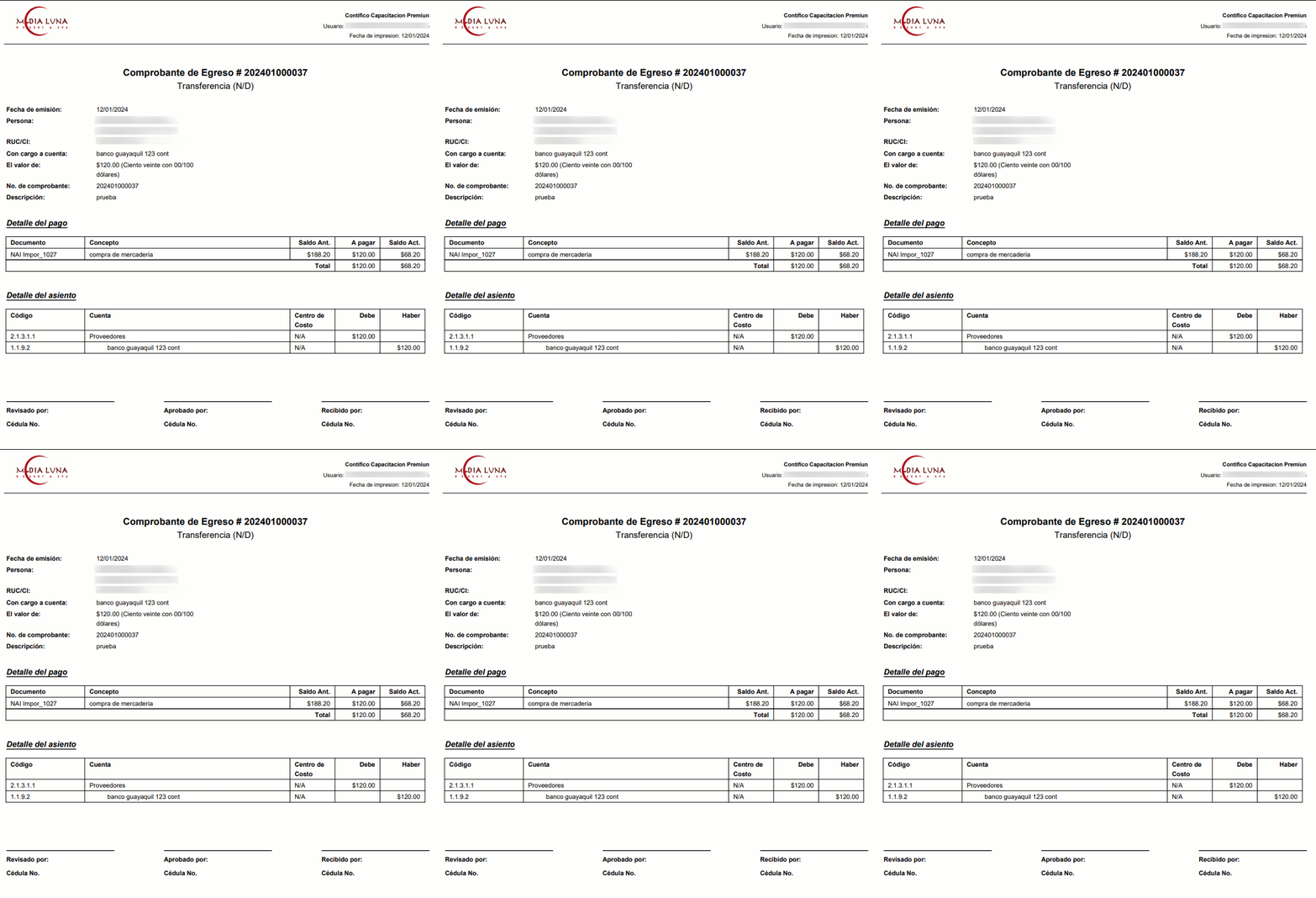
- PDF: te muestra el detalle del comprobante de egreso, junto con el asiento contable que el sistema genera automáticamente.
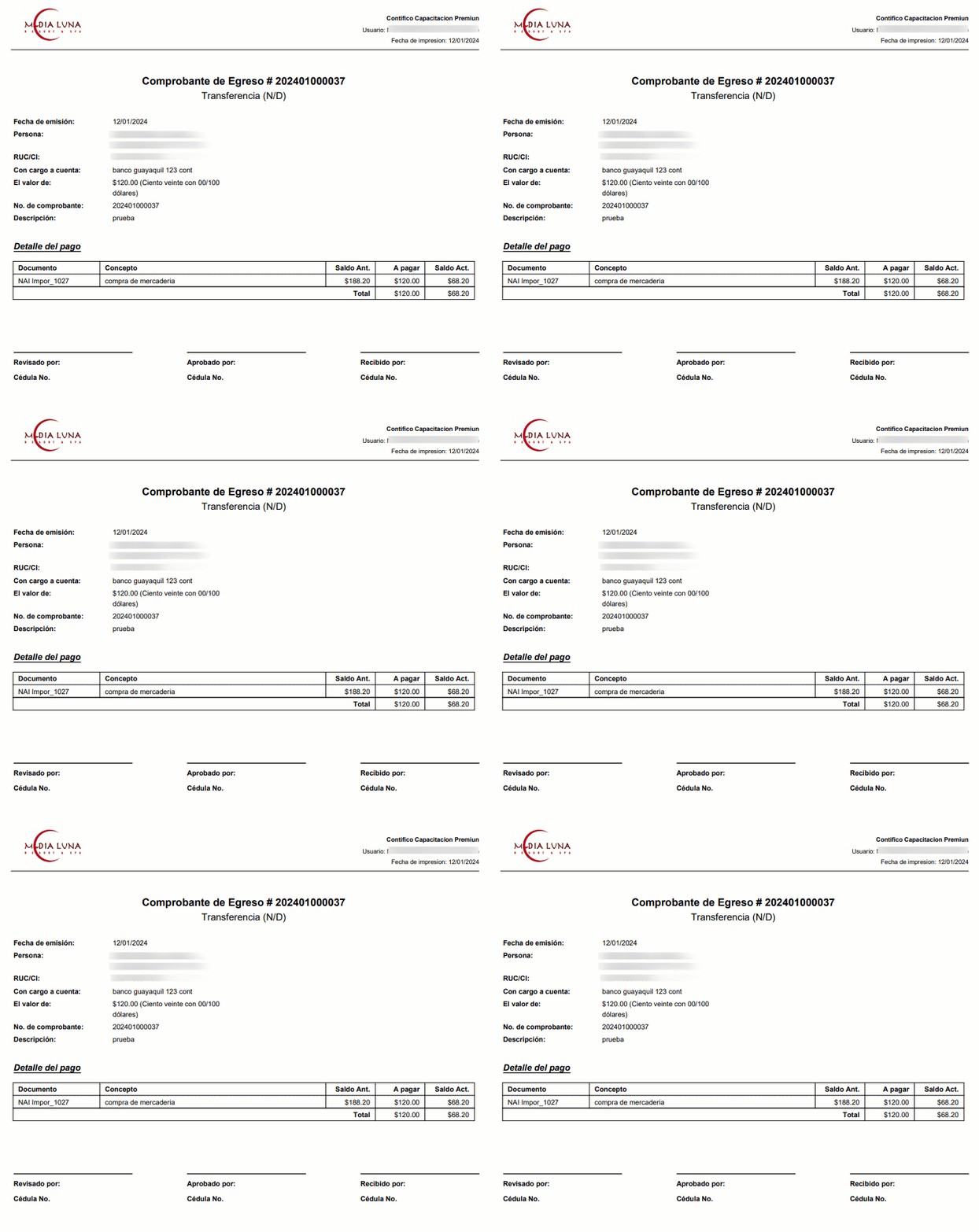
- PDF sin asiento: únicamente visualizas los datos del comprobante de egreso.
¡Excelente! Ya tienes lo necesario para realizar el pago con transferencia bancaria.
Buen dia como hago para pagar el valor parcial de un saldo incial de un proveedor
28 febrero, 2026 at 12:10 pmBuen día,
Es necesario realizar la plantilla de documentos pendientes para subir esos documentos de saldos iniciales. De esta forma una vez subidos las sistema podrás aplicarle cobros o pagos.
2 marzo, 2026 at 10:12 amBuenas tardes
Estimado su ayuda he realizado los procesos como indica la guía para pagos proveedor por débito de banco, en la opción de cuenta bancaria creería no esta parametrizado me ayuden o como lo realizo.
6 marzo, 2025 at 2:12 pm¡Hola Carla! Es muy importante que antes de ingresar algún registro que involucre una transacción bancaria, primero tendrá que registrar sus cuentas bancarias en el sistema.
6 marzo, 2025 at 4:58 pmya envié el pago por correo a cobranzas y no te tengo respuesta
21 agosto, 2023 at 4:44 pmBuen día,
22 agosto, 2023 at 8:08 amEstamos felices de que consultes nuestro portal de clientes. Puedes comunicarte a nuestra línea de atención Whatsapp +593 99 346 4788.
Hola, ¿cómo hago para configurar “Envío de Notificaciones” automáticas que los pagos hechos con Transferencia Bancaria? Que no tenga que hacerlo de forma manual. Gracias.
9 marzo, 2023 at 1:37 pmBuenos tardes, Oscar, estamos felices de que consultes nuestro portal de cliente.
9 marzo, 2023 at 3:15 pmTe adjunto el paso a paso para configurar el correo de envío de pagos.
Gracias, ahora me puede ayudar, cómo ingreso documento?
30 julio, 2021 at 4:09 pmBuenas tardes Rommel, es necesario que primero selecciones al proveedor y en la parte de documentos ingresas el documento.
30 julio, 2021 at 5:29 pmCuando se usa transacciones_pagos y cuando Bancos_movimientos, o a su vez cual es la diferencia?
11 febrero, 2025 at 5:53 amBuen día,
Dentro de transacciones/cobros-pago se ingresan los cobros o pagos de facturas, DNA, y cualquier otro documento registrado. Mientras que en el modulo de bancos/movimientos se registran ingresos o egresos bancarios que no están relacionados a un documento. Por ejemplo el pago de impuestos al SRI.
11 febrero, 2025 at 8:07 am