Anular factura tipo proveedor es un proceso que se realiza cuando necesitas corregir información registrada de forma incorrecta o dejar sin efecto un documento que ya no corresponde a una operación válida. Hacerlo es importante porque te ayuda a mantener tus saldos actualizados, evitar diferencias en las cuentas por pagar y asegurar que tu información contable y financiera refleje solo movimientos reales. Este procedimiento se utiliza una vez que la factura ya ha sido registrada en el sistema y te permite organizar mejor tus registros y cumplir con un adecuado control administrativo.
1. Ingresa por la ruta
Para anular una factura de tipo proveedor, ingresas por la siguiente ruta: Transacciones  , despliega el submenú de Compra / Venta y das clic en la opción Proveedores.

2. Aplica filtros
Al ingresar, se abre la pantalla de consulta de documentos. Es necesario que identifiques la factura que deseas anular; para ello, puedes hacer uso de los filtros de búsqueda.
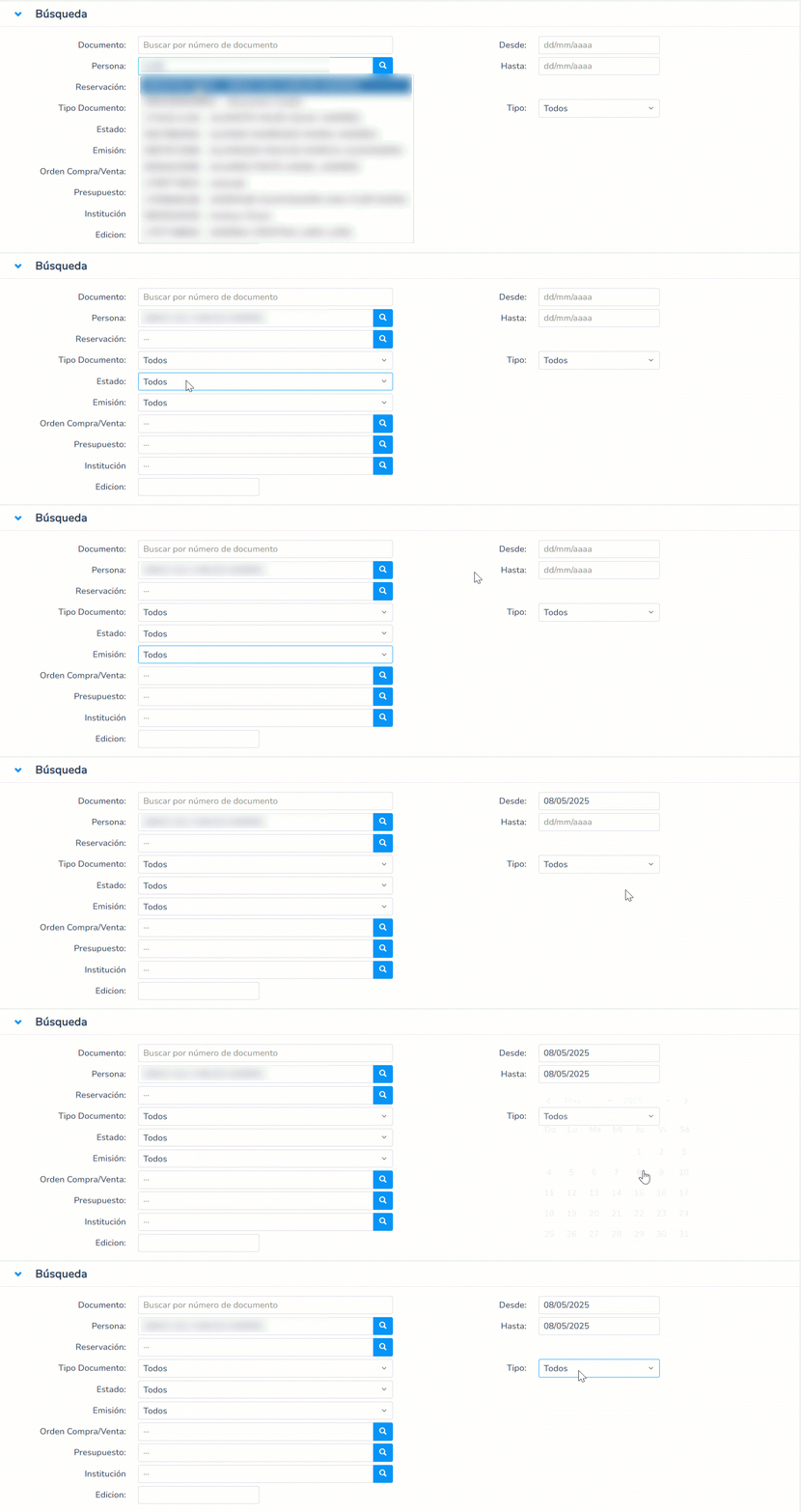
- Documento: aquí ingresas la secuencia del documento para una búsqueda directa.
- Persona: al ingresar el nombre de una persona, se mostrarán todos los documentos asociados.
- Tipo de documento: aquí seleccionas Factura.
- Estado: aquí podrás seleccionar si es un documento cobrado, anulado, pendiente o pagado.
- Emisión: seleccionas si el documento es físico o electrónico.
- Orden de compra / venta: el sistema te permite realizar la búsqueda por orden de compra o venta.
- Desde: es el día en el que el sistema realizará la búsqueda.
- Hasta: es el día límite en el que el sistema realizará la búsqueda.
- Tipo: seleccionas la opción Proveedor.
En caso de necesitar otros tipos de filtros, das clic en el ícono Más Filtros  y te mostrará otras opciones a utilizar:
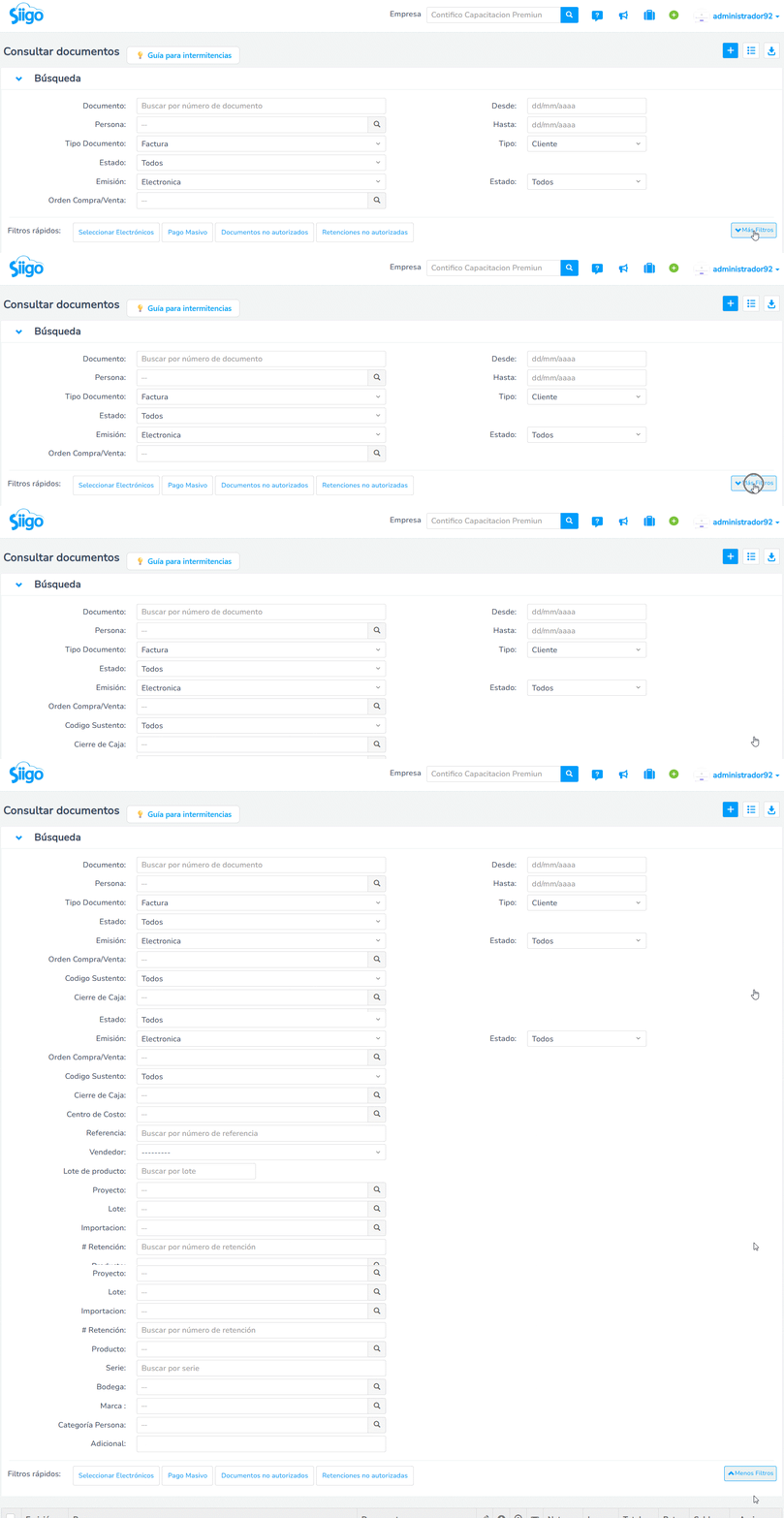
- Código de sustento: seleccionas los documentos asociados a un código de sustento en específico.
- Cierre de caja: si tienes punto de venta, filtra por el cierre de caja deseado.
- Centro de costo: filtras los documentos asociados a un centro de costo.
- Referencia: buscas un documento de acuerdo a la información que se registró como referencia al crearlo.
- Vendedor: podrás ver todos los comprobantes ingresados a nombre de un vendedor.
- Lote de producto: si trabajas con lotes en tus productos, puedes filtrarlo por el número.
- Lote: te permite ver los documentos dentro de un lote de facturación recurrente, en el caso de que cuentes con este módulo.
- Importación: de acuerdo al número de la importación, visualizarás todos sus documentos asociados.
- # Retención: colocas el número de la retención que deseas buscar.
- Producto: todos los documentos relacionados con un producto en especial.
- Serie: si tienes series en tus productos, puedes filtrarlo por el número.
- Bodega: visualizarás los comprobantes que afecten a la bodega seleccionada.
- Categoría persona: puedes escoger una de las categorías creadas en el módulo de personas.
3. Selecciona el documento
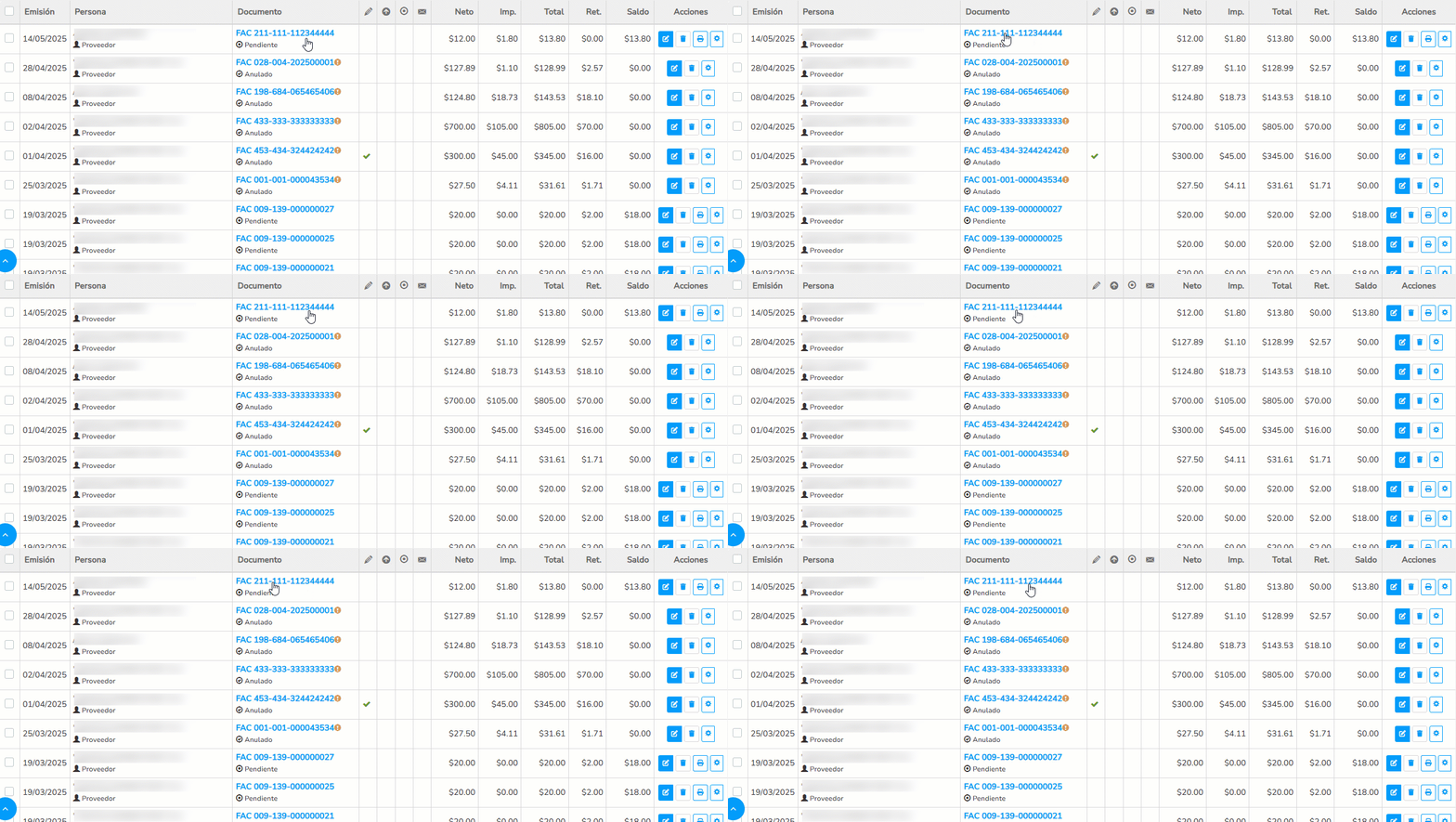
Te ubicas en la factura y das clic en el secuencial del documento.
4. Anula el documento
Para iniciar el proceso para anular el documento, ingresas por alguna de las siguientes rutas:
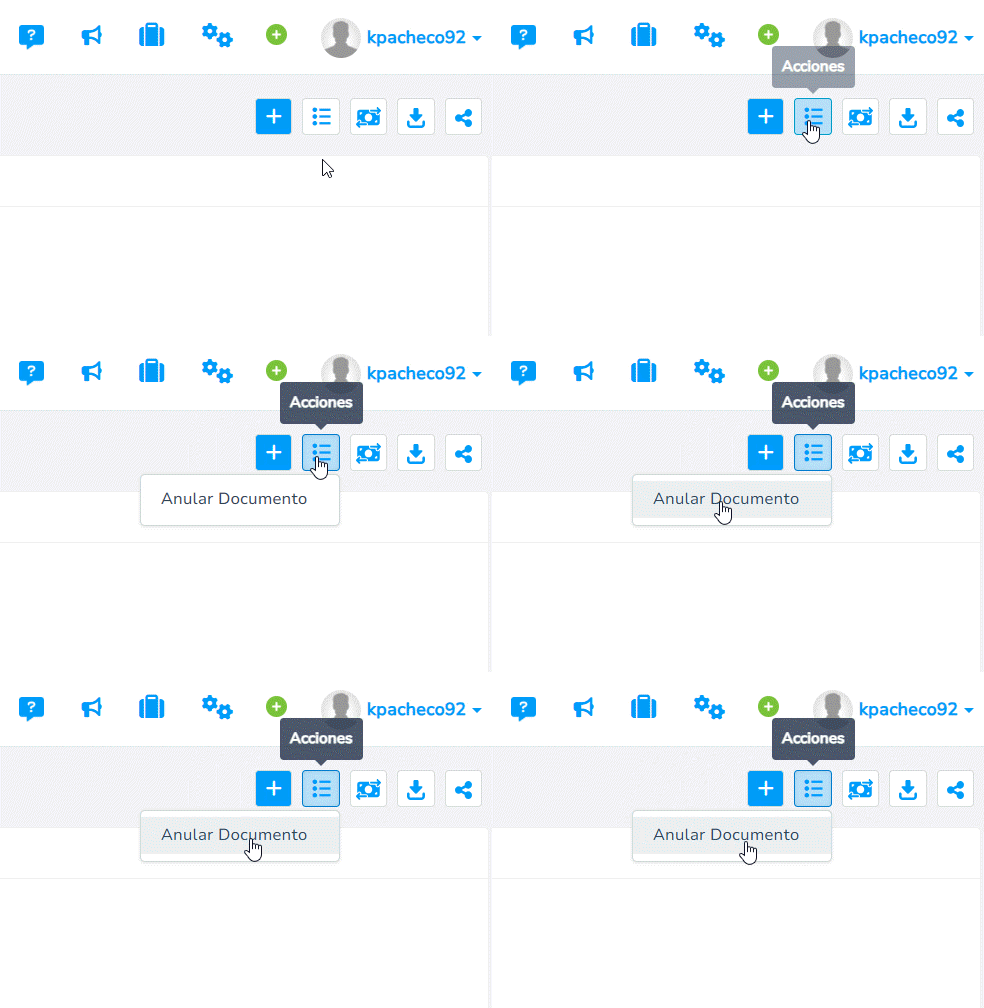
- Al dar clic en el secuencial del documento, visualizarás el detalle, te diriges a la parte superior derecha y oprimes el ícono Acciones
 . Aquí encuentras la opción Anular documento.
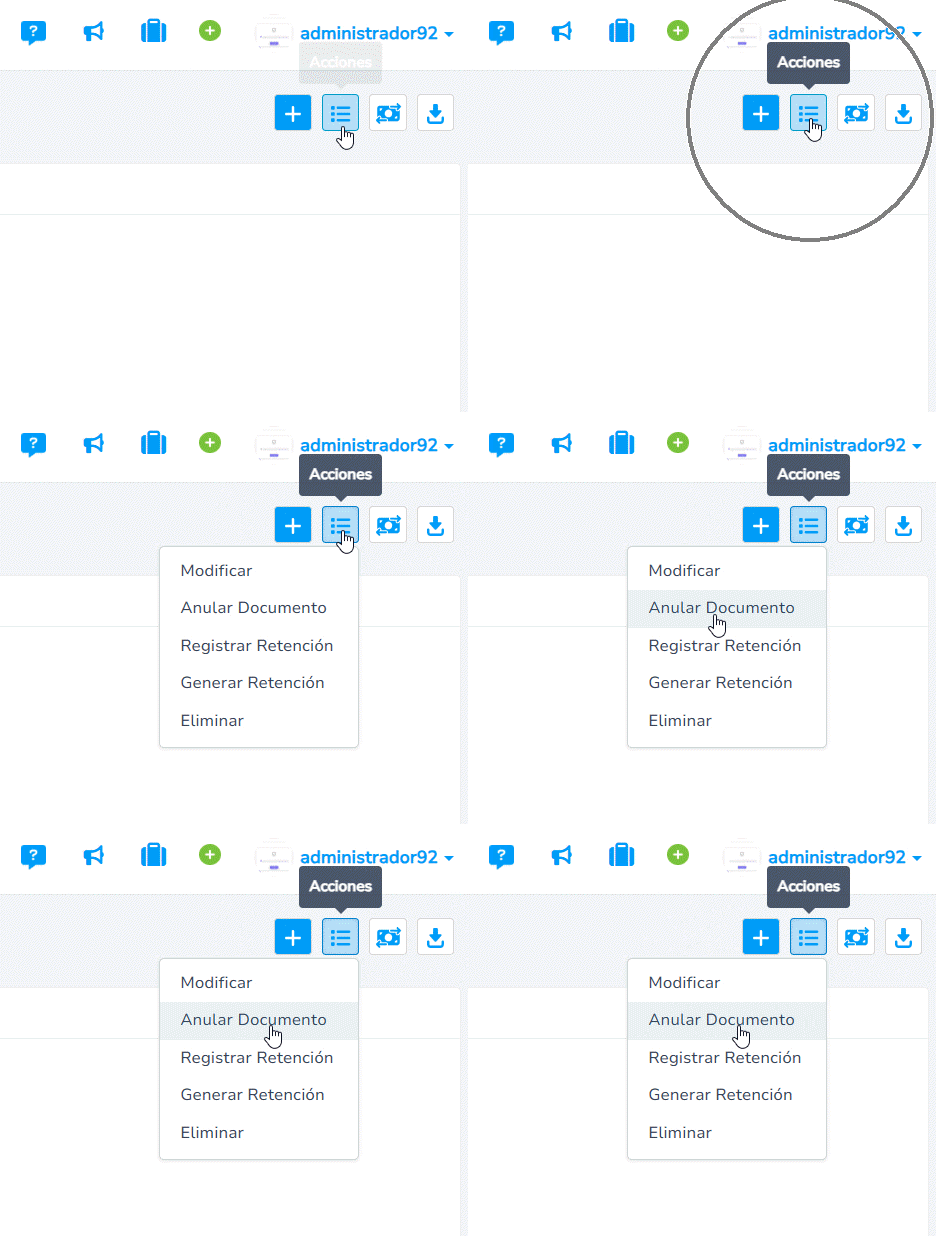
- También accedes desde la pantalla de consulta de documentos, en la columna Acciones que está del lado derecho, dando clic en el ícono Modificar
 , encuentras la opción Anular Documento.

- Desde la pantalla de consulta de documentos, en la columna Acciones seleccionas Modificar y dentro de las opciones que visualizas, vuelves a escoger Modificar.

Te muestra una pantalla, en la cual das clic en el ícono Acciones y seleccionas Anular documento.
5. Conoce los tipos de anulaciones
Importante: ten en cuenta que a partir del 1 de agosto de 2025, según la resolución NAC-DGERCGC25-00000017, los documentos a consumidor final solo pueden ser anulados por procesos de administración tributaria.
- Anulación de documento sin transacción de pago relacionado
Si el documento no tiene pagos relacionados, se mostrará una ventana emergente para confirmar la anulación, haz clic en Anular para completar el proceso.

- Anulación de documento con transacción de pago relacionado
Si eliges Anular Documento, aparecerá una advertencia en la ventana emergente, informándote que los pagos vinculados al documento se eliminarán permanentemente.

Das clic en el botón Aceptar  si estás de acuerdo con el proceso.
Importante: una vez eliminados los pagos de esta transacción, no se podrán recuperar ni revertir.
Ten en cuenta que, al anular un documento con un pago relacionado, la transacción dejará de existir al completar el proceso, lo que afectará tus reportes financieros y registros contables.
- Validación en transacciones que contienen dos o más documentos relacionados
Si usas la opción Anular Documento y el documento está ligado a un pago que agrupa varios documentos, aparecerá una advertencia informándote que debes eliminar el pago manualmente antes de continuar.
Haz clic en el botón Consultar pagos para ir directamente a la pantalla de consultar pagos.

Importante: en caso de que la factura tenga una retención asociada, primero anula la retención para luego anular la factura.
¡Buen trabajo! Ya tienes lo necesario para anular una factura de tipo proveedor cuando lo requieras.
Hola estoy intentando anular una factura pero no me sale la opción de anular, solo me sale modificar y me sale un comunicado que el Iva no se puede anular.
17 julio, 2025 at 8:11 pmBuen día,
Asegúrate que el documento tenga los 3 primeros vistos, de firmado, enviado y autorizado por el SRI. También es necesario que verifiques que el usuario con el que estás trabajando cuente con los permisos necesarios para anular documentos.
18 julio, 2025 at 5:52 pmHola abro la opción y solo me aparece modificar no me aparece anular
30 mayo, 2025 at 10:31 amBuen día,
Asegúrate que el documento tenga los 3 primeros vistos, de firmado, enviado y autorizado por el SRI. También es necesario que verifiques que el usuario con el que estás trabajando cuente con los permisos necesarios para anular documentos.
30 mayo, 2025 at 5:28 pmNo me deja anular el documento, sigue saliendo que tiene documentos compensados
28 abril, 2025 at 9:06 amBuen día,
Asegúrate que el documento tenga los 3 primeros vistos, de firmado, enviado y autorizado por el SRI. También es necesario que verifiques que el usuario con el que estás trabajando cuente con los permisos necesarios para anular documentos.
28 abril, 2025 at 5:25 pmNO TENGO ACTIVA ESA OPCION
11 marzo, 2025 at 4:37 pmHola Flor,
Esto se puede dar cuando el documento electrónico no está autorizado, es decir no tiene los 3 primeros vistos (firmar, enviar al SRI, autorizado por el SRI), en ese caso simplemente podría eliminar la factura, por otro lado, también se puede dar cuando el usuario que realiza la acción de anulación, no tiene los permisos de usuario.
11 marzo, 2025 at 4:56 pmBuenas, quiero anular una liquidación tipo proveedor pero no me sale opción ANULADO
1 julio, 2024 at 11:53 amHola David! Solo te permite anular un documento electrónico, si este esta autorizado por el SRI, por lo cual puedes eliminarlo. Recuerda que puedes comunicarte a nuestra línea de atención Whatsapp +593 989762202, para obtener más información.
1 julio, 2024 at 4:29 pmno me permite anular, porque me sale que tengo transacciones asociadas. que debo hacer?
19 abril, 2024 at 5:20 pmHola Carlos!
22 abril, 2024 at 10:10 amDa clic aquí para que puedas conocer los diferentes tipos de transacciones asociadas de un documento.
como anulo una factura de compra que ha sido ya pagada con caja chica en el contifico
31 marzo, 2024 at 2:35 pmBuen día,
Es necesario, primero eliminar el pago con caja chica en transacciones/cobros-pago/ cobros-pagos para luego poder anular la factura de compra. Recuerda que cualquier consulta que tengas puedes comunicarte a nuestra línea de atención Whatsapp +593 989762202.
1 abril, 2024 at 11:15 amMe sirvió las instrucciones, gracias
18 enero, 2024 at 9:43 pmBuen día,
19 enero, 2024 at 9:44 amEstamos felices de que consultes nuestro portal de clientes. Recuerda que cualquier consultas que tengas puedes comunicarte a nuestra línea de atención Whatsapp +593 99 9933309
como anulo una retencion que ya está firmada y enviada de un proveedor
12 noviembre, 2022 at 12:07 amBuenas tardes María, es necesario que primero la anules en el SR, después ingresas al documento y en la pestaña de “Retención” das clic en la opción anular.
16 noviembre, 2022 at 4:53 pmHOLA BUENAS TARDES TENGO UN CASO REGISTRE UNA FACTURA DE PROOVEDOR Y QUIEOR MODIFICAR LA FACTURA EN EL NOM,BRE COMERCIAL PERO NO ME PERMITE PORQUE YA FUE FIRMADA, QUE PUEDO HACER GRACIAS
2 julio, 2021 at 3:26 pmBuenas tardes Lubricambio, estamos felices de que consultes nuestro portal de clientes. Aquí te dejo el paso a paso para modificar la factura tipo proveedor
2 julio, 2021 at 5:22 pm