Enviar proformas por correo electrónico es una forma práctica de agilizar la comunicación con tus clientes y apoyar el proceso de venta de tus productos o servicios. Esta funcionalidad te permite compartir proformas de manera rápida y directa desde el sistema, mejorando la experiencia del cliente y facilitando el seguimiento comercial. Es ideal utilizarla cuando deseas enviar propuestas formales, responder solicitudes de cotización o mantener un contacto más ágil y profesional con tus clientes desde Siigo Contífico.
Para ello, realizas lo siguiente:
1. Inicia sesión en tu cuenta
Es necesario que ingreses a tu cuenta del sistema con un usuario administrador.
2. Ingresa a la ruta
Accedes desde el módulo Mi Compañía  y das clic en Correos.
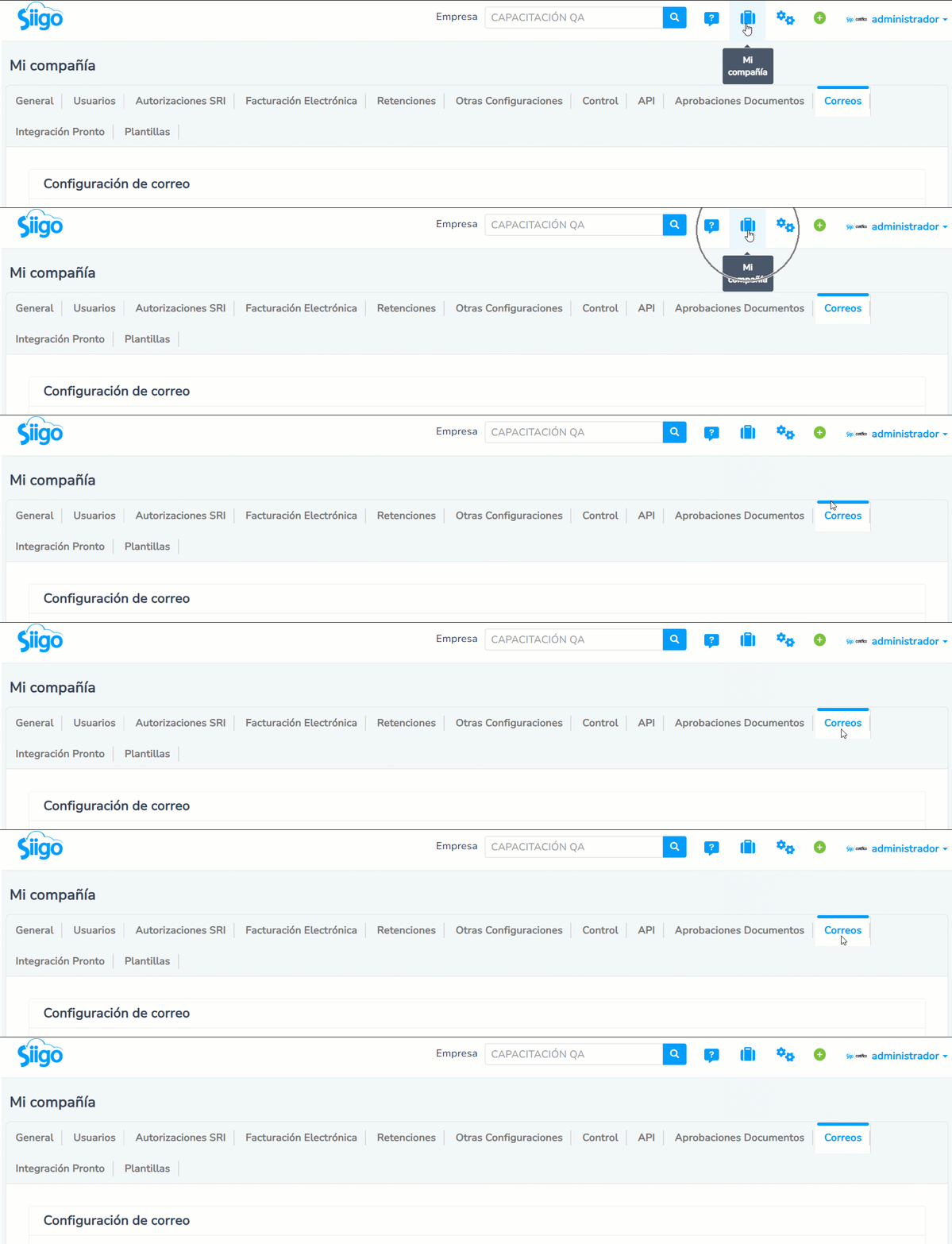
3. Agrega la configuración
En la sección Configuración de correo, pulsas en el botón + Agregar Nueva configuración  y registras los datos que se solicitan en cada campo:
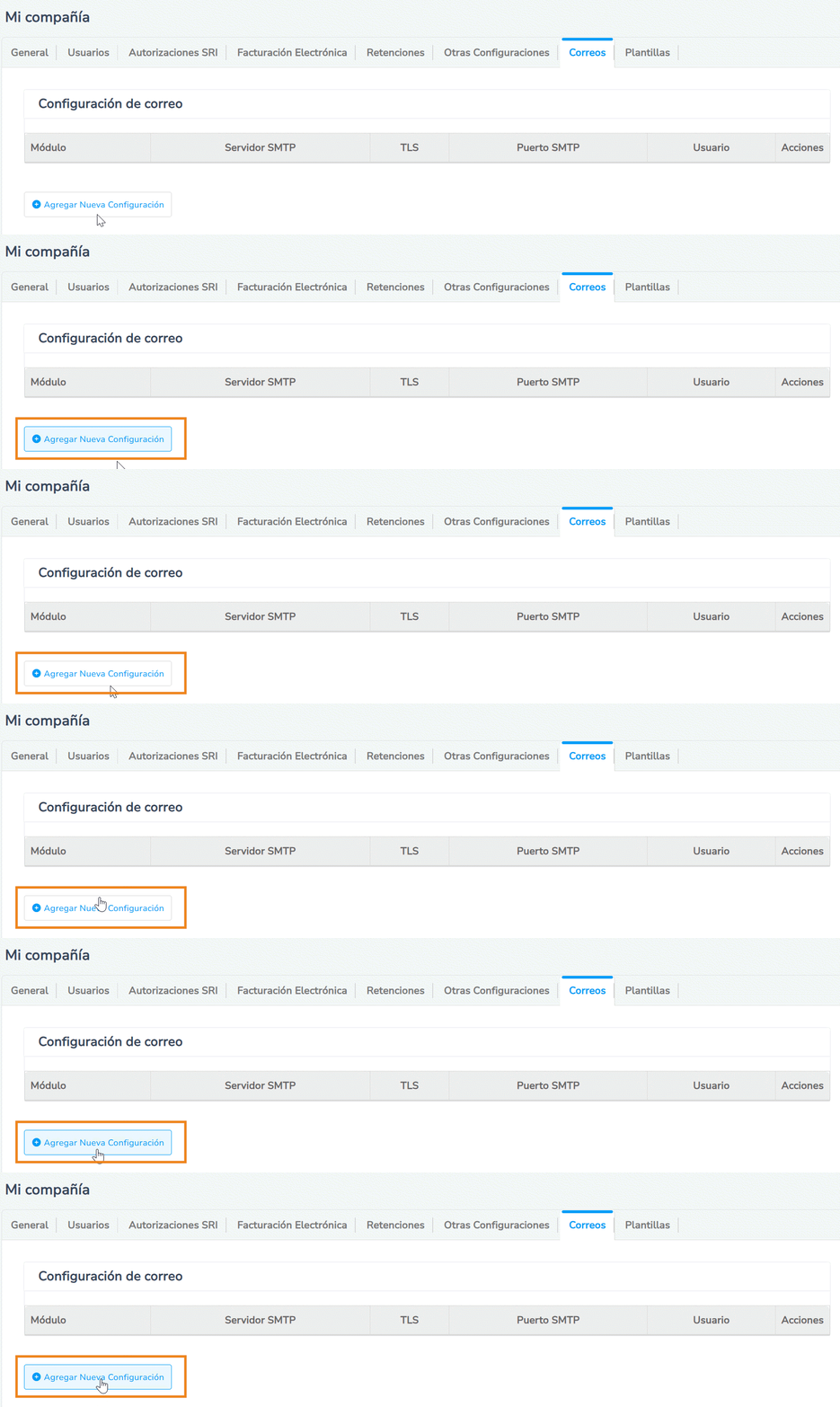
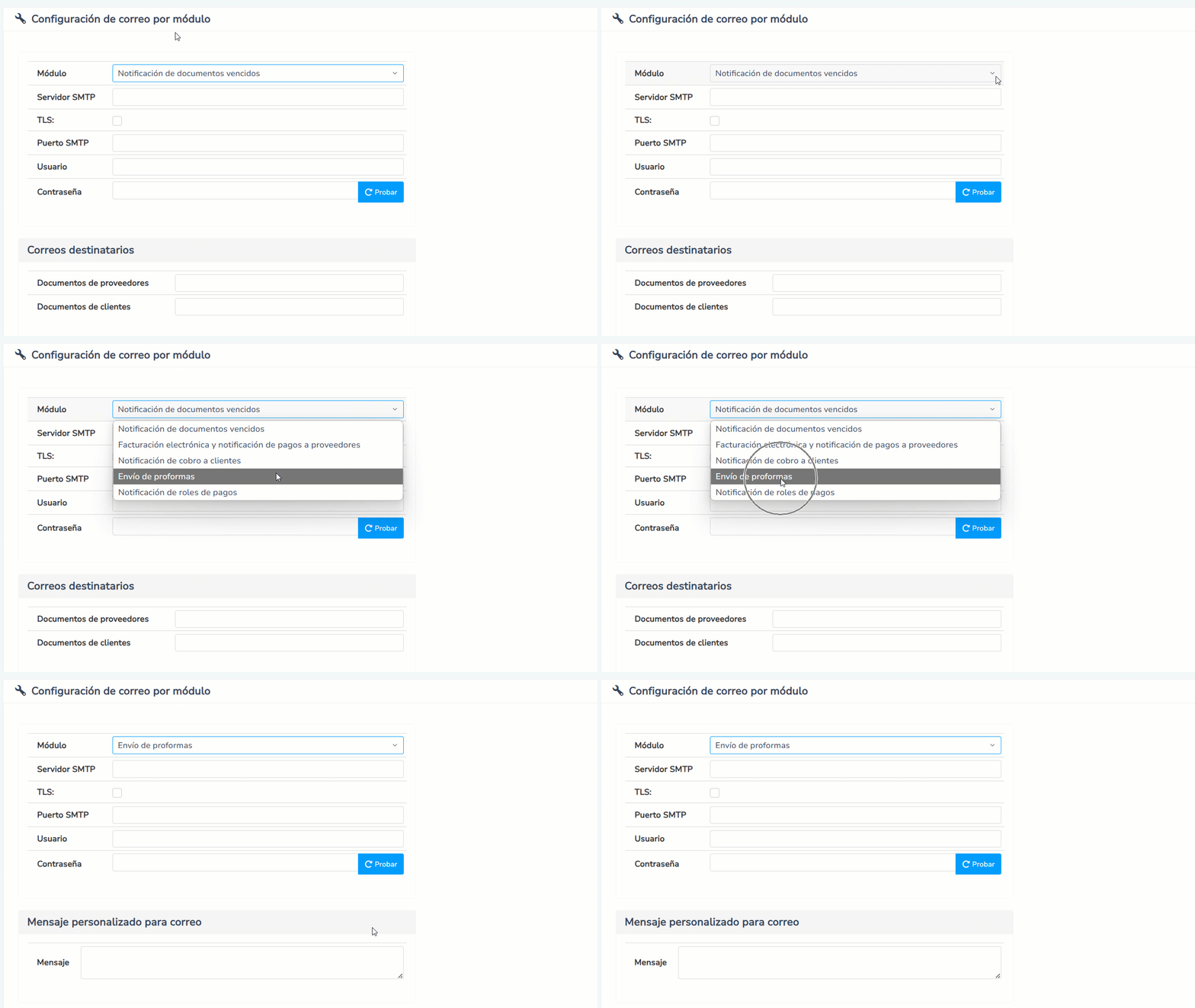
- Módulo: esta es la base principal para la configuración de la facturación electrónica y notificación de pagos a proveedores. Es posible editarla o crear una nueva si aún no está configurada. Además, tienes la opción de agregar un mensaje como el cuerpo del correo.
- Servidor SMTP: capturas la dirección correcta del servidor (por ejemplo, para cuentas de Google, ingresas smtp.gmail.com).
- TLS: actívalo si el proveedor de correo lo requiere o utiliza una cuenta de Google.
- Puerto SMTP: digitas el número proporcionado por tu proveedor o si es una cuenta de Google, ingresa el puerto 587.
- Usuario: introduces el correo que será la cuenta a la cual se enviarán los documentos.
- Contraseña: indicas la clave de acceso a la cuenta de correo configurada.
4. Prueba la configuración
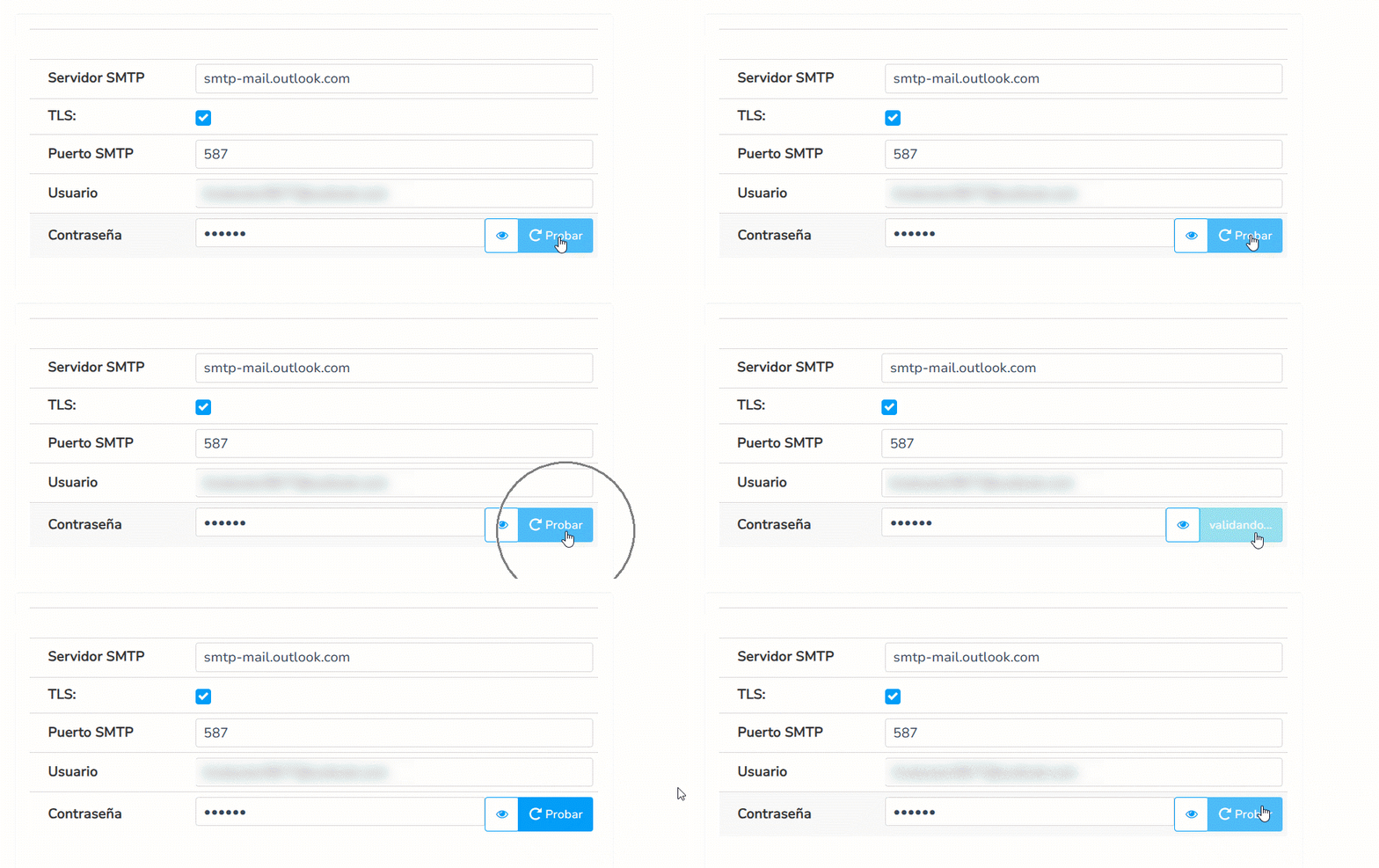
Das clic en el botón Probar  . Si se muestra el mensaje Configuración Correcta, oprimes en el botón Guardar
 , para que se almacene correctamente la configuración.
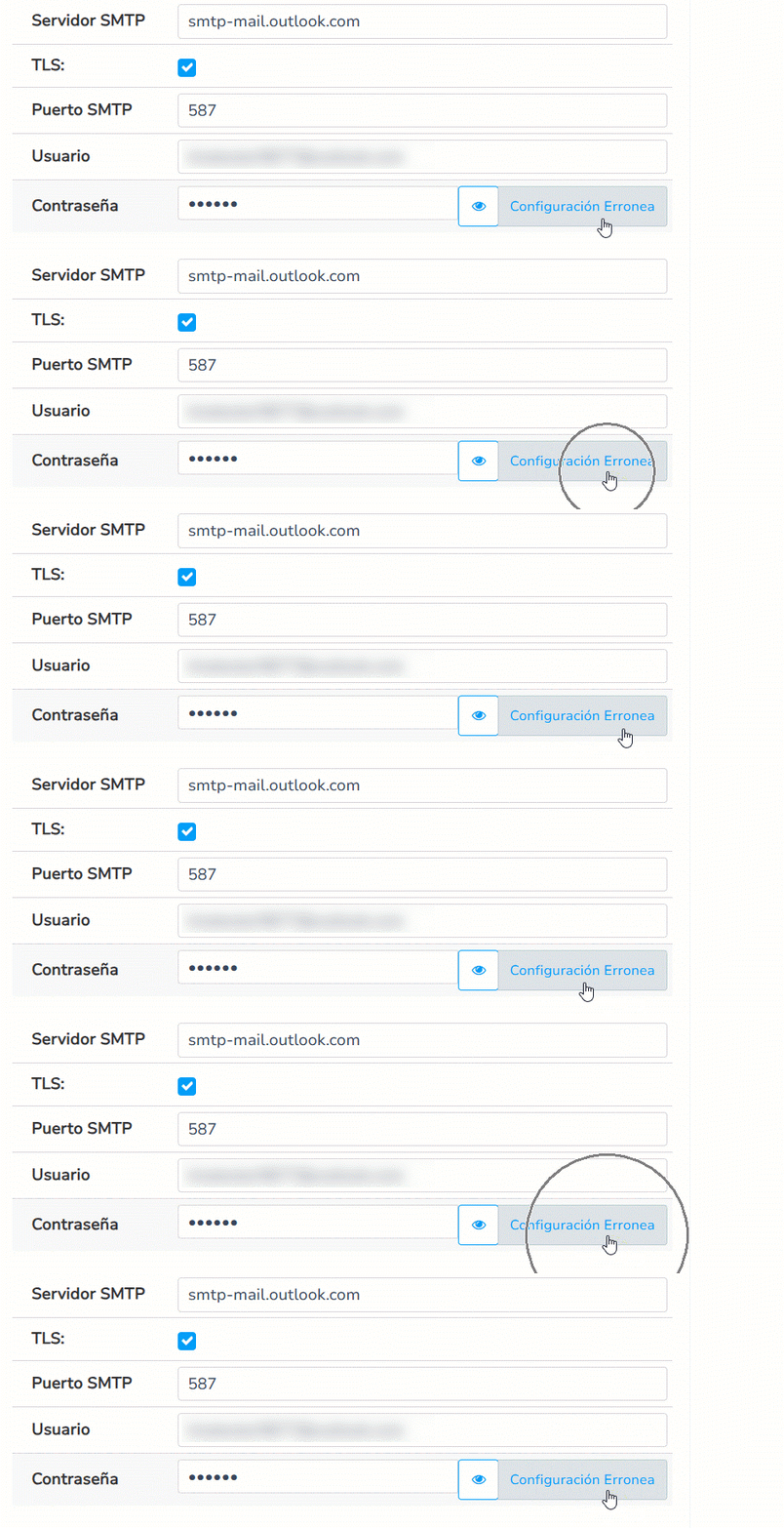
O bien, si se muestra el mensaje Configuración Errónea, es necesario que verifiques las soluciones para configurar el correo.
Además, es necesario que ingreses a las configuraciones de la cuenta de Gmail y verifiques que esté activo el permiso para las aplicaciones de terceros, ya que Siigo Contífico funciona como una de ellas.
De acuerdo con los cambios publicados por Google, a partir del 30 de mayo del 2022, ya no se permitirá el uso de Apps o dispositivos de terceros que requieren acceder a la Cuenta de Google solo con el nombre de usuario y contraseña.
Importante:
- Recuerda que si la configuración no ha sido validada, se usará el correo por defecto de Siigo Contífico para facturación electrónica.
- Para desactivar permisos a terceros, puedes dirigirte a su correo electrónico en la sección de cuenta y luego en la pestaña Seguridad, para activar el acceso a aplicaciones poco seguras.

Para finalizar, ingresas a deshabilitar el Captcha, para configurar el correo.
Nota: en caso de cambiar en algún momento la contraseña del correo electrónico, realiza lo mismo con la clave de Siigo Contífico, caso contrario se desconfigurará el sistema.
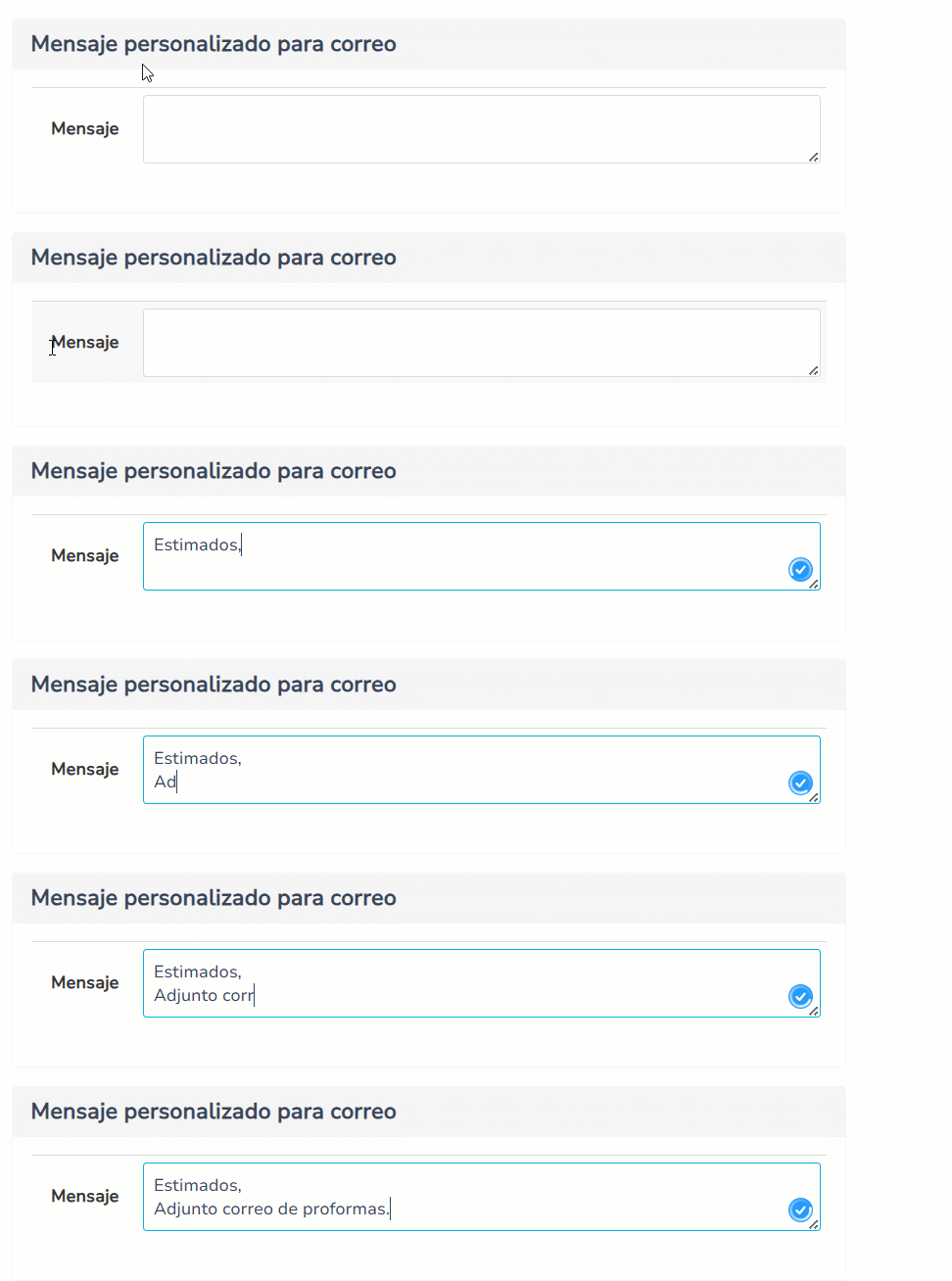
Adicional, en la parte inferior te será posible configurar un mensaje personalizado que se adjuntará al correo de envío de proformas.
5. Envía la proforma
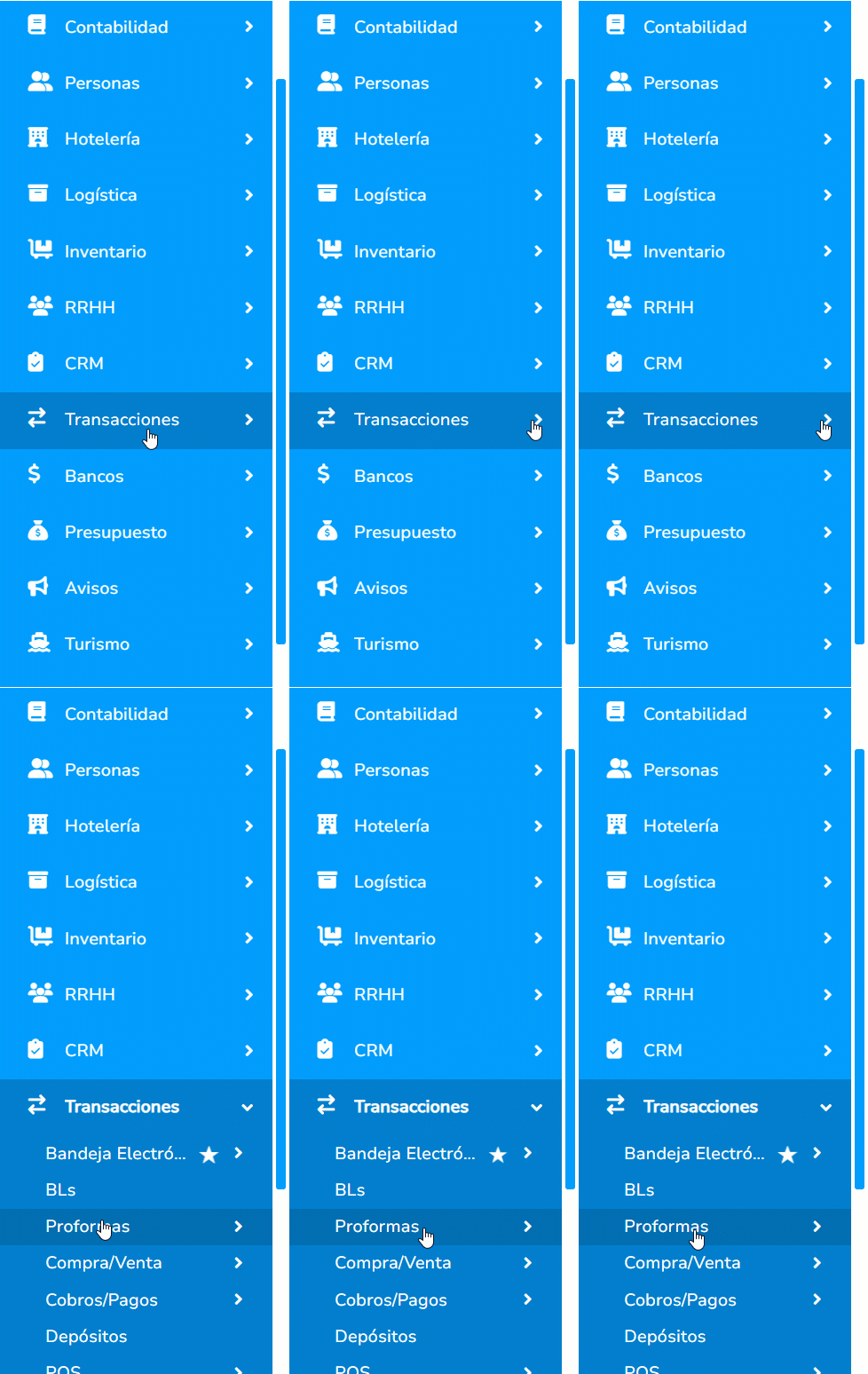
Te diriges a la ruta: módulo de Transacciones  , despliegas el submenú de Proformas y seleccionas la opción Proformas.
En la ventana de consulta, das clic en el número de la proforma que se encuentra del lado derecho.
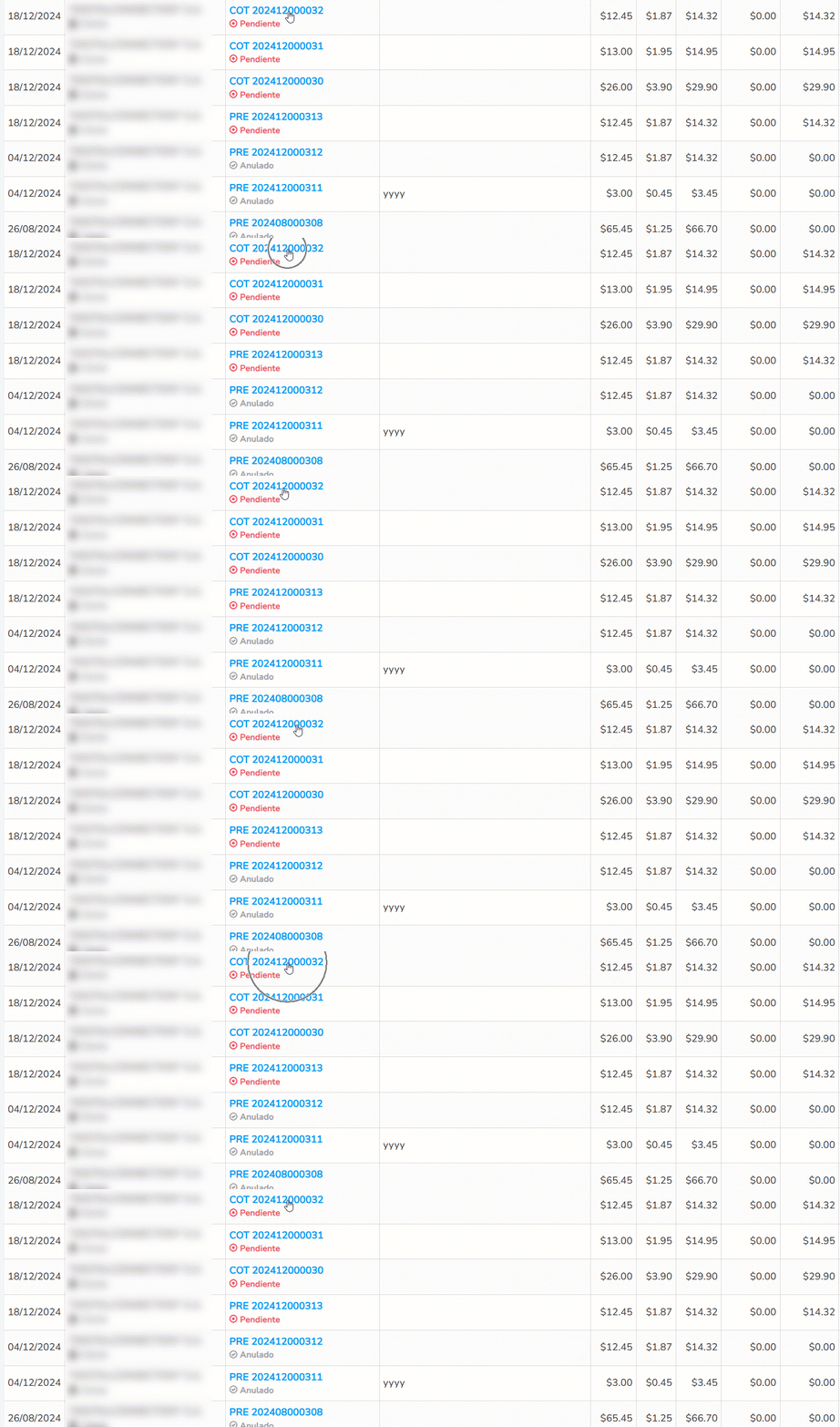
De este modo el sistema te mostrará el detalle del comprobante y en la parte superior derecha encontrarás el ícono Enviar por correo  .
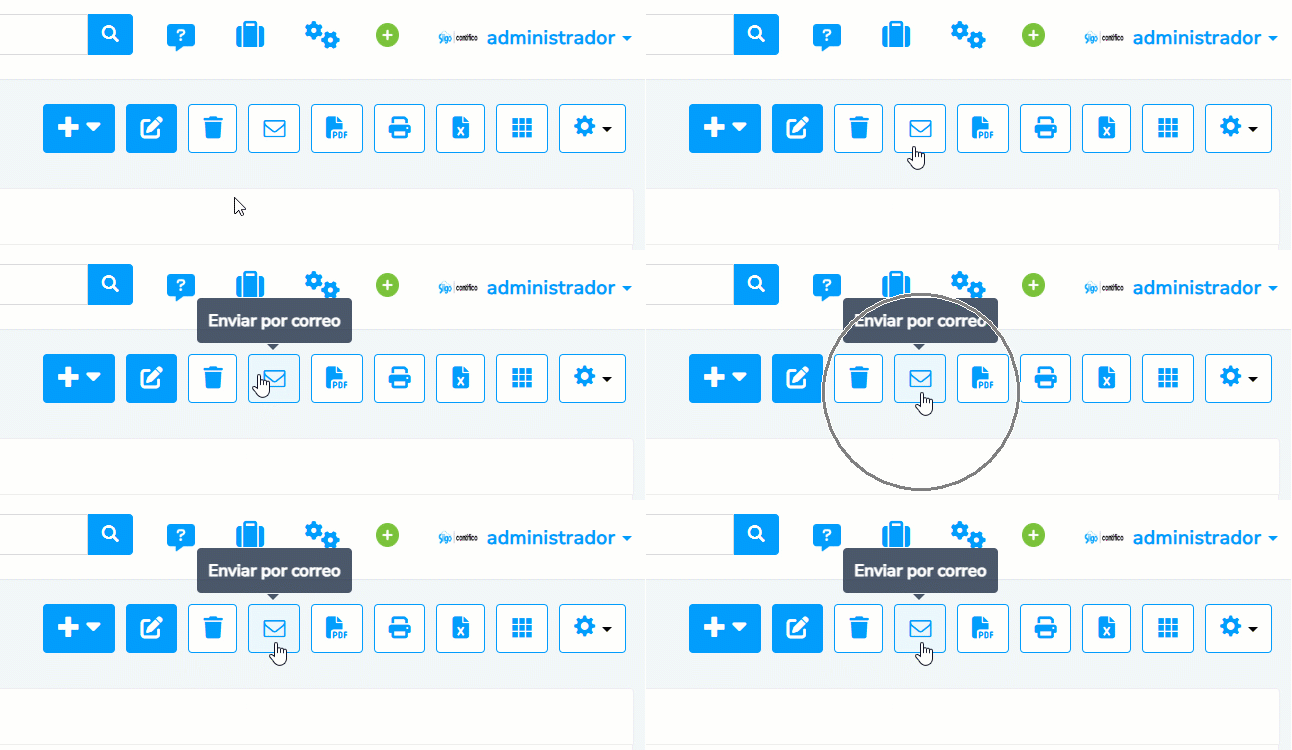
Al pulsar en Enviar por correo, se despliega una ventana mostrándote el correo configurado al crear la persona.
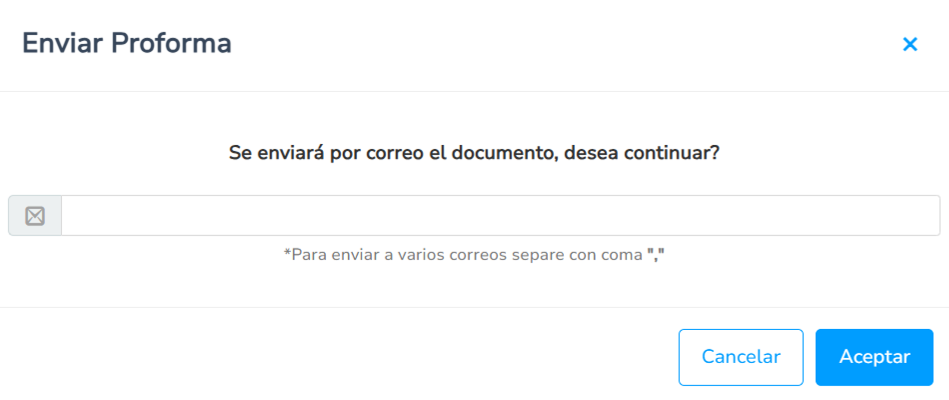
Modificas el correo si es necesario o ingresas otros datos adicionales, separados por una coma (,).
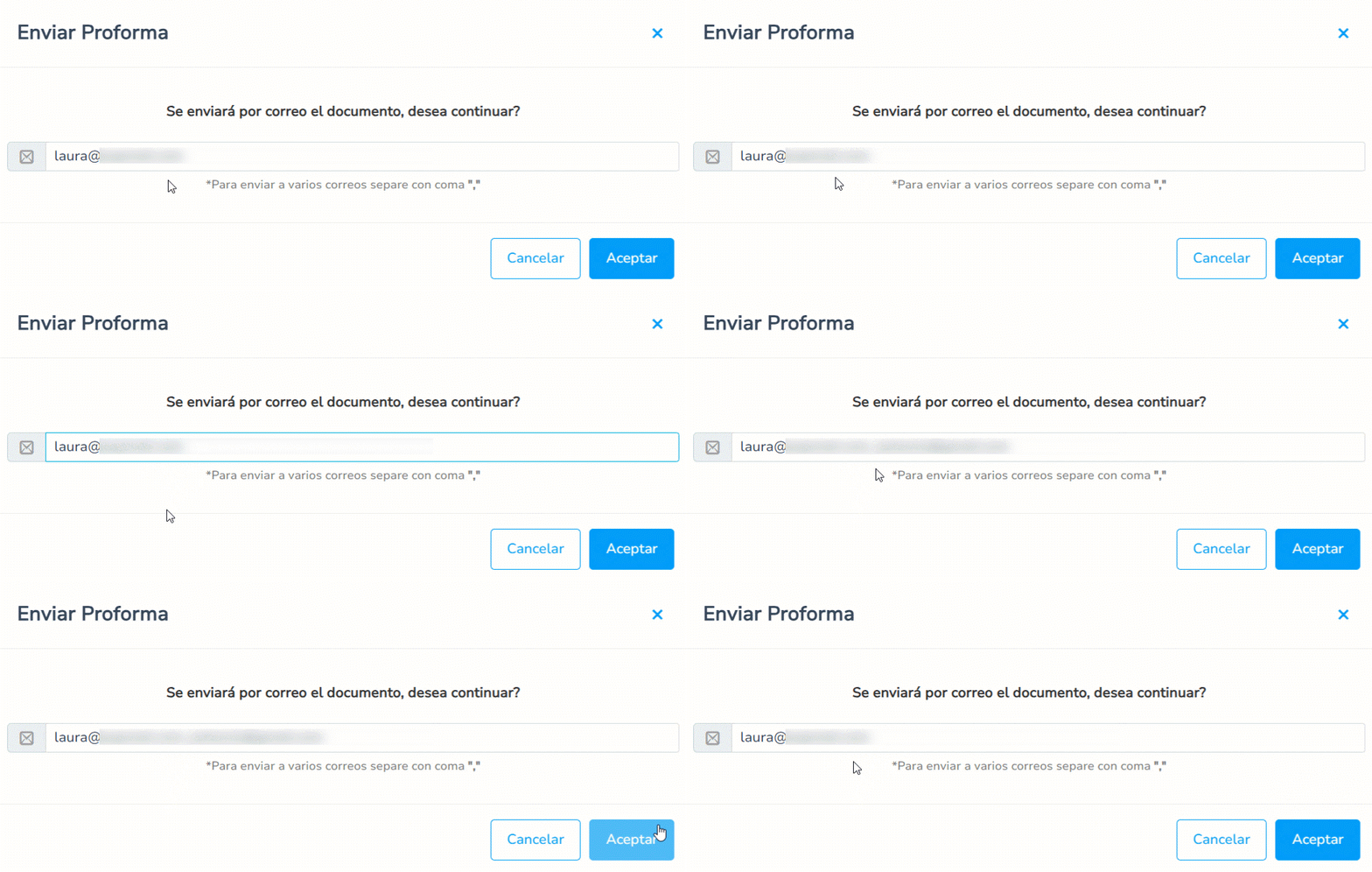
Verificada la información, das clic en el botón Aceptar  , para que el documento se envíe correctamente.
Importante: el cliente o proveedor tendrá la opción de descargar el documento en formato PDF.
¡Correo configurado con éxito! Ahora estás listo para enviar proformas de manera rápida y eficiente.