Al cargar una plantilla de productos, es posible que se presenten algunas inconsistencias que impidan completar el proceso correctamente. Este artículo te ayudará a entender por qué aparecen estos mensajes de error, para qué sirve identificarlos a tiempo y cuándo es importante revisarlos, especialmente si estás ingresando o actualizando productos de forma masiva. Con una explicación sencilla y práctica, podrás corregir la información necesaria y asegurar que la carga de tu plantilla se realice sin contratiempos, ahorrando tiempo y evitando reprocesos.
Al cargar la plantilla de productos, se te pueden presentar diferentes tipos de errores que te indicamos a continuación:
- Campo Para la venta incorrecto
1. Identifica el mensaje
Si al cargar una plantilla de productos en tu sistema recibes en el archivo de resumen los siguientes mensajes:
-
-
- Campo para_venta incorrecto
- Campo para_compra incorrecto
- Campo inventariable incorrecto
-

Esto significa que la información que ingresaste en la fila dos, en las columnas para la venta, para la compra o inventariable, no es válida o contiene un valor incorrecto.
2. Realiza la revisión
Para revisar, abres el archivo Excel de la plantilla que cargaste y te ubicas en las columnas para la venta, para la compra o inventariable para verificar que los valores ingresados sean correctos.

Aquí verificas lo siguiente:
-
-
- Asegúrate de que la información ingresada sea únicamente SI o NO.
- Es necesario que escribas SI o NO en mayúsculas.
- No debe haber espacios antes ni después de la palabra.
-
- Campo cuenta contable incorrecto
1. Identifica el mensaje
Si al cargar una plantilla de productos en tu sistema aparece en el archivo de resumen de errores alguno de los siguientes mensajes:
-
-
- Campo cuenta_venta incorrecto
- Campo cuenta_compra incorrecto
- Campo cuenta_inventario incorrecto
-
Esto significa que la información que ingresaste en la línea 2, en la columna cuenta venta, cuenta compra o cuenta costo, se encuentra incorrecta.
2. Realiza la revisión
Para realizar la revisión, te diriges al Excel de la plantilla que subiste y te ubicas en el campo Cuenta Venta, Cuenta compra o Cuenta Costo
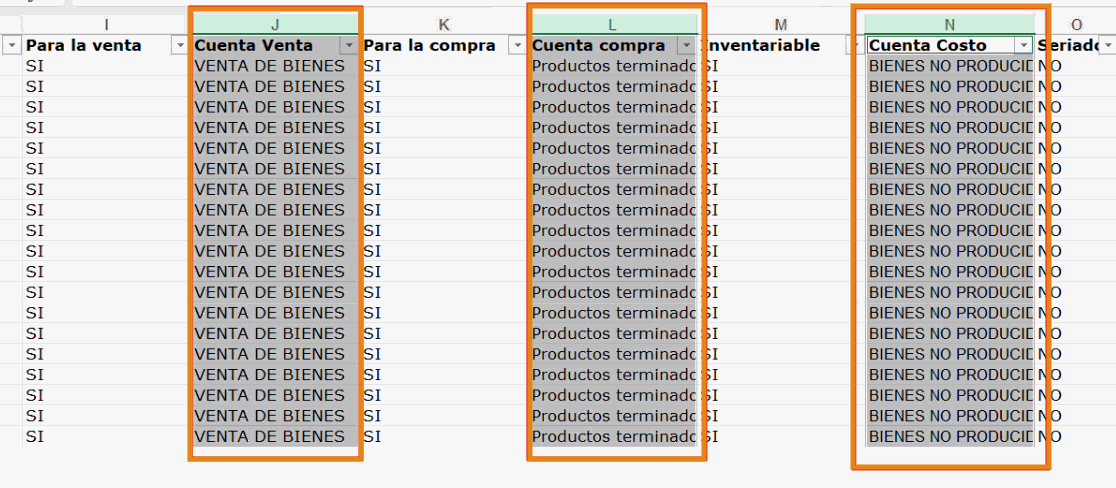
Aquí, es necesario que ingreses a tu cuenta de Contífico y valides que:
-
-
- La cuenta contable ingresada en el Excel esté creada en el plan de cuentas.
- La cuenta contable del Excel esté escrita exactamente igual a como está creada en el sistema.
- Que tanto en el sistema como en el Excel el nombre de la cuenta contable no tenga espacios en blanco al inicio o al final.
-
- Campo Mínimo
1. Identifica el mensaje
Si al cargar una plantilla de productos en tu sistema, te emite en el archivo de resumen de errores, el siguiente mensaje:
-
-
- Mínimo
-
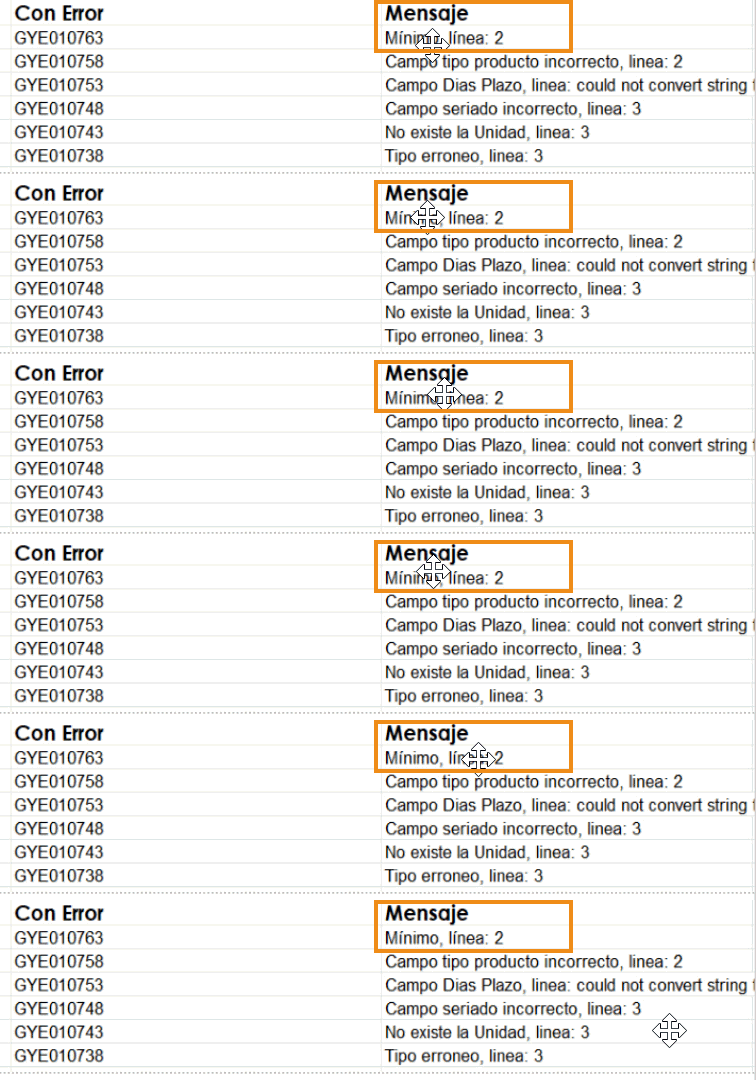
Significa que la información que ingresaste en la línea 2, en la columna Mínimo, se encuentra incorrecta.
2. Realiza la revisión
Para realizar la revisión, te diriges al Excel de la plantilla que subiste y te ubicas en el campo Mínimo.
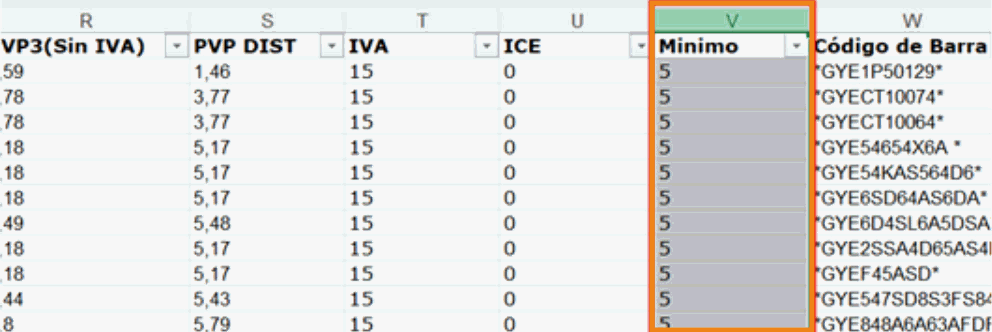
Aquí verificas que el campo esté en formato Texto dentro del Excel.
- Campo tipo producto incorrecto
1. Identifica el mensaje
Si al cargar una plantilla de productos en tu sistema, te emite en el archivo de resumen de errores, el siguiente mensaje:
-
-
- Campo tipo producto incorrecto
-
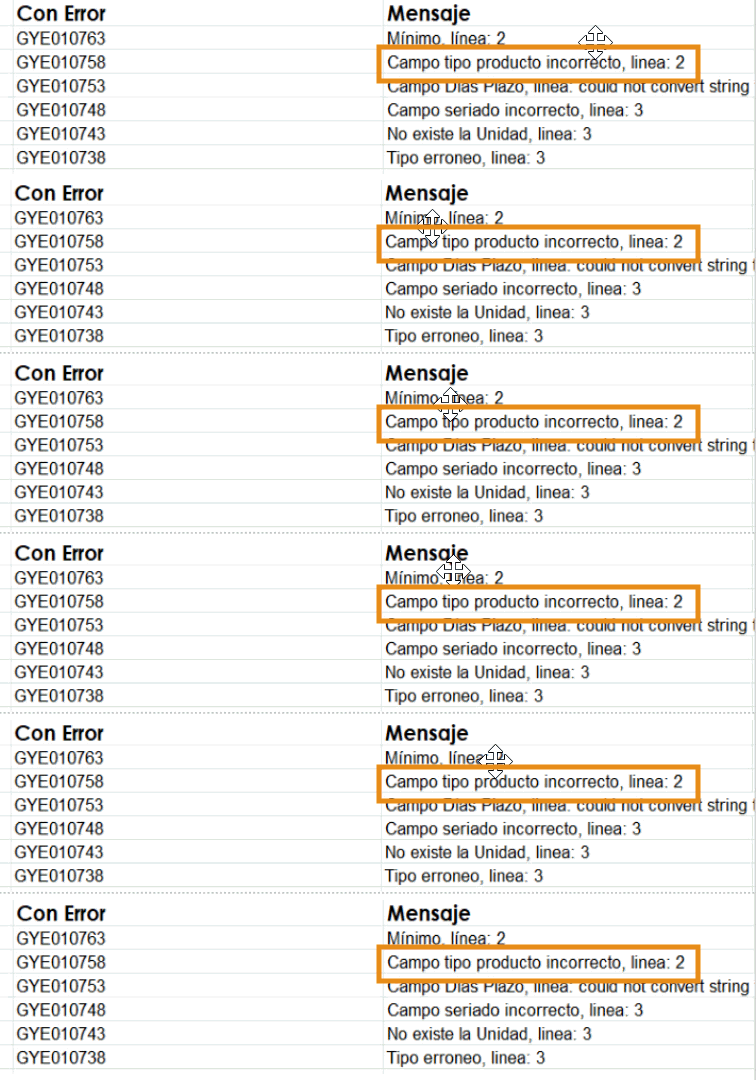
Esto significa que la información que ingresaste en la línea 2, en la columna Tipo Producto, se encuentra incorrecta.
2. Realiza la revisión
Para realizar la revisión, te diriges al Excel de la plantilla que subiste y te ubicas en el campo Tipo Producto.
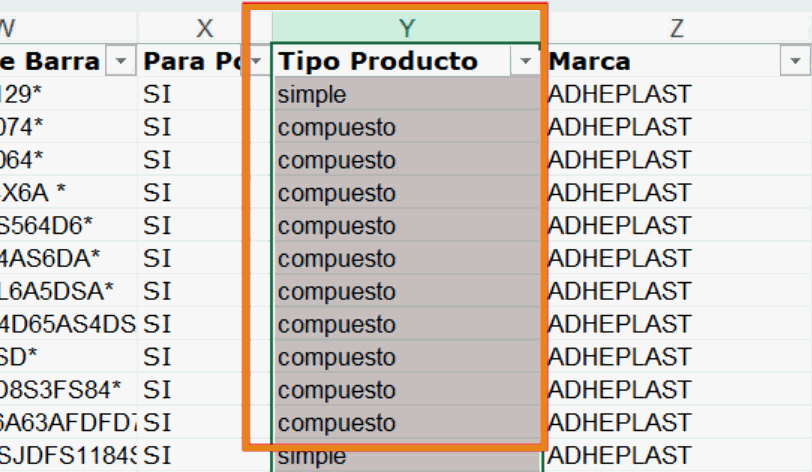
Aquí, verificas las siguientes condiciones:
-
-
- Si es un producto simple, se ingresa la letra S en mayúscula. También lo puedes dejar vacío y el sistema lo tomará como Simple.
- Si el producto es compuesto, digitas la letra C en mayúscula.
- En caso de que sea de producción, colocas la letra P en mayúscula.
-
- Campo días plazo
1. Identifica el mensaje
Al cargar una plantilla de productos en tu sistema, te emite en el archivo de resumen de errores, el siguiente mensaje:
-
-
- Campo Dias Plazo
-
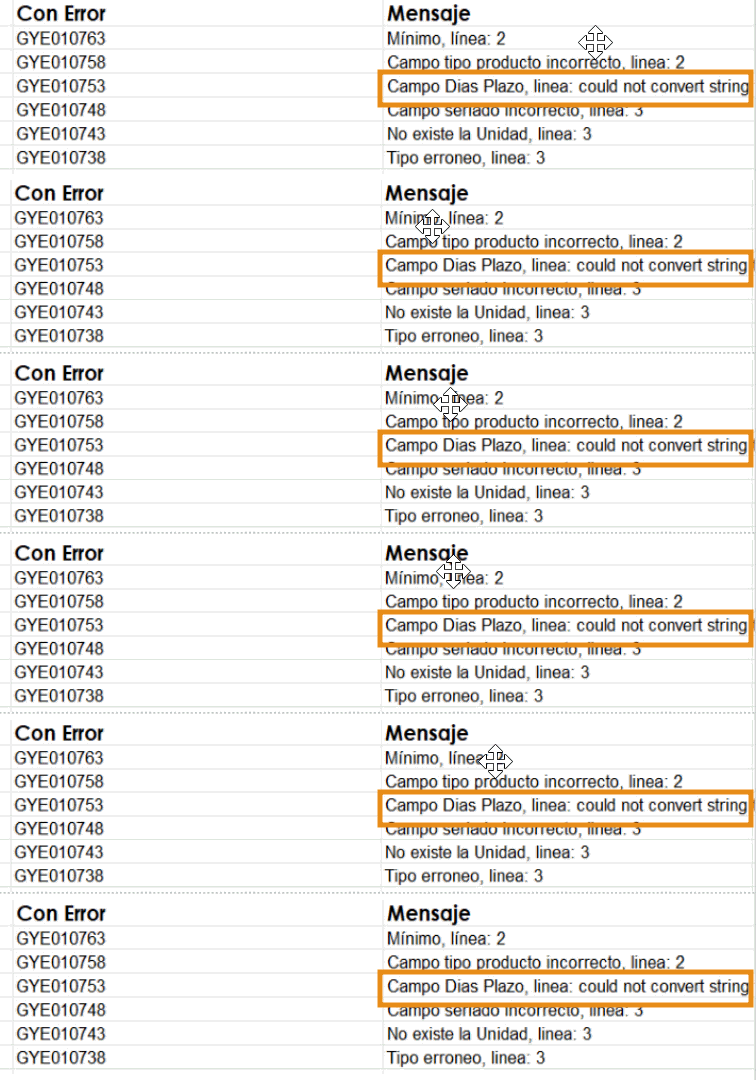
Esto significa que la información que ingresaste, en la columna Días Plazo, se encuentra incorrecta.
2. Realiza la revisión
Para realizar la revisión, te diriges al Excel de la plantilla que subiste y te ubicas en el campo Días Plazo.
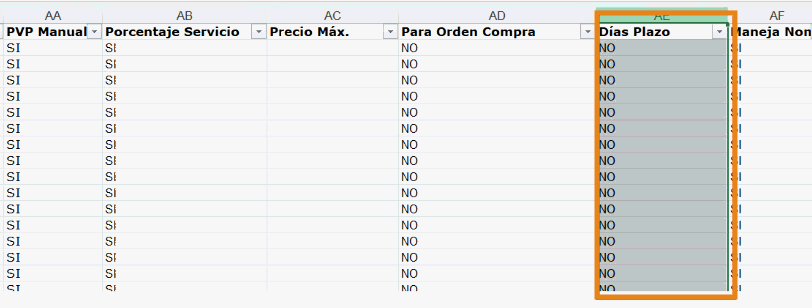
Aquí, verificas las siguientes condiciones:
-
-
- Este campo es numérico. Es decir, que únicamente puedes ingresar el número de los días de plazo del producto.
- No debe contener las palabras SI/NO ni ningún otro texto.
-
- Campo seriado incorrecto
1. Identifica el mensaje
Al cargar una plantilla de productos en tu sistema, te emite en el archivo de resumen de errores, el siguiente mensaje:
-
-
- Campo Seriado incorrecto
-
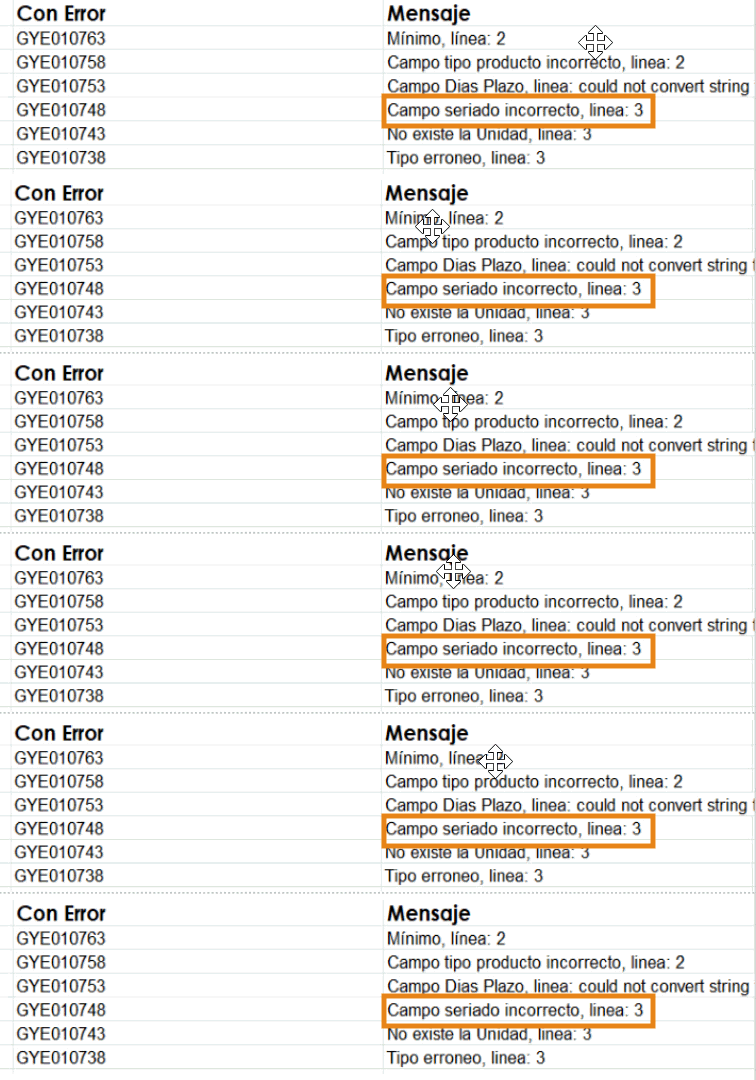
Esto significa que la información que ingresaste, en la columna Seriado, se encuentra incorrecta.
2. Realiza la revisión
Para realizar la revisión, te diriges al Excel de la plantilla que subiste y te ubicas en el campo Seriado.
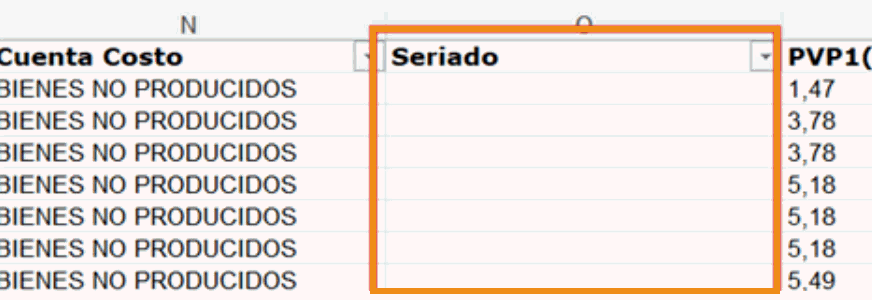
Aquí, verificas las siguientes condiciones:
-
-
- Es un campo obligatorio. No puede quedar vacío.
- Únicamente se ingresa SI o NO dependiendo si el producto maneja la opción.
- Es necesario que esté en mayúscula.
- Verifica que no contenga espacios en blanco al inicio o al final de la palabra.
-
¡Resuelto con éxito! Ahora carga tus plantillas de productos sin contratiempos y sigue optimizando tu gestión.