Crear masivamente clientes y proveedores permite incorporar varios registros en una sola operación, evitando realizar este trabajo de forma individual. Utiliza este procedimiento cuando necesites agregar o actualizar una gran cantidad de clientes, proveedores o ambos. Puedes hacerlo directamente desde el sistema o mediante una plantilla de Excel, según la opción que mejor se adapte a tus necesidades, para agilizar la carga y mantener la información organizada. Así, podrás administrar tus registros de forma más eficiente y dedicar menos tiempo a las tareas repetitivas.
1. Crea los registros desde el sistema
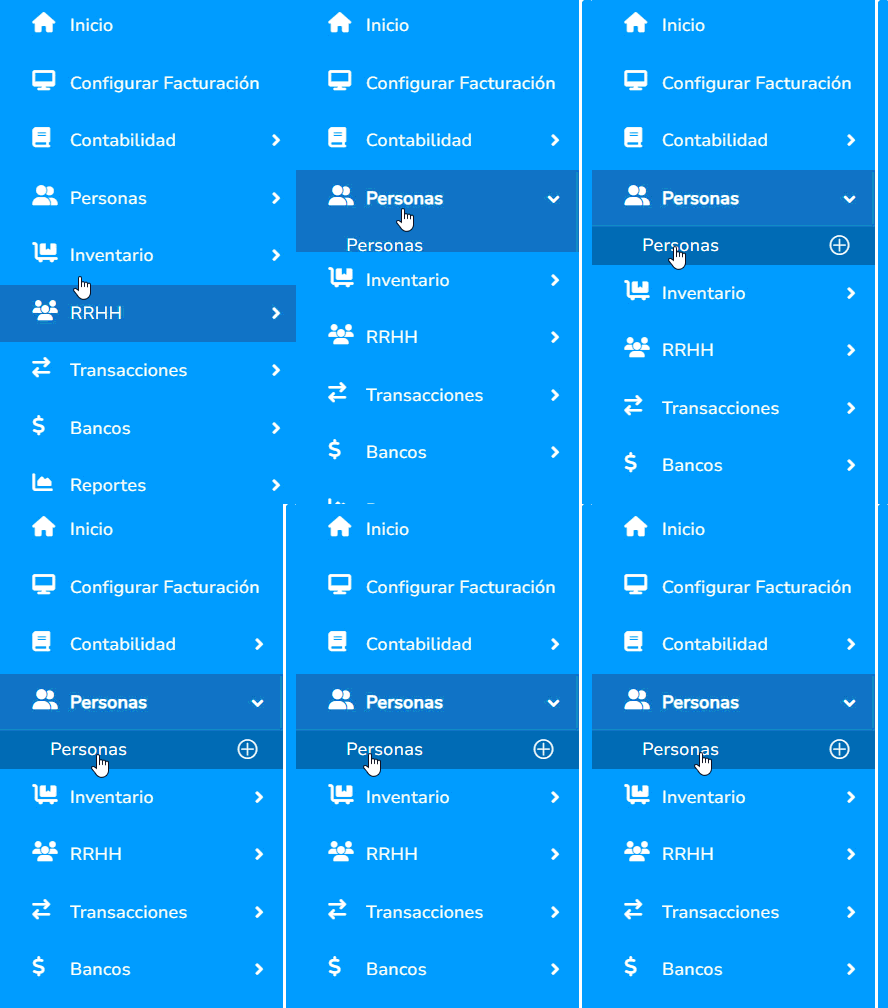
- Ingresa por la ruta
Accede al módulo Personas  y haz clic en Personas.
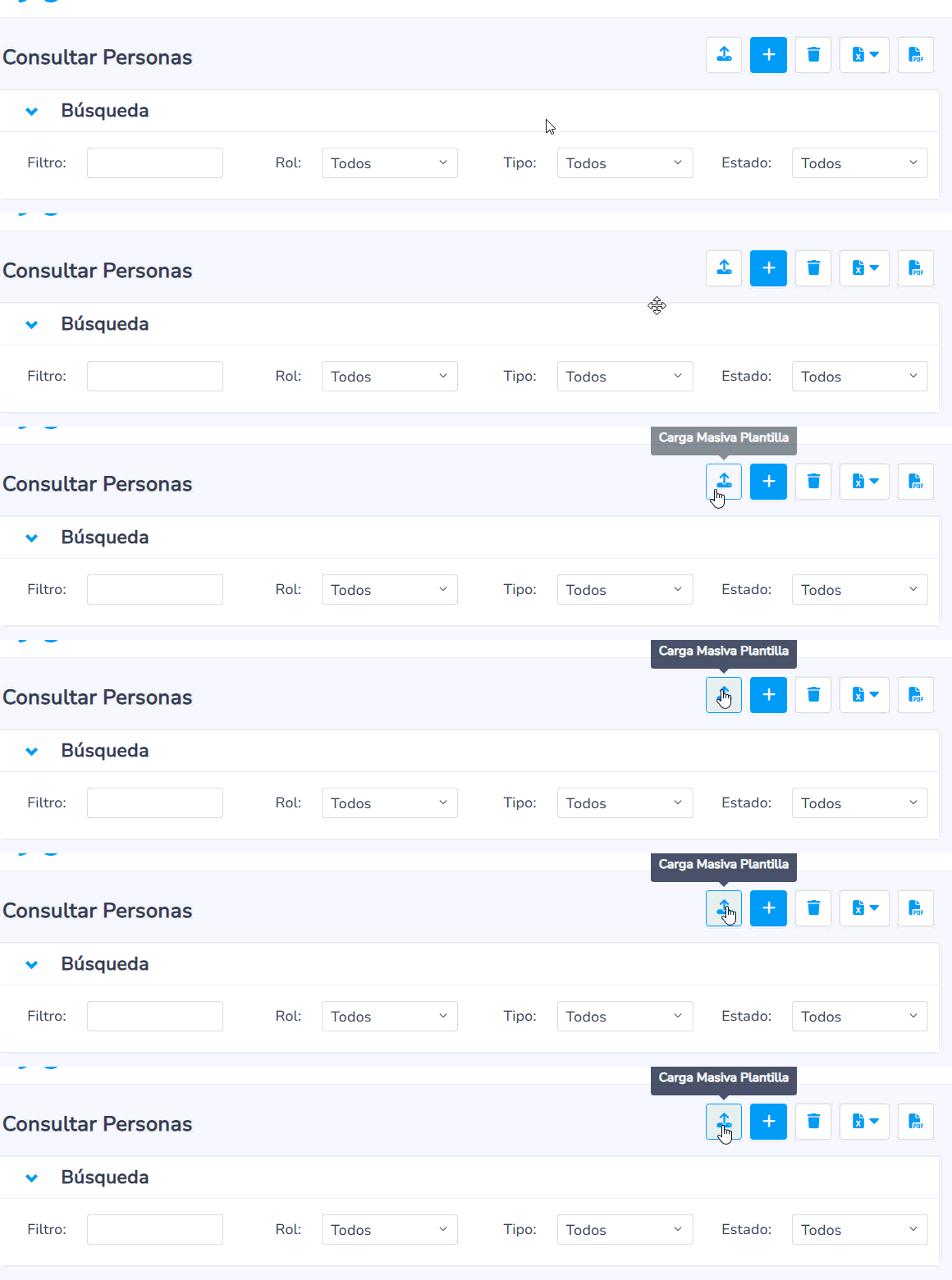
Seguido, haz clic en el ícono Carga Masiva Plantilla  , que se encuentra en la parte superior derecha.
- Diligencia los campos
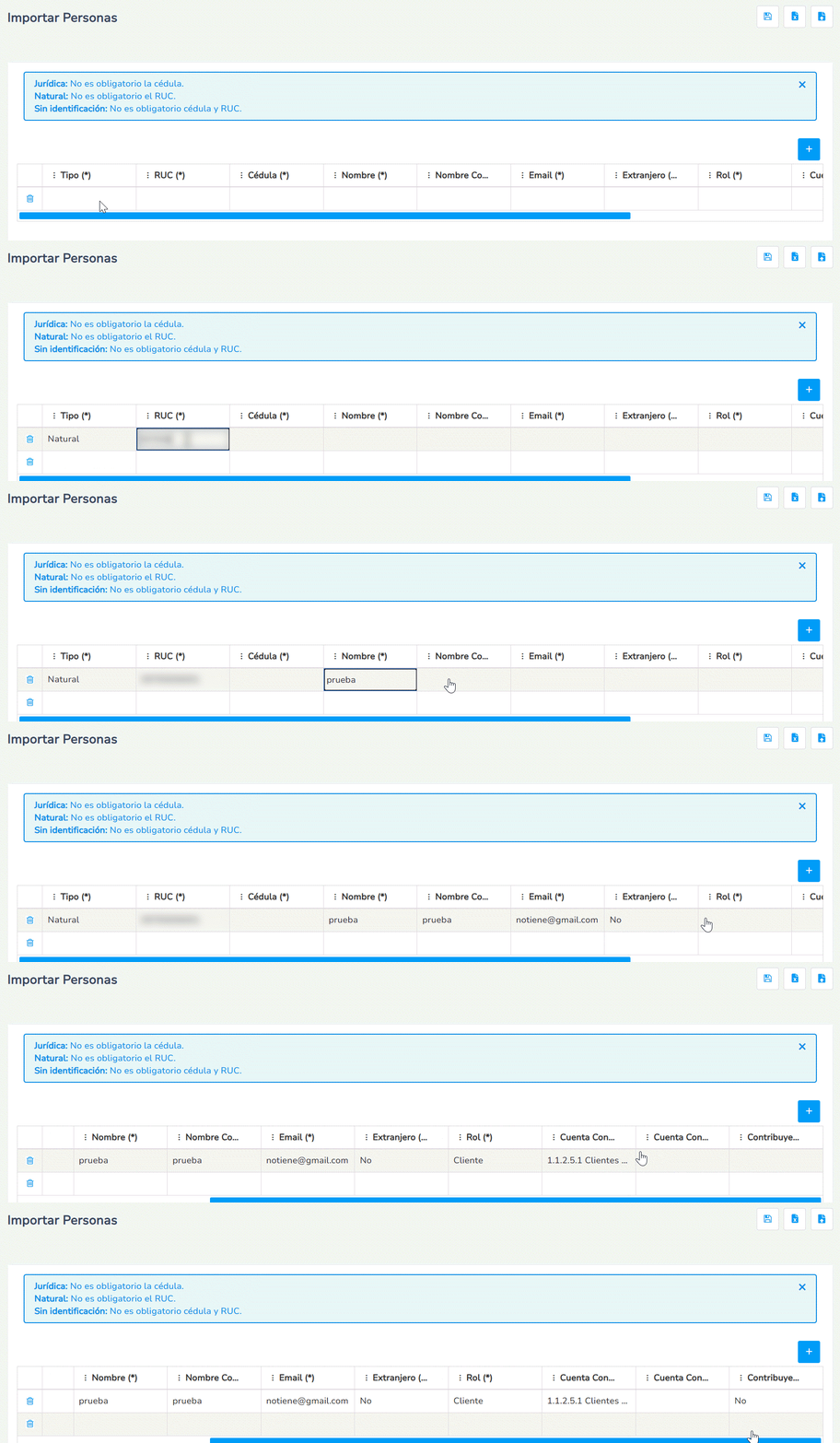
En la ventana Importar Personas, completa los siguientes campos:
-
- Tipo: selecciona si corresponde a una persona natural, jurídica o sin identificación.
- RUC: ingresa el Registro Único de Contribuyentes (RUC) cuando se trate de una persona jurídica. Para más detalle, consulta cómo validar el RUC al crear una persona.
- Cédula: registra el número de identificación cuando se trate de una persona natural.
Importante: si la persona es natural y cuenta con RUC, ingresa tanto la cédula como el RUC.
-
- Nombre: escribe el nombre completo de la persona o razón social, según corresponda.
- Nombre comercial: ingresa cómo se identifica públicamente la empresa, si corresponde.
- Extranjero: indica si la persona que registras es extranjera. Ingresa Sí o No, según corresponda.
- Rol: selecciona si la persona será cliente, proveedor o ambos.
- Cuenta contable cliente: ingresa la cuenta por cobrar creada previamente en el sistema, que estará relacionada con la persona.
- Cuenta contable proveedor: registra la cuenta por pagar creada previamente en el sistema, que estará relacionada con la persona.
- Contribuyente especial: ingresa Sí o No según aplique.
- Agrega más campos (opcional)
Con el ícono Agregar columna  , puedes incluir datos adicionales para completar la información de las personas.

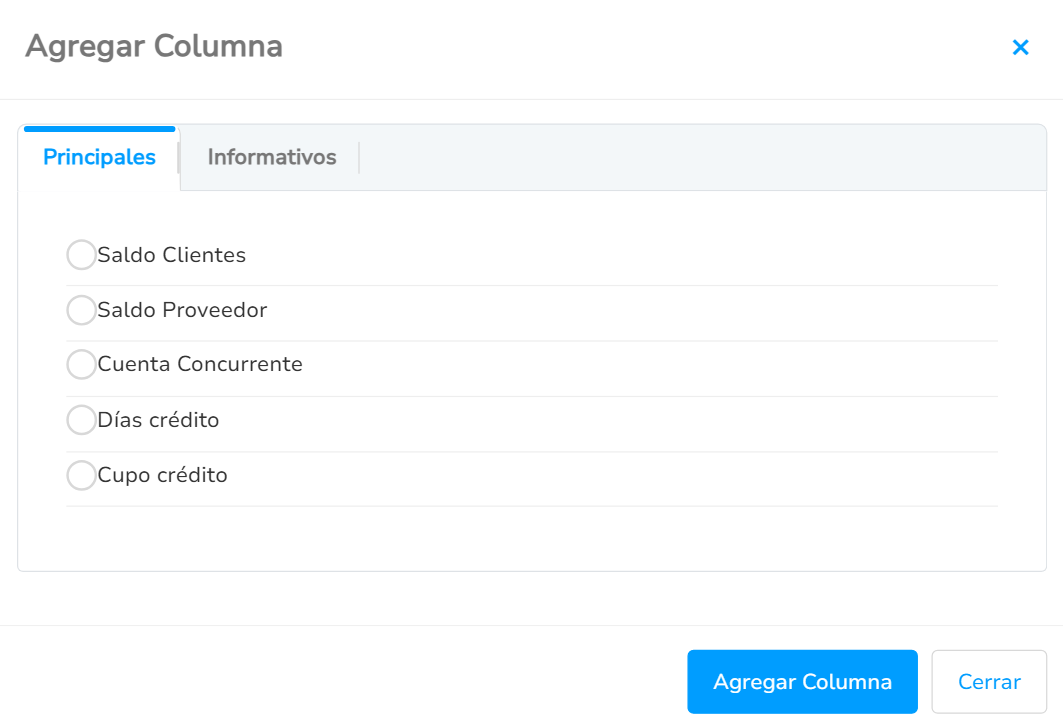
En la ventana que se despliega, observa las siguientes secciones:
-
- Principales
-
-
- Saldo cliente: ingresa el valor pendiente por cobrar.
- Saldo proveedor: indica el monto pendiente por pagar.
- Cuenta concurrente: ingresa el nombre de la cuenta contable que se utilizará en el registro. Esta debe corresponder a una cuenta de gasto creada previamente en el sistema.
- Días de crédito: indica el plazo otorgado al cliente para realizar el pago.
- Cupo de crédito: define el monto máximo de crédito asignado al cliente.
-
Importante: los campos Días de crédito y Cupo de crédito solo aplican para clientes. Si el registro corresponde a un proveedor, no es necesario completarlos.
Selecciona los campos que necesites y, al finalizar, haz clic en Agregar Columna  , para incorporarlos al listado.
-
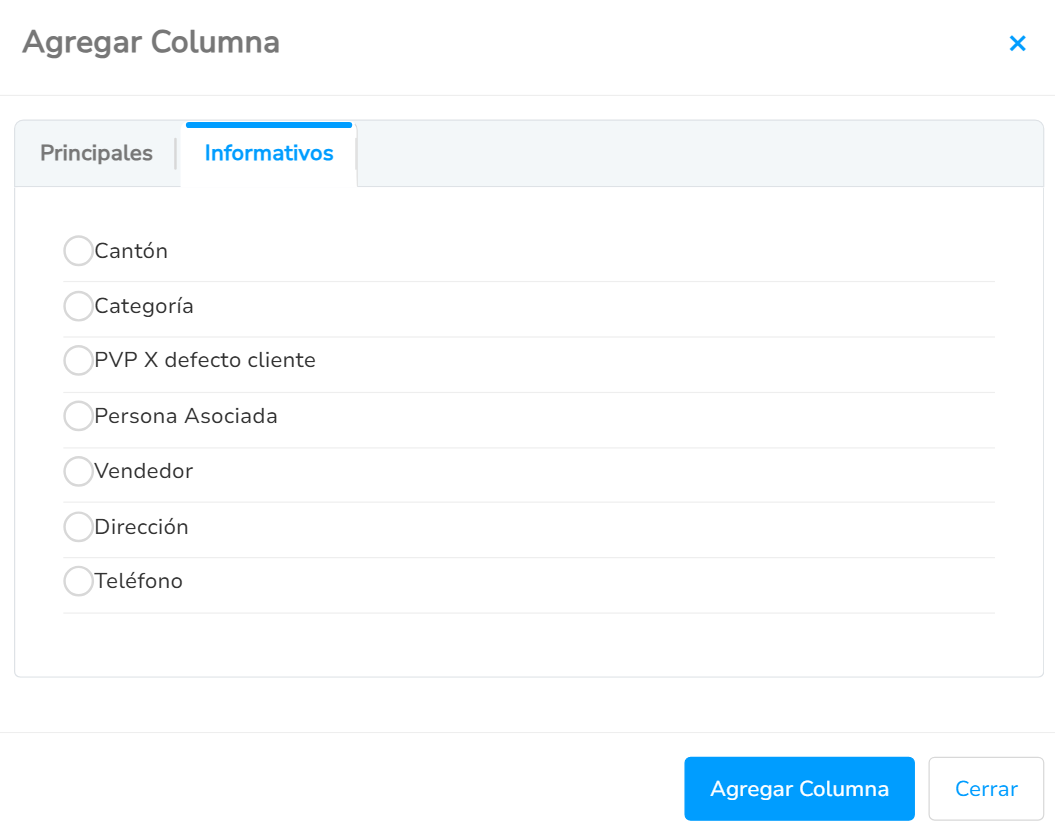
- Informativos
-
-
- Cantón: indica la ciudad donde se encuentra ubicada la persona.
- Categoría: selecciona una de las categorías creadas previamente.
- Precio de venta al público (PVP) por defecto del cliente: define la tarifa que se asignará al cliente de forma automática.
- Persona asociada: selecciona la persona asociada cuando el registro no cuente con identificación. Este campo es obligatorio.
- Vendedor: ingresa el RUC o la cédula del vendedor, quien debe estar registrado previamente.
- Dirección: indica la ubicación del domicilio o negocio.
- Teléfonos: ingresa los números de contacto, sin caracteres especiales.
-
Selecciona los campos que requieras y haz clic en Agregar Columna para incorporarlos al listado.
- Conoce las opciones adicionales de cada columna
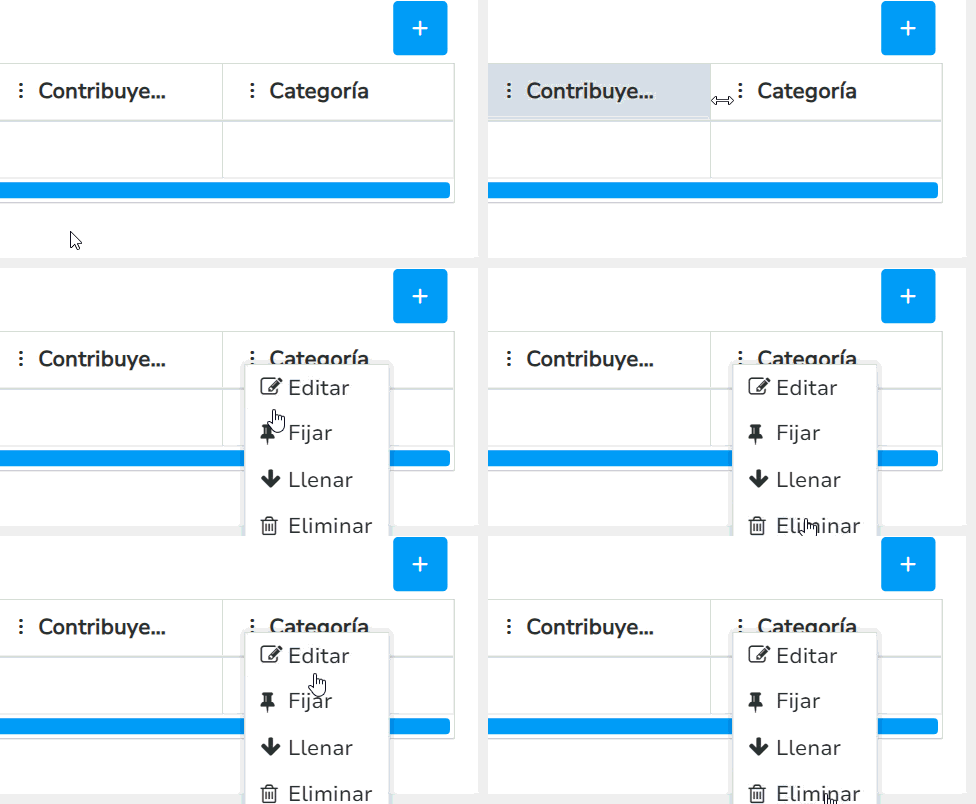
En cada columna encontrarás el ícono de tres puntos  , desde el cual podrás realizar las siguientes acciones:
-
- Editar: modificar el contenido.
- Fijar: mantiene la columna visible.
- Llenar: completa toda la columna con un valor específico.
- Eliminar: borra la columna de la lista.
- Guarda los registros
Cuando termines de ingresar la información, haz clic en el ícono Guardar Personas  , ubicado en la parte superior derecha.
2. Crea los registros desde una plantilla
- Descarga la plantilla
Si prefieres trabajar desde un archivo de Excel, haz clic en el ícono Descargar Plantilla  .

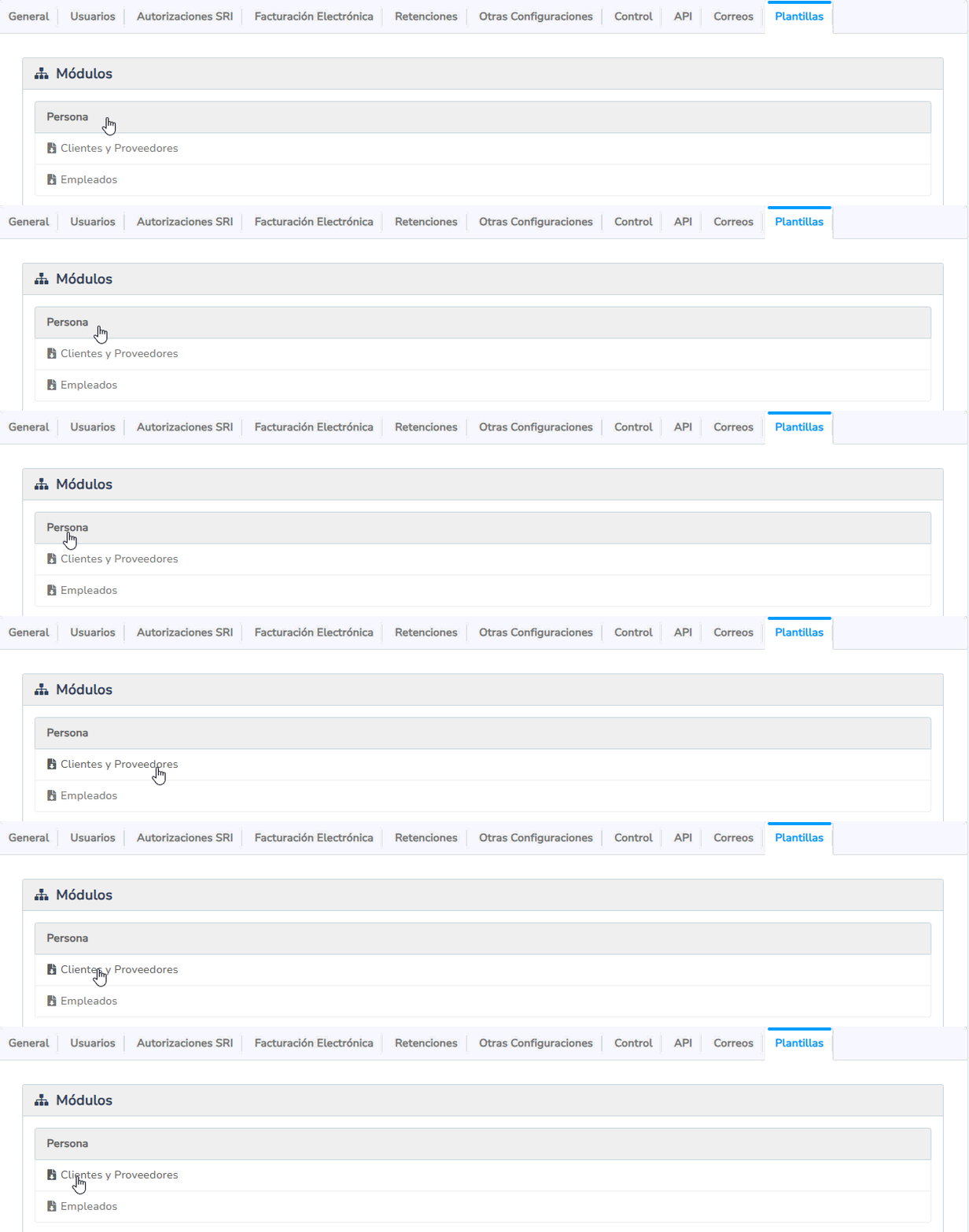
También puedes iniciar sesión con un usuario que tenga perfil Administrador. Luego, ingresa a Mi Compañía  y haz clic en Plantillas.

Selecciona el módulo Personas y, después, la opción Clientes y Proveedores.
- Diligencia los campos
El sistema descargará la siguiente plantilla, en la cual ingresas los campos requeridos.
Importante: para importar correctamente la información, mantén las columnas y el formato original del archivo. Además, registra los datos sin utilizar fórmulas.

-
- Tipo: ingresa J si es persona jurídica, N para persona natural o I si no tiene identificación.
- RUC: indica el Registro Único de Contribuyentes (RUC) cuando se trate de una persona jurídica.
- Cédula: escribe el número de identificación cuando se trate de una persona natural.
Importante: si la persona es natural y cuenta con el Registro Único de Contribuyentes (RUC), ingresas tanto la cédula como el RUC.
-
- Nombre: escribe el nombre completo de la persona o razón social, según corresponda.
- Nombre comercial: ingresa cómo se identifica públicamente la empresa, si corresponde.
- Teléfonos: ingresa los números telefónicos disponibles de la persona.
Importante: asegúrate de que los campos RUC, Cédula, Teléfonos, Persona asociada y Vendedor estén en formato texto para evitar inconvenientes al procesar la información.

-
- Extranjero: indica si la persona que estás registrando es extranjera. Selecciona Sí o No.
- Es cliente: define si la persona que estás registrando corresponde a un cliente mediante la opción Sí o No.
- Cuenta concurrente: selecciona la cuenta que asignarás al registro. Verifica que no corresponda a cuentas por cobrar ni por pagar.
- Cuenta por cobrar: indica la cuenta contable donde se registrarán los movimientos del cliente.
- Es proveedor: selecciona Sí cuando la persona corresponda a un proveedor; de lo contrario, elige No.
- Cuenta por pagar: indica la cuenta contable en la que se registrarán los movimientos del proveedor.
- Campo adicional: ingresa un dato específico que facilite la identificación o clasificación de la persona durante su consulta.

-
- Saldo cliente: registra el valor pendiente de cobro. Si no aplica, ingresa 0.
- Saldo proveedor: detalla el valor pendiente de pago. Si no corresponde, escribe 0.
- Días de crédito: indica el plazo otorgado al cliente para realizar el pago.
- Cupo de crédito: asigna el monto máximo autorizado para el cliente.
- Cantón: indica la ciudad donde se encuentra ubicada la persona.
- Es contribuyente especial: elige Sí o No, según la condición tributaria registrada.
- Categoría: clasifica a la persona según sus características o relación con la empresa.
- Precio de venta al público (PVP) por defecto del cliente: define el tipo de precio que se aplicará de manera predeterminada al cliente.
- Persona asociada: relaciona el registro con un tercero o responsable cuando no disponga de identificación. Este dato es obligatorio.
- Vendedor: selecciona al encargado de gestionar al cliente.
Importante:
-
- Completa los campos Días de crédito y Cupo de crédito únicamente cuando el registro corresponda a un cliente.
- Configura en formato texto los campos que contengan valores numéricos. Para evitar que Excel modifique la información, agrega un apóstrofo (‘) al inicio de cada dato.
- Guarda la plantilla con los datos
Al finalizar, guarda la plantilla en tu computador para subirla posteriormente al sistema.

- Importa la plantilla
Haz clic en el ícono Subir Plantilla  y, luego, en el botón Seleccione
 para buscar el archivo.
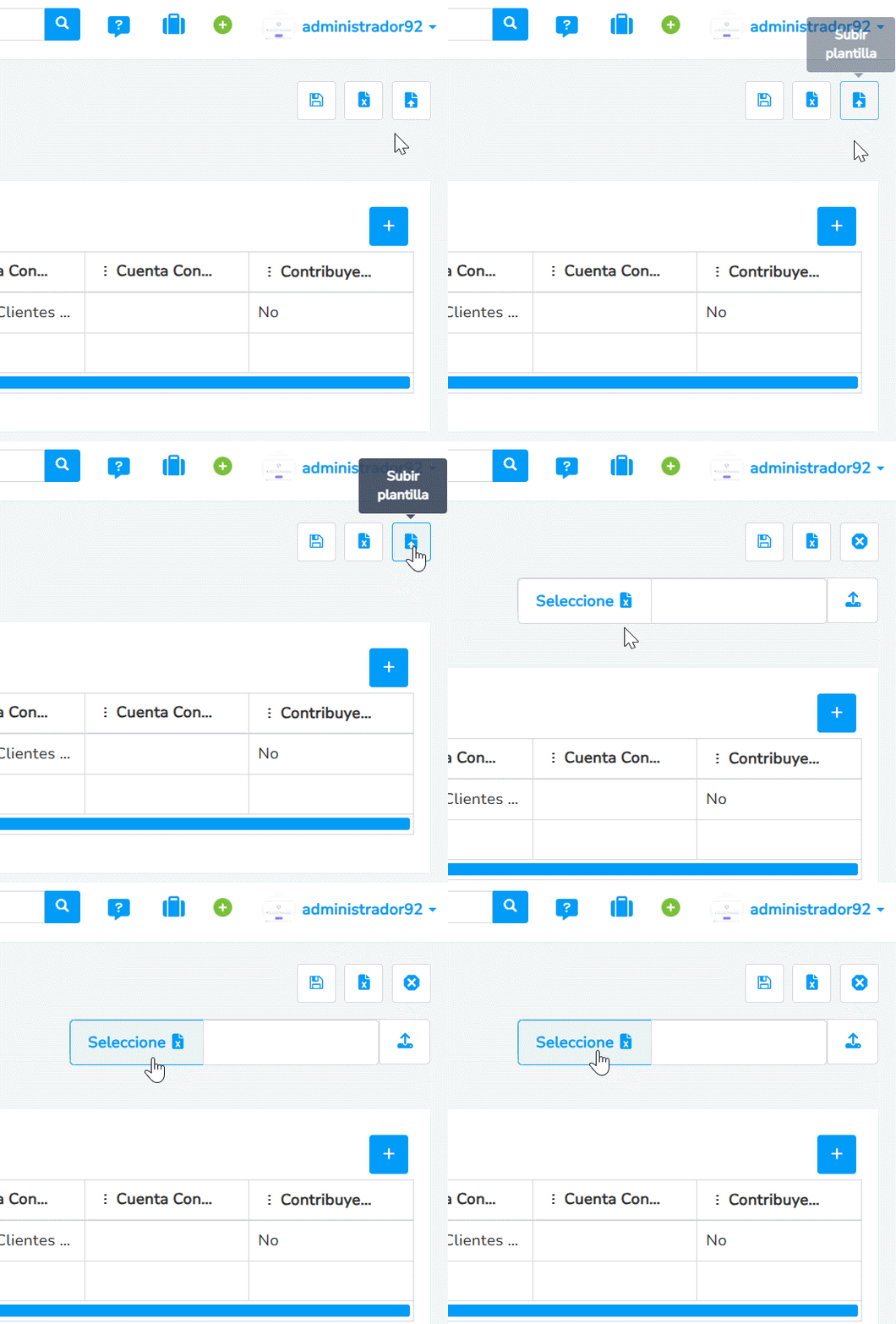
Después, selecciona el ícono Subir  para cargar la información en la ventana Importar Personas.

Revisa los datos y, finalmente, haz clic en Guardar Personas para completar el proceso.
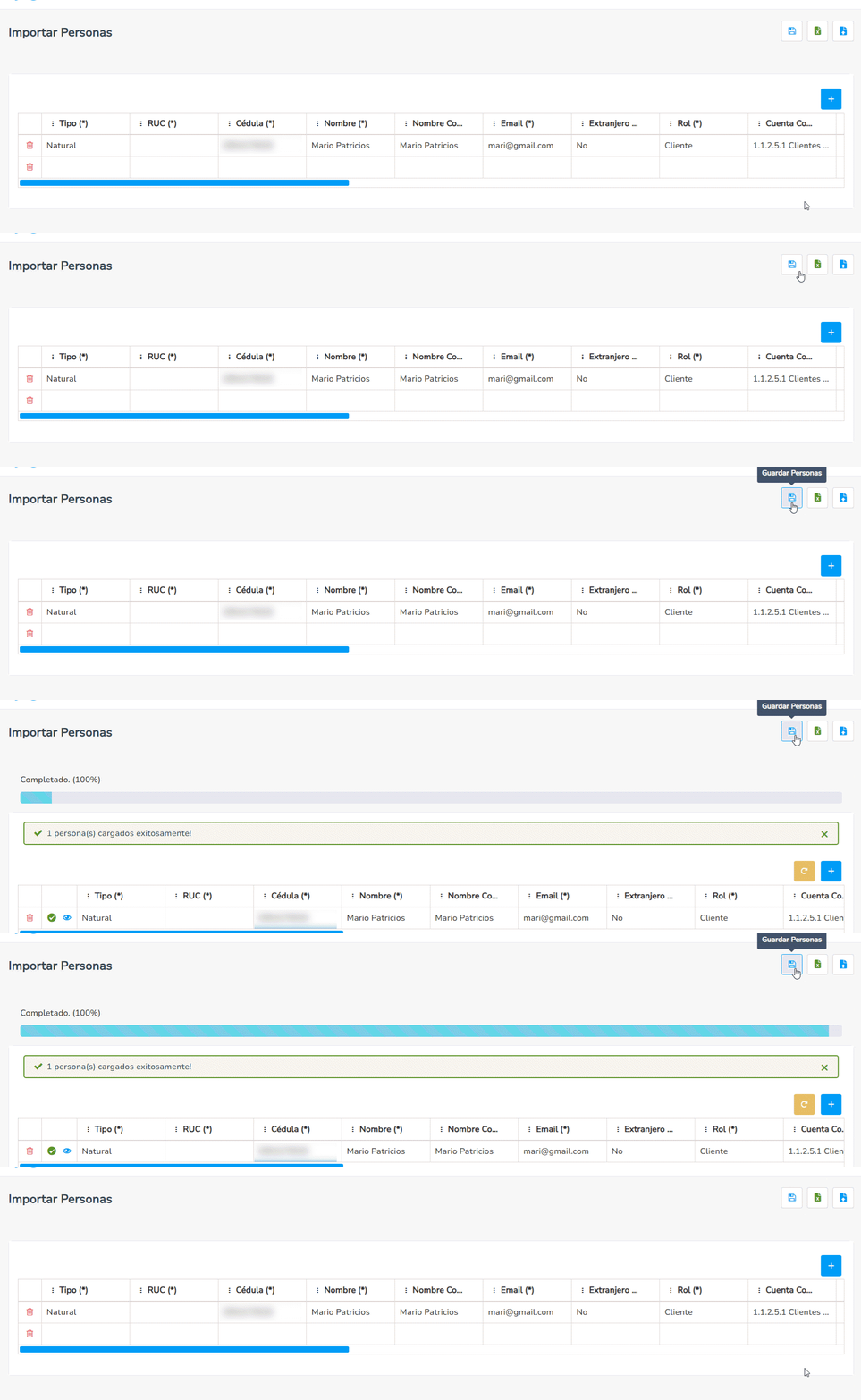
Importante: si se presenta algún inconveniente durante la importación, el sistema mostrará el campo que debes corregir.
¡Genial! Ya cuentas con lo necesario para crear masivamente clientes y proveedores en el momento que lo requieras.