Consultar todas tus facturas de clientes (físicas y electrónicas), tanto físicas como electrónicas, te permite revisar de forma detallada la información de tus ventas y confirmar que cada comprobante esté correctamente registrado. Es especialmente útil cuando necesitas verificar datos, dar seguimiento a operaciones ya realizadas o preparar revisiones contables y fiscales. Realizarla de manera periódica te ayuda a mantener tus registros ordenados y alineados con los requerimientos del Servicio de Rentas Internas (SRI), evitando errores y facilitando la administración de tu negocio.
Existen varias formas de realizar esta consulta; a continuación, te las detallamos:
1. Accede por las rutas
- Consultar todas las facturas de clientes
Esta opción te permite revisar, en una sola pantalla, todas las facturas de clientes emitidas (físicas o electrónicas).
-
- Ingresa al módulo Transacciones
 , despliega el submenú de Compra / Venta y haz clic en Clientes.
- Ingresa al módulo Transacciones

-
- También desde el módulo de Transacciones , despliega el submenú de Compra / Venta y haz clic en Documentos.
- También desde el módulo de Transacciones

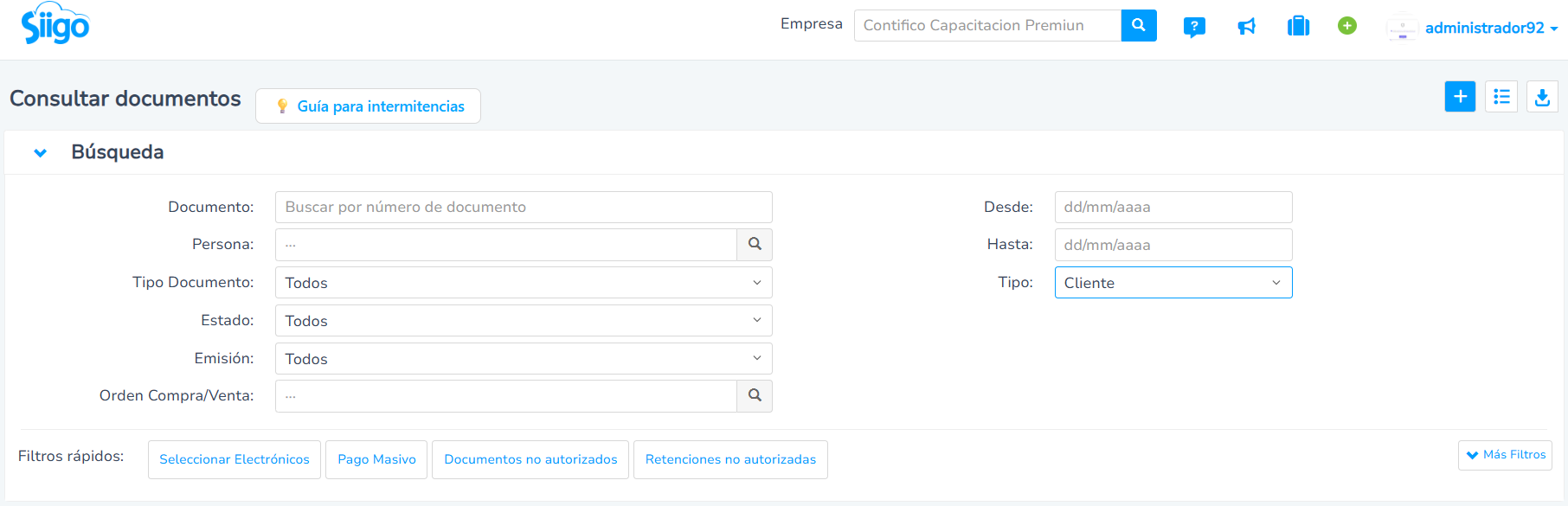
De esta manera se cargará la pantalla de consulta, la cual te mostrará diferentes campos que te ayudarán con una búsqueda más rápida del documento.
-
- Documento: ingresa la secuencia del documento para una búsqueda directa.
- Persona: selecciona el nombre de una persona, es decir, el cliente. Se mostrarán todos los documentos asociados.
- Tipo de documento: aquí selecciona la opción factura.
- Estado: indica si es un documento cobrado, anulado, pendiente o pagado.
- Emisión: selecciona todos.
- Orden de compra / venta: el sistema te permite realizar la búsqueda por orden de compra.
- Desde: corresponde a la fecha inicial en la cual el sistema realizará la búsqueda.
- Hasta: indica la fecha límite en la cual el sistema realizará la búsqueda.
- Tipo: elige cliente.
- Consulta únicamente facturas electrónicas de clientes
- Ingresa al módulo Transacciones , despliega el submenú de Compra / Venta y haz clic en Clientes.
- Ingresa al módulo Transacciones
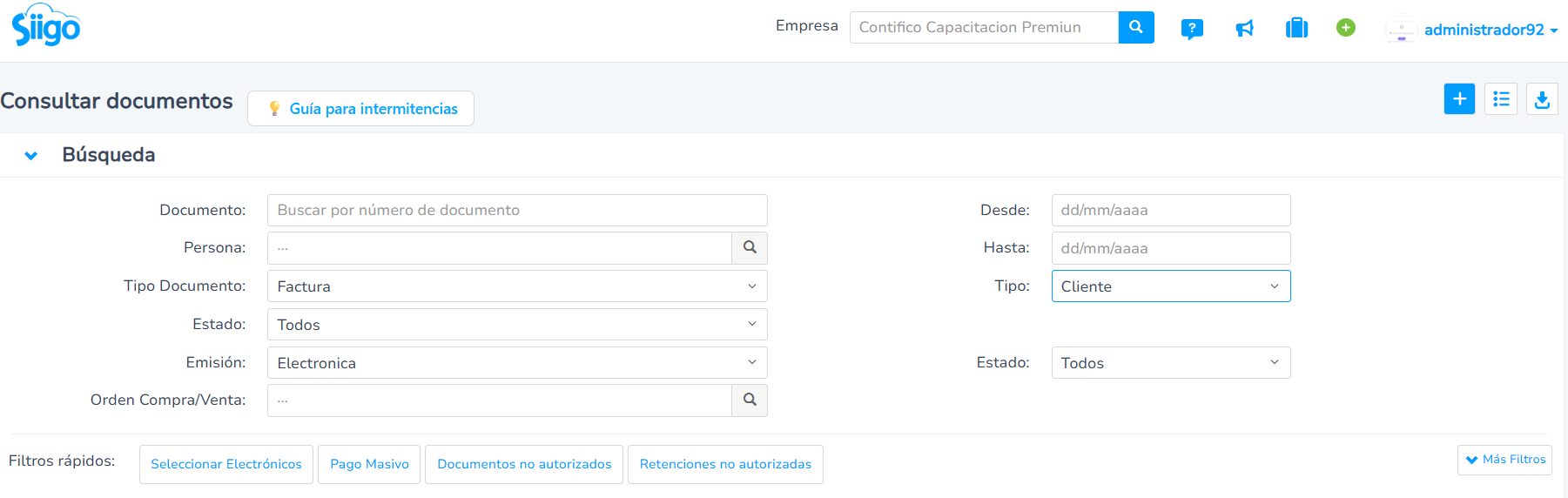
De esta manera se cargará la pantalla de consulta, la cual te mostrará diferentes campos que te ayudarán con una búsqueda más ágil del comprobante.
-
- Documento: ingresa la secuencia del documento para una búsqueda directa.
- Persona: selecciona el nombre de una persona, es decir, el cliente. Se mostrarán todos los documentos asociados.
- Tipo de documento: aquí selecciona la opción factura.
- Estado: indica si es un documento cobrado, anulado, pendiente o pagado.
- Emisión: elige la opción electrónica.
- Orden de compra / venta: el sistema te permite realizar la búsqueda por orden de compra.
- Desde: corresponde a la fecha inicial en la cual el sistema realizará la búsqueda.
- Hasta: indica la fecha límite en la cual el sistema realizará la búsqueda.
- Tipo: aquí selecciona cliente.
- Consulta únicamente facturas físicas de clientes
Para consultar una factura física tipo cliente, dirígete por la ruta: módulo Transacciones , despliega el submenú de Compra / Venta y haz clic en Físicos y Otros.

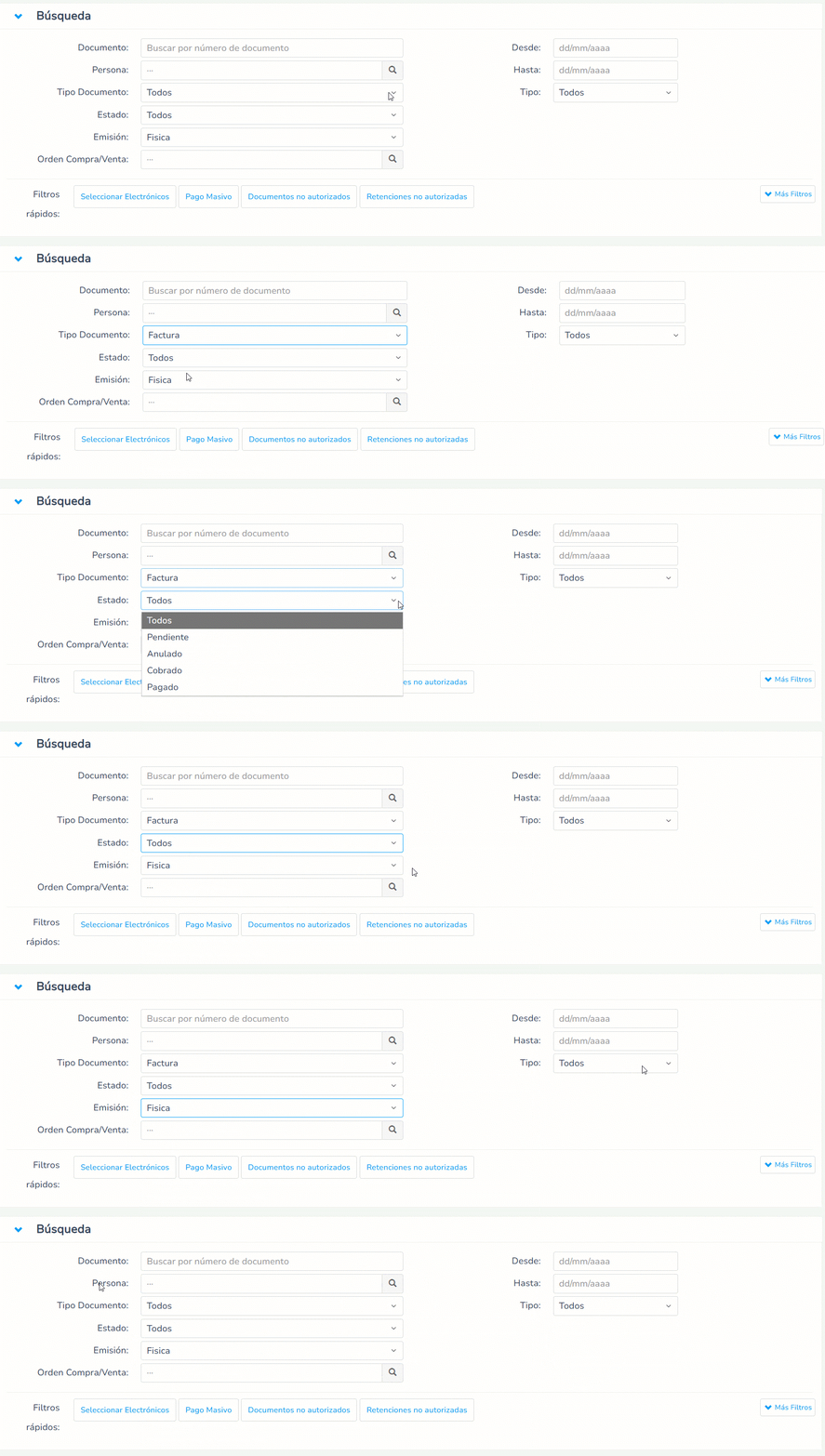
Utiliza los campos para encontrar el documento que deseas consultar.
-
- Documento: ingresa la secuencia del documento para una búsqueda directa.
- Persona: al indicar el nombre de una persona, se mostrarán todos los documentos asociados.
- Tipo de documento: elige la opción factura.
- Estado: aquí selecciona si es un documento cobrado, anulado, pendiente o pagado.
- Emisión: selecciona la opción física.
- Orden de compra / venta: el sistema te permite realizar la búsqueda por orden de compra.
- Desde: corresponde a la fecha inicial en la cual el sistema realizará la búsqueda.
- Hasta: indica la fecha límite en la cual el sistema realizará la búsqueda.
- Tipo: selecciona cliente.
2. Utiliza filtros adicionales (opcional)
Si necesitas otros tipos de criterios, haz clic en el botón Más Filtros  y te mostrará otras opciones a utilizar:
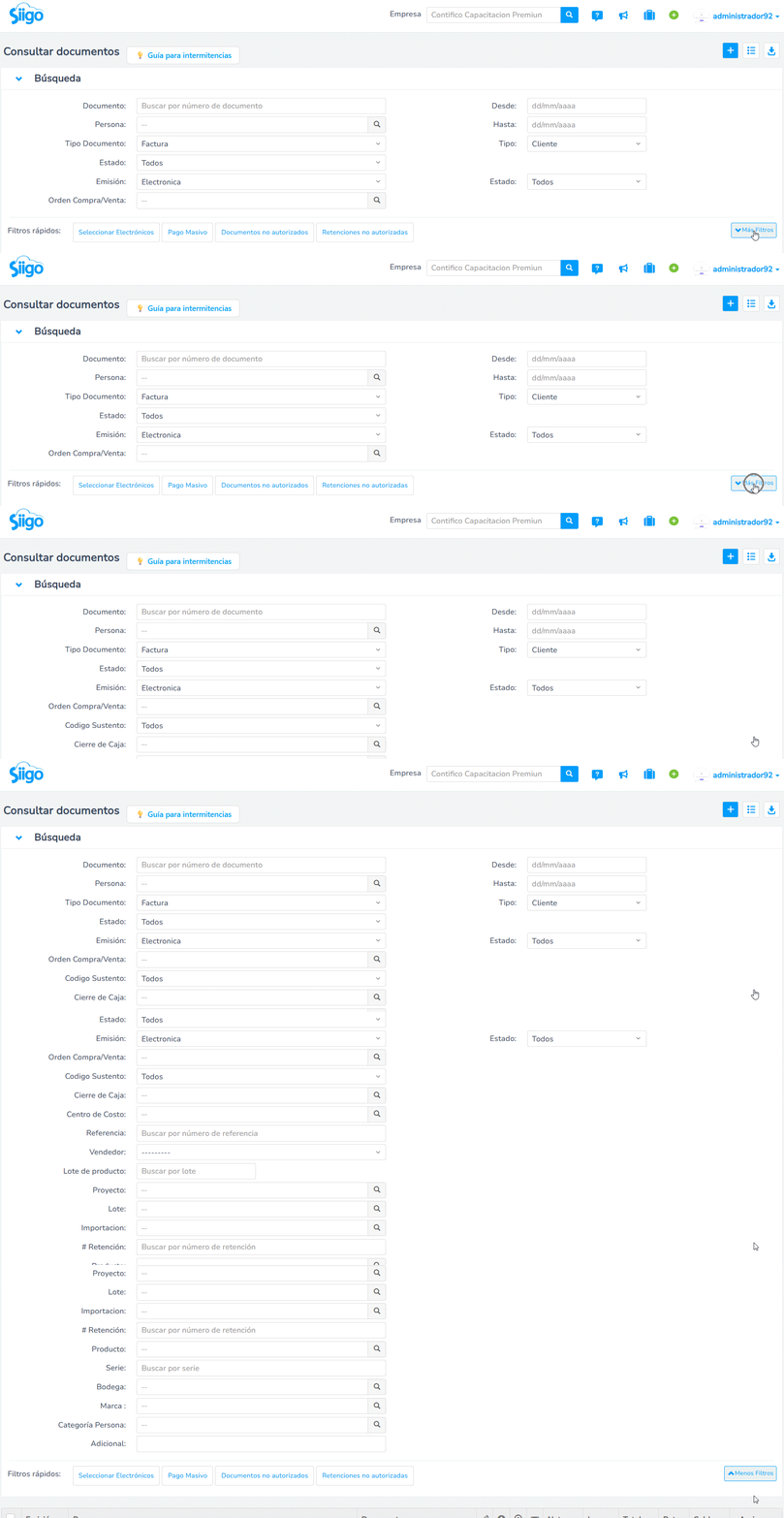
- Código de sustento: selecciona los documentos asociados a un código de sustento en específico.
- Cierre de caja: si tienes un Punto de Venta (POS), filtra por el cierre de caja deseado.
- Centro de costo: filtra los documentos asociados a un centro de costo.
- Referencia: busca un documento de acuerdo a la información que se registró como referencia al crearlo.
- Vendedor: visualiza todos los comprobantes ingresados a nombre de un vendedor.
- Lote de producto: si trabajas con lotes en tus productos, filtra por el número.
- Proyecto: si tienes activo el módulo puedes buscar y seleccionar un proyecto.
- Lote: te permite ver los documentos dentro de un lote de facturación recurrente, en el caso de que cuentes con este módulo.
- Importación: de acuerdo al número de la importación, visualizarás todos sus documentos asociados.
- # Retención: digita el número de la retención que deseas buscar.
- Producto: muestra todos los documentos relacionados con un producto en especial.
- Serie: si tienes series en tus productos, filtra por el número.
- Bodega: visualizarás los comprobantes que afecten a la bodega seleccionada.
- Categoría persona: elige una de las categorías creadas en el módulo de Personas.
- Provincia / Cantón: en caso de tener activo el módulo de Dirección Nacional de Registros Públicos (DINARDAP), busca y selecciona la provincia o cantón.
3. Observa la consulta
En cualquiera de las tres opciones, una vez aplicados los filtros en la parte inferior, visualiza el listado con la información.

Debajo de cada documento visualiza su estado actual:
- Pendiente: hace referencia a que el documento mantiene un saldo por cobrar o pagar.
- Cobrado: significa que el documento está cobrado en su totalidad.
- Pagado: indica que el documento está pagado en su totalidad.

4. Descarga la consulta
Exporta la consulta a Excel o PDF, haz clic en el ícono Acciones  que se encuentra en la parte superior derecha de la pantalla y selecciona Eliminar Documentos.
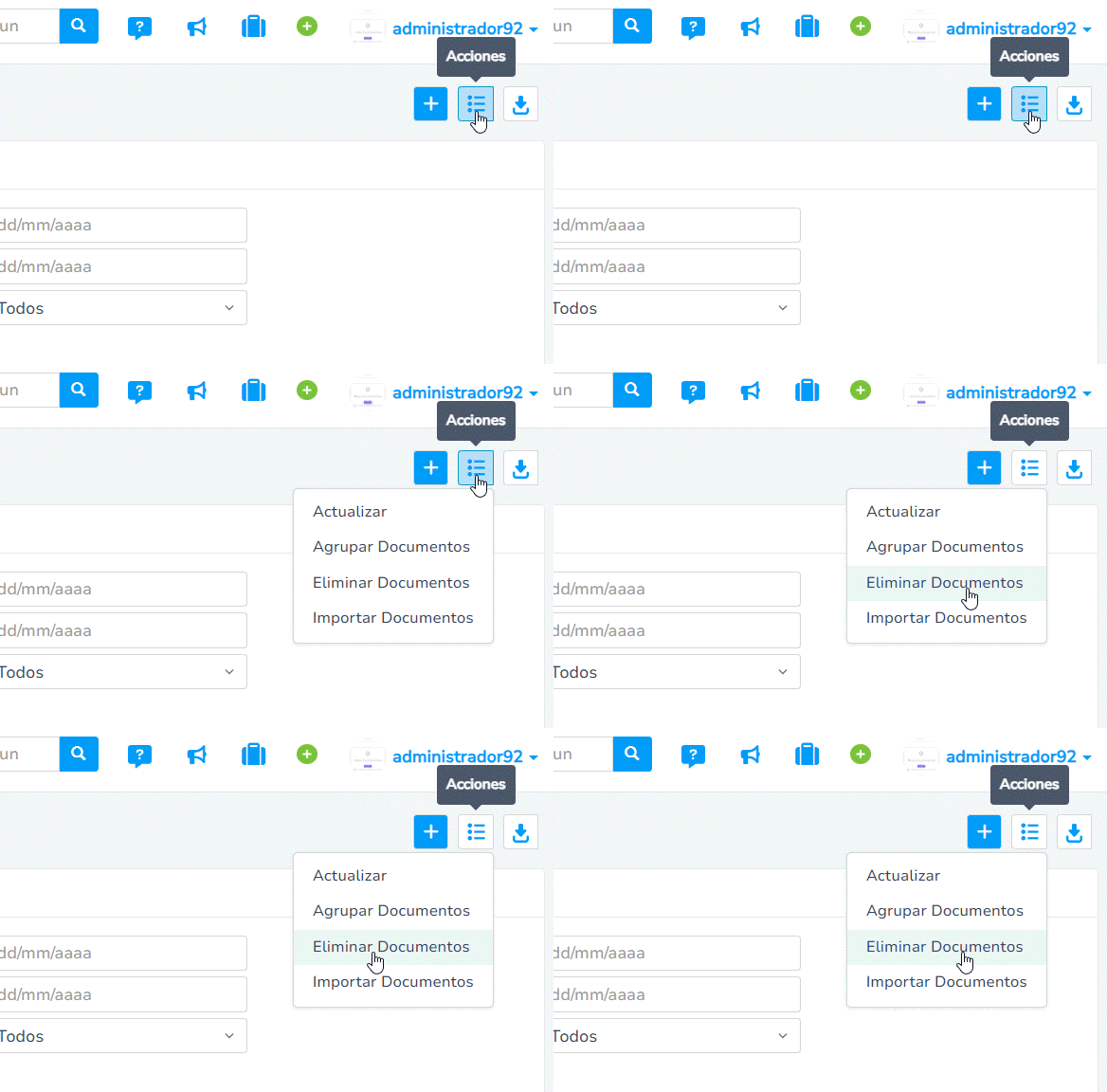
- Documento Excel: muestra la información general de cada documento.
- Documento Excel detallado: observa el detalle de los productos o servicios que contenía cada documento como códigos, categorías, nombre y demás.
- Es posible descargar el reporte de Excel detallado hasta un máximo de seis meses.
- Documento PDF: contiene datos y valores básicos como fecha, persona, documento, valor, saldo, impuesto y retención.
5. Revisa el detalle de un documento
Si necesitas ver el detalle de un documento en específico, haz clic en el número del documento.

Verifica todos los datos.

Ten en cuenta que aquí puedes revisar el historial del documento que te permitirá conocer de forma detallada las modificaciones realizadas.

6. Descarga el detalle del documento
Si necesitas obtener en PDF el detalle del documento en específico, haz clic en el ícono Exportar  que se encuentra en la parte superior derecha del documento en particular.
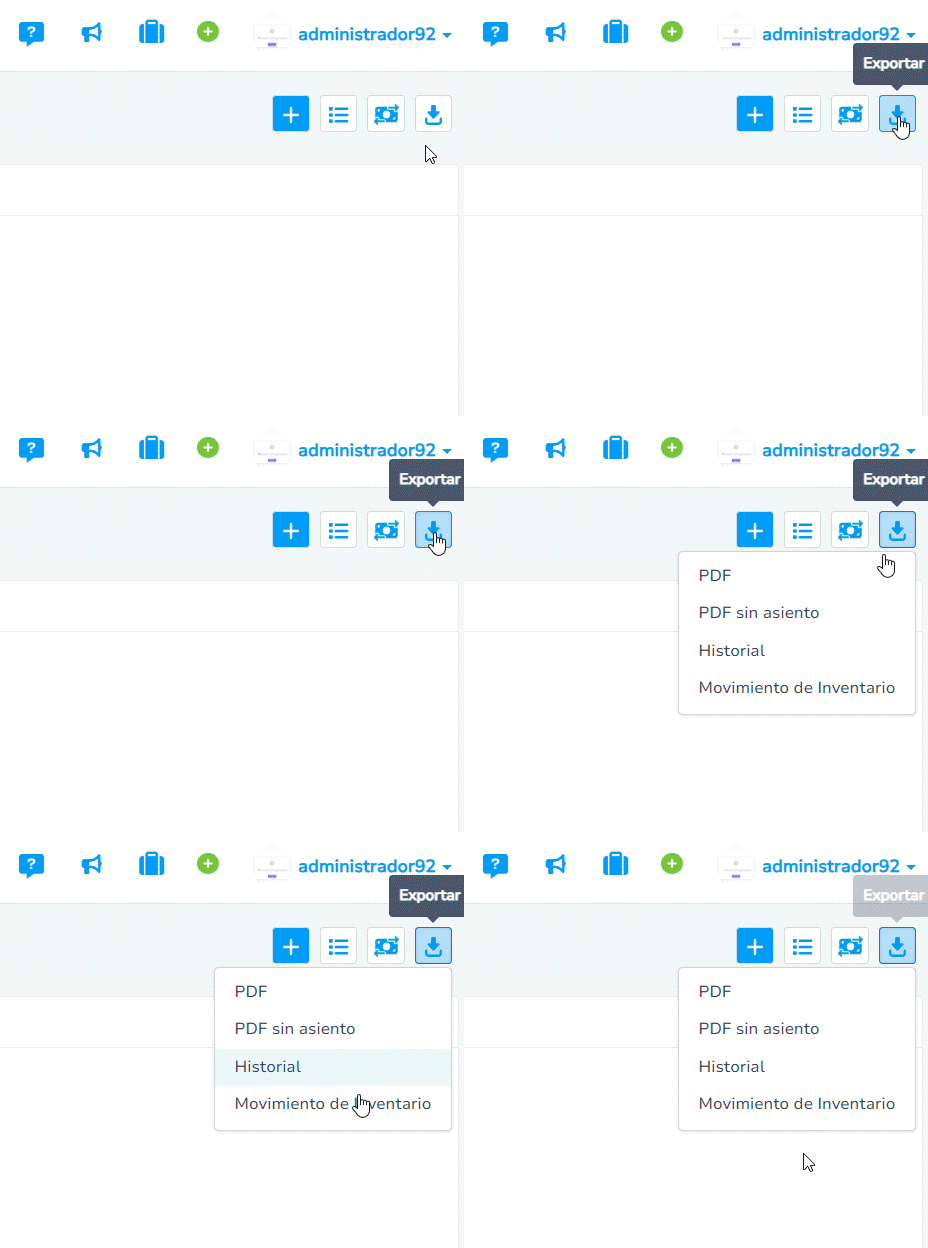
- PDF: detalle del documento, con los asientos contables tanto de la venta como del movimiento de inventario.
- PDF sin asiento: muestra el detalle de los productos, servicios o cuenta del documento, sin asientos contables.
- Movimiento de inventario: únicamente muestra el detalle de los productos escogidos en el documento de venta físico y el saldo de los mismos a la fecha del registro. También es posible revisar el movimiento de inventario del documento al consultar movimientos al inventario.
- Si el documento no posee ingresados productos, no se visualizará la opción de Movimiento de inventario en PDF.
Importante: también es posible visualizar la Representación Impresa del Documento Electrónico (RIDE) para revisar el formato.
¡Bien hecho! Ahora ya conoces el proceso para consultar todas las facturas de clientes (físicas y electrónicas) en el momento en que lo requieras.
No se visualiza la opción RIDE para pode imprimir la factura y guardarla. Por favor su ayuda.,
4 noviembre, 2026 at 8:42 amBuen día,
Asegúrate que el documento esté firmado. Posteriormente dentro del detalle del documento das clic en el botón Exportar y seleccionas RIDE.
4 noviembre, 2026 at 12:37 pmYa no se ve la opción RIDE para pode imprimir la factura y guardarla en la carpeta elegida
20 octubre, 2026 at 2:47 pmBuen día,
Dentro del documento selecciona la opción Acciones y selecciona RIDE.
20 octubre, 2026 at 4:47 pmNecesito saber si puedo hacer carga masiva del SRI y comparar con lo que esta en el sistema, para saber si me falta o se duplico alguna factura
11 septiembre, 2025 at 10:39 amBuen día,
En caso de que hagas referencia a las compras puedes subirlas por bandeja electrónica.
11 septiembre, 2025 at 5:34 pm