Consultar el reporte de control de cartera te permite tener una visión completa y organizada de todas las cuentas por cobrar y por pagar registradas en tu sistema. Este reporte es útil para identificar de manera rápida los montos pendientes, anticipar retrasos en pagos, priorizar cobros y planificar tus finanzas con mayor precisión. Además, facilita el seguimiento de compromisos con clientes y proveedores, apoya la gestión de la liquidez y proporciona información confiable para actuar de forma oportuna y estratégica en la administración de tu negocio.
Para ello, realiza lo siguiente:
1. Accede a la ruta
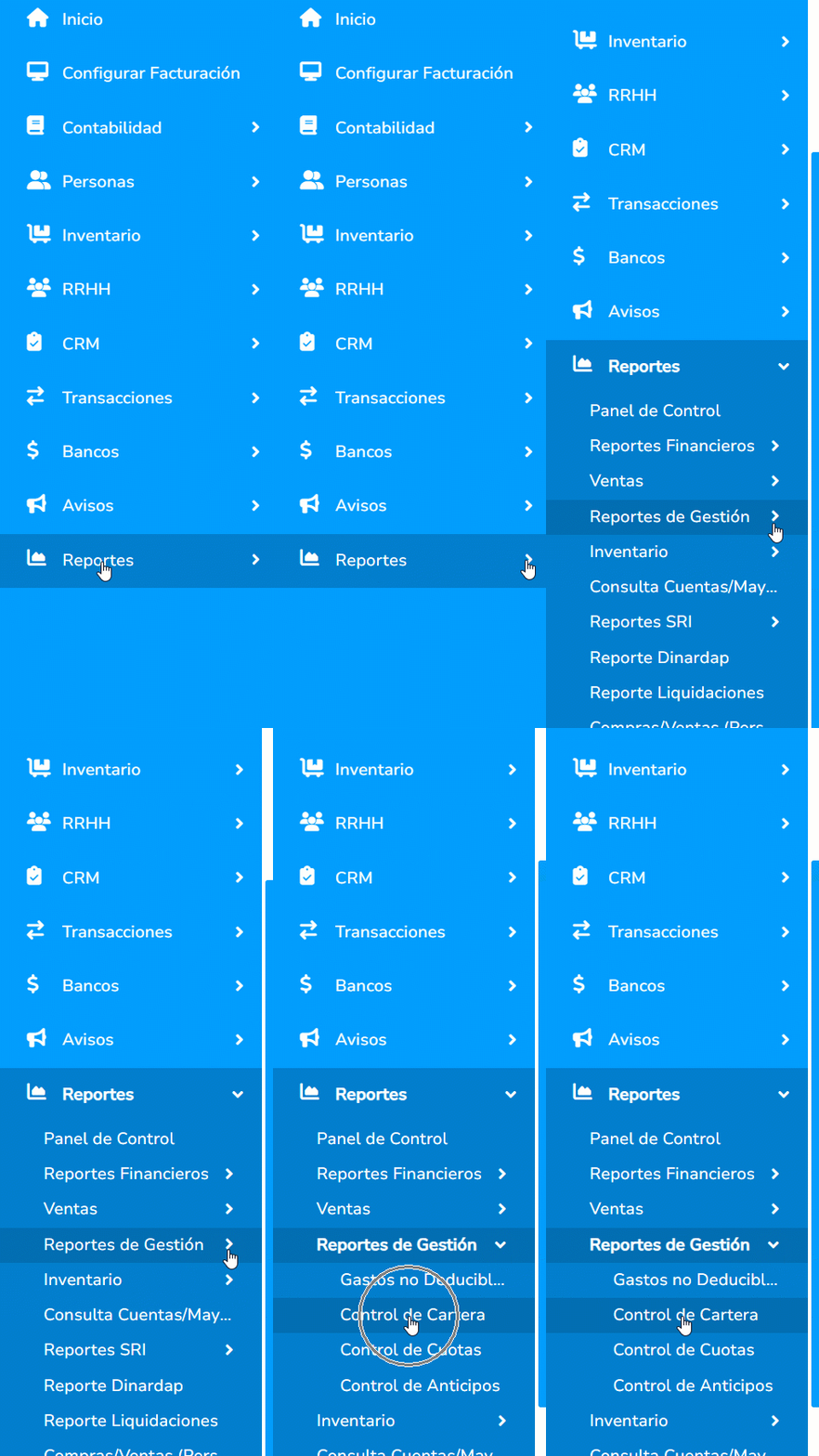
Dirígete al módulo Reportes  , despliega el submenú de Reportes de Gestión y haz clic en la opción Control de Cartera.
2. Configura los filtros de búsqueda
En la pantalla de consulta encontrarás varios campos para personalizar tu reporte:
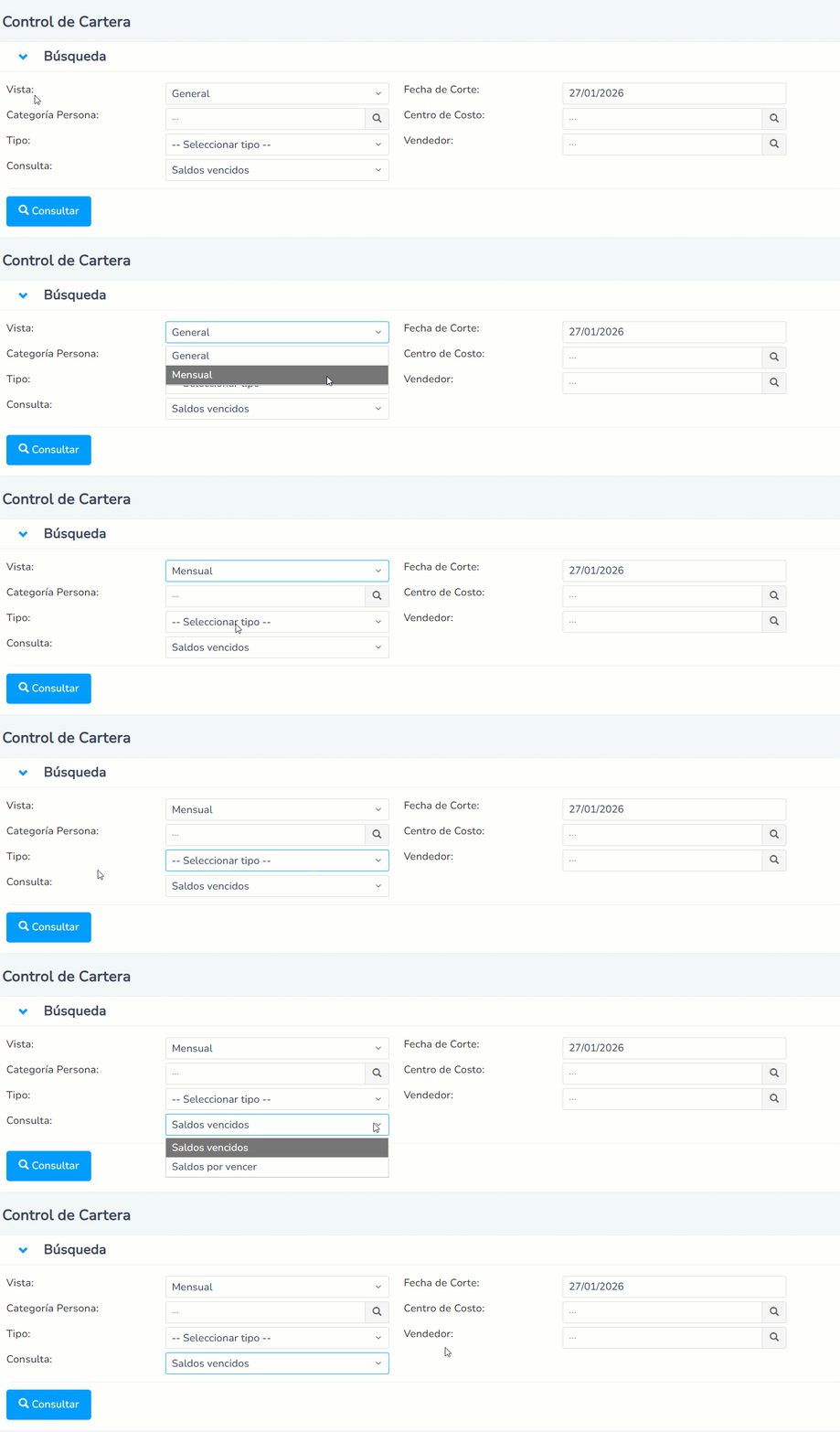
- Vista: selecciona vista general o mensual.
- Fecha de corte: indica la fecha de corte, la cual te permite limitar el período de tiempo en el que buscarás la información del reporte.
- Categoría persona: filtra el reporte por una categoría específica.
- Centro de costo: visualiza el control de cartera por centro de costo.
- Tipo: selecciona entre:
- Cuentas por cobrar: visualiza los valores pendientes de clientes.
Importante: si necesitas que el sistema tome en consideración para el reporte los documentos a consumidor final, activa la opción Incluir facturas de consumo final.
-
- Cuentas por pagar: muestra los valores pendientes de proveedores.
- Vendedor: visualiza el reporte basado en los documentos de un vendedor específico.
- Consulta: elige si deseas ver los saldos vencidos o por vencer.
Una vez configurados los filtros, pulsas en el botón Consultar  para obtener la información deseada.
3. Visualiza el reporte
- Cuentas por cobrar
Visualizarás el gráfico de barras sobre los valores pendientes de cuentas por cobrar.

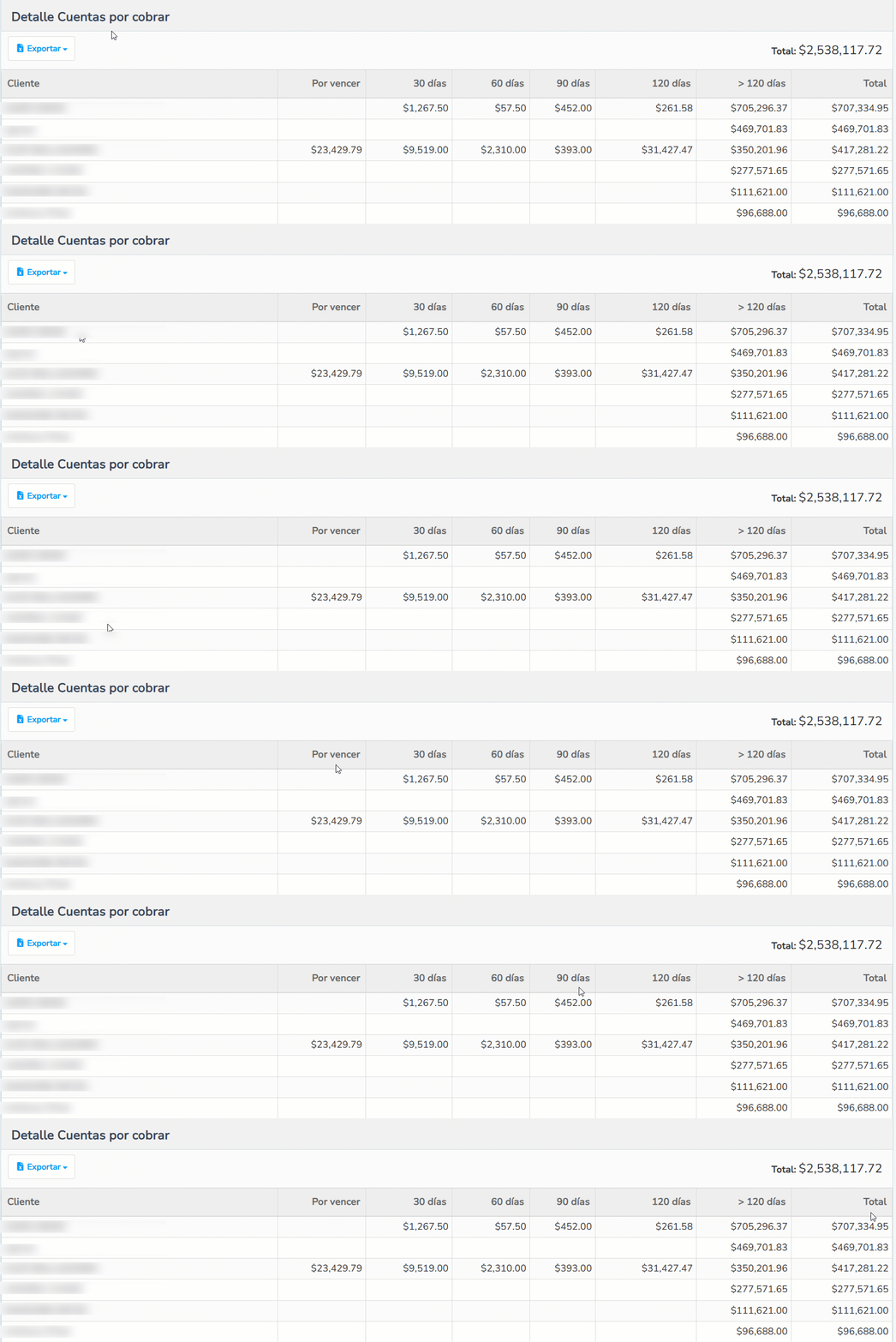
En la parte inferior, el sistema te muestra los nombres de los clientes y una serie de campos para una mejor lectura del mismo:
-
- Cliente: el nombre del cliente.
- Por vencer: valor cuyas facturas aún no están vencidas.
- 30 días: visualiza el valor cuyas facturas tengan desde 1 a 30 días de vencidas.
- 60 días: observa el valor cuyas facturas tengan desde 31 a 60 días de vencidas.
- 90 días: te muestra el valor cuyas facturas tengan desde 61 a 90 días de vencidas.
- 120 días: corresponde al valor cuyas facturas tengan desde 91 a 120 días de vencidas.
- >129 días: te muestra el valor cuyas facturas tengan desde 121 días de vencidas en adelante.
- Total: indica el valor total de la cartera vencida por cada cliente.
- Cuentas por pagar
Observa el gráfico de barras sobre los valores pendientes de cuentas por pagar.
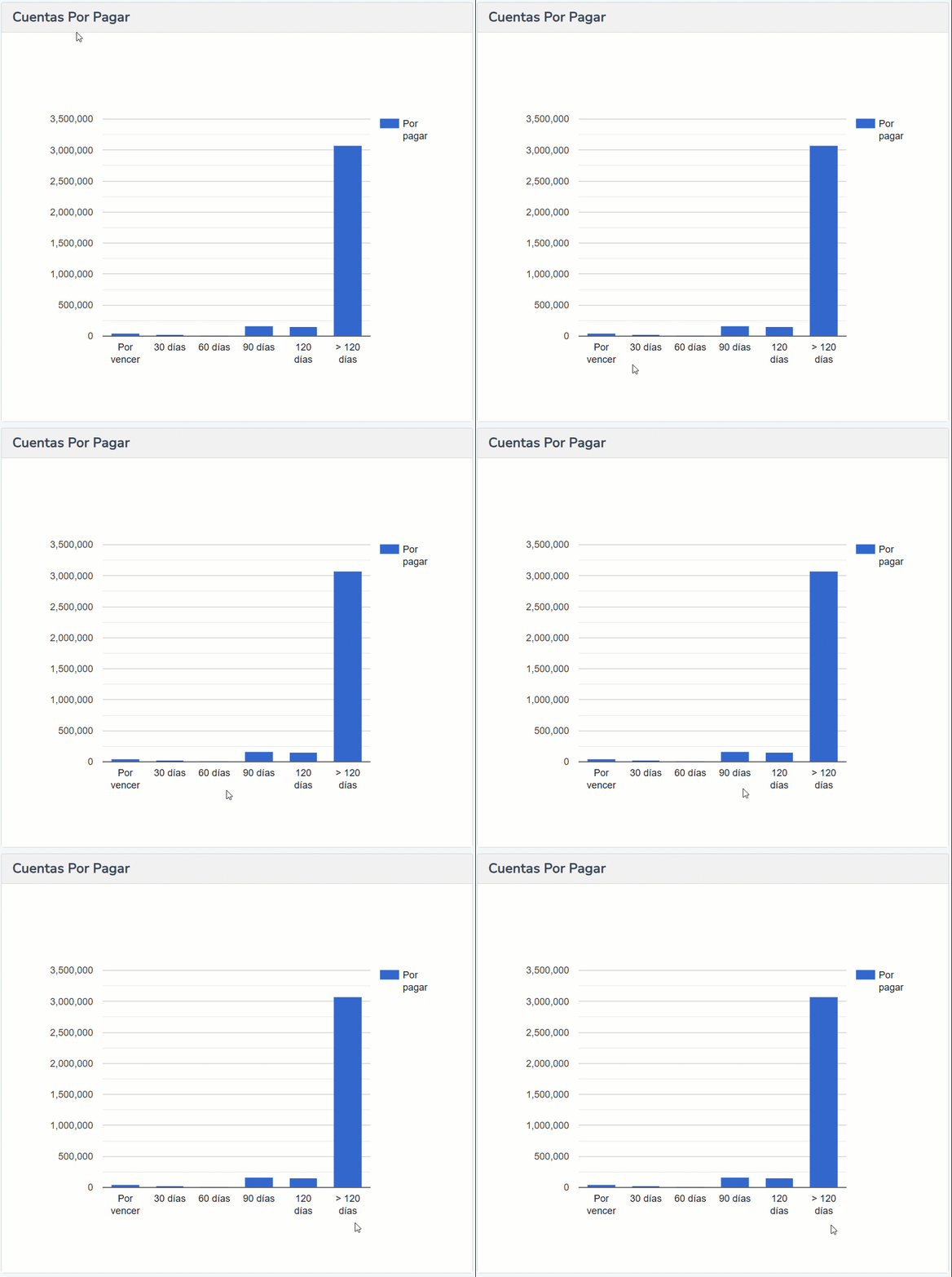
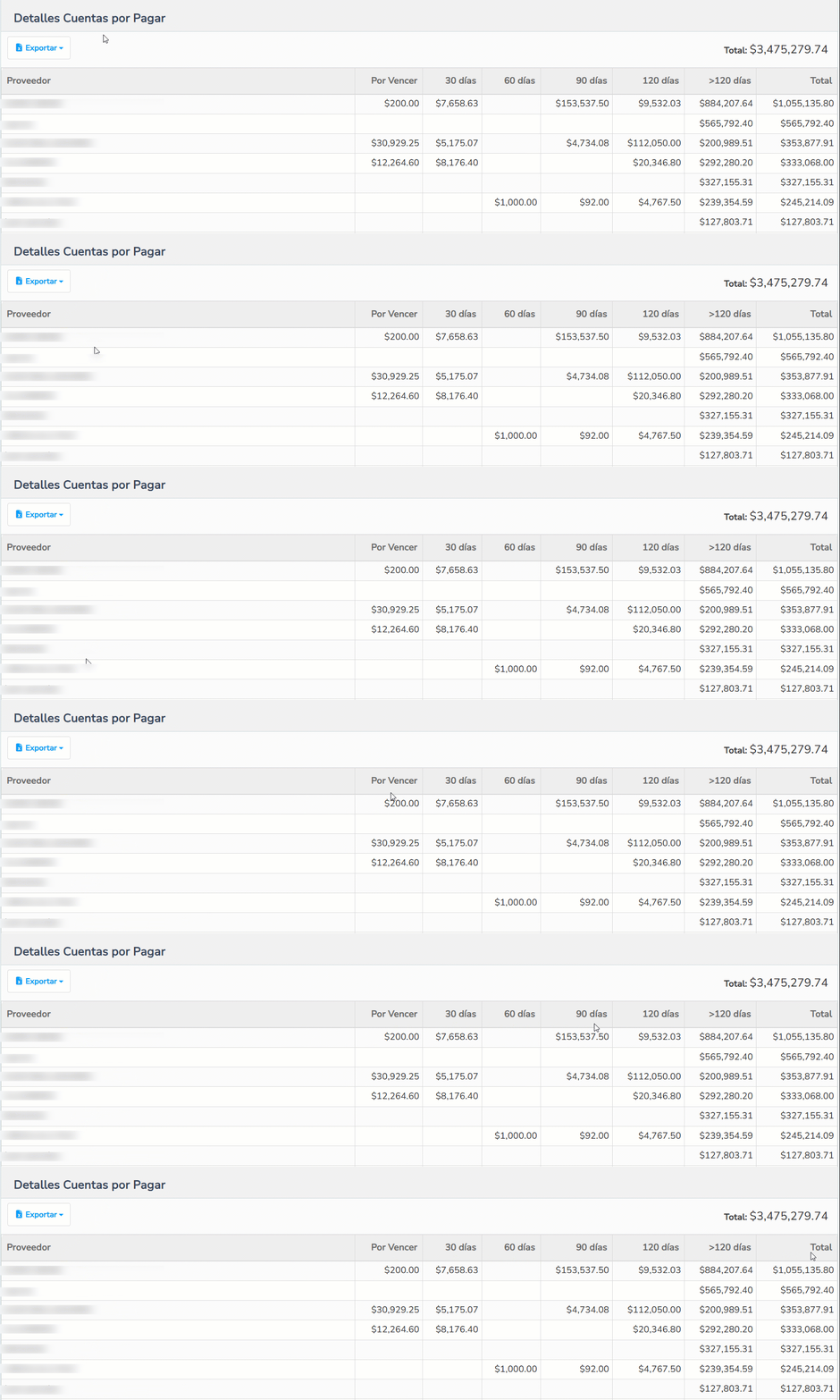
Al consultar te mostrará el reporte con los nombres de los proveedores y una serie de campos para una mejor lectura del mismo:
-
- Proveedor: el nombre de cada proveedor que tenga valores pendientes.
- Por vencer: corresponde al valor cuyas facturas aún no están vencidas.
- 30 días: observa el valor cuyas facturas tengan desde 1 a 30 días de vencidas.
- 60 días: indica el valor cuyas facturas tengan desde 31 a 60 días de vencidas.
- 90 días: visualiza el valor cuyas facturas tengan desde 61 a 90 días de vencidas.
- 120 días: te muestra el valor cuyas facturas tengan desde 91 a 120 días de vencidas.
- >129 días: corresponde al valor cuyas facturas tengan desde 121 días de vencidas en adelante.
- Total: te muestra el valor total de la cartera vencida por cada proveedor.
4. Exporta el informe
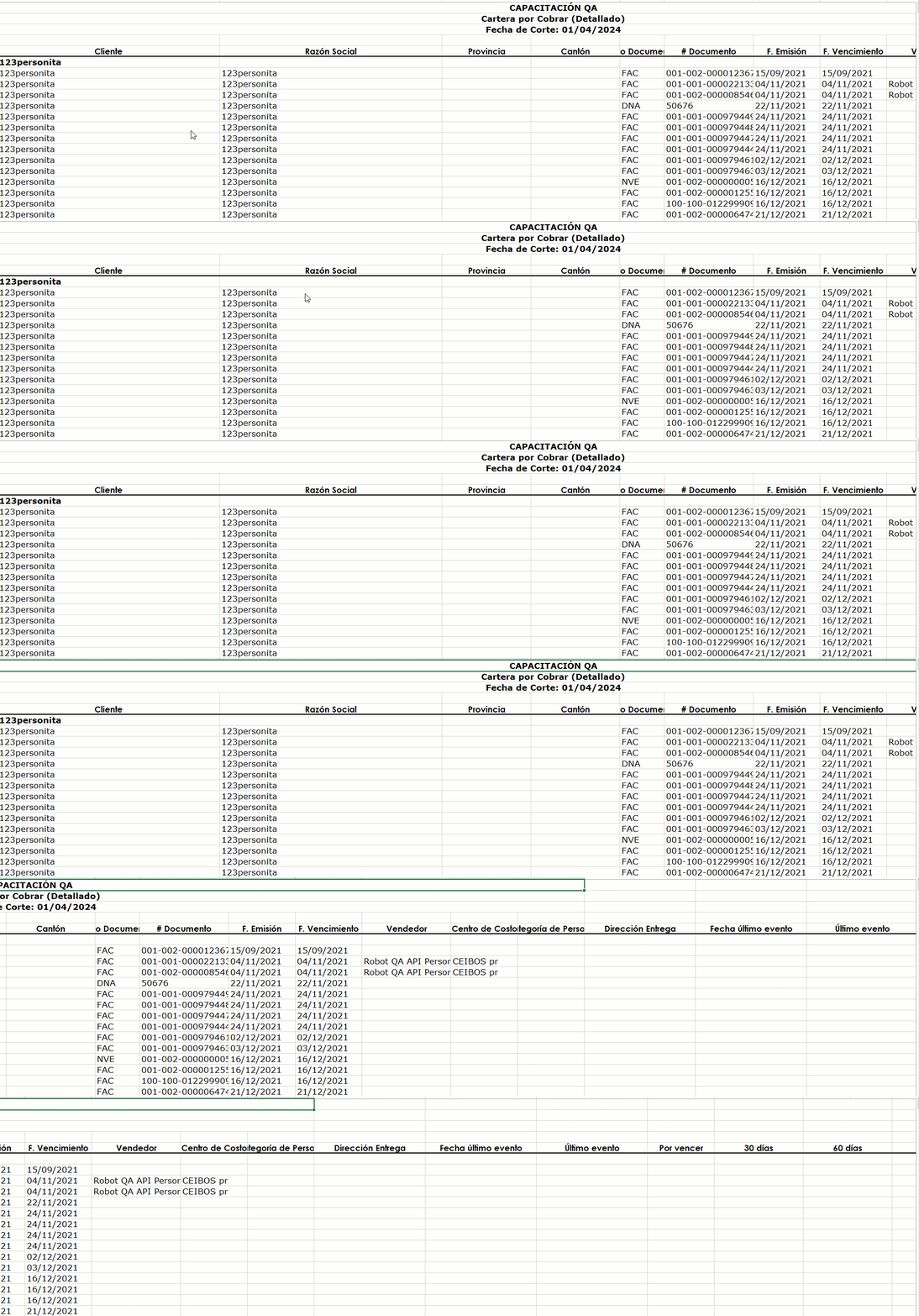
Para poder descargar tu reporte de control de cartera en un archivo de Excel, dirígete al detalle de las cuentas por cobrar o pagar, dependiendo de tu consulta, y pulsa sobre el ícono Exportar  debajo de dicha categoría.
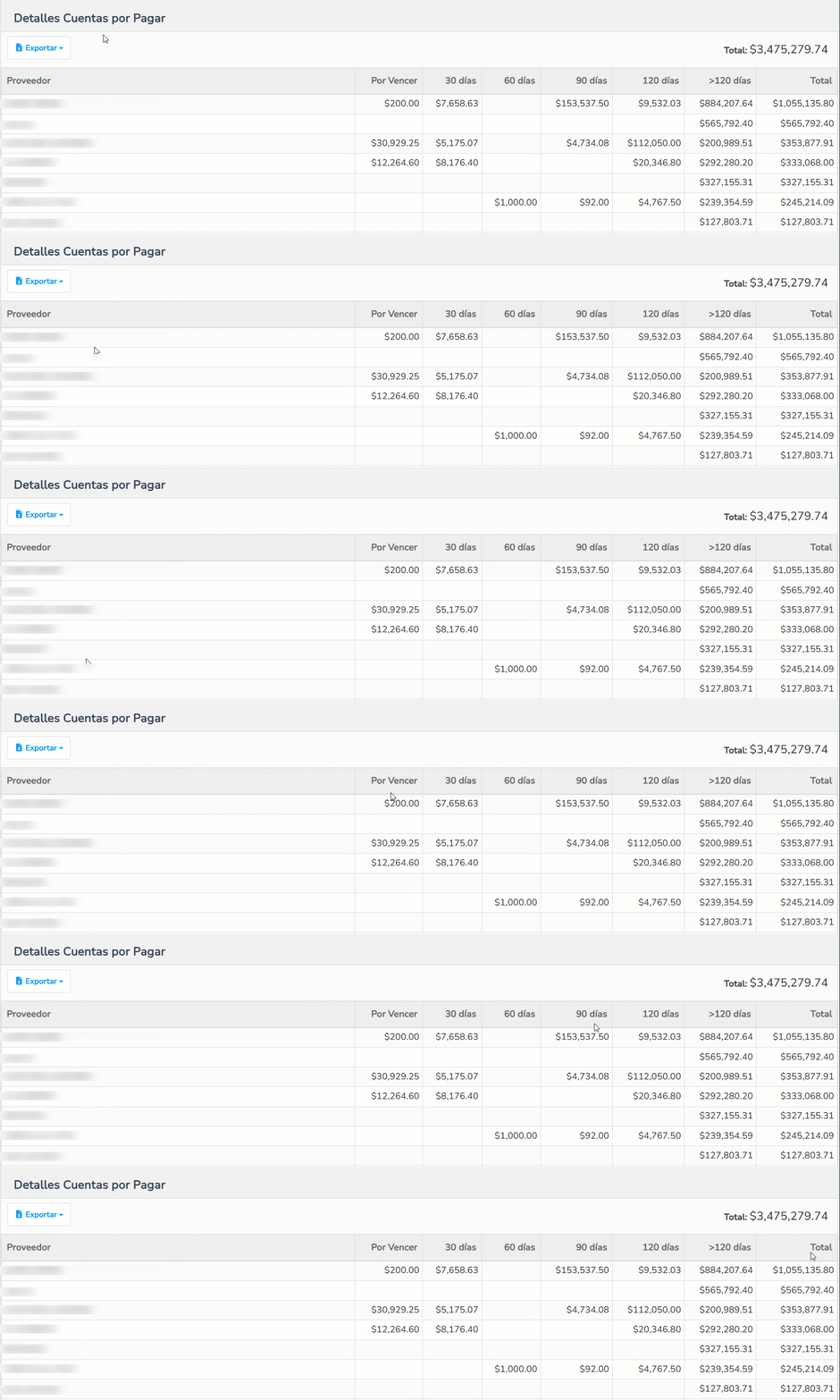
Elige la opción que requieras:
- Excel general
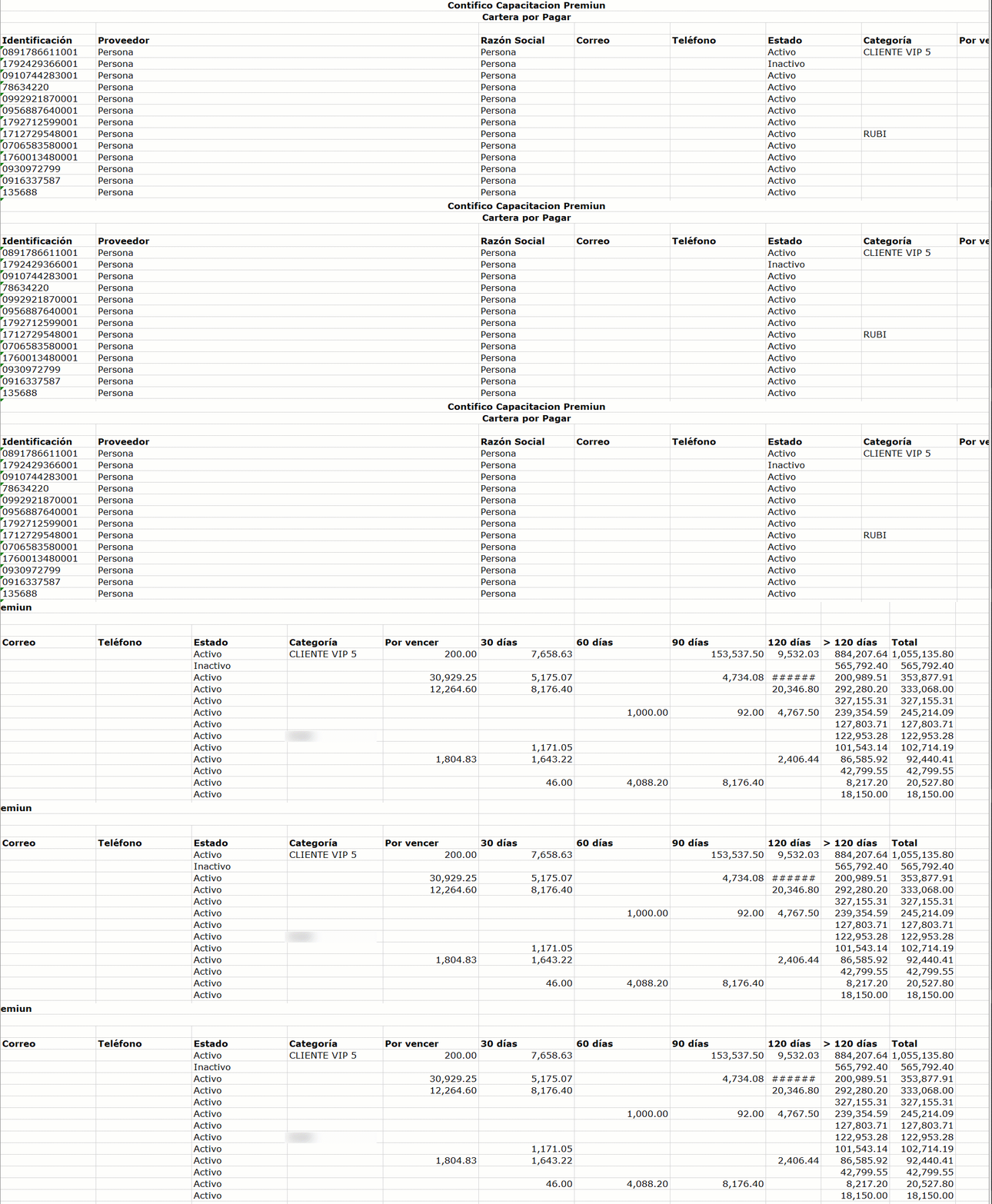
- Excel detallado
Podrás visualizar el número de los documentos pendientes.
¡Gran trabajo! Ahora sabes cómo consultar el reporte de control de cartera para tener una visión clara en tu empresa.
¿Cómo se crea la categoría de persona, para el reporte de control de cartera?
18 octubre, 2025 at 10:28 amBuen día,
Te dejo el enlace de la guía para crear las categorías de personas.
20 octubre, 2025 at 8:51 amComo puedo sacar el reporte solo para determinafo cliente o proveedor todo el estado de cuenta completo
4 julio, 2025 at 10:12 amBuen día,
Te dejo la guía para consultar el estado de cuenta de una persona.
4 julio, 2025 at 4:54 pmnecesito el reporte de movimientos de cuentas por cobrar individuales
4 junio, 2025 at 9:20 amBuen día Fabricio,
En el reporte de cartera es necesario descargarlo en Excel detallado para visualizar las cuentas por cobrar o pagar por cliente o proveedor.
4 junio, 2025 at 4:34 pmDeseo subir los saldos de los clientes que tengo en un excel, como podría subir los saldos de mis clientes al sistema
30 enero, 2025 at 11:05 amBuen día,
Te dejo el link con la guía para llenar la plantilla de documentos pendientes, en la cual puedes subir los saldos pendientes de tus clientes o proveedores.
30 enero, 2025 at 5:22 pmno indica donde obtener la opcion de ctas x pagar diferentes a Facturas. Es decir Notas de VENTA , Documento no Tribitarios
27 enero, 2025 at 8:11 pmBuen día,
En el reporte de cartera, exportamdolo a excel detallado puedes revisar los difernetes tipos de documenots, facturas, DNA, entre otros.
28 enero, 2025 at 10:36 amPORQUE EL REPORTE DE CARTERA NO CUADRA CON LOS ESTADOS DE CUENTA DE CLIENTE
28 mayo, 2024 at 3:18 pmBuen día,
Recuerda que el estado de cuenta muestra todos los movimientos relacionados a una persona, sean documentos, cobros, pagos, cruces y demás. Mientras que el control de cartera únicamente muestra documentos pendientes de cobros o pagos. Recuerda que cualquier consulta que tengas puedes comunicarte a nuestra línea de atención Whatsapp +593 989762202.
28 mayo, 2024 at 5:21 pmeso es cuando ya hay información en la base de datos cierto y como hago para llenar esa base de datos disculpen
29 septiembre, 2023 at 10:30 amBuen dia,
El reporte de control de cartera se alimenta de forma automática de la información que se vaya registrado en cobros y pagos. Si esta utilizando por primera vez el sistema puede hacer uso de la plantilla de documento pendiente.
2 octubre, 2023 at 4:25 pmBuen día quisiera su ayuda para sacar un reporte o estado de cuenta por cliente por favor
27 septiembre, 2023 at 11:34 amBuen dia,
Puedes descarglo al consultar una persona en Personas- personas. Recuerda que cualquier consultas que tengas puedes comunicarte a nuestra línea de atención Whatsapp +593 99 346 4788.
28 septiembre, 2023 at 8:08 amPero no se me incluyen los que ya tengo al dia, necesito un reporte total de todos mis clientes
14 septiembre, 2023 at 11:46 amBuen dia,
EL control de cartera únicamente muestra los documentos pendientes de cobro o pago. Si requiere un listado de todos los documentos para visualizar el estado del mismo, puede descargarlo en transacciones – compra/venta – documentos, filtrando por fechas y descargandolo en excel desde la parte superior derecha. Recuerda que cualquier consulta que tengas puedes comunicarte a nuestra línea de atención Whatsapp +593 99 346 4788.
18 septiembre, 2023 at 6:20 pmMEJOR EXPLICADO IMPOSIBLE, MUCHAS GRACIAS
29 septiembre, 2022 at 4:16 pmEstamos felices de que consultes nuestro portal de clientes.
29 septiembre, 2022 at 4:47 pm