Consultar documentos físicos tipo cliente te permite revisar de forma rápida y organizada todas las transacciones registradas en papel, como facturas o notas de crédito, sin necesidad de buscarlas una por una. Esta opción es útil cuando necesitas verificar información, dar seguimiento a pagos o validar datos para tu control contable y fiscal. Puedes hacerlo en cualquier momento que requieras confirmar el estado de un documento, obtener su detalle o descargar un reporte para respaldo o análisis.
Para ello, realiza lo siguiente:
1. Accede a la ruta
Dirígete al módulo de Transacciones  , despliega el submenú de Compra / Venta y haz clic en Físicos y Otros.

2. Aplica los filtros para buscar el documento
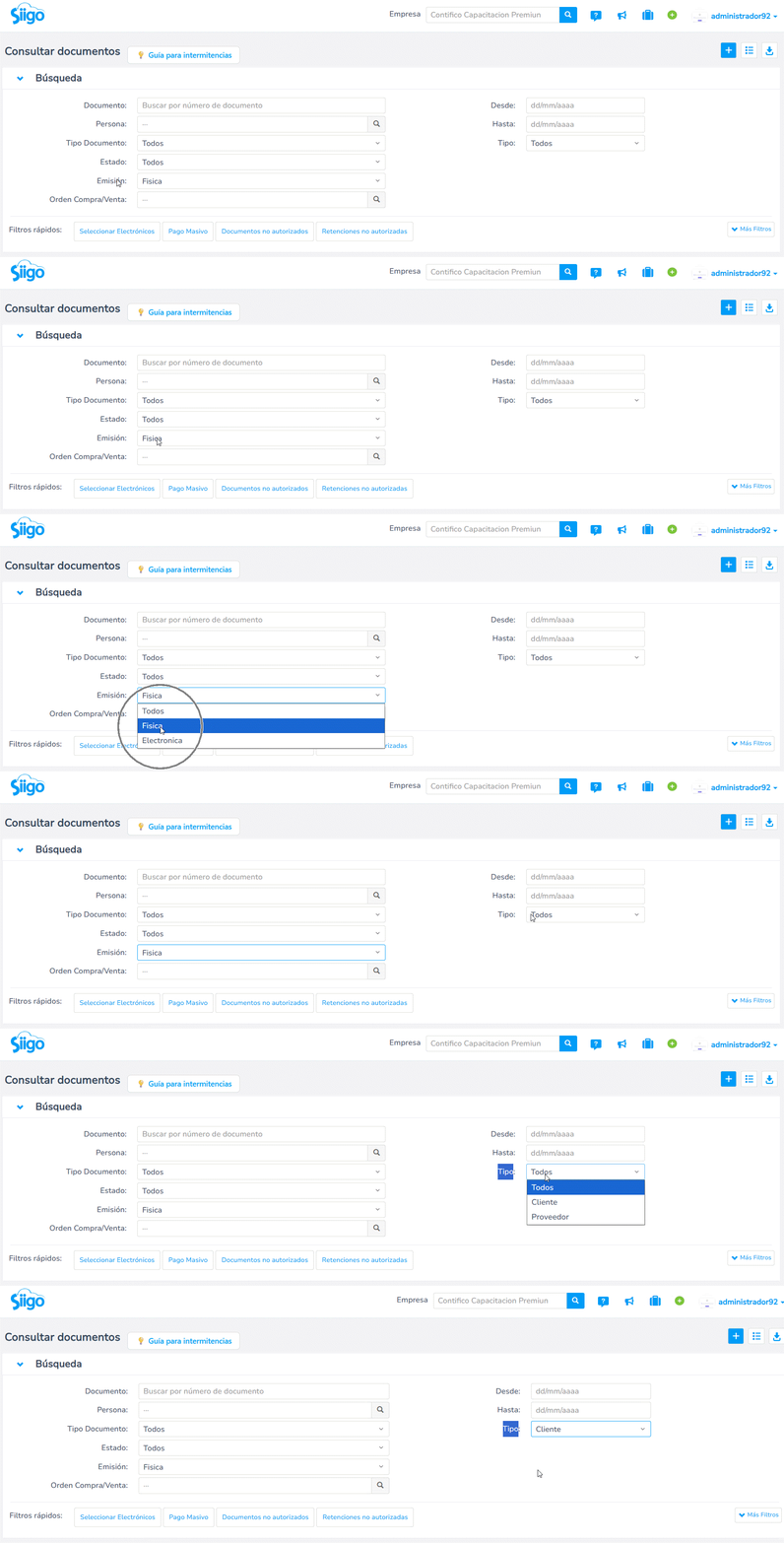
En esta ventana, utiliza los campos disponibles para ubicar rápidamente el comprobante que necesitas:
- Documento: ingresa la secuencia de tu documento para una búsqueda directa.
- Persona: muestra todos los documentos asociados a un cliente específico.
- Tipo de documento: filtra la búsqueda seleccionando uno de los tipos de documentos como factura, notas de crédito, liquidaciones, entre otros.
- Estado: selecciona si es un documento cobrado, anulado, pendiente o pagado.
- Emisión: elige la opción Física.
- Orden de compra / venta: permite realizar la búsqueda por el número de la orden correspondiente.
- Desde: indica la fecha inicial que se considerará en la búsqueda.
- Hasta: selecciona la fecha límite que se tomará en cuenta.
- Tipo: elige la opción Cliente.
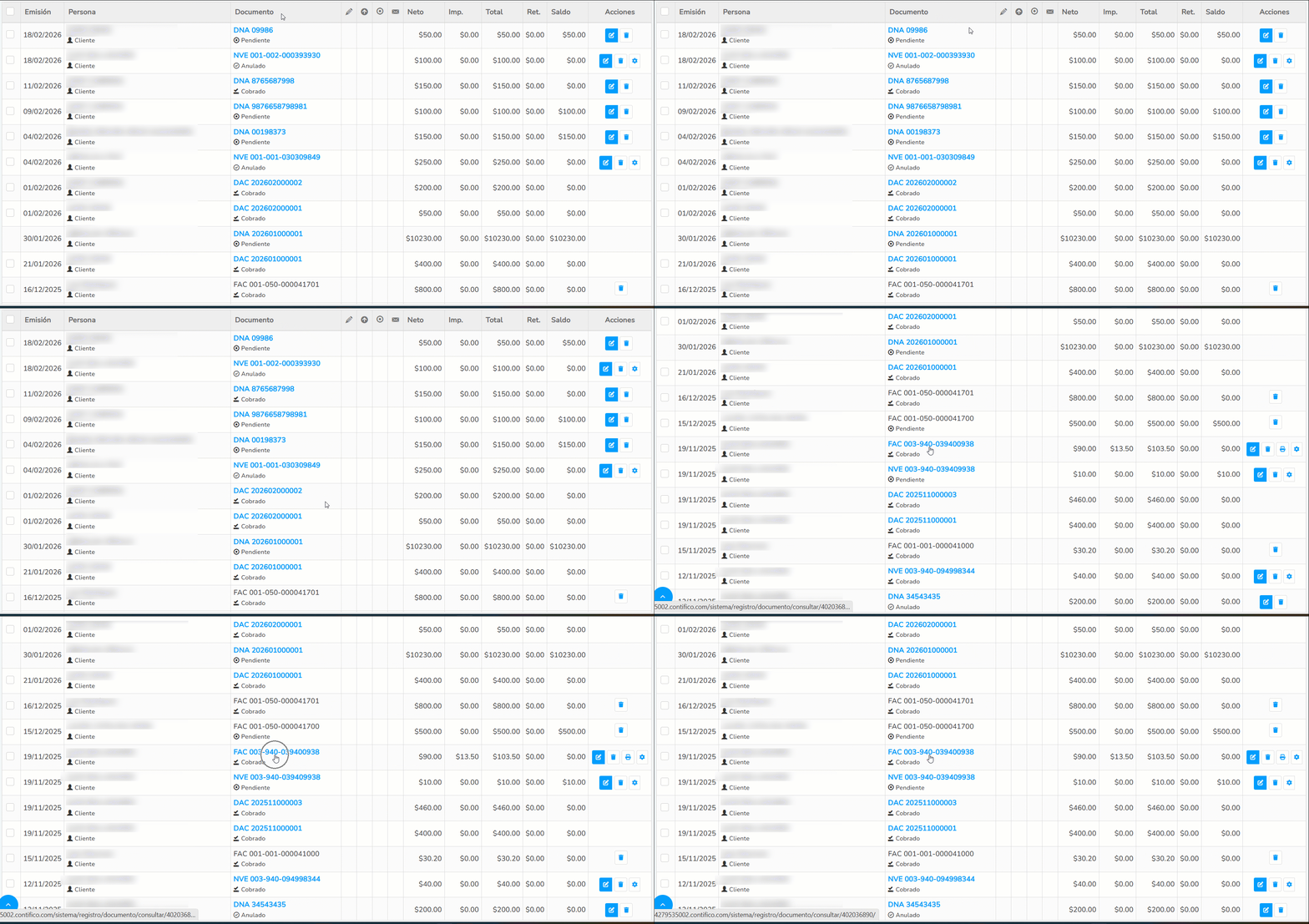
Una vez aplicados los filtros, en la parte inferior se mostrará el listado de documentos físicos registrados en el sistema. Si deseas consultar el detalle de alguno, haz clic sobre su secuencial.
3. Descarga la información
En la parte superior también cuentas con las opciones para exportar los resultados de la búsqueda en formato Excel o PDF, pulsa en el ícono Descargar reportes  .
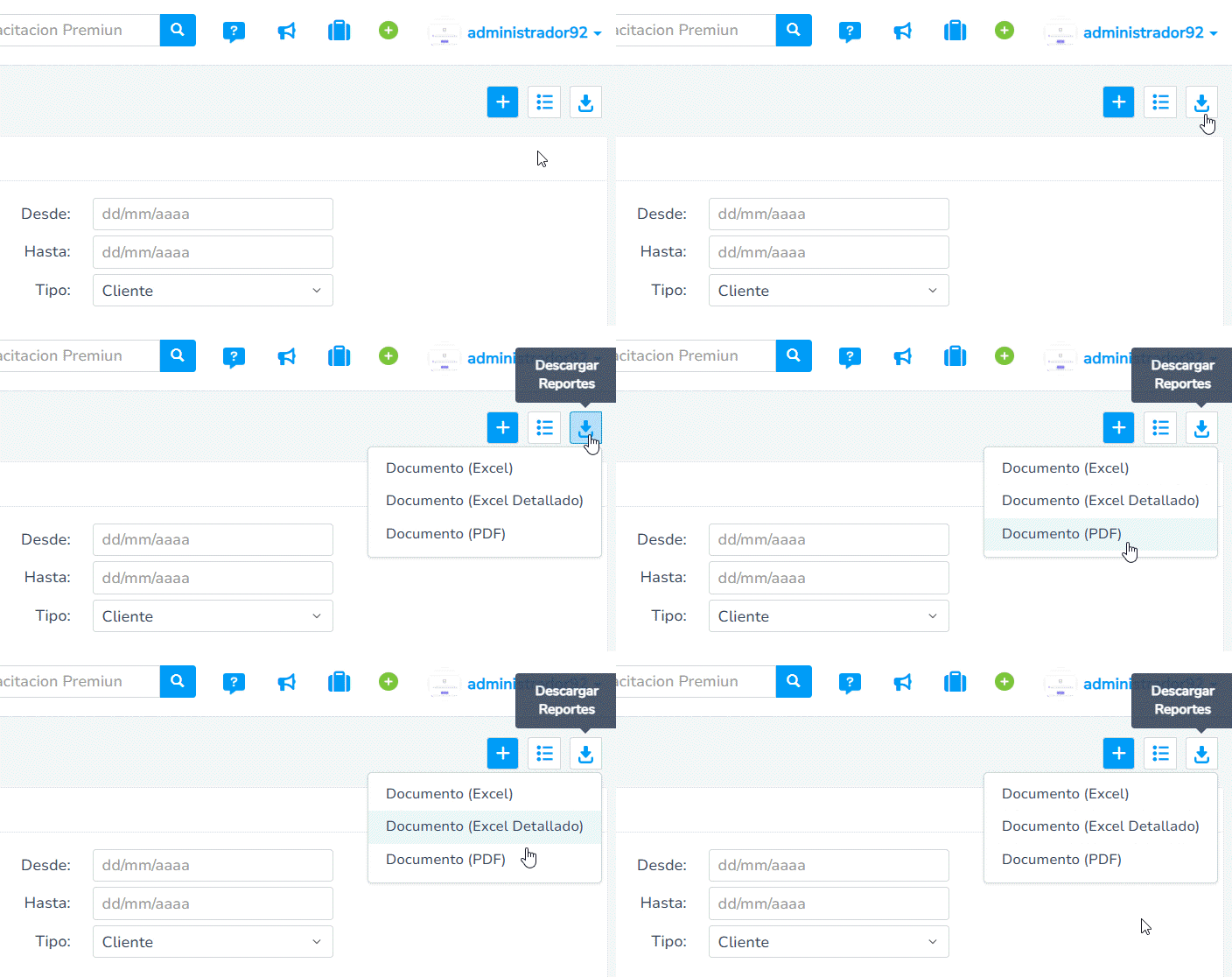
- Documento Excel: descarga el reporte en formato Excel con los datos generales de los documentos seleccionados.
- Documento Excel detallado: obtén un reporte en formato Excel con información más exhaustiva sobre cada documento, incluyendo detalles específicos.
- El reporte en Excel se descarga con un rango máximo de seis meses y también incluye las facturas relacionadas con activos fijos.
- Documento (PDF): descarga el reporte en formato PDF para una visualización rápida y fácil de los documentos seleccionados.
¡Bien hecho! De esta forma podrás consultar los documentos físicos tipo cliente cuando lo necesites.