Anular liquidación de compra de bienes muebles usados tipo cliente en Siigo Contífico es una opción útil cuando detectas un error, un cambio en la información o cuando el documento ya no debe reflejarse en tu contabilidad. Este proceso te permite corregir la situación a tiempo, mantener tus registros ordenados y evitar que una transacción incorrecta genere impactos contables. Puedes realizar la anulación cuando necesitas que tu información financiera represente fielmente la realidad de tu negocio, conservando el documento en el sistema solo para consulta, pero sin efecto contable y de forma segura, incluso si no tienes conocimientos técnicos.
1. Ingresa a la ruta
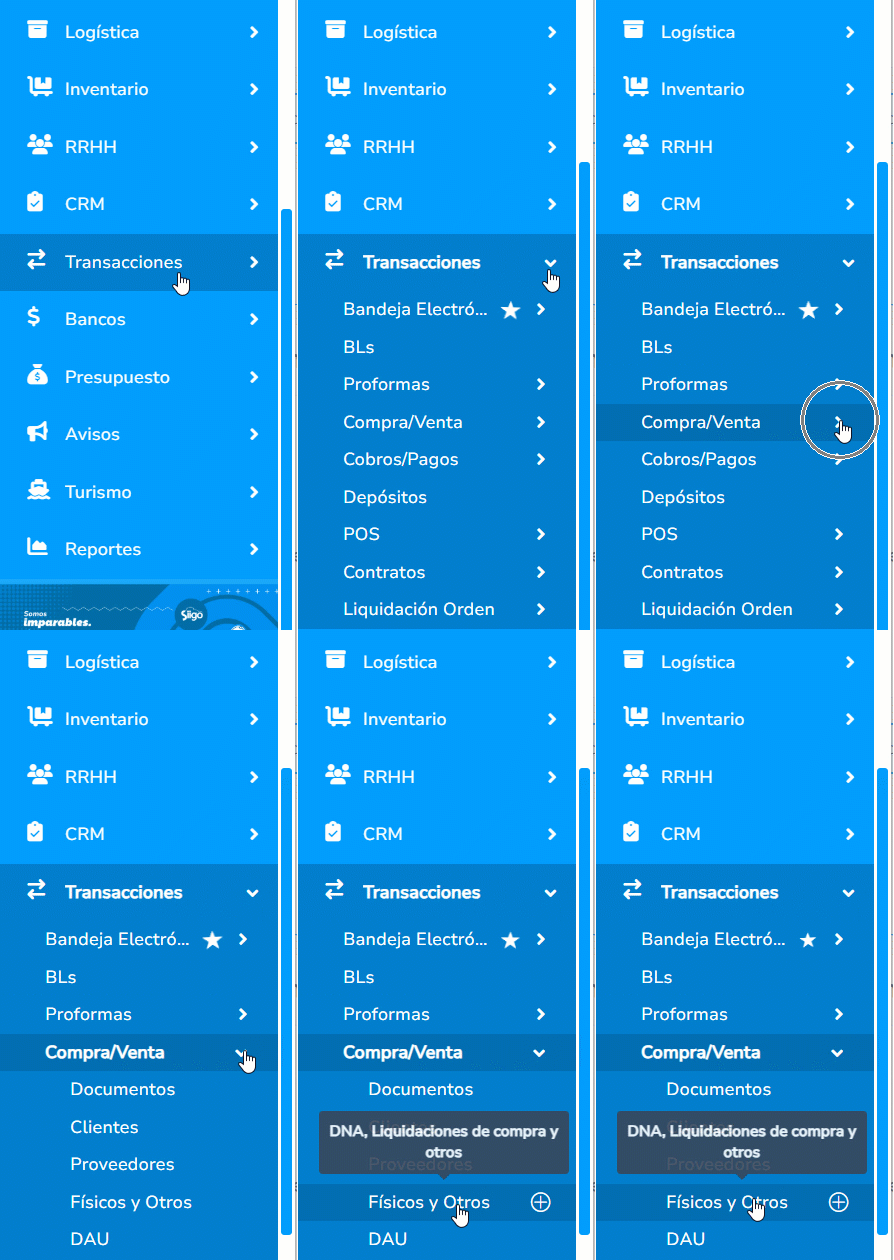
Para anular una liquidación de compra de bienes muebles usados física tipo cliente, te diriges por la ruta: Transacciones  , despliegas el submenú de Compra / Venta y das clic en Físicos y Otros.
2. Aplica filtros
Puedes usar los filtros de búsqueda para encontrar el documento que deseas anular.
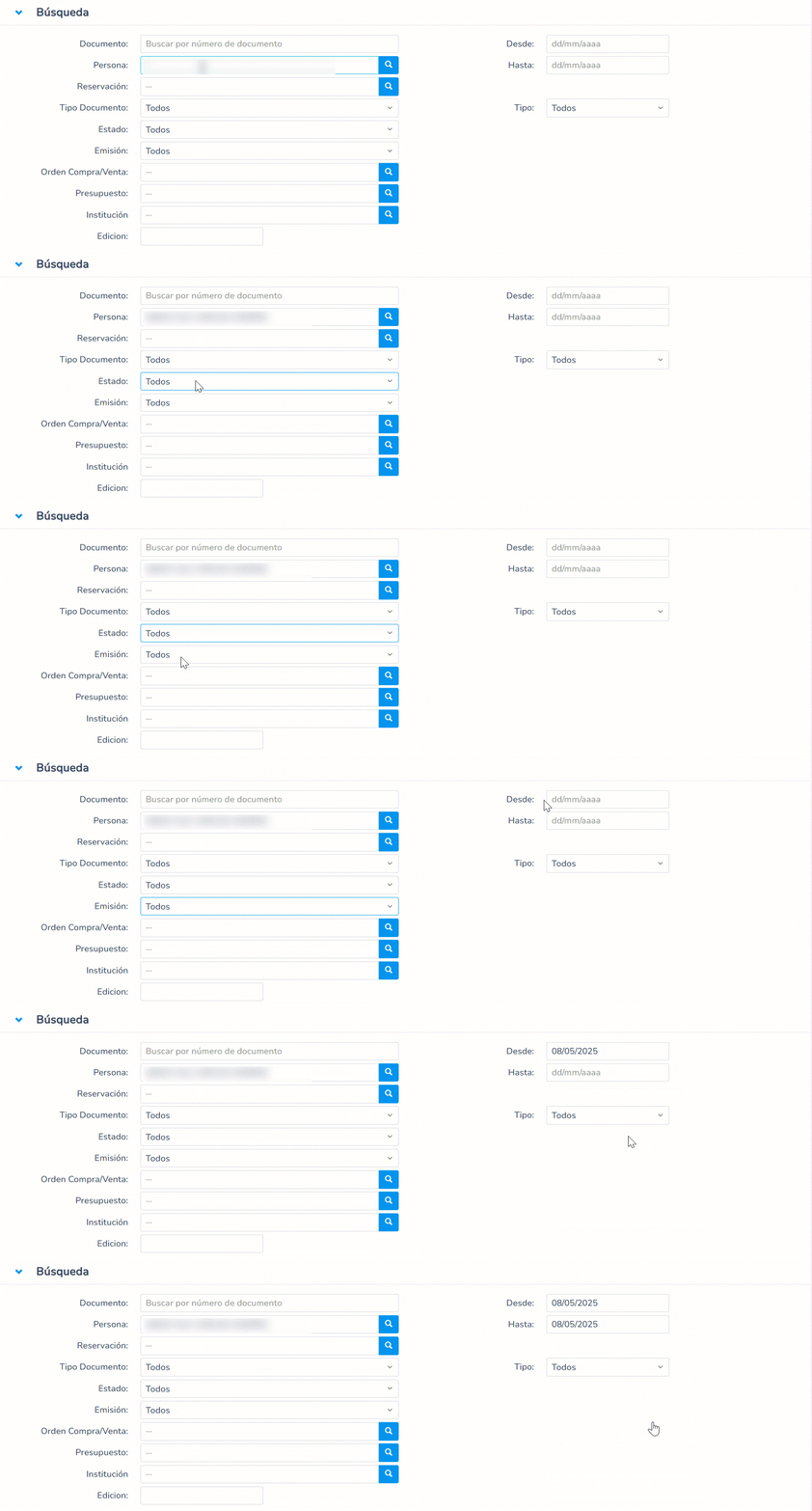
- Documento: ingresas la secuencia del documento para una búsqueda directa.
- Persona: al ingresar el nombre de una persona, se mostrarán todos los documentos asociados.
- Tipo de documento: seleccionas la opción Liquidación de compra de bienes muebles usados.
- Estado: aquí podrás seleccionar si es un documento cobrado, anulado, pendiente o pagado.
- Emisión: seleccionas la opción Físico.
- Orden de compra / venta: el sistema te permite realizar la búsqueda por orden de compra.
- Desde: indicas la fecha inicial en la cual el sistema realizará la búsqueda.
- Hasta: seleccionas la fecha límite en la cual el sistema realizará la búsqueda.
- Tipo: escoges la opción Cliente.
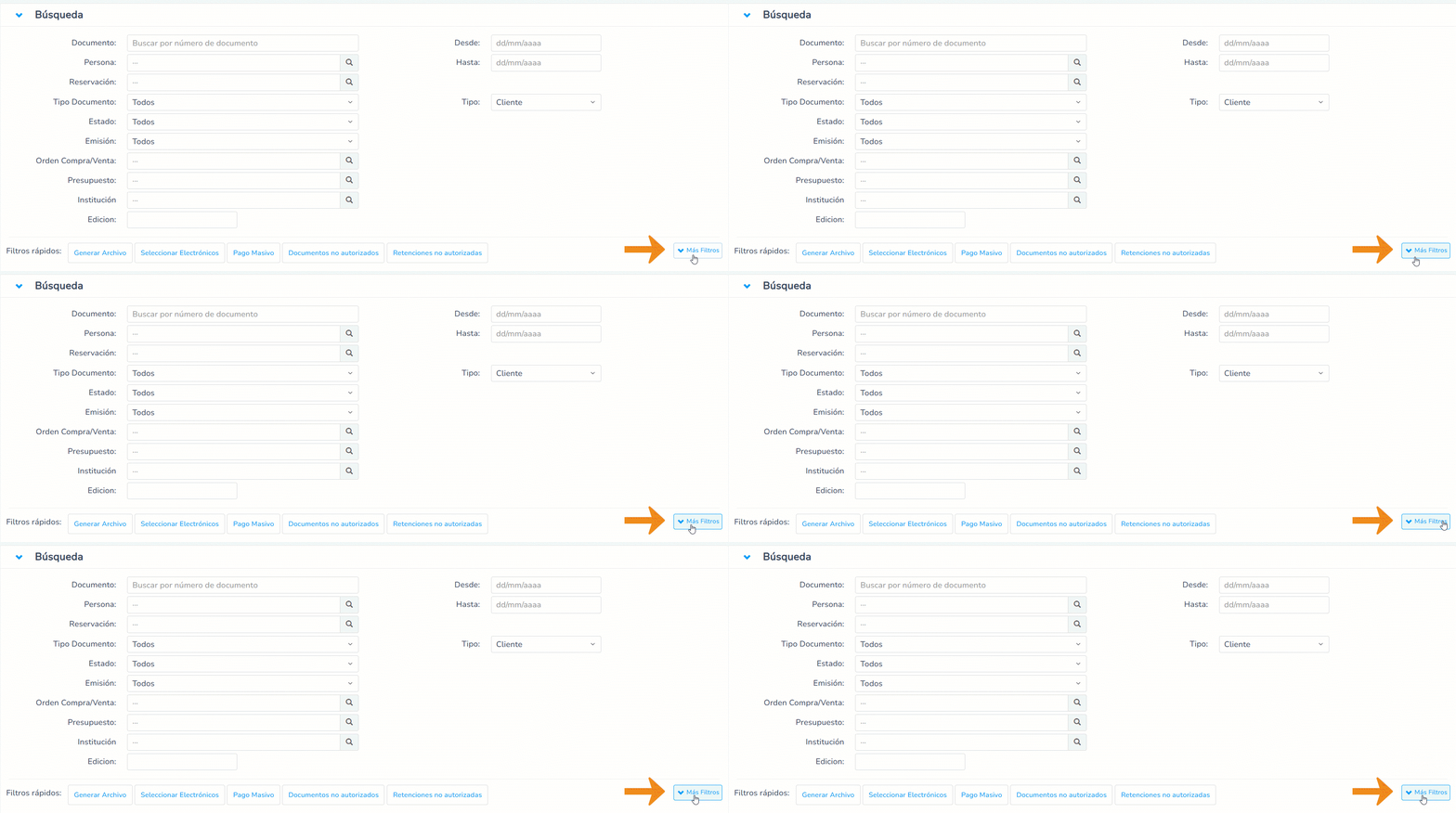
En caso de necesitar otros tipos de filtros, puedes dar clic en el ícono Más Filtros  y se mostrarán otras opciones disponibles:
- Código sustento: seleccionas los documentos asociados a un código de sustento en específico.
- Cierre de caja: si tienes un Punto de Venta (POS) puedes filtrar por el cierre de caja deseado.
- Centro de costo: filtras los documentos asociados a un centro de costo.
- Referencia: buscas un documento de acuerdo a la información que se registró como referencia al crearlo.
- Vendedor: podrás ver todos los comprobantes ingresados a nombre de un vendedor.
- Lote de producto: si trabajas con lotes en tus productos puedes filtrarlos por el número.
- Proyecto: si tienes activo el módulo, puedes buscar y seleccionar un proyecto.
- Lote: te permite ver los documentos dentro de un lote de facturación recurrente, en el caso de que cuentes con este módulo.
- Importación: de acuerdo al número de la importación, visualizarás todos sus documentos asociados.
- # Retención: ingresas el número de la retención que deseas buscar.
- Producto: todos los documentos relacionados con un producto en especial.
- Serie: si tienes series en tus productos puedes filtrarlos por el número.
- Bodega: visualizarás los comprobantes que afecten a la bodega seleccionada.
- Categoría persona: escoges una de las categorías creadas en el módulo de personas.
- Provincia / Cantón: en caso de tener activo el módulo de Dirección Nacional de Registro de Datos Públicos (DINARDAP), puedes buscar y seleccionar la provincia y el cantón.
3. Selecciona el documento
Identificas la liquidación de compra de bienes muebles usados y das clic en el secuencial del documento.

4. Anula el documento
- Podrás ver, en el detalle de la consulta, el ícono Acciones
 . Aquí encontrarás la opción Anular documento.
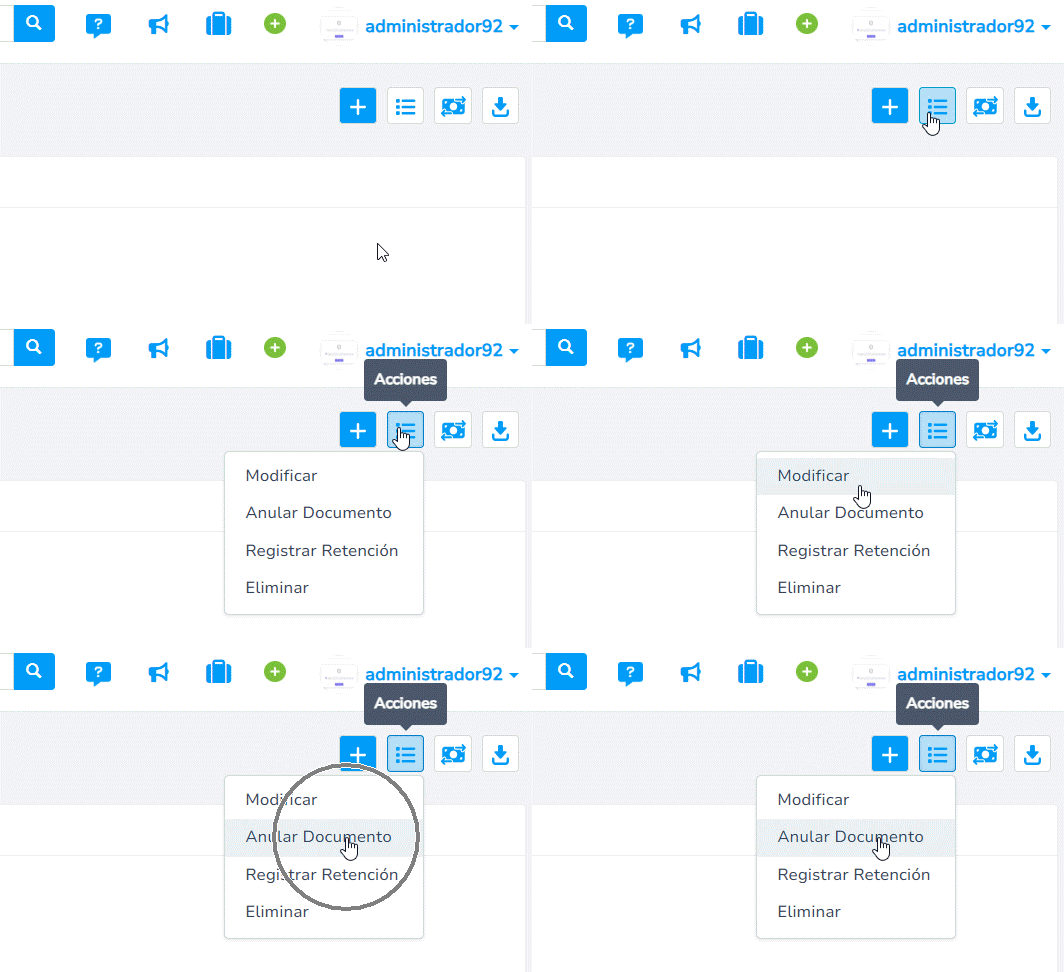
- También puedes acceder desde la pantalla de consulta en la columna Acciones que está del lado derecho, dando clic en el ícono Modificar
 . Encuentras la opción Anular documento.

- Otra forma de acceder es desde la pantalla de modificación. En la columna Acciones, seleccionas el botón Modificar y, dentro de las opciones que visualizas, seleccionas nuevamente Modificar.

En la pantalla de modificación das clic en el botón Acciones y seleccionas Anular documento.
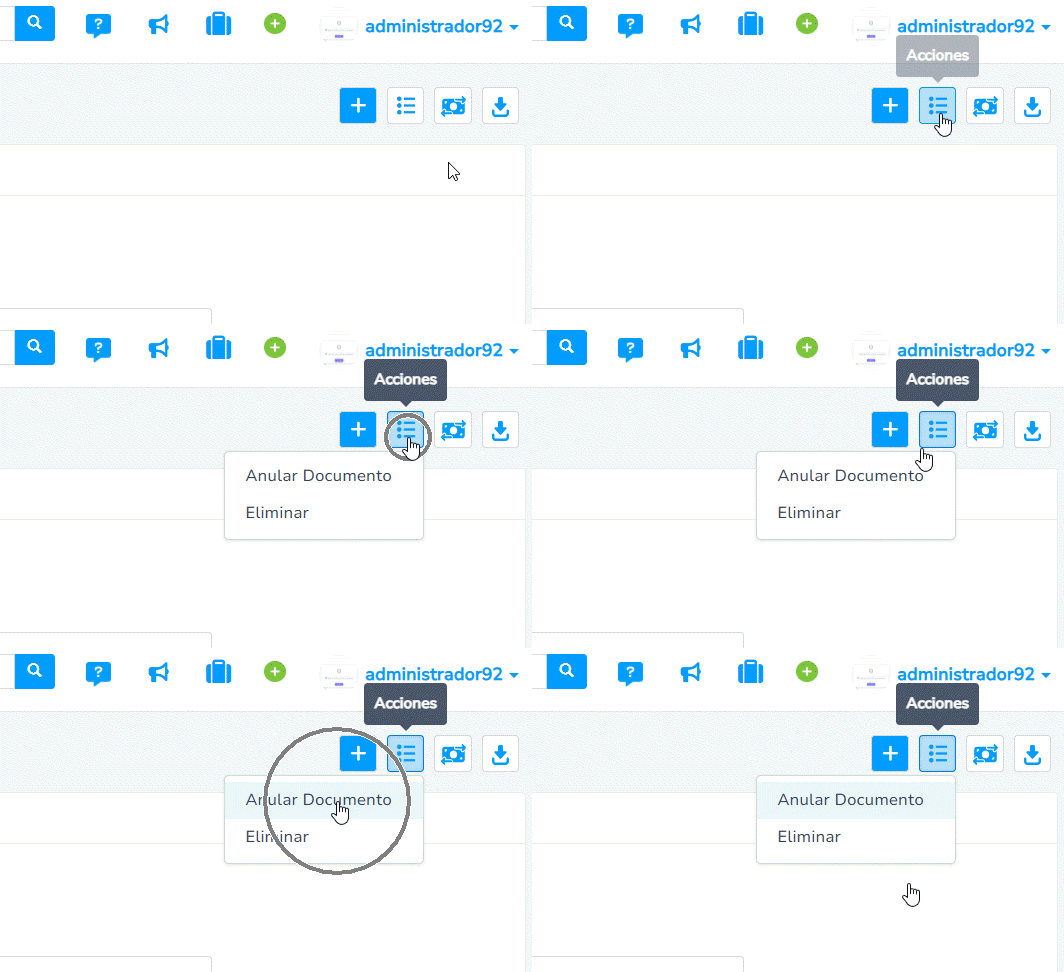
5. Tipos de anulación
Importante: ten en cuenta que, a partir del 1 de agosto de 2025, según la resolución NAC-DGERCGC25-00000017 los documentos emitidos a consumidor final solo pueden ser anulados mediante procesos de administración tributaria.
- Anulación de documento sin transacción de cobro relacionado
Por cualquiera de las rutas antes mencionadas, ya sea desde la pantalla de consulta o modificación, al seleccionar la opción Anular documento, si el documento no tiene un cobro relacionado, visualizarás una ventana emergente para confirmar la anulación. Das clic en Anular.

De esta forma, se anula con éxito tu documento.
- Anulación de documento con transacción de cobro relacionado
En este caso, al escoger Anular documento, en la ventana emergente se muestra una advertencia que indica que los cobros relacionados con ese documento serán eliminados permanentemente.

Si estás de acuerdo con el proceso, das clic en Anular  .
Importante: una vez eliminados los cobros de esta transacción, no podrán recuperarse ni revertirse.
- Validación en transacciones que contienen dos o más documentos relacionados
Al hacer uso de la opción de Anular documento, si el documento que deseas anular está relacionado con un cobro que contiene varios documentos, visualizarás una ventana emergente que indica que es necesario primero eliminar el cobro.
Puedes dar clic en el botón Consultar cobros para ir directamente a la pantalla de consultar cobros.

Importante: en caso de que la factura tenga asociada una retención, es necesario anular primero la retención para luego anular el documento.
¡Excelente trabajo! Has anulado correctamente una liquidación de compra de bienes muebles usados tipo cliente y mantenido la precisión contable de tus registros.