En Siigo Contífico puedes automatizar el envío de notificaciones relacionadas con cobros y pagos, lo que te permite agilizar tus procesos y mejorar la comunicación con clientes y proveedores. Esta funcionalidad es útil para mantener un control oportuno de tus movimientos, reducir tareas manuales y asegurar que la información se envíe correctamente, especialmente cuando gestionas pagos y cobros de forma frecuente y necesitas que las notificaciones se realicen de manera automática y confiable.
A continuación, te indicamos el proceso a seguir:
1. Inicia sesión en tu cuenta
Es necesario que inicies sesión en tu cuenta del sistema con un usuario administrador.
2. Ingresa por la siguiente ruta
Para ello, ingresas por la ruta: Mi Compañía  y das clic en Correos.

3. Agrega una nueva configuración
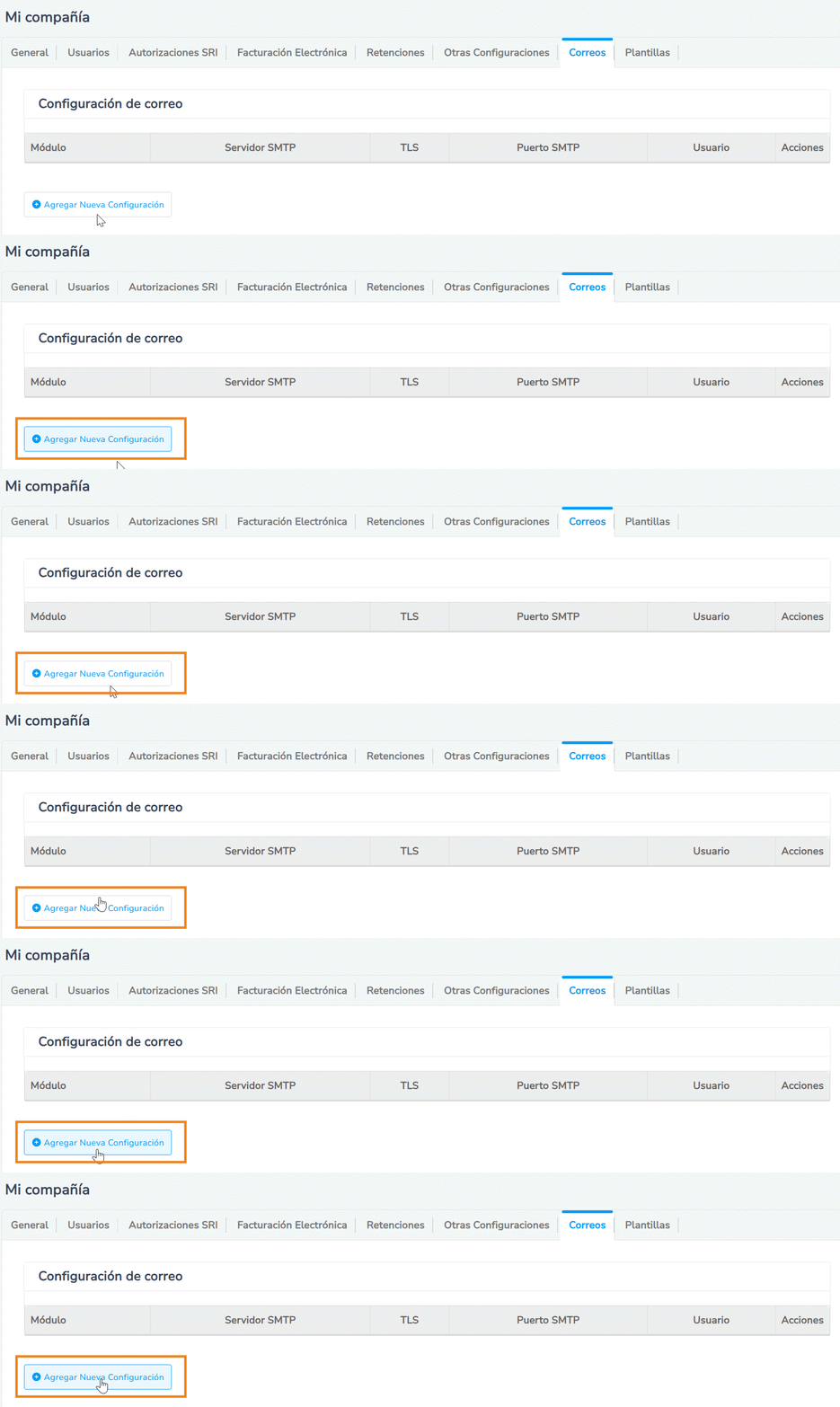
Te ubicas en la sección Configuración de correo y oprimes en el botón + Agregar nueva configuración  .
.
4. Diligencia los campos
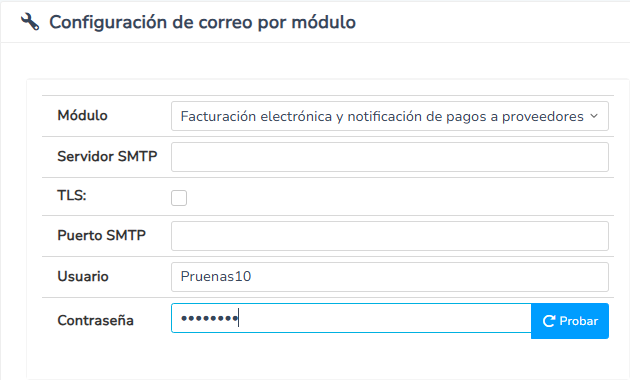
- Desde la vista Configuración de correo por módulo, completa toda la información que se solicita en cada campo.
- Módulo: eliges la opción de Facturación electrónica y notificación de pagos a proveedores o Notificación de cobros a clientes.
- Servidor SMTP: capturas la dirección correspondiente del servidor (si es Google lo registras como smtp.gmail.com)
- TLS: se activa si es una cuenta de Google.
- Puerto SMTP: ingresas 587 si es una cuenta de Google o el proporcionado por tu proveedor de correo.
- Usuario: defines la cuenta de correo.
- Contraseña: digitas la clave de acceso del correo electrónico de donde se enviarán los documentos.
Importante: para las notificaciones de pago a proveedores y cobro a clientes, si no especificas un correo electrónico, se utilizará por defecto el de Contífico.
5. Prueba la configuración
Pulsas en el botón Probar  y después en Guardar
  , para almacenar los cambios.
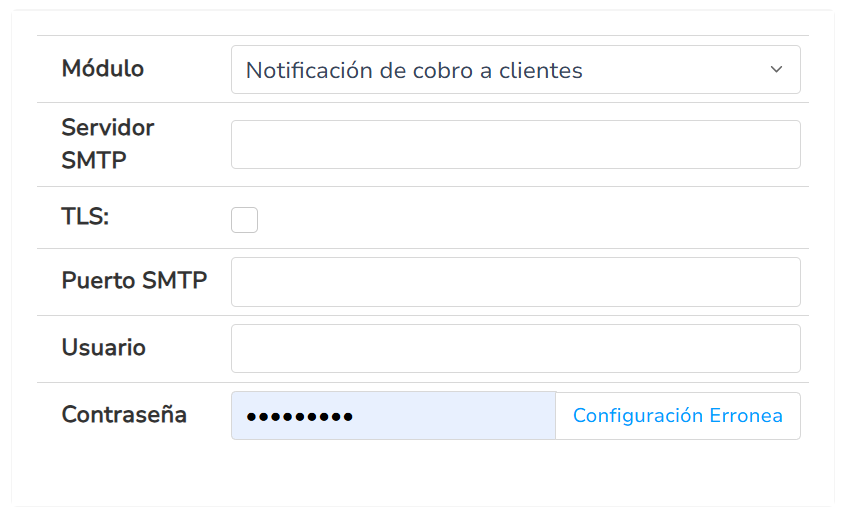
- Si aparece el mensaje Configuración errónea, revisas cuidadosamente los datos ingresados y consultas las soluciones para configurar el correo.
- Si configuraste una cuenta de Google, asegúrate de deshabilitar los Captcha para completar correctamente la configuración del correo y permitir que el sistema pueda enviar mensajes sin restricciones.
6. Genera tus pagos o cobros
Al registrar un pago o cobro por transferencia, te diriges a la parte inferior derecha de la pantalla y visualizarás la opción Envío de correo cliente/proveedor. Marcas la casilla para que, al pulsar el botón Guardar , el sistema envíe automáticamente el correo correspondiente.
Nota: en la parte superior de la pantalla, encontrarás el ícono Enviar notificación. Esta opción te permite reenviar el documento al cliente o proveedor en caso de ser necesario.
7. Visualiza el formato del correo
- Recibo de cobro a cliente
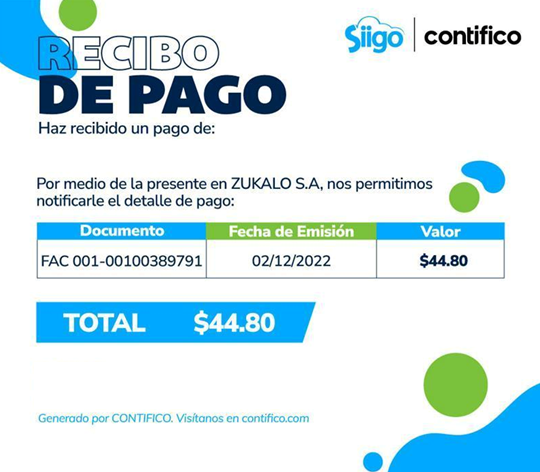
- Recibo de pago a proveedor
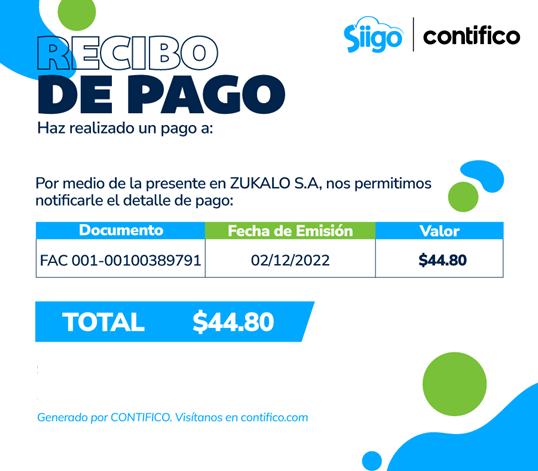
¡Perfecto! Ahora tu correo está listo para notificar los cobros y pagos, manteniendo todo bajo control y a tiempo. ¡Gran trabajo y adelante con confianza!
Como creo una cuenta nueva de otro cliente ( mi hija )
7 junio, 2023 at 10:16 amComo obtengo su firma electronica?
Buenas tardes Carlos, estamos felices de que consultes nuestro portal de clientes. Aquí te dejo el instructivo para solicitar firma electrónica.
7 junio, 2023 at 3:28 pm