Registrar movimientos bancarios con cheques sin un documento relacionado es una opción útil cuando necesitas reflejar un pago que no proviene de una factura u otro comprobante registrado en el sistema. Este proceso te permite dejar constancia del movimiento realizado, mantener tus saldos bancarios actualizados y asegurar que la información financiera refleje correctamente la realidad de tu operación.
1. Ingresa a la ruta
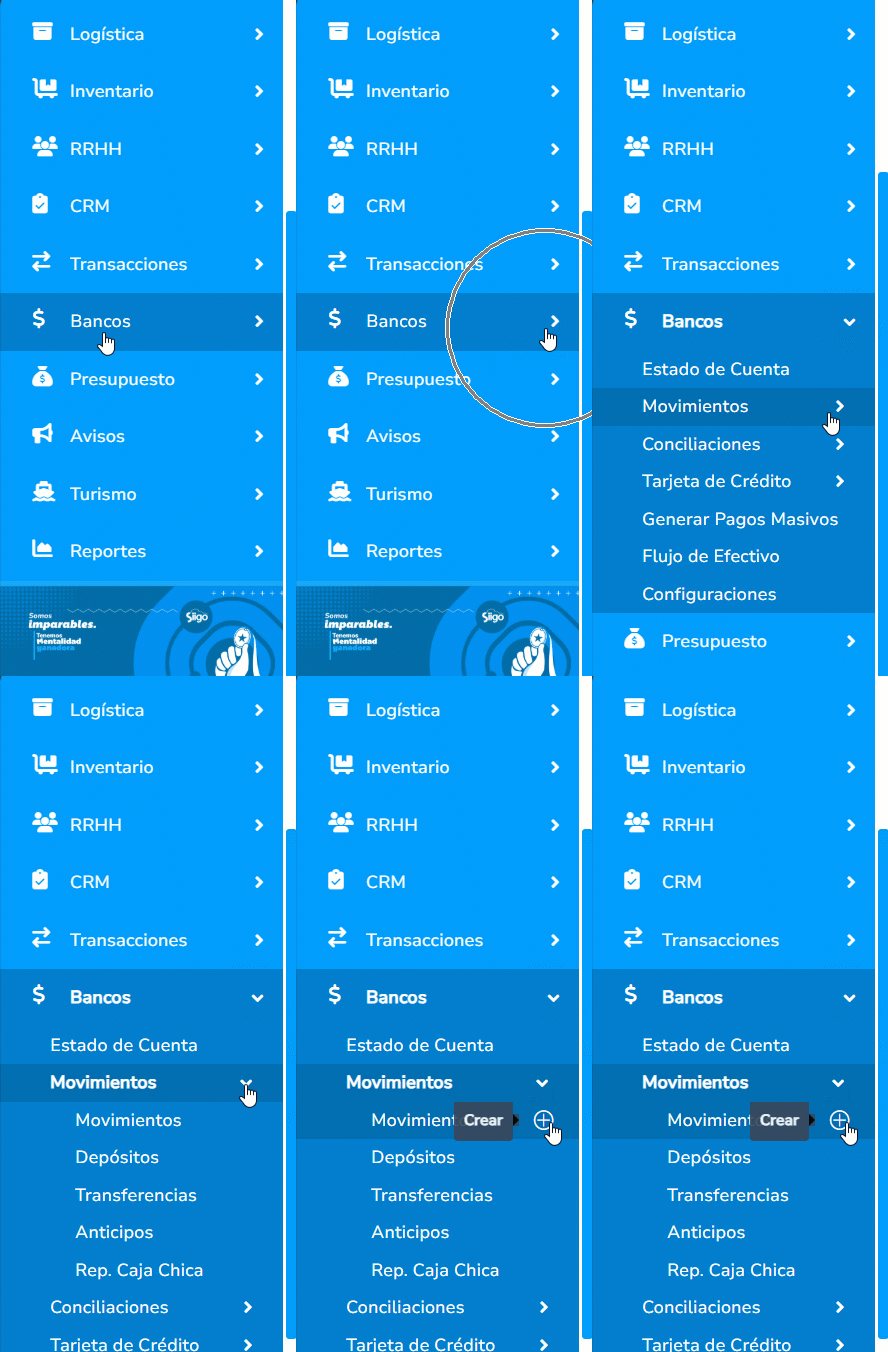
- Dirígete al módulo Bancos
 , despliega el submenú Movimientos, posiciónate en Movimientos y haz clic en + Crear
 .
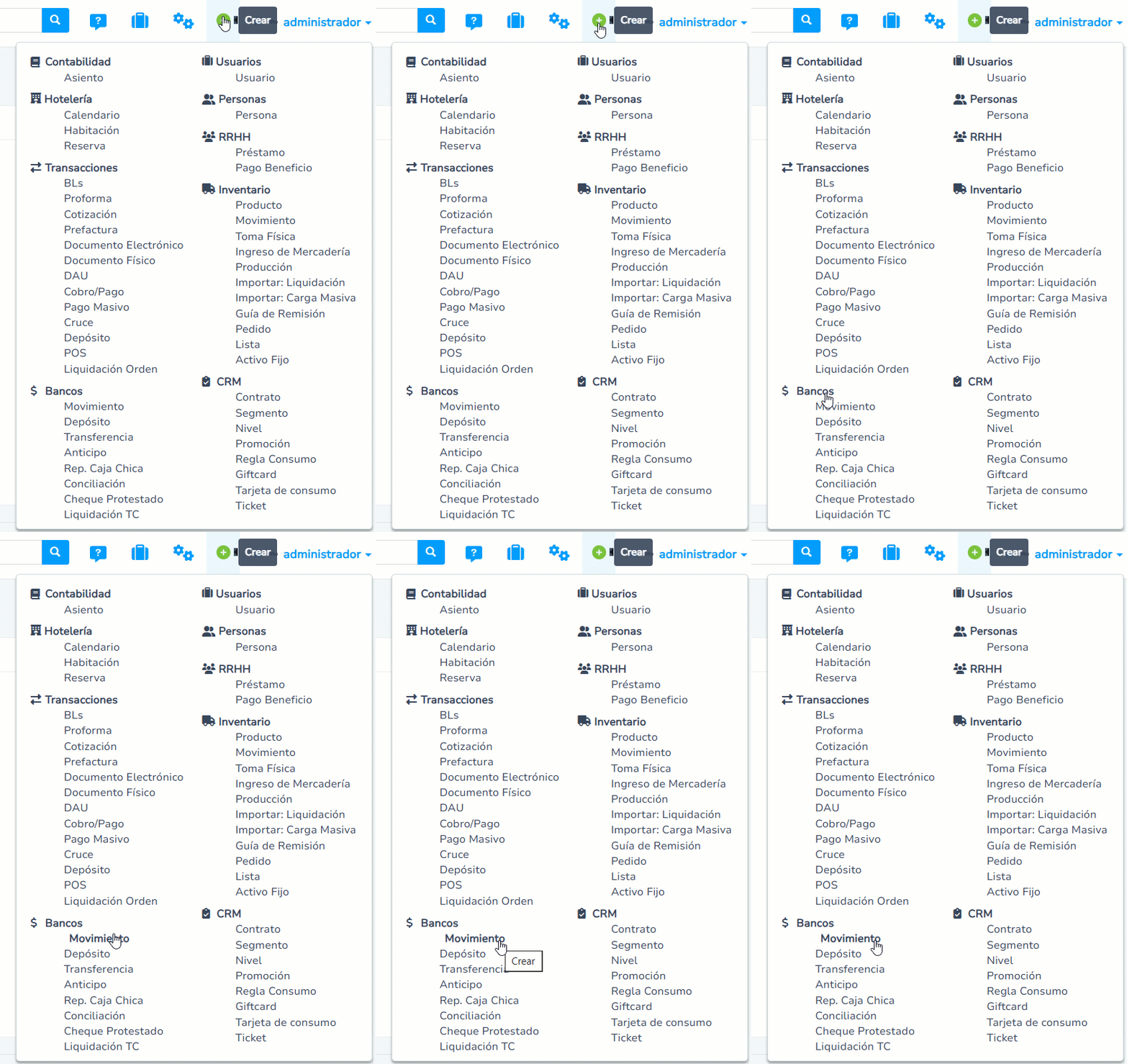
- O también puedes hacer uso del ícono Crear +
 , dirígete a Bancos y haz clic en la opción Movimientos.
2. Diligencia los datos generales
Allí, diligencia los campos de la siguiente manera:
Importante: para realizar un egreso con cheque, es necesario registrar la secuencia de cheques y crear la cuenta bancaria.
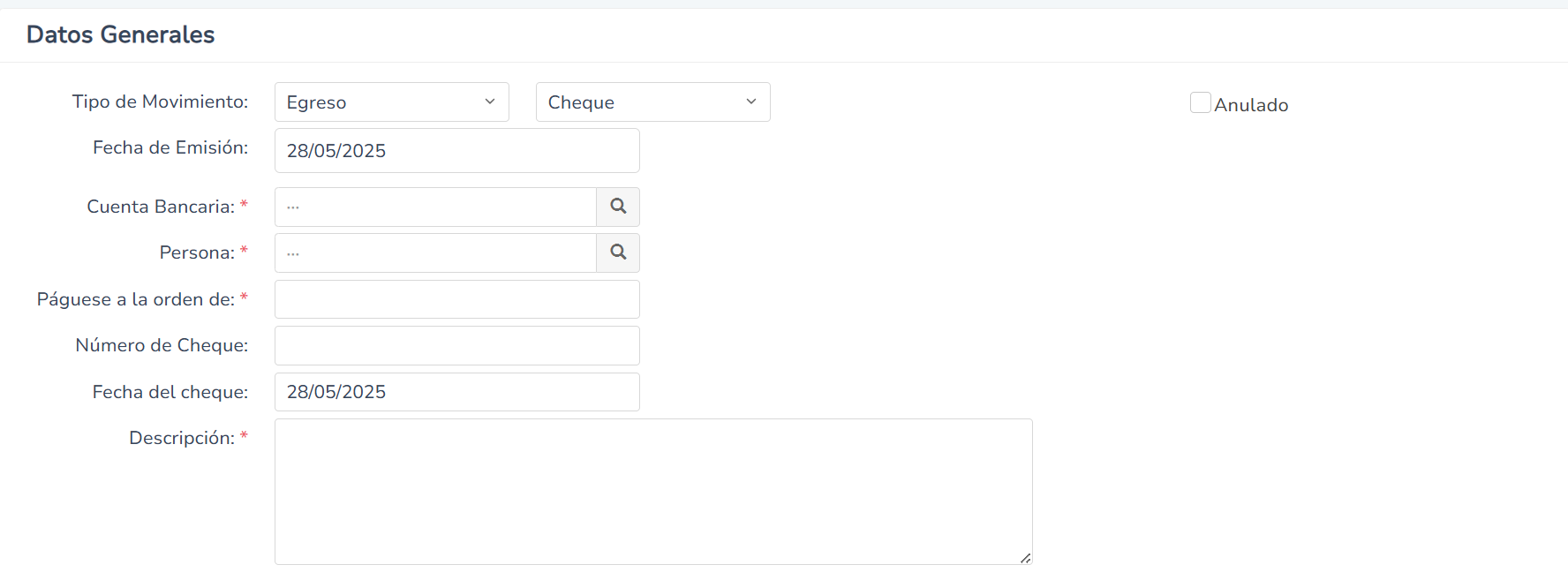
- Tipo de movimiento: selecciona Egreso y Cheque.
- Fecha de emisión: indica la fecha en la que fue realizado el egreso bancario.
- Cuenta bancaria: identifica y selecciona la cuenta bancaria previamente creada de tu empresa, desde donde se emitirá el cheque.
- Persona: aquí ingresa el nombre de la persona a la cual deseas asociar el egreso.
Importante: únicamente podrás seleccionar a las personas registradas como proveedores.
- Páguese a la orden de: el sistema carga el mismo nombre seleccionado en el campo Persona, pero puedes modificarlo si lo requieres. Ejemplo: indicar el nombre de la persona a quien va dirigido el cheque.
- Número de cheque: este campo te permite digitar el número de cheque que te están entregando para realizar el pago.
- Fecha de cheque: selecciona la fecha correspondiente al cheque. En caso de ser un cheque postfechado, es decir, que tiene una fecha de cobro futura, el movimiento contable se realizará una vez que llegue la fecha del cheque, mientras que el documento se mostrará como pagado desde la fecha del registro del pago. Ejemplo: se registra un pago con fecha 01/01/2026 y el cheque posee la fecha del 15/01/2026. El documento de factura se muestra como pagado desde el 01/01/2026 y el movimiento contable se hará a partir del 15/01/2026.
- Descripción: dentro de este campo ingresa una descripción referente al egreso bancario.
3. Completa la pestaña Cuentas
En la parte inferior, diligencia los siguientes campos:
- Cuenta: aquí ingresa la cuenta contable de contrapartida, es decir, de dónde saldrá el dinero para que sea cargado a la cuenta contable de bancos que ingresaste en la cabecera de datos.
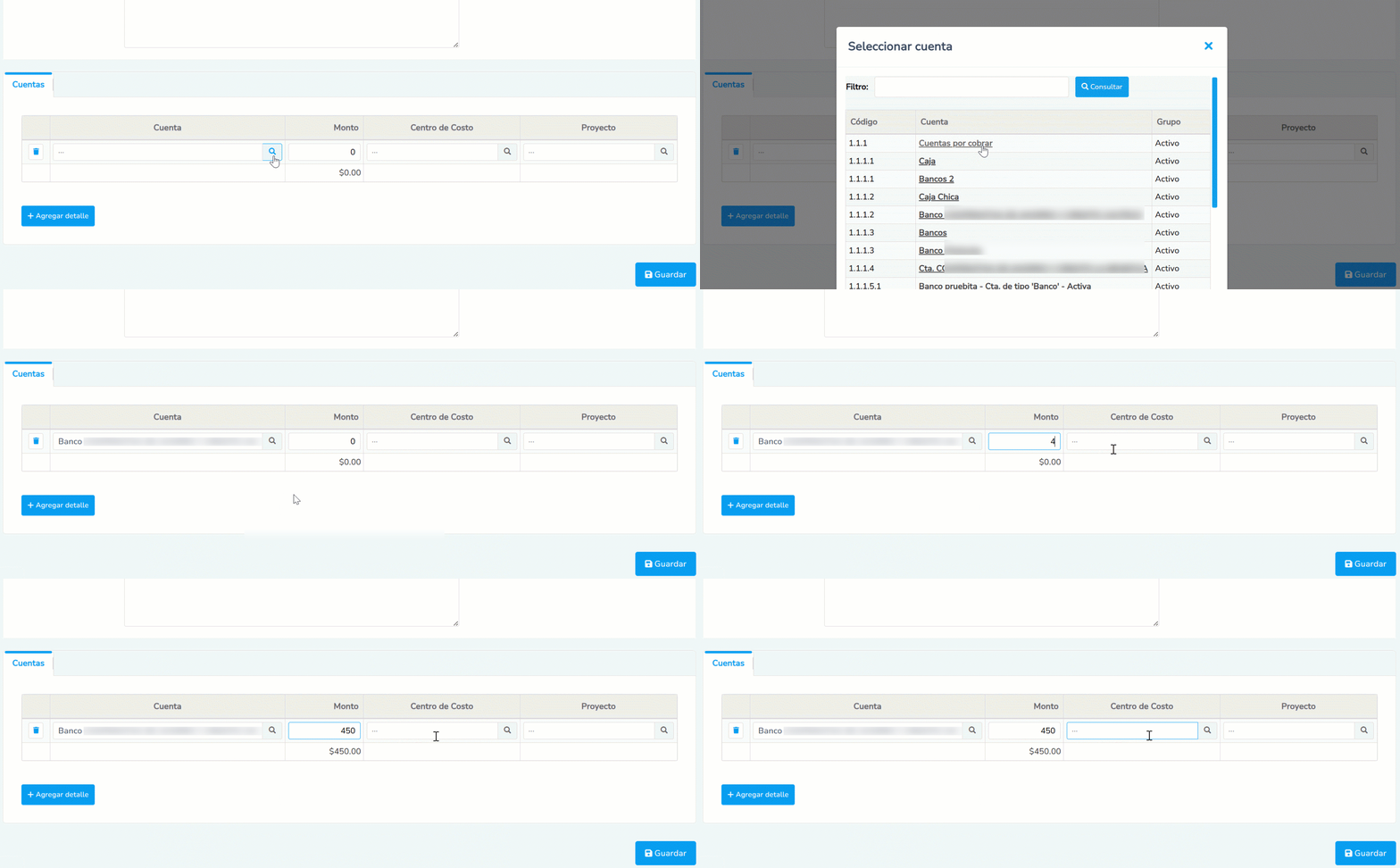
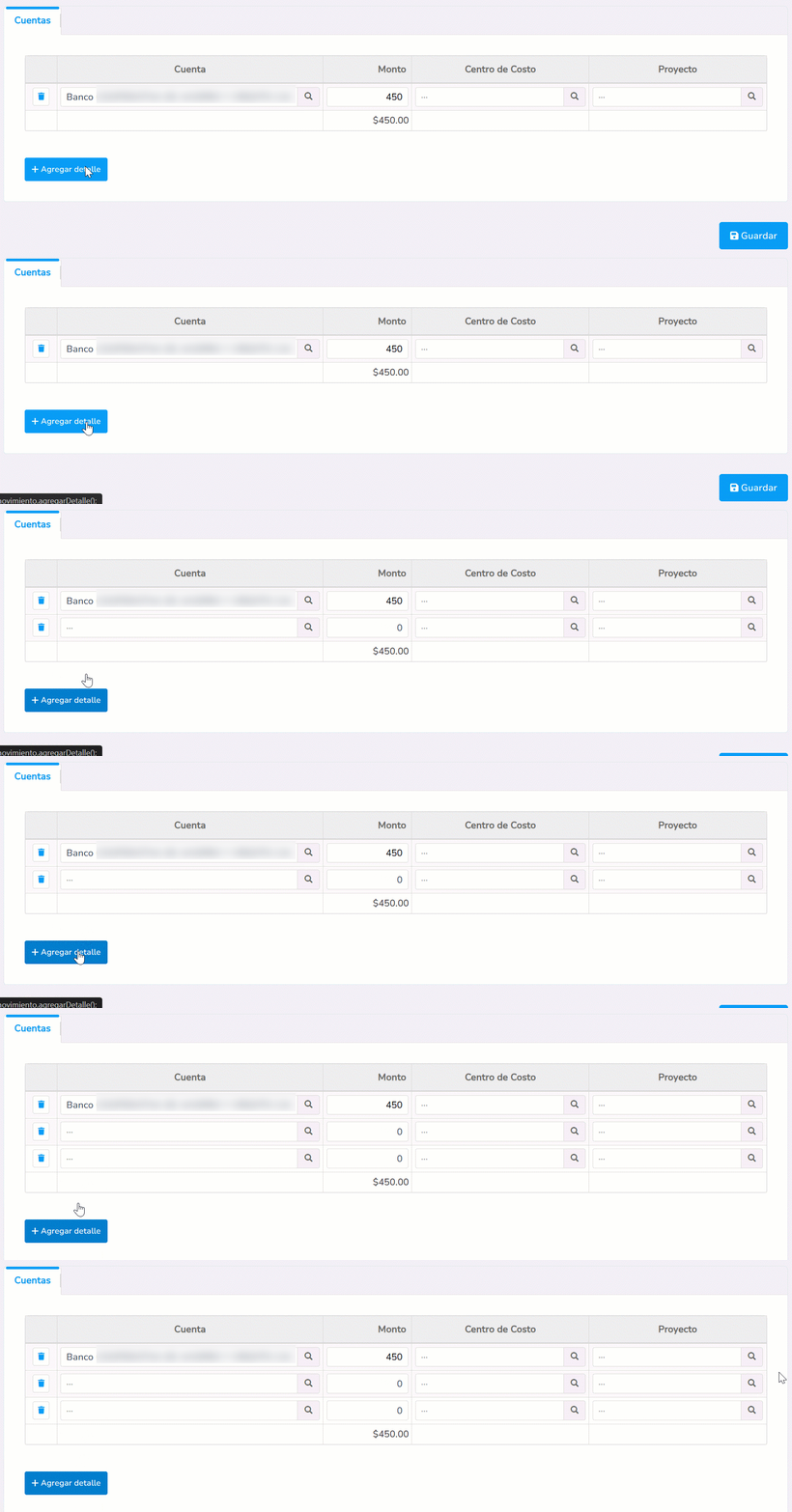
Si requieres agregar más cuentas contables, haz clic en el ícono + Agregar detalle  .
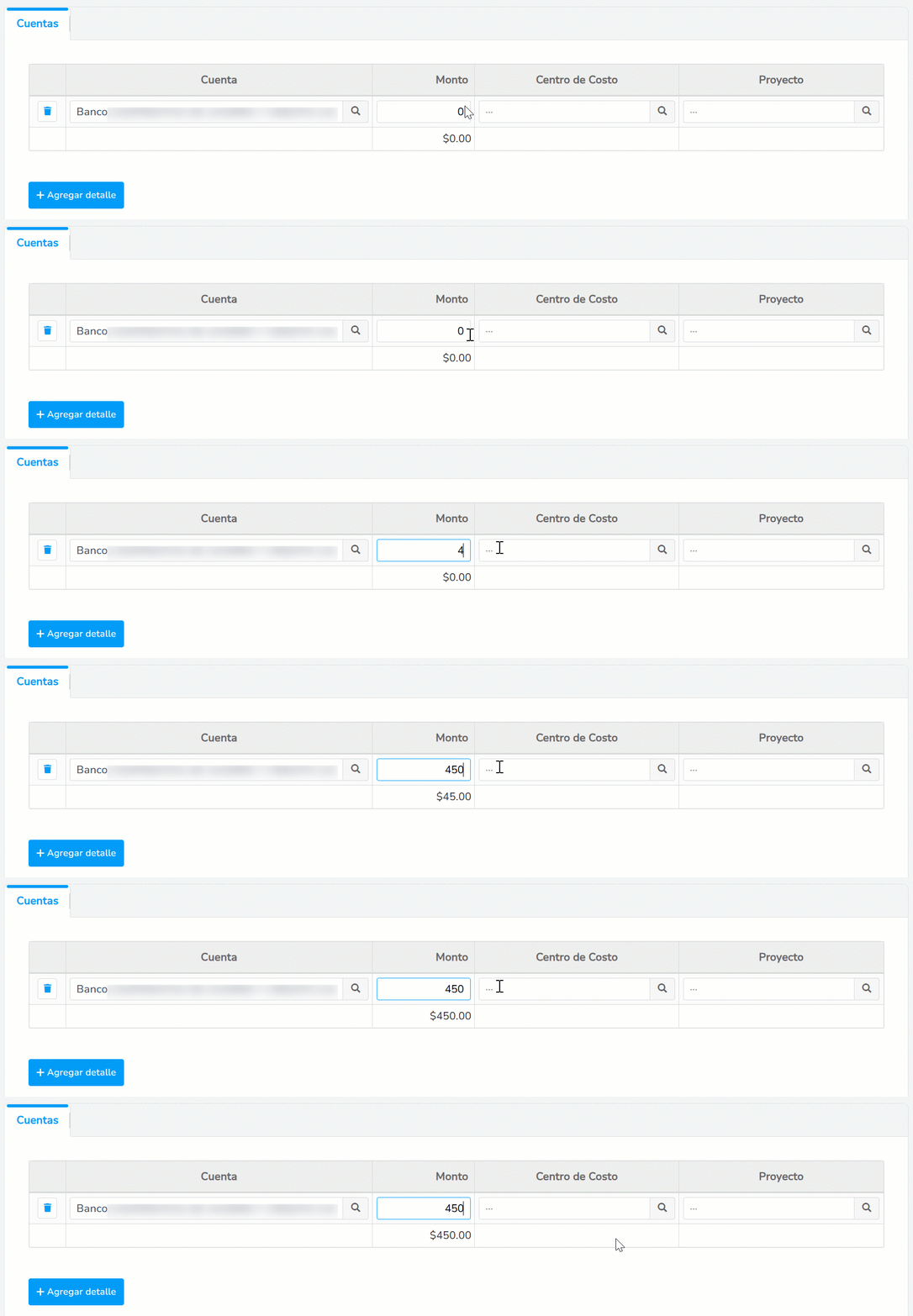
- Monto: ingresa el valor del cheque para el egreso.
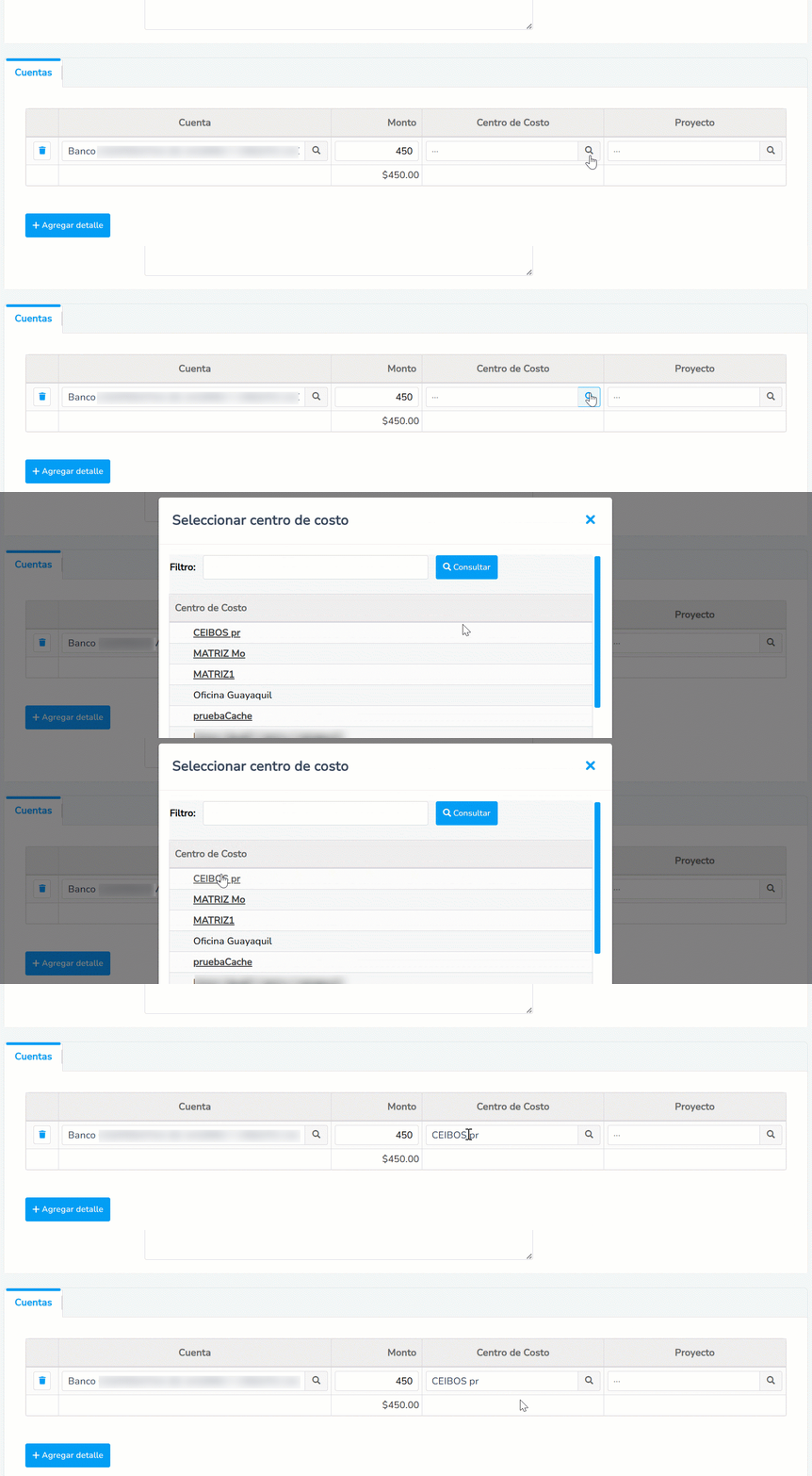
- Centro de costo: identifica y selecciona un centro de costo previamente creado. Es opcional.
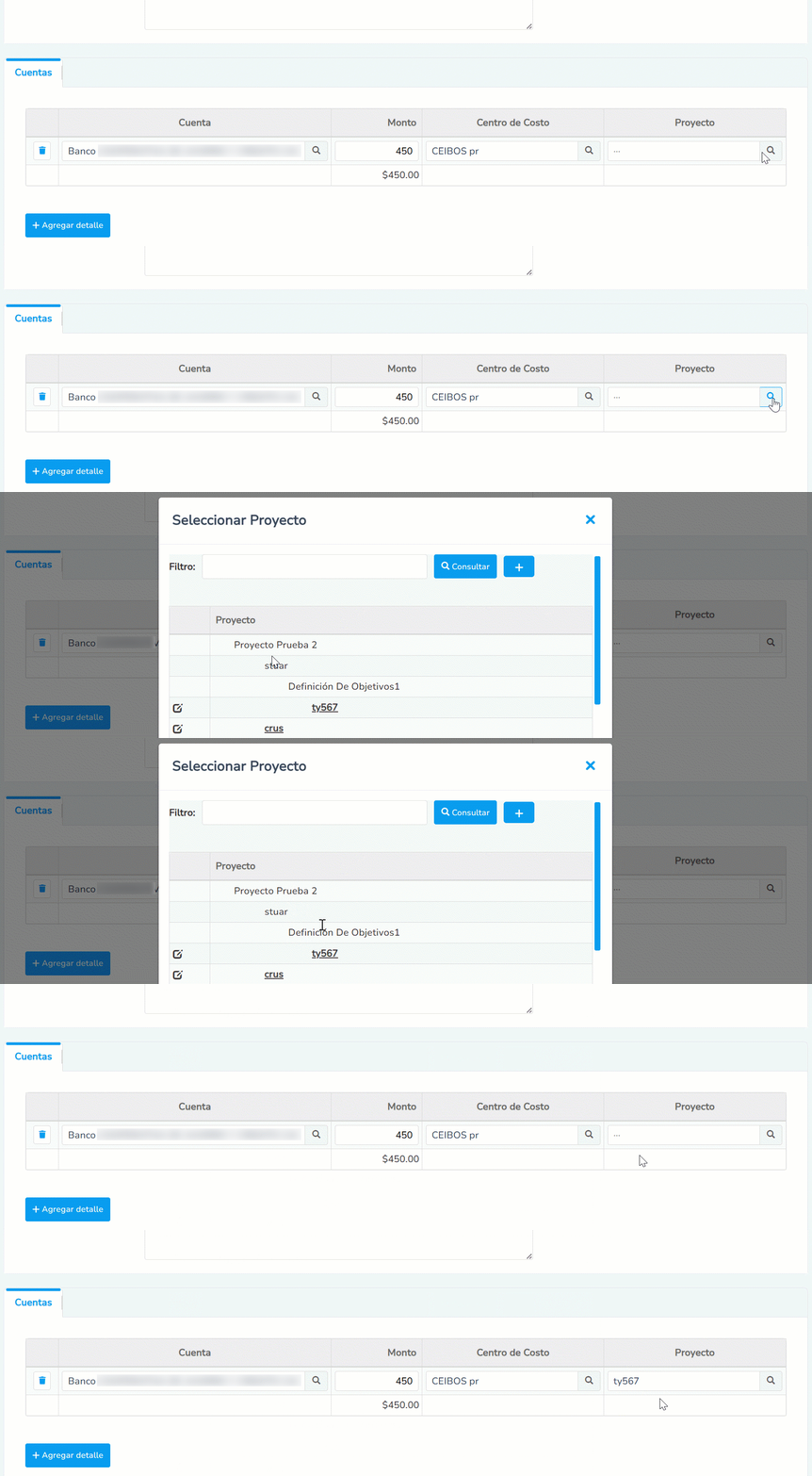
- Proyecto: si requieres, ingresa un proyecto previamente creado.
4. Guarda el registro
Para finalizar, haz clic en el botón Guardar  para que el registro se haga efectivo.
5. Visualiza el PDF interno
Una vez guardado, puedes visualizar el comprobante en el ícono PDF  ubicado en la parte superior.
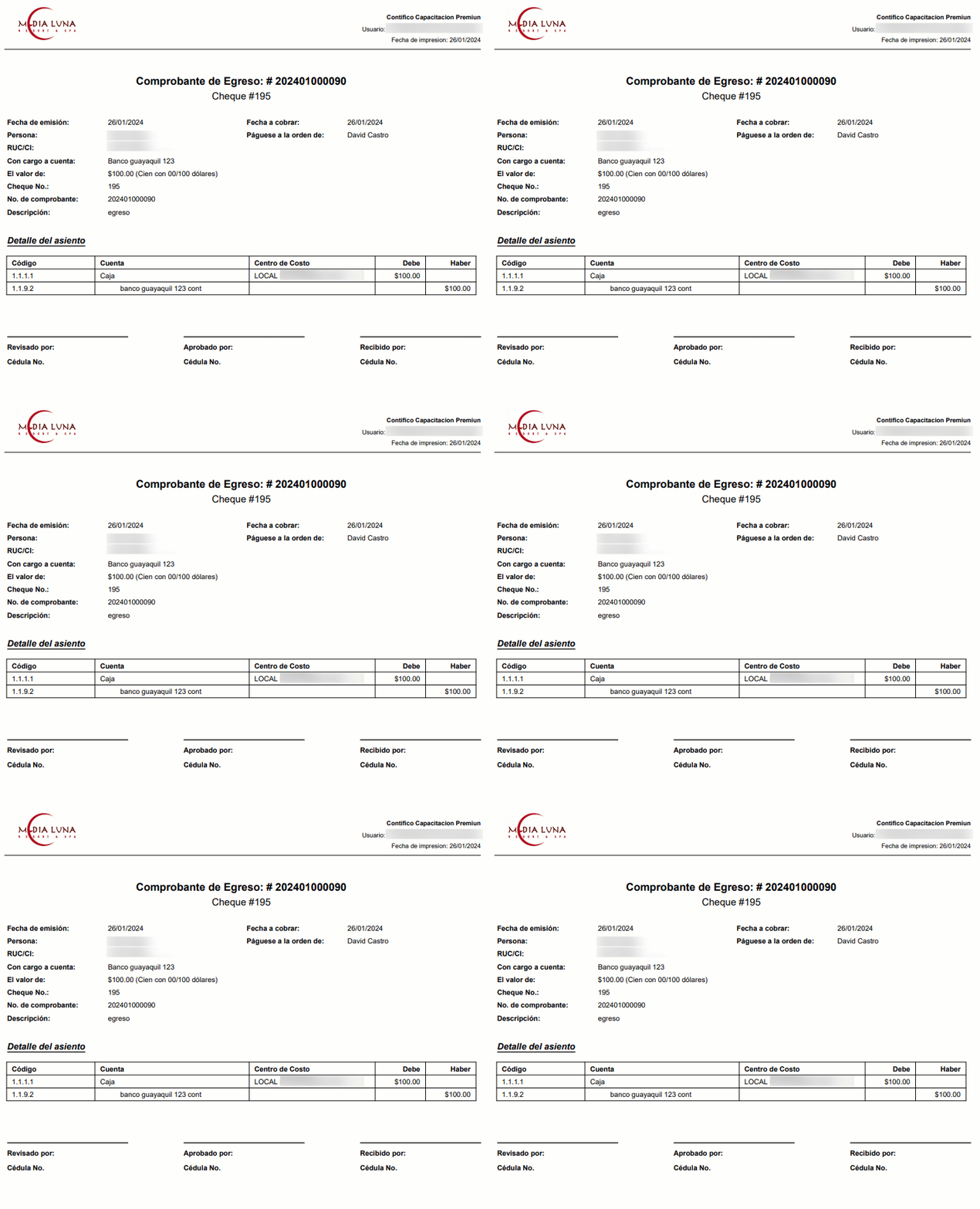
- PDF: te muestra el detalle del comprobante de egreso con el respectivo asiento contable que el sistema genera de forma automática.
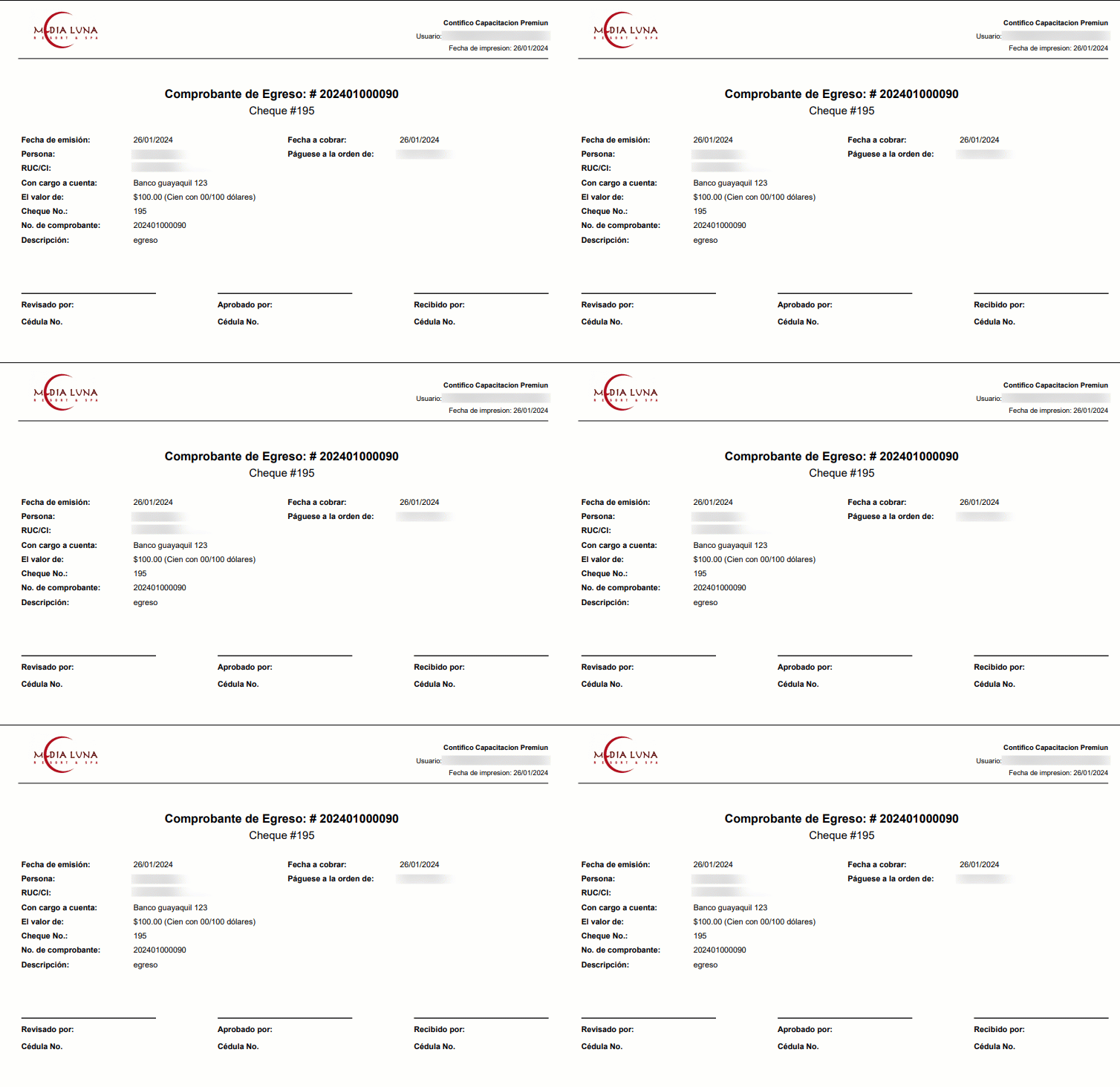
- PDF sin asiento: únicamente visualiza los datos del comprobante de egreso.
¡Buen trabajo! Registrar un egreso bancario con cheque sin un documento relacionado te ayuda a llevar un seguimiento preciso de tus pagos.