Realizar un solo pago con transferencia a múltiples documentos te permite simplificar la gestión de tus egresos. Esta funcionalidad es útil porque centraliza varias obligaciones en una sola operación bancaria, facilita el seguimiento de tus pagos, reduce el trabajo administrativo y asegura que tu contabilidad refleje de manera precisa cada movimiento.
Para ello, realiza lo siguiente:
1. Ingresa a la ruta
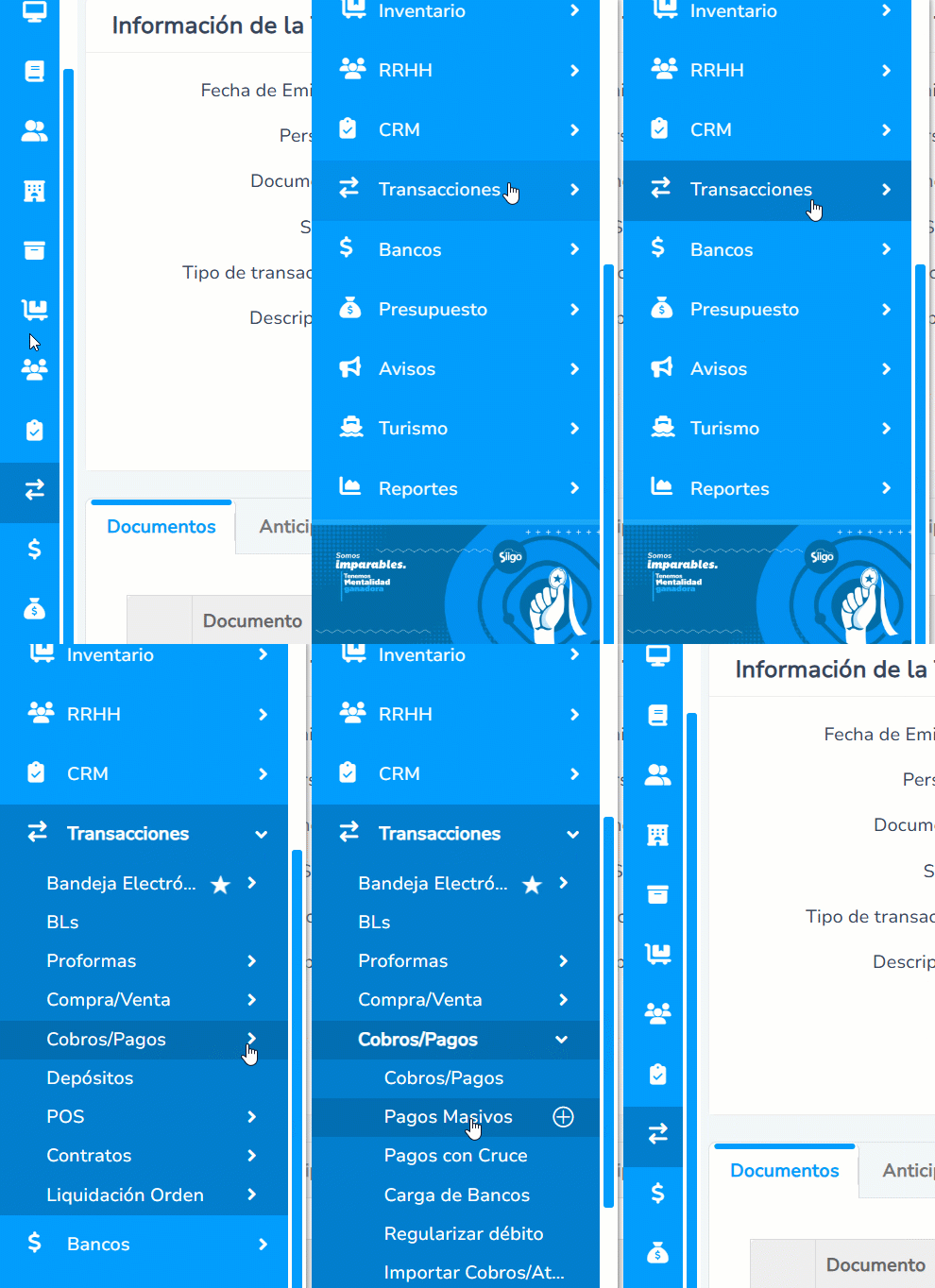
- Para realizar un pago masivo con transferencia, ingresas a la ruta: Transacciones
 , despliegas el submenú de Cobros / Pagos, te posicionas en la opción Pagos Masivos y das clic en el ícono + Crear
  .
.
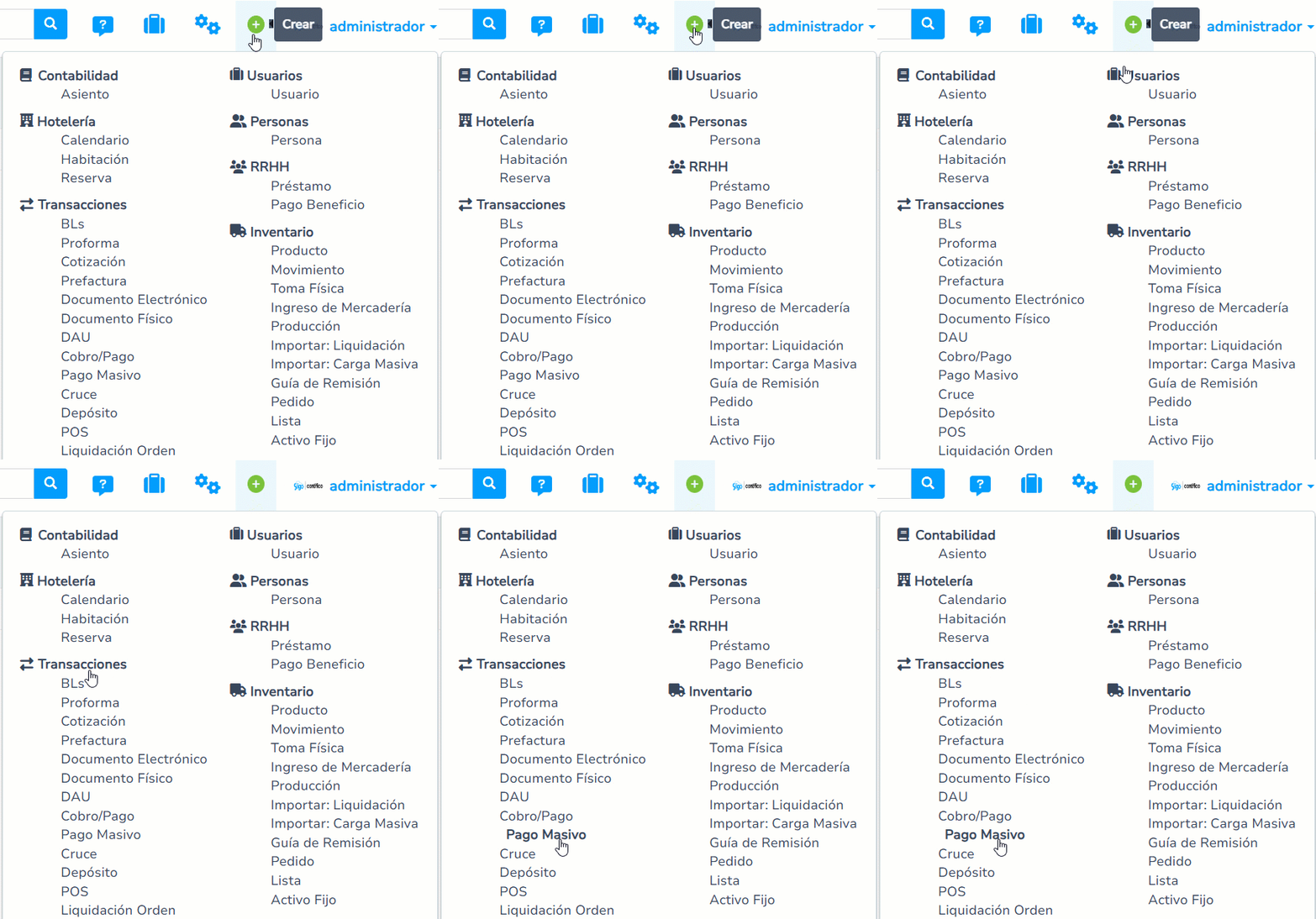
- También utiliza el acceso directo. Pulsa sobre el ícono + Crear
 , te posicionas en Transacciones y das clic en Pago Masivo.
2. Completa la información de la transacción
Por cualquiera de las dos rutas visualizarás la pantalla de registro en la cual encontrarás varios campos para diligenciar:
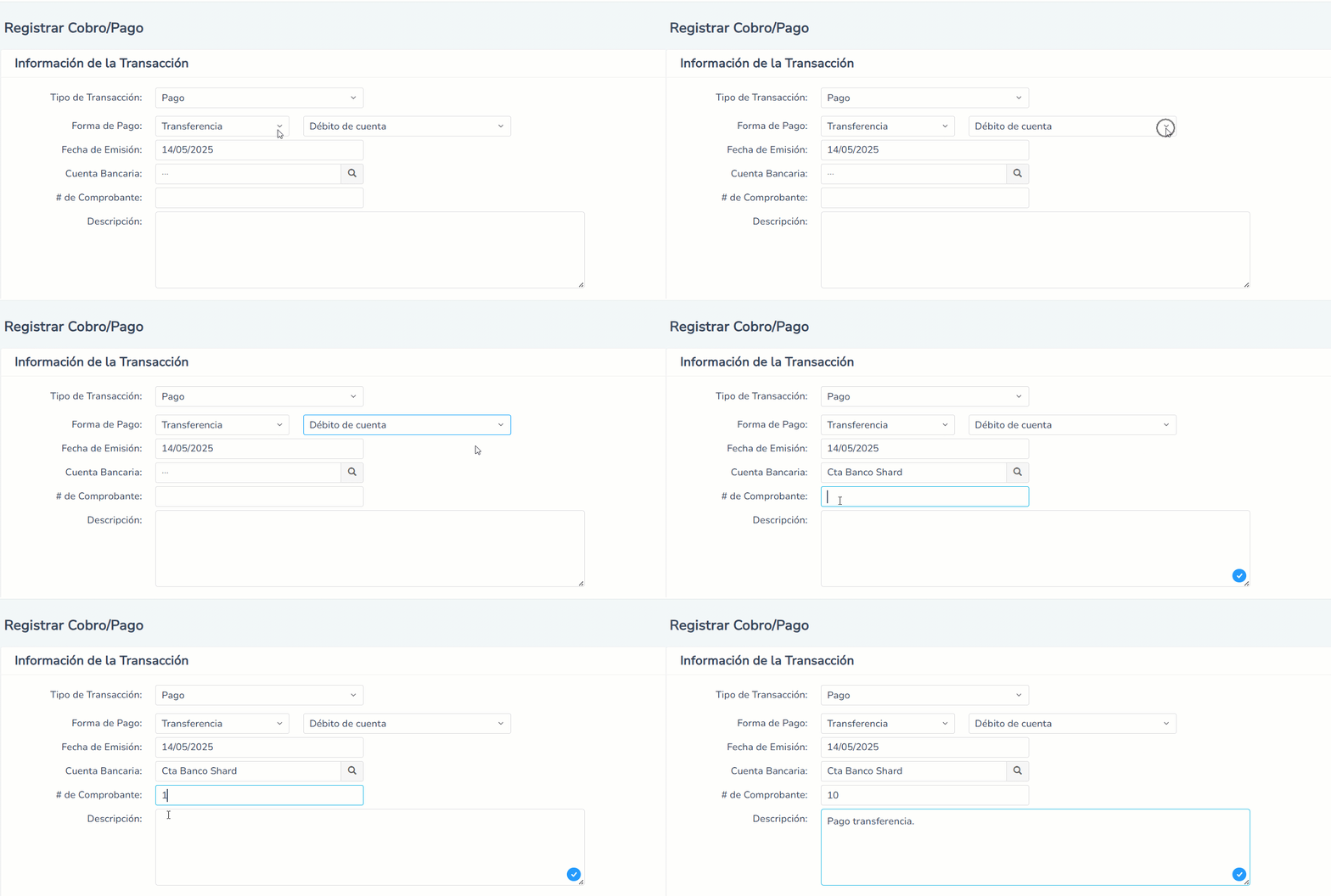
- Tipo de Transacción: elige la opción Pago.
- Forma de Cobro: selecciona la opción Transferencia. En el segundo campo indica una de las siguientes opciones según el caso:
- Débito de cuenta.
- Transferencia propio banco.
- Transferencia otro banco nacional.
- Transferencia banco exterior.
- Pago Ventanilla – Cheque de gerencia.
- Pago Ventanilla – Efectivo.
- Fecha de Emisión: ingresa la fecha en la que fue realizado el pago.
- Cuenta Bancaria: realiza la búsqueda de la cuenta del banco de la empresa del cual saldrá la transferencia.
- Se crean de forma previa en el módulo de Bancos. Si lo requieres, consulta cómo registrar cuenta bancaria.
- # de Comprobante: en este campo, digita un número de comprobante para que identifiques los pagos.
- Descripción: define una descripción referente al pago.
3. Diligencia los documentos
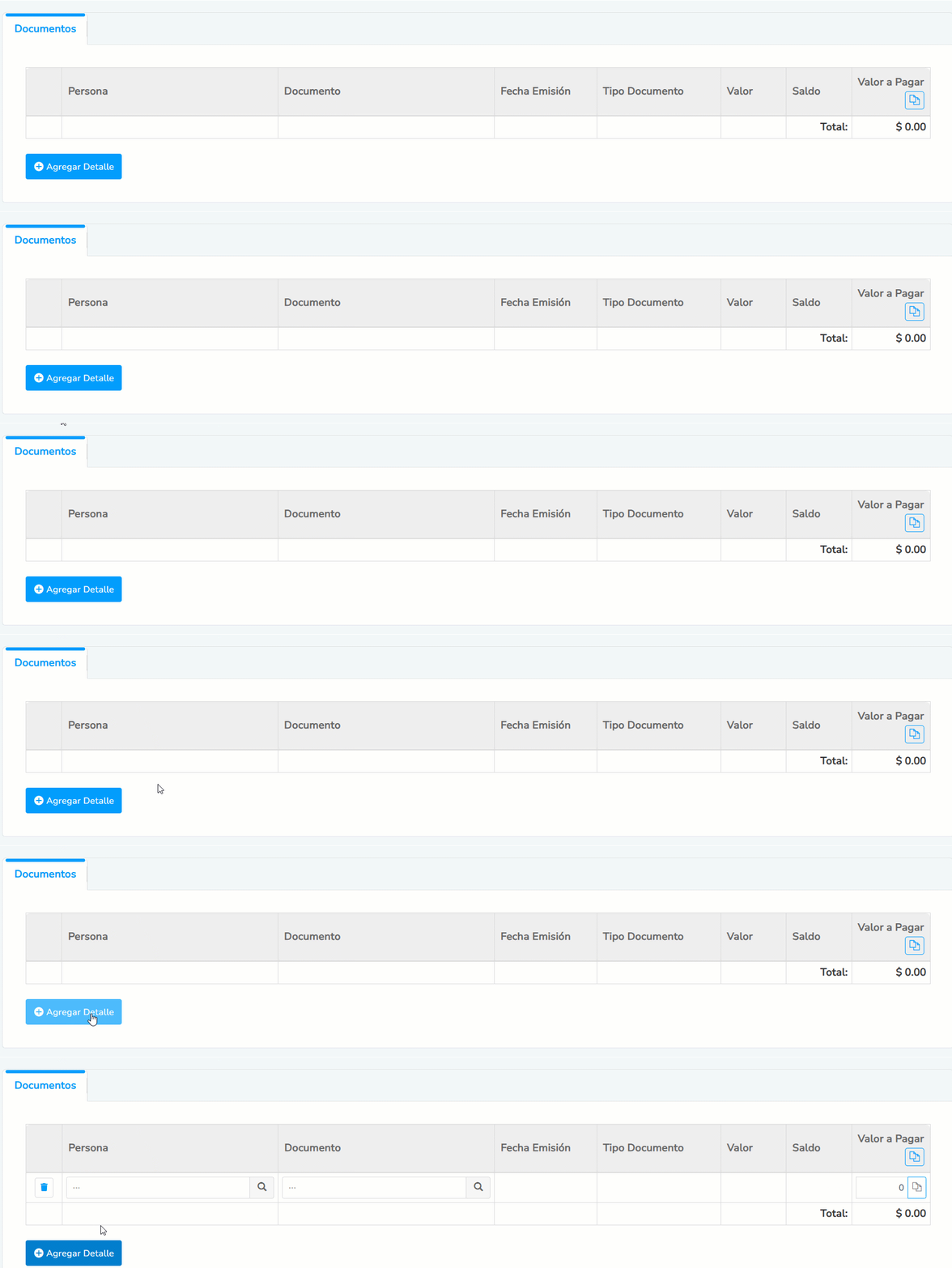
En la parte inferior, dentro de la pestaña Documentos diligencias los siguientes campos:
- Persona
Busca y selecciona a la persona, es decir, el proveedor al que requieras realizarle el pago dando clic en el ícono Agregar detalle  seguido del ícono de la lupa
  .
.
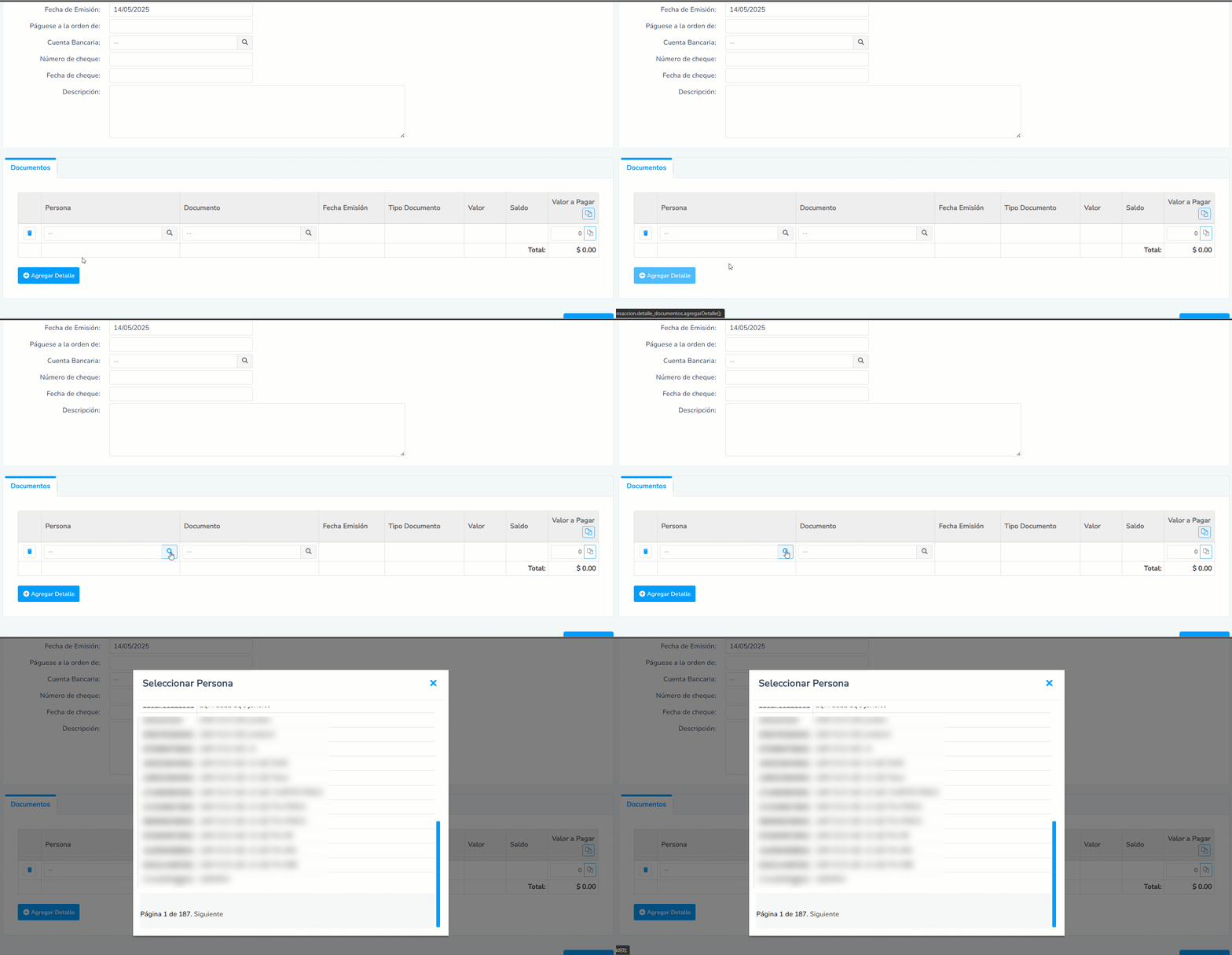
Nota: únicamente es posible seleccionar las personas registradas como Proveedor.
- Documento
Ingresas el o los documentos que serán pagados dando clic en el ícono de la lupa .
Nota: únicamente se mostrarán los documentos que estén a nombre de la persona seleccionada en el campo Persona y que tengan saldo pendiente.
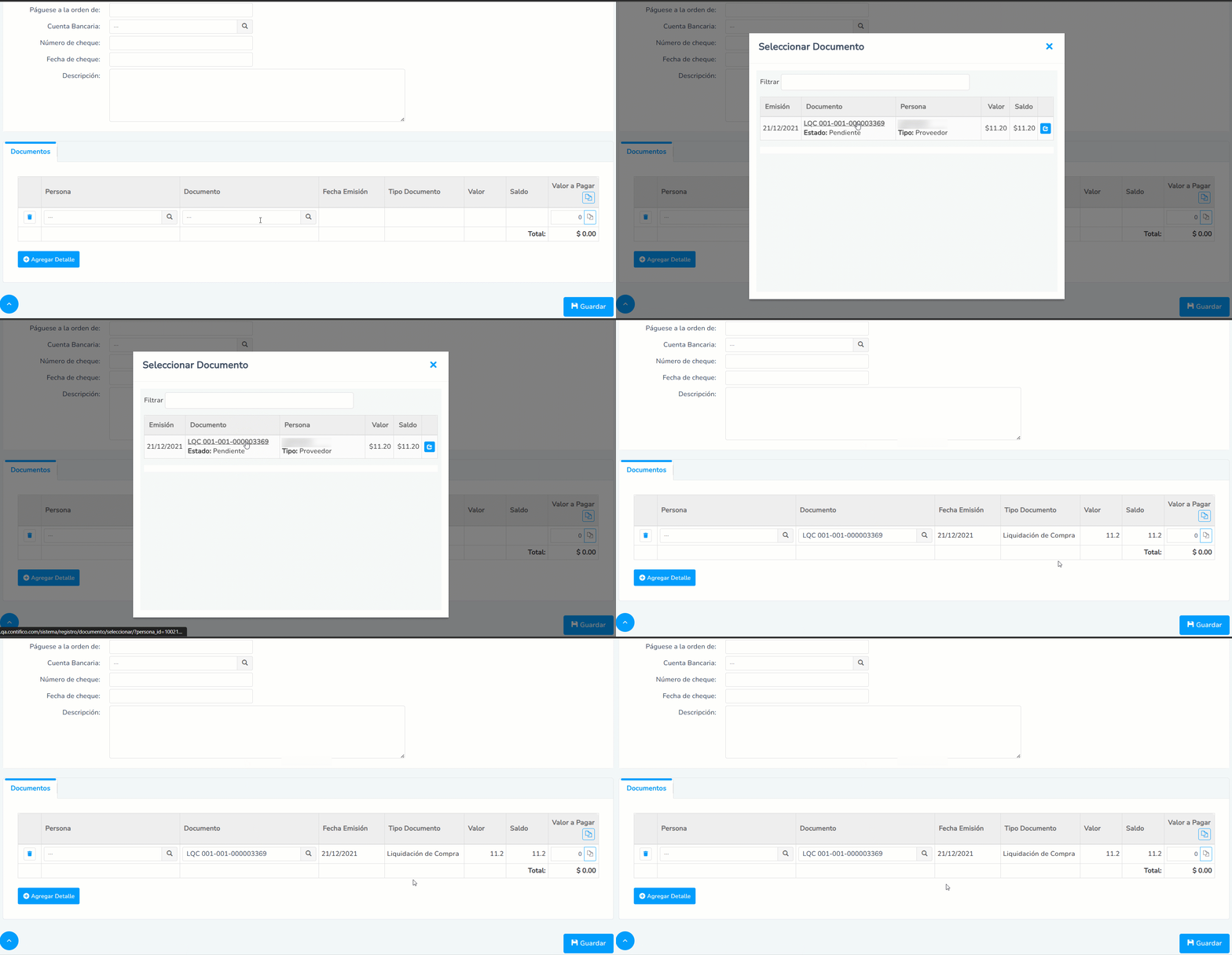
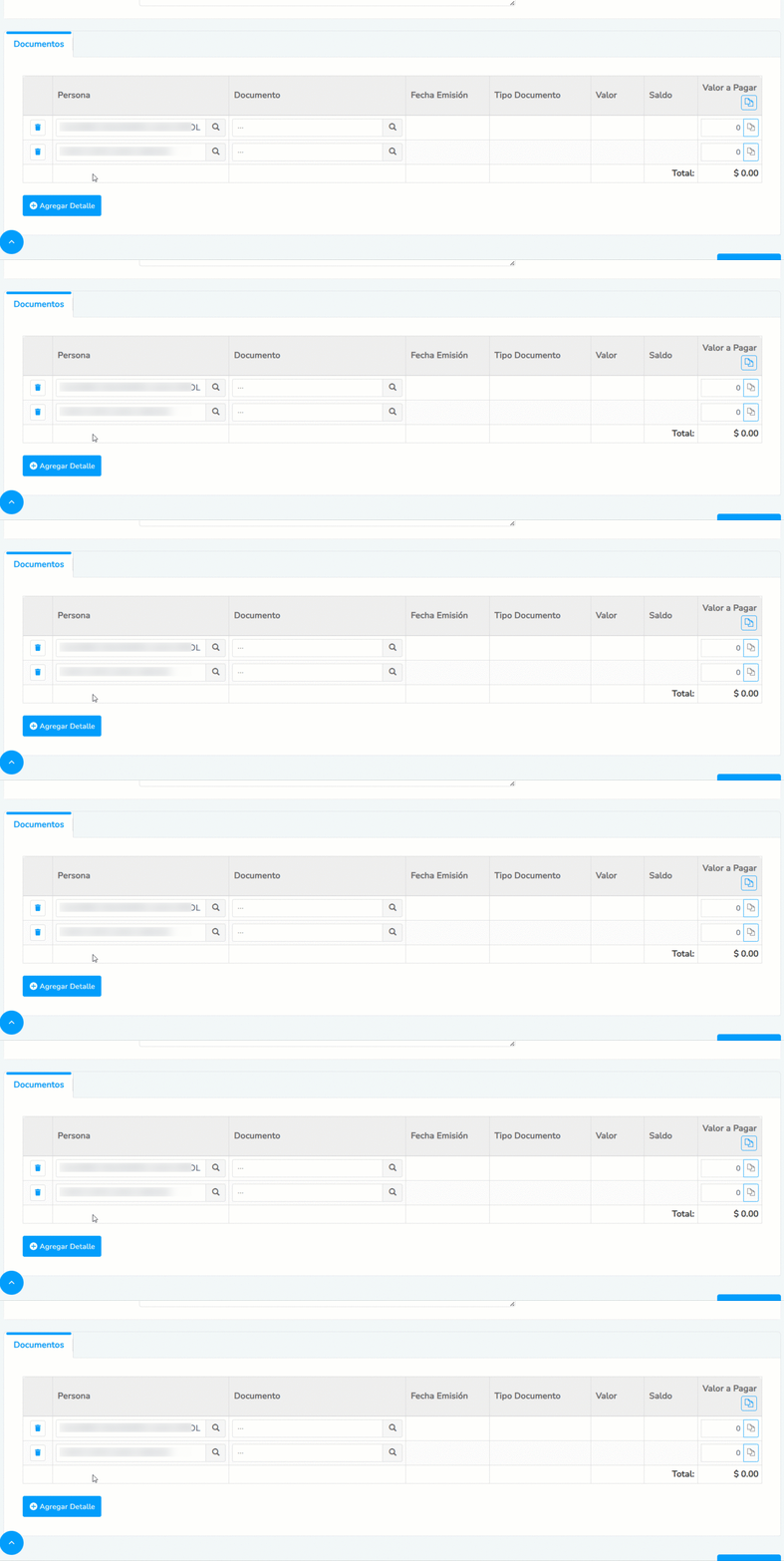
Si necesitas agregar más de un documento, das clic nuevamente en el ícono Agregar detalle para seguir buscando y seleccionando los documentos con la persona relacionada.
- Fecha Emisión
El sistema muestra la fecha de emisión del documento seleccionado en el pago.
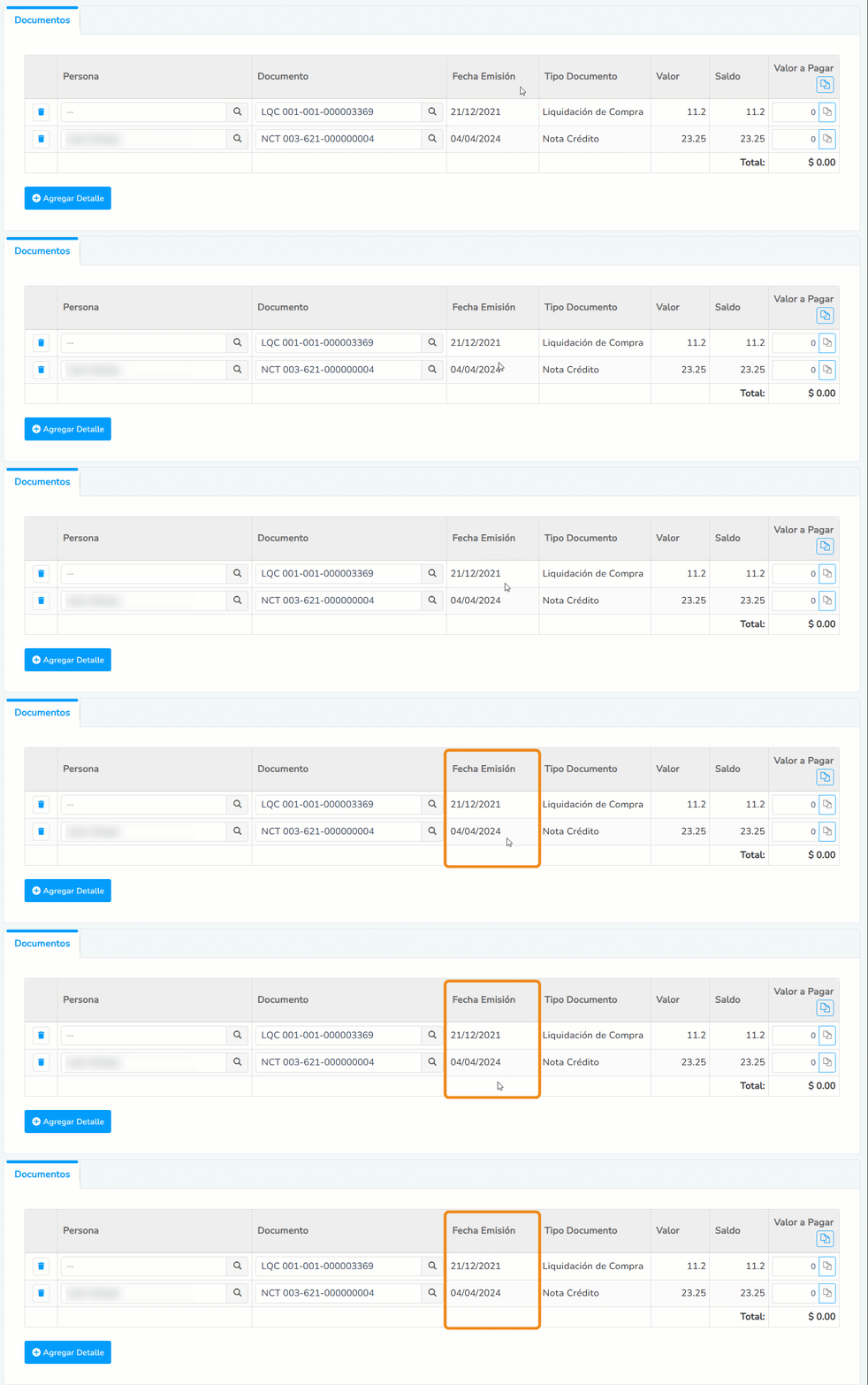
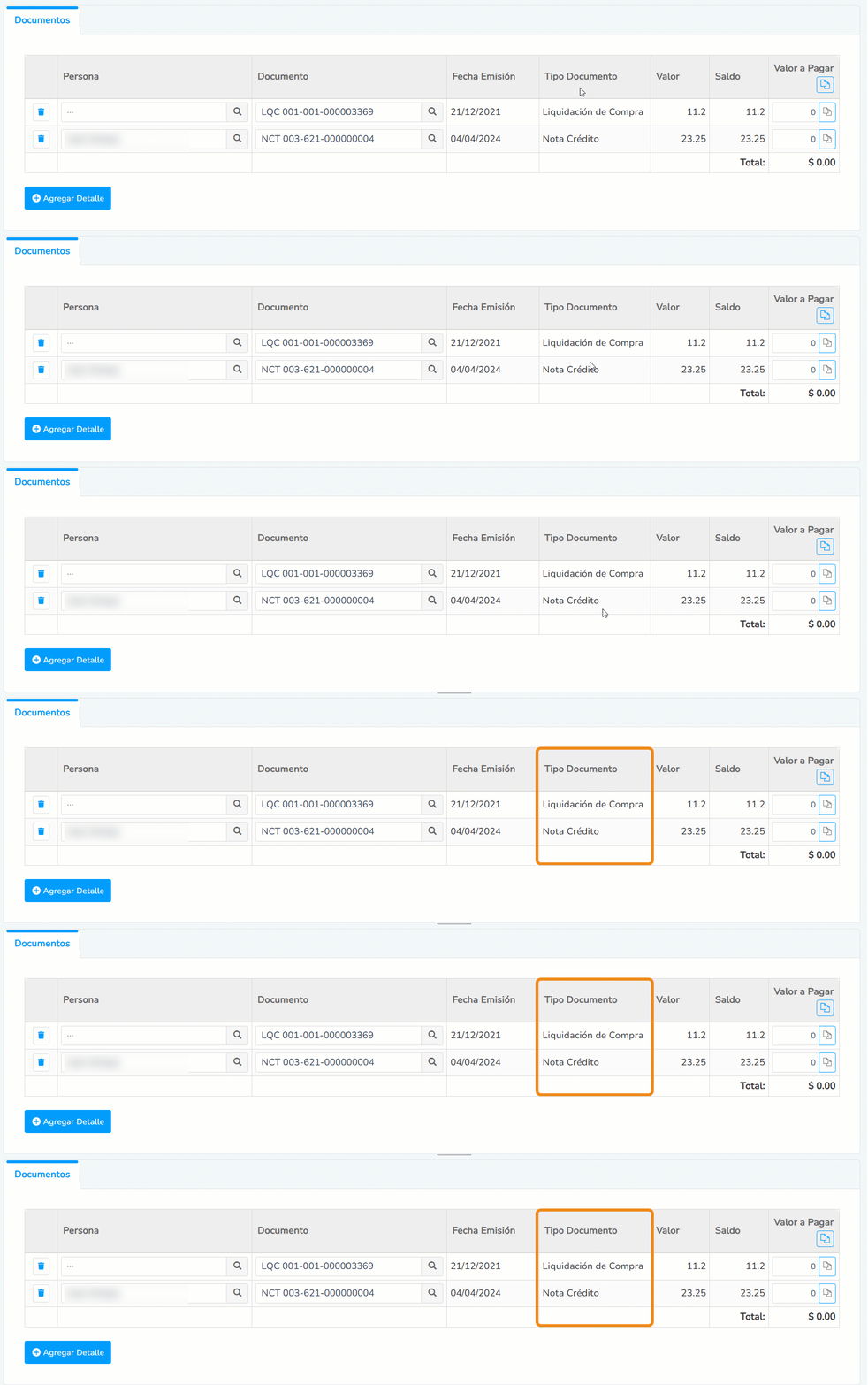
- Tipo Documento
Visualizará el tipo de documento seleccionado para el pago, como factura, nota de crédito, Documento No Autorizado (DNA) y demás.
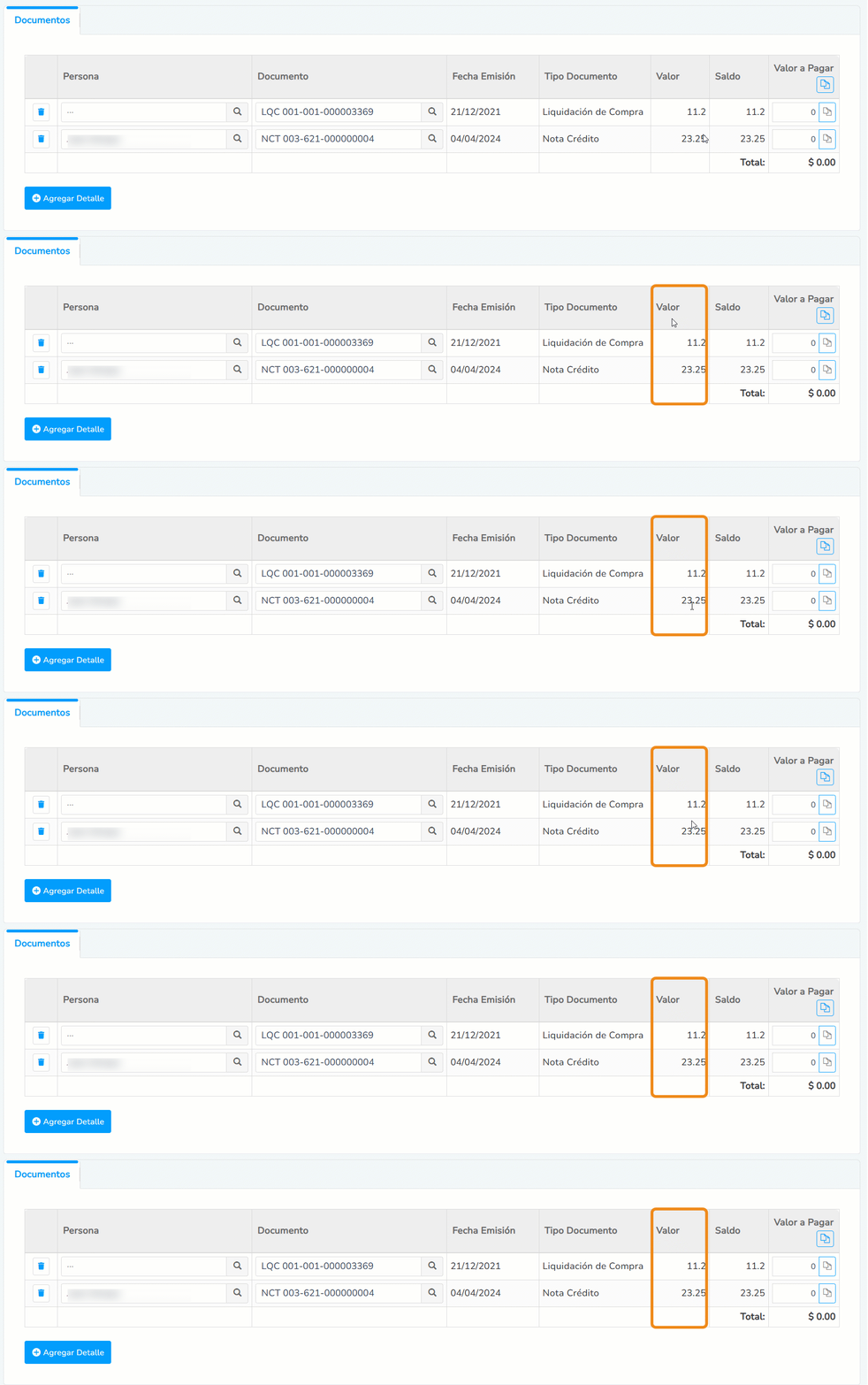
- Valor
Muestra el valor total del documento que se va a pagar.
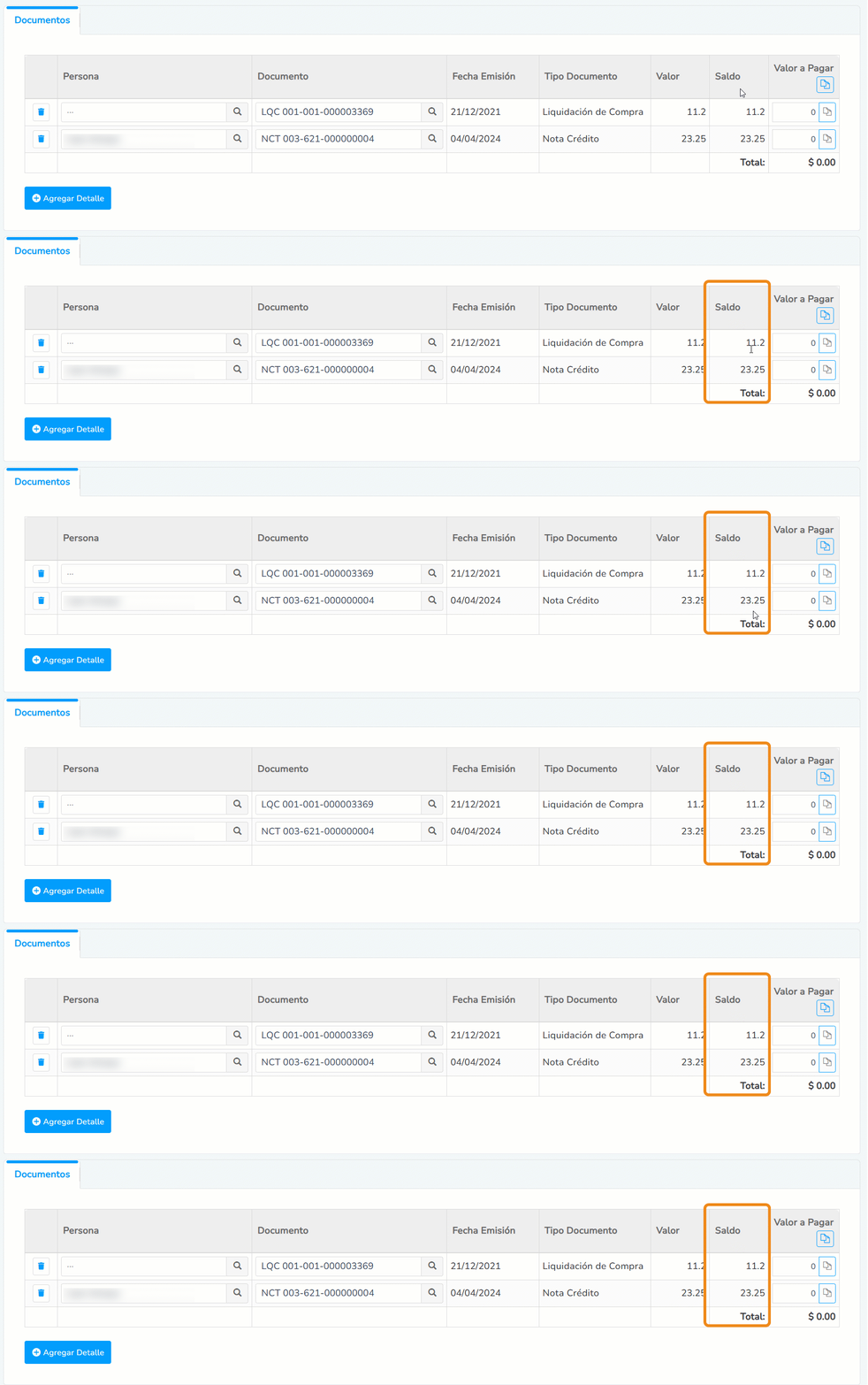
- Saldo
El sistema muestra el saldo del documento a pagar a la fecha que se está registrando el pago.
4. Digita el valor a pagar
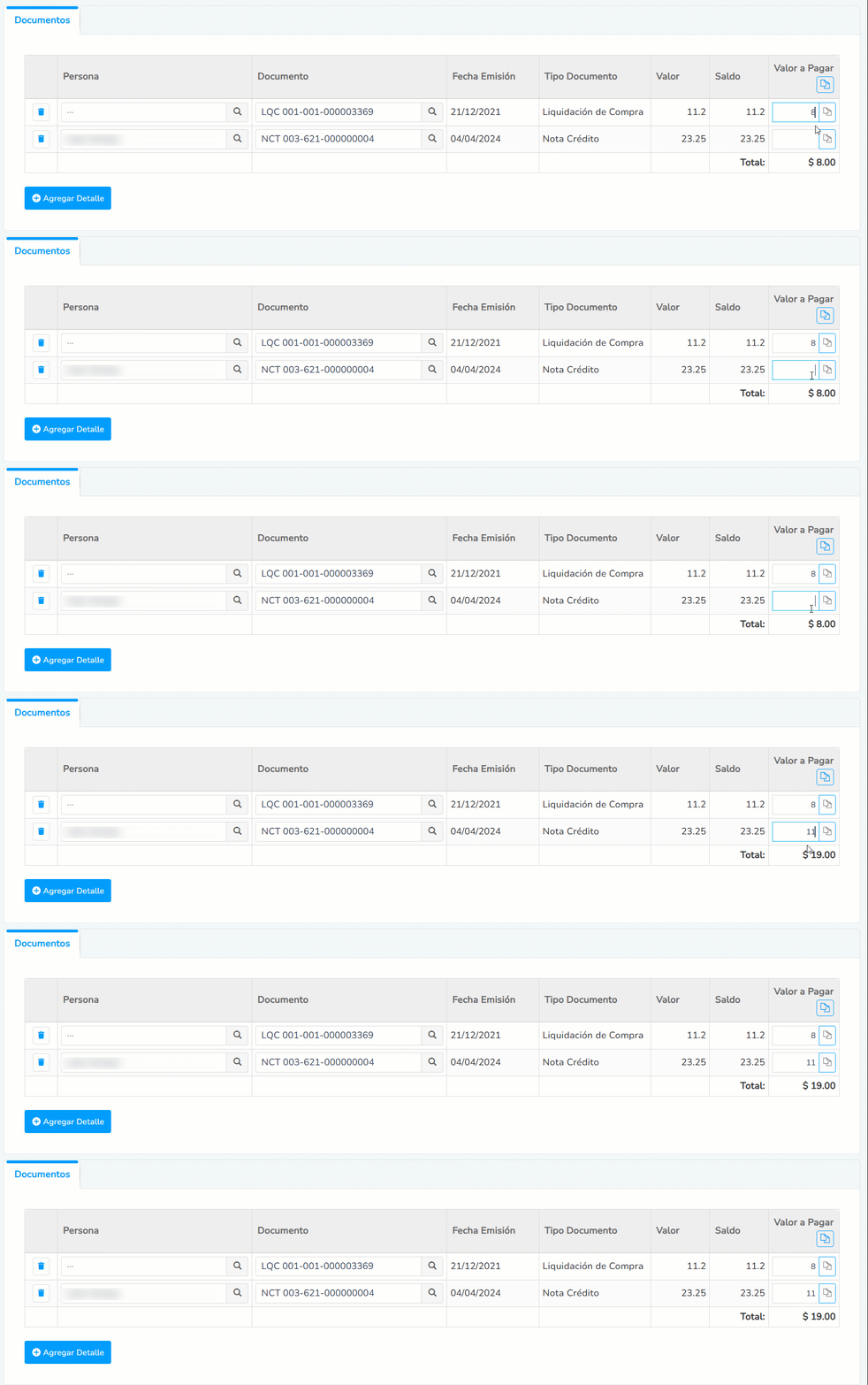
- Valor a Pagar
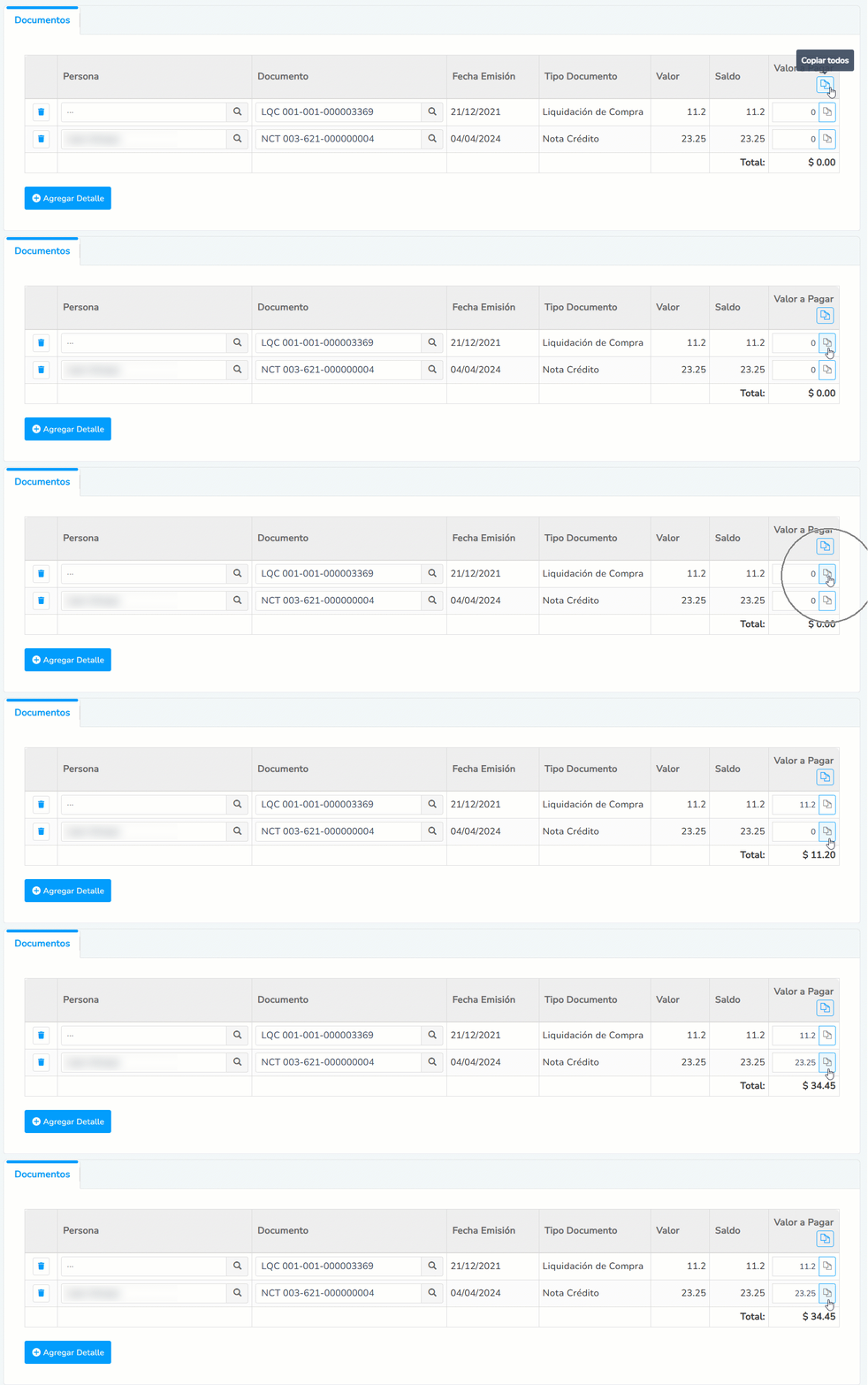
Aquí puedes ingresar el valor del pago de dos formas:
-
- Pago por valor completo: si el valor del pago corresponde al saldo total del documento, puedes digitar manualmente el valor o dar clic en el ícono Copiar Saldo
 para que el sistema digite de forma automática el valor.
- Pago por valor completo: si el valor del pago corresponde al saldo total del documento, puedes digitar manualmente el valor o dar clic en el ícono Copiar Saldo
-
- Pago solo por un abono: si el valor a pagar del documento corresponde un monto inferior al saldo total, se lo considera un abono. Por lo tanto, digitas de forma manual el valor que se está pagando.
Importante: al registrar un pago utilizando la forma de pago Transferencia – Otro banco nacional, automáticamente se activa el cash management para un control más detallado de los movimientos bancarios.
5. Guarda el registro
- Pago por valor completo: das clic en el ícono Guardar
 para que se genere el pago del documento satisfactoriamente y visualizarás en el campo Saldo el valor 0.0, ya que el pago fue por el valor total.
 - Pago solo por un abono: seleccionas el botón Guardar para que se genere el pago del documento satisfactoriamente y visualizarás en el campo Saldo el valor que queda pendiente del documento, ya que el pago fue solo por un abono.
Importante: en este caso, como el documento sigue manteniendo un valor pendiente, podrás aplicarle todos los pagos que necesites hasta que el saldo quede en cero. Es decir, que un documento de tipo proveedor puede tener varios pagos relacionados.
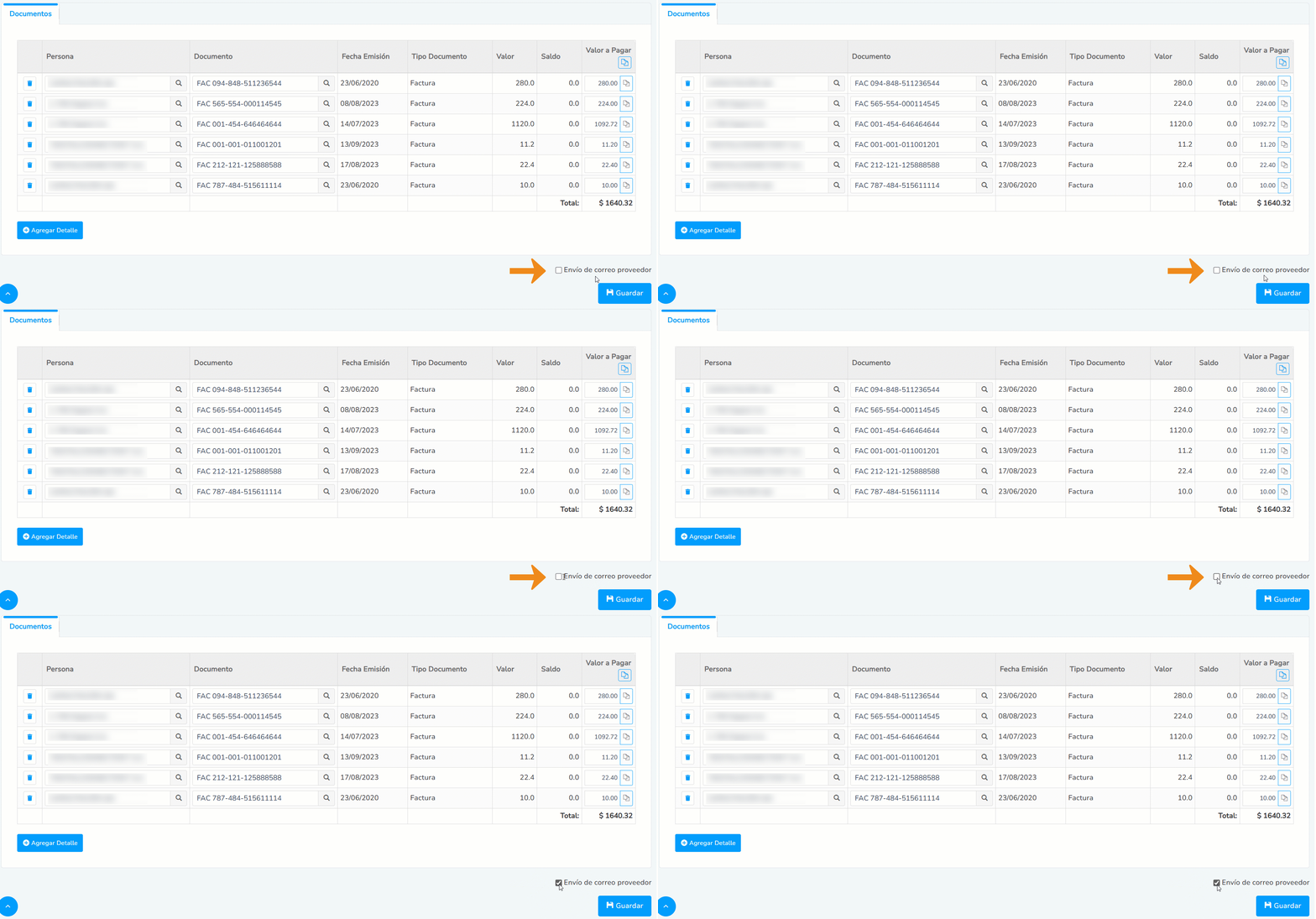
6. Habilita el envío de correo a proveedor (opcional)
Adicional, en la parte inferior es posible utilizar la opción de notificación de pagos a proveedores.
Nota: para mayor detalle, consulta como configurar el correo de notificación de los cobros/pagos.
7. Descarga el pago masivo en PDF
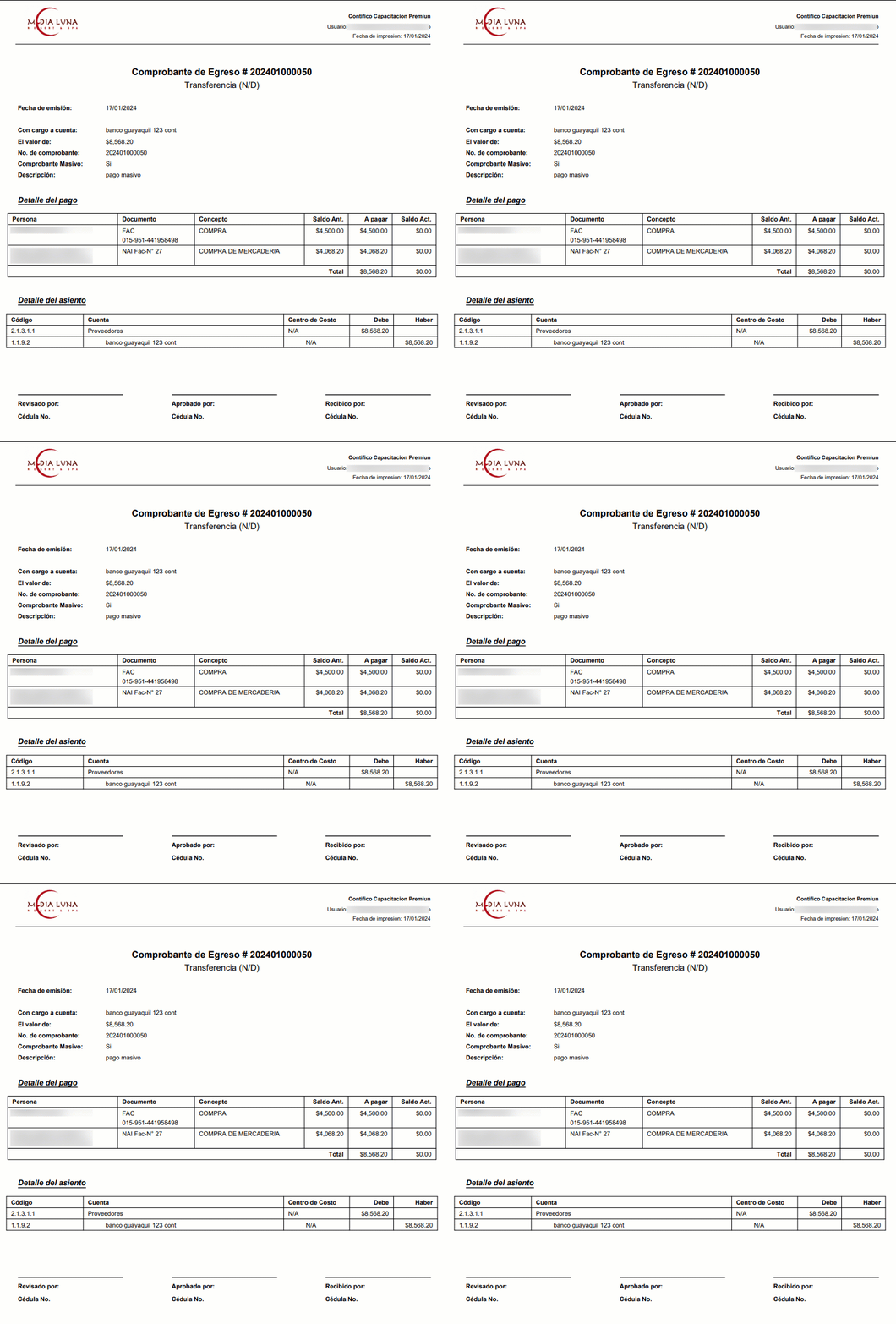
Una vez guardado puedes visualizar el PDF de la transacción en el ícono PDF  de la parte superior.
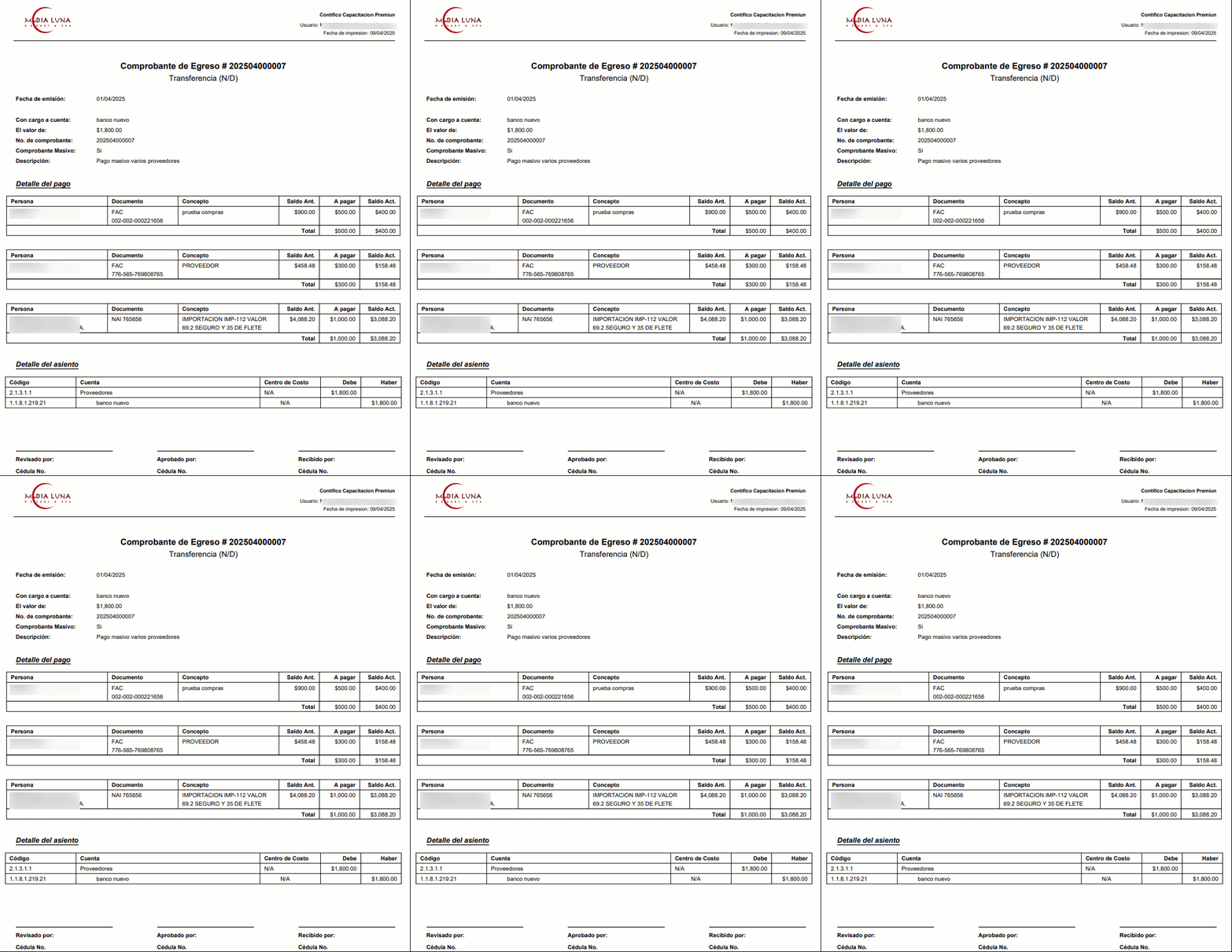
- PDF: te muestra el detalle del comprobante de egreso con el respectivo asiento contable que el sistema genera de forma automática.
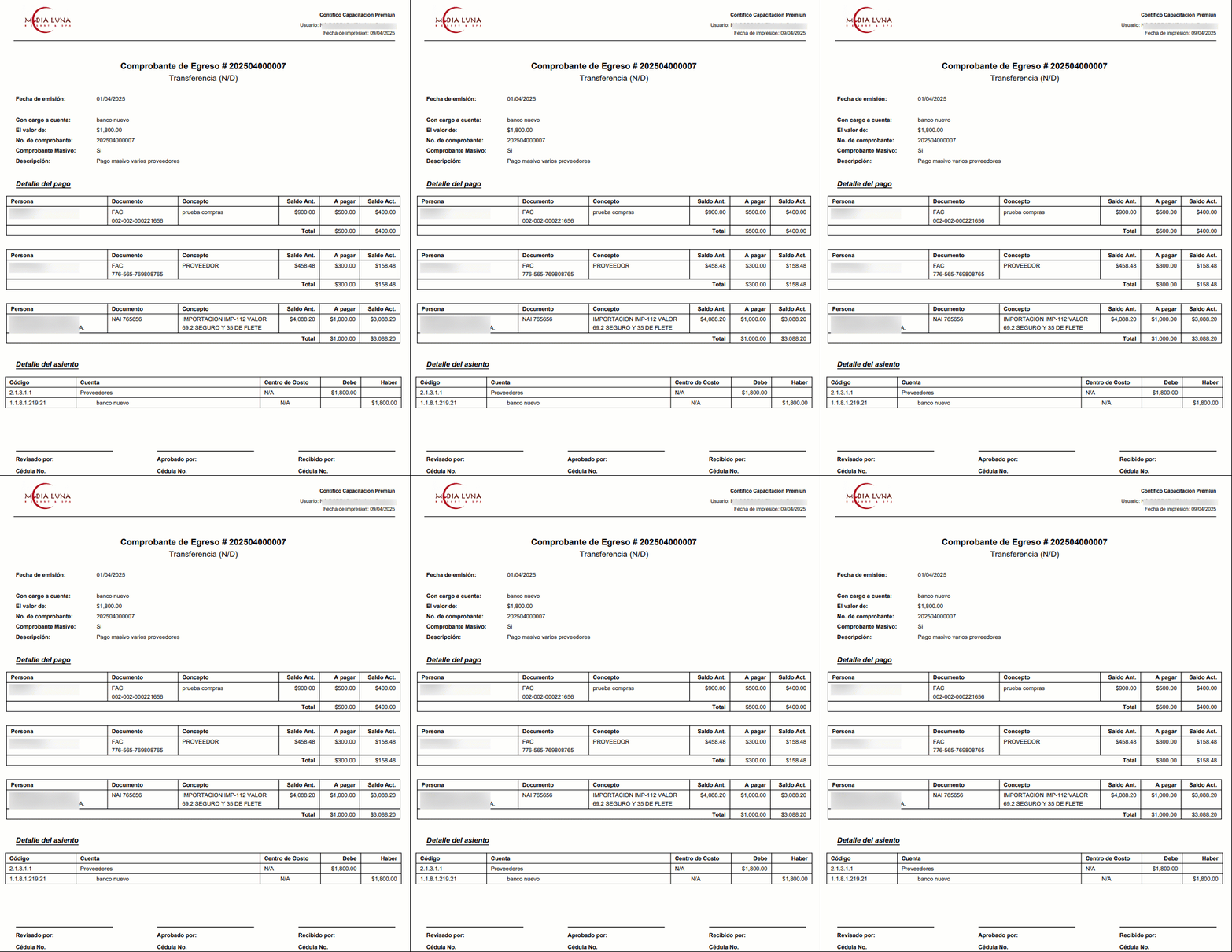
- PDF Totalizado: muestra el detalle de los pagos aplicados a documentos agrupado por persona. Podrás conocer cuánto se ha pagado por cada persona, incluyendo la agrupación de cada documento y el valor total pagado.
- PDF sin asiento: únicamente visualizas los datos del comprobante de egreso.
¡Todo listo para realizar pagos masivos con transferencia! Has optimizado tus procesos y dado un paso importante hacia una gestión financiera más eficiente.
>Una consulta por favor…En qué momento me genera el archivo para subir al banco y cargar la transferencia, donde se guarda ese archivo?
22 enero, 2024 at 10:28 amBuen día,
La opción del cash managemente, se habilita únicamente al registrar un pago y/o pago masivo con transferencia, escogiendo el tipo Transferencia a otro banco nacional. Recuerda que cualquier consultas que tengas puedes comunicarte a nuestra línea de atención Whatsapp +593 99 9933309
22 enero, 2024 at 10:53 amCuando se hacen pagos masivos, no se puede hacer los envios de las notificaciones de pago por email
28 marzo, 2022 at 6:32 pmBuenos días Rosa, estamos felices de que consultes nuestro portal de clientes. Cuando estés realizando el proceso es necesario que des clic sobre el ícono del sobre que aparece en la parte superior derecha y de este modo se realizará el envío.
29 marzo, 2022 at 10:22 amEl pago es muy limitado a realizar el total y en la vida real existe anticipos, descuentos, etc
10 agosto, 2021 at 12:41 pmBuenos días Fernando, estamos felices de que consultes nuestro portal de clientes. En la sección de bancos vas a poder encontrar los diferentes anticipos que puedes realizar en el sistema, es necesario que los realices antes de generar el pago.
11 agosto, 2021 at 8:27 amMe gustaría que se pudiera añadir no solo el registro del documento, sino también que se pueda registrar una cuenta contable para poder añadir como anticipo a proveedor
14 julio, 2021 at 3:04 pmporque si pasa esos casos …y sobre todo cuando se paga a través de cash managment.
Buenas tardes Consuelo, estamos felices de que consultes nuestro portal de clientes. Tendremos en cuenta tu sugerencia.
14 julio, 2021 at 5:20 pm