Modificar factura tipo proveedor es una acción esencial cuando necesitas corregir o actualizar la información registrada en tus compras. Este proceso es útil para ajustar datos como montos o conceptos que impactan directamente en tu contabilidad. Realizar el cambio a tiempo te permite mantener información precisa, evitar inconsistencias y asegurar que tus registros contables reflejen correctamente tus operaciones.
1. Ingresa a la ruta
Para ello, ingresa por la ruta: Transacciones  , despliega el submenú Compra / Venta y haz clic en Proveedores.

2. Aplica los filtros
La pantalla de búsqueda te mostrará varios campos que te permitirán encontrar el documento rápidamente.
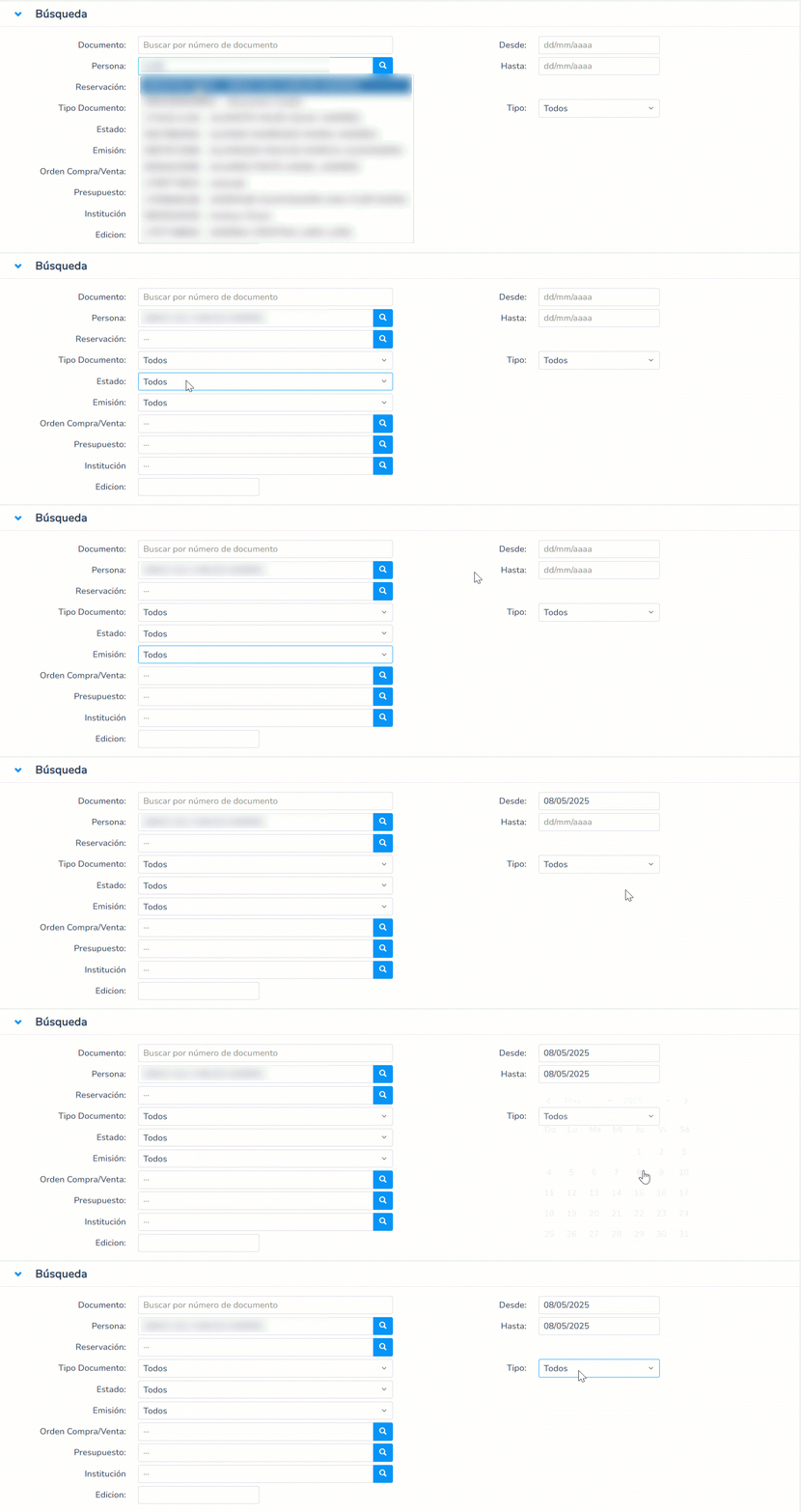
- Documento: aquí ingresa la secuencia del documento para una búsqueda directa.
- Persona: al ingresar el nombre de una persona, se mostrarán todos los documentos asociados.
- Tipo de documento: aquí selecciona el tipo de documento como Factura.
- Estado: aquí podrás seleccionar si es un documento cobrado, anulado, pendiente o pagado.
- Emisión: selecciona si el documento es físico o electrónico.
- Desde: indica la fecha inicial en la cual el sistema realizará la búsqueda.
- Hasta: elige la fecha límite en la cual el sistema realizará la búsqueda.
- Tipo: escoge la opción Proveedor.
En caso de necesitar otros tipos de filtros puedes dar clic en el ícono Más Filtros  y te mostrará otras opciones a utilizar:
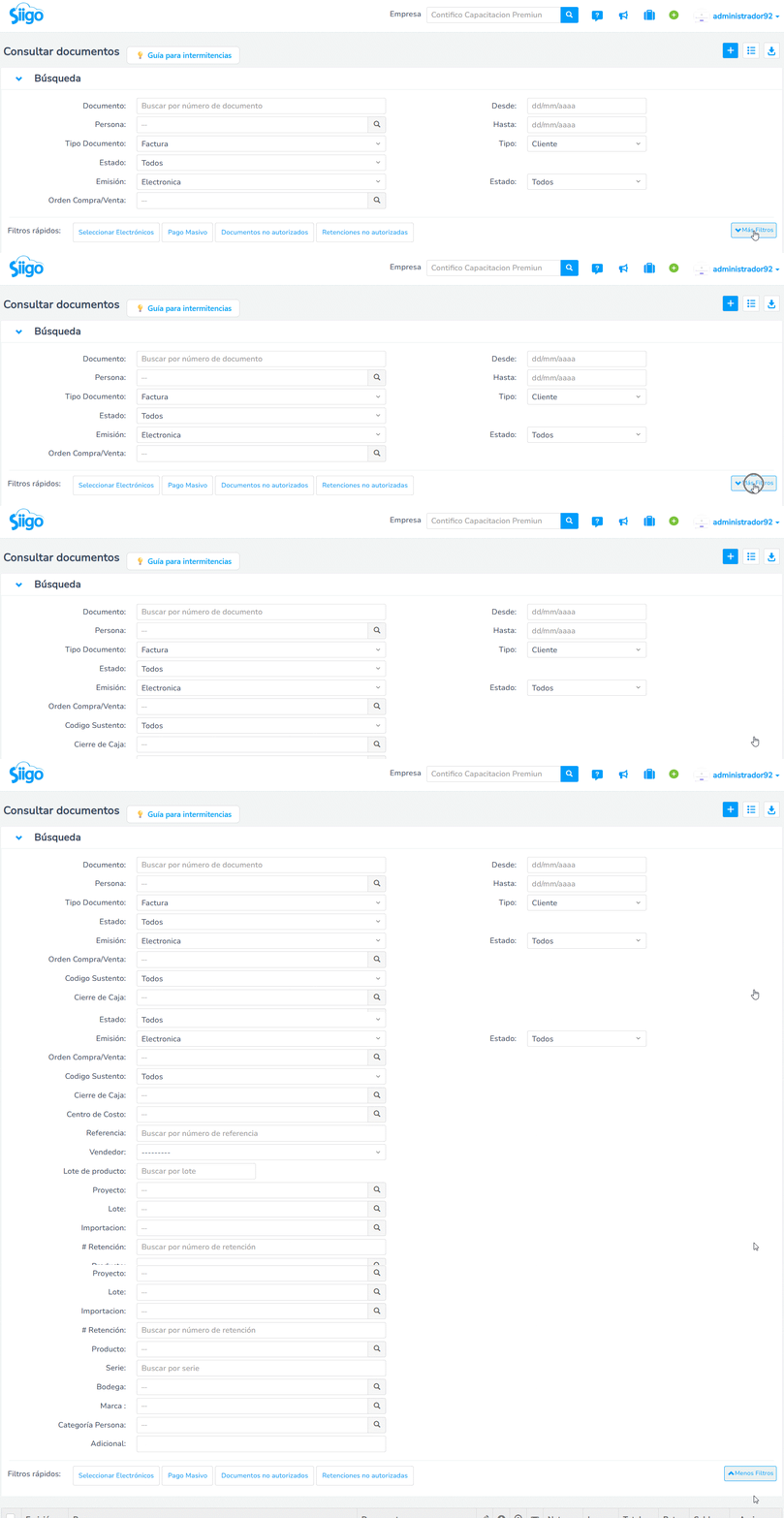
- Código sustento: puedes seleccionar los documentos asociados a un código de sustento en específico.
- Cierre de caja: si tienes un Punto de Venta (POS) puedes filtrar por el cierre de caja deseado.
- Centro de costo: filtra los documentos asociados a un centro de costo.
- Referencia: busca un documento de acuerdo a la información que se registró como referencia al crearlo.
- Vendedor: podrás ver todos los comprobantes ingresados a nombre de un vendedor.
- Lote de producto: si trabajas con lotes en tus productos puedes filtrarlos por el número.
- Proyecto: si tienes activo el módulo puedes buscar y seleccionar un proyecto.
- Lote: te permite ver los documentos dentro de un lote de facturación recurrente, en el caso de que cuentes con este módulo.
- Importación: de acuerdo con el número de la importación, visualizarás todos sus documentos asociados.
- # Retención: ingresa el número de la retención que deseas buscar.
- Producto: todos los documentos relacionados con un producto en especial.
- Serie: si tienes series en tus productos puedes filtrarlas por el número.
- Bodega: visualizarás los comprobantes que afecten a la bodega seleccionada.
- Categoría persona: puedes escoger una de las categorías creadas en el módulo de Personas.
- Provincia / cantón: en caso de tener activo el módulo de Dirección Nacional de Registros Públicos (DINARDAP) puedes buscar y seleccionar la provincia y cantón.
3. Modifica el documento
Una vez que hayas encontrado el documento, haz clic en el botón Modificar  , y entre las opciones que visualizas, vuelves a seleccionar la opción Modificar.

4. Realiza las modificaciones
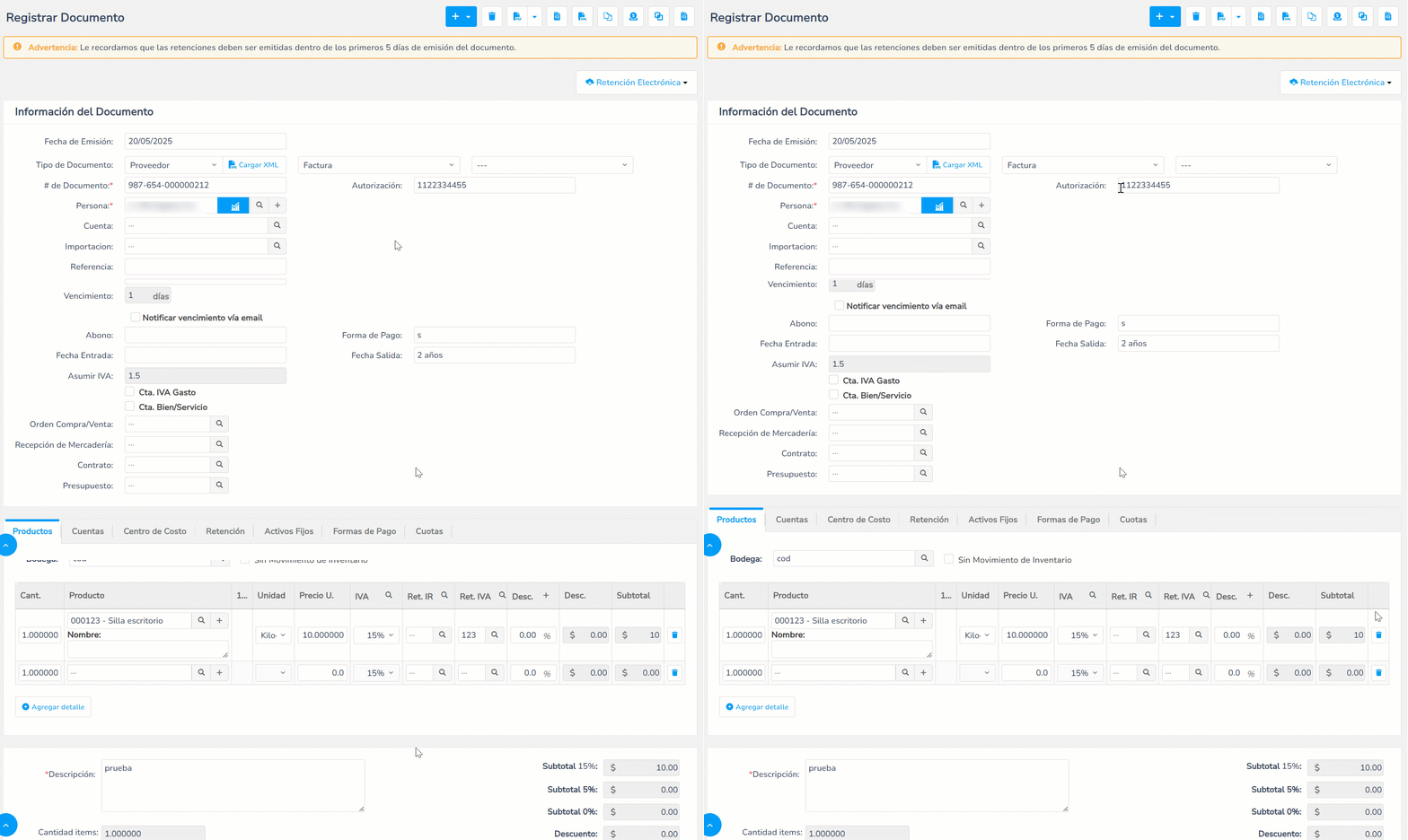
El sistema te llevará a una nueva ventana con el detalle del documento, donde puedes realizar los cambios que necesites en todos los campos del comprobante.
5. Guarda las modificaciones
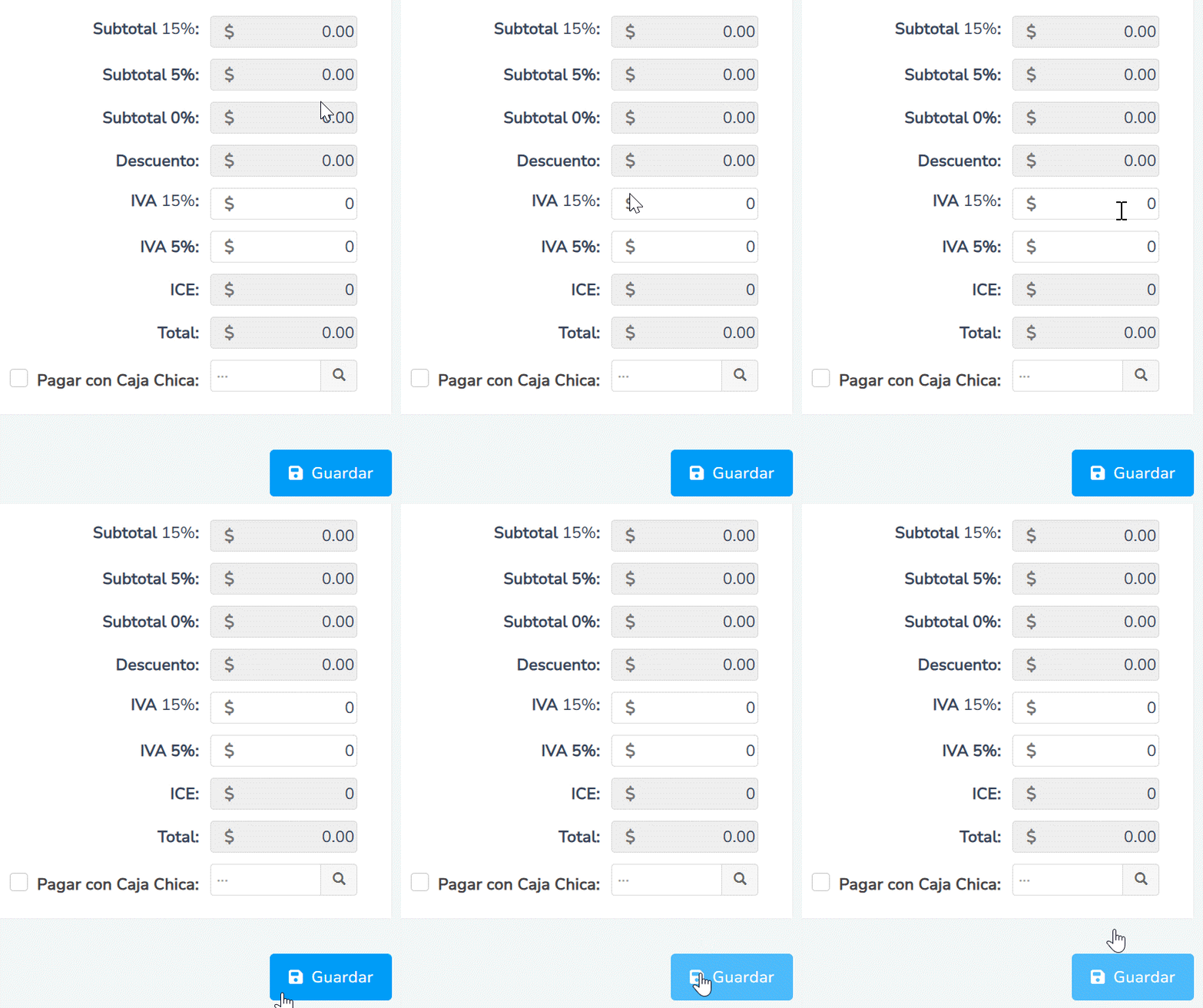
Finalmente, das clic en el botón Guardar  para que los cambios se hagan efectivos.
Importante: si la factura tiene transacciones asociadas como retenciones electrónicas aplicadas, pagos registrados y demás, no será posible modificarla. En ese caso, es necesario que elimines el pago o anules la retención para poder editar el documento.
¡Perfecto! Ahora conoces cómo modificar una factura de tipo proveedor para mantener tu información al día.
me sale que no tengo permiso par editar
12 noviembre, 2024 at 6:09 pmBuen día,
Es necesario que un usuario administrador de tu empresa verifique los permisos necesarios.
13 noviembre, 2024 at 8:07 amMODIFICAR UAN FACTURA ELECTRONICA QUE ESA INGRESADA EN EL CONTIFICO Y QUE ESTA FIRMADA Y ENVIADA AL SRI
26 diciembre, 2023 at 10:34 amBuen día,
Una factura electrónica emitida que ya esta autorizada por el SRI, únicamente se puede anular para que vuelvas a ingresar una nueva factura con las correcciones correctas. Si la factura es tipo proveedor puedes modificar el documento sin inconveniente, siempre y cuando tu proveedor haya realizado el proceso de anulación.
26 diciembre, 2023 at 6:53 pm