Realizar acta de finiquito es un paso importante cuando finaliza la relación laboral con un colaborador, ya que permite dejar constancia de que ambas partes han cumplido con sus obligaciones y que los pagos correspondientes han sido realizados. Este proceso te ayuda a cerrar la desvinculación de forma ordenada y transparente, manteniendo tus registros contables y administrativos al día. Puedes llevarlo a cabo al momento de la salida del colaborador, asegurando que todo quede correctamente registrado y sin inconvenientes futuros.
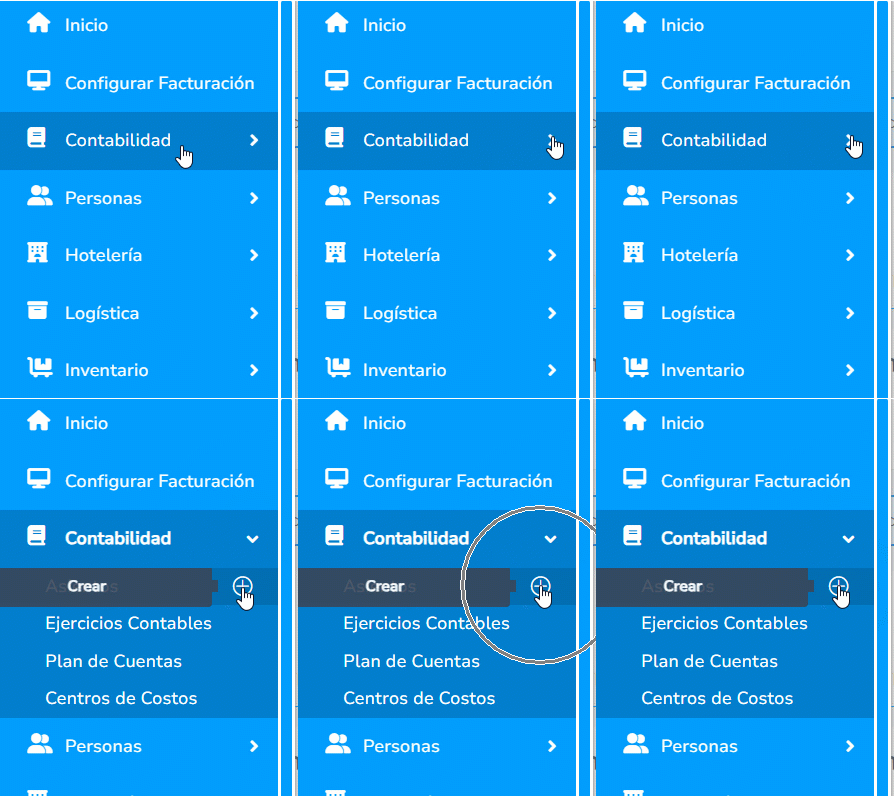
1. Registra un asiento manual
Para realizar este proceso es necesario registrar el asiento contable manual del acta de finiquito. Para ello, te diriges por la ruta: módulo de Contabilidad  , luego seleccionas Asientos y das clic en + Crear.
Importante: te recomendamos realizar este proceso en conjunto con el contador de tu empresa para asegurar que el uso de las cuentas contables sea correcto en el asiento.
2. Registra un movimiento bancario manual
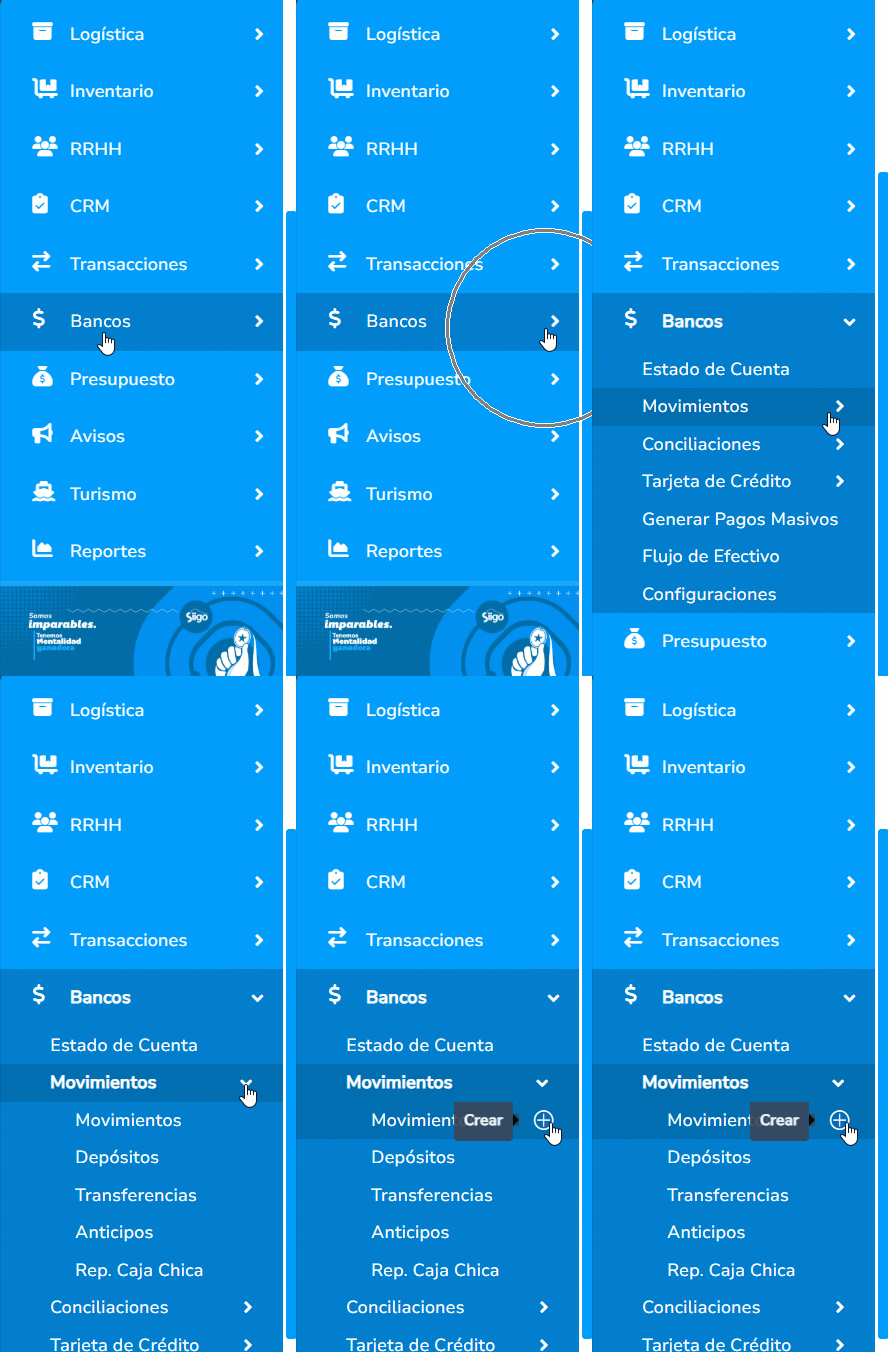
Si vas a emitir el pago mediante cheque o transferencia, realizas un egreso bancario por el valor del finiquito.
Te diriges por la ruta: módulo de Bancos  , despliegas el submenú de Movimientos y eliges la opción Movimientos y + Crear.
En la vista Registra Movimiento Bancario, completas los campos de cabecera de la siguiente manera:
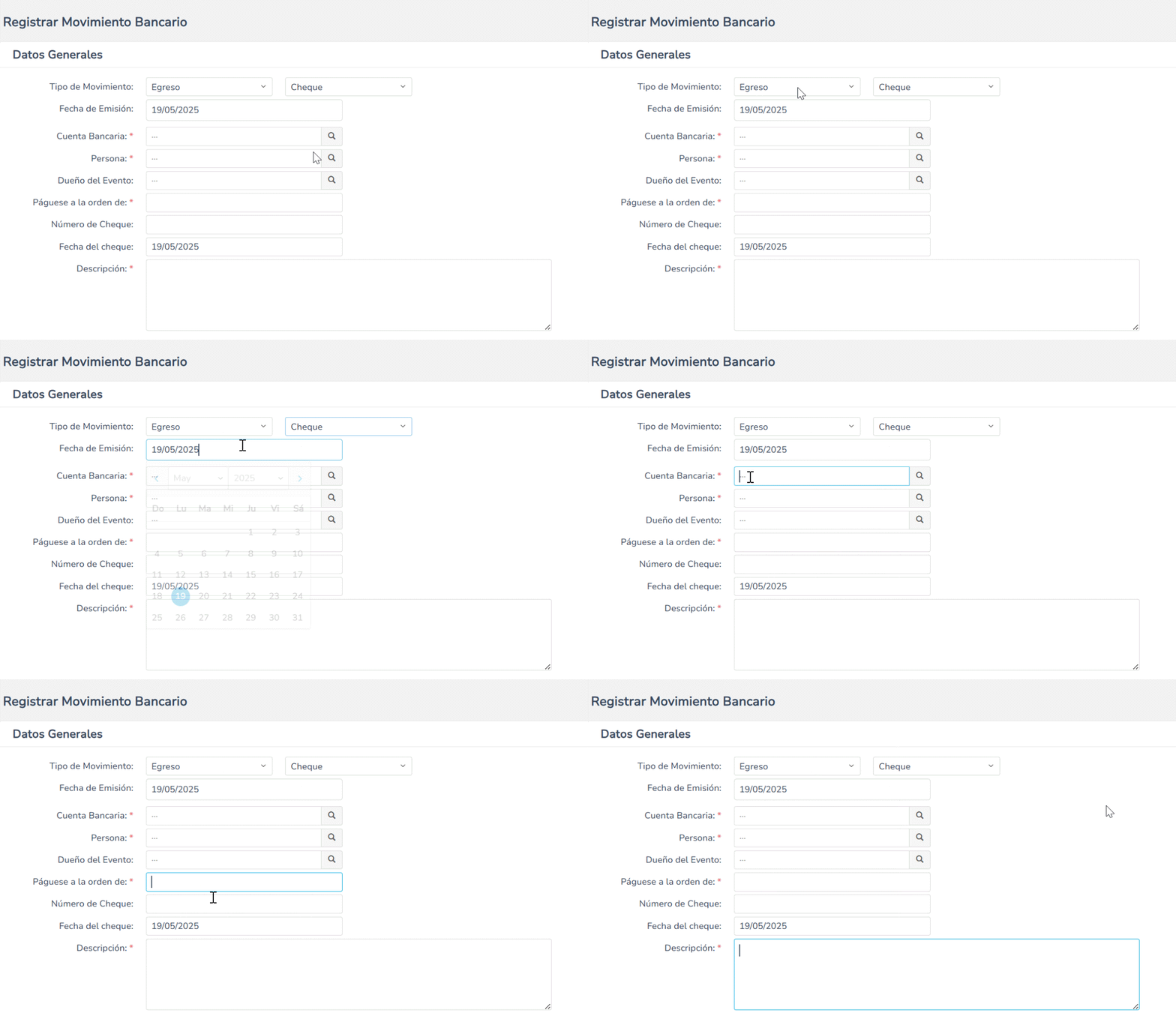
- Tipo de Movimiento: eliges egreso, y en el segundo casillero, cheque o transferencia según sea el caso.
- Fecha de Emisión: ingresas la fecha en la que fue realizado el egreso bancario.
- Cuenta Bancaria: digitas la cuenta contable a la que deseas cargar el egreso en efectivo.
- Persona: buscas el nombre del empleado que será finiquitado, es necesario que esté marcado como proveedor.
- Páguese a la orden de: indicas el nombre del empleado.
- Número de Cheque: este campo se cargará automáticamente con el número de secuencia de cheque correspondiente.
- Fecha de Cheque: registras la fecha correspondiente al cheque.
- Descripción: especifica una descripción referente al egreso bancario.
Una vez hayas ingresado los datos, pulsas el botón Guardar  .
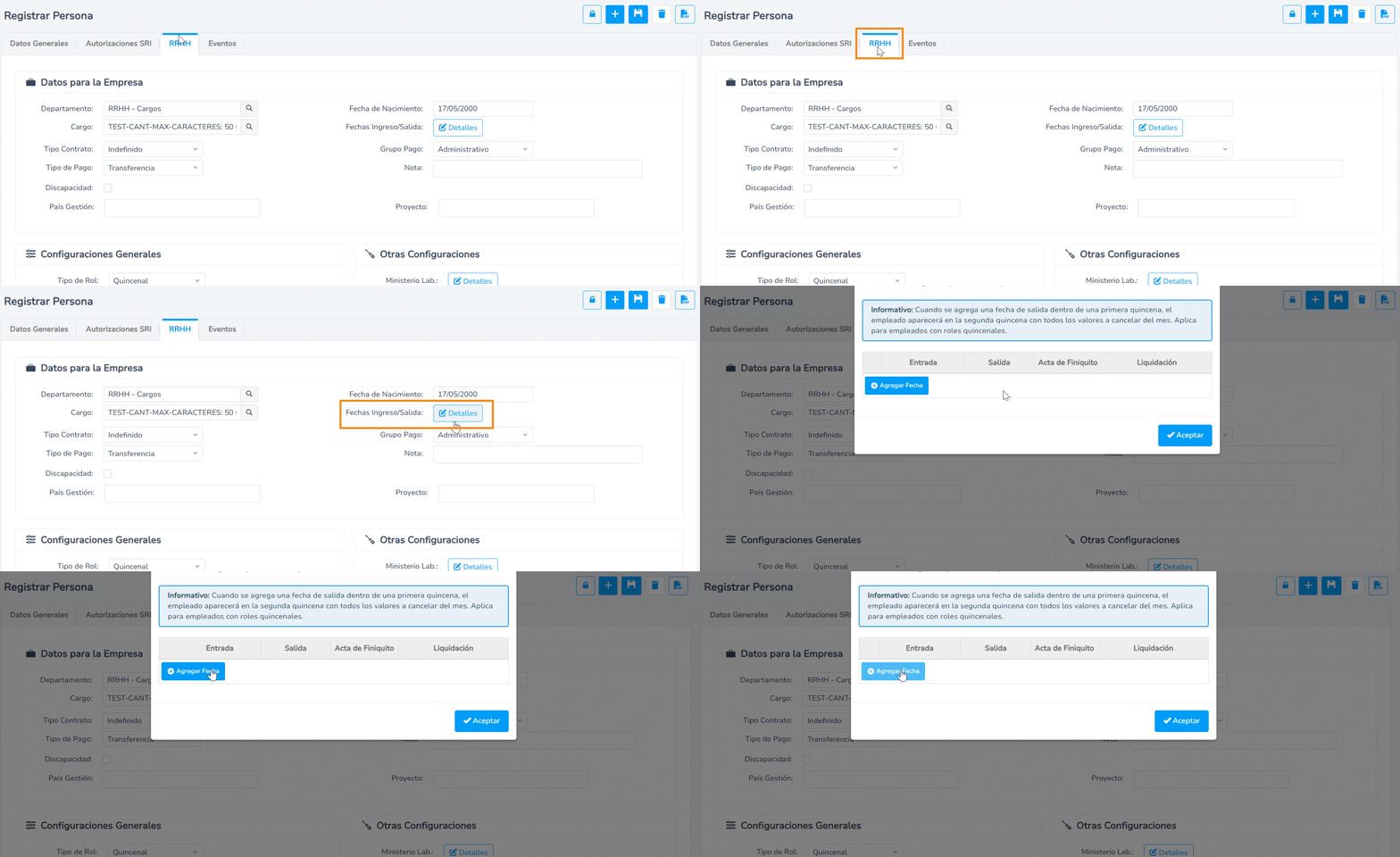
3. Ingresa la fecha de salida del empleado
Para que el colaborador ya no se visualice al crear una nómina, es necesario modificar al empleado. Dentro de la pestaña RRHH, en la sección Datos para la Empresa, ingresas la fecha de salida en el campo Fecha Ingreso / Salida.
¡Todo listo para completar el acta de finiquito! Has dado un paso clave para cerrar este proceso de manera profesional y ordenada.
mal el sistema si un empleado sale el mismo mes sigue apareciendo en nómina y me sugieren no tomarlo en cuenta nada más, tengo varios empleados con la misma novedad, el sistema no ayuda.
23 diciembre, 2025 at 10:22 amBuen día,
Es importante ingresarle una fecha de salida al empleado para que ya no aparezca dentro de la nómina. En el mismo mes que sale aparece el empleado pero solo por valor proporcional.
23 diciembre, 2025 at 3:36 pmpor donde se calcula la liquidacion de haberes dentro del sistema, no la contabilizacion por favor
2 julio, 2024 at 5:48 pmHola Luisa!
3 julio, 2024 at 9:17 amEsa información la puede obtener al momento de consultar un empleado, donde te mostrara todo lo provisionado de la persona de los procesos registrado en Contífico; da clic aquí para obtener mas detalles.
EXCELENTE MUY UTIL
16 septiembre, 2021 at 7:35 pmAlexandra, gracias por hacer uso de nuestros contenidos
17 septiembre, 2021 at 8:19 am