Verificar por qué un empleado no aparece en la nómina te permite identificar las posibles causas que impiden que un colaborador sea incluido en el cálculo de pagos. Esta revisión ayuda a asegurar que la información del empleado esté correctamente configurada y que los procesos de nómina se ejecuten de manera adecuada. Puedes realizar esta validación cuando un empleado no se visualice en la nómina o cuando necesites confirmar que cumple con los requisitos necesarios para ser considerado en el período de pago correspondiente.
A continuación, te explicamos los aspectos a verificar:
1. Creación de empleado
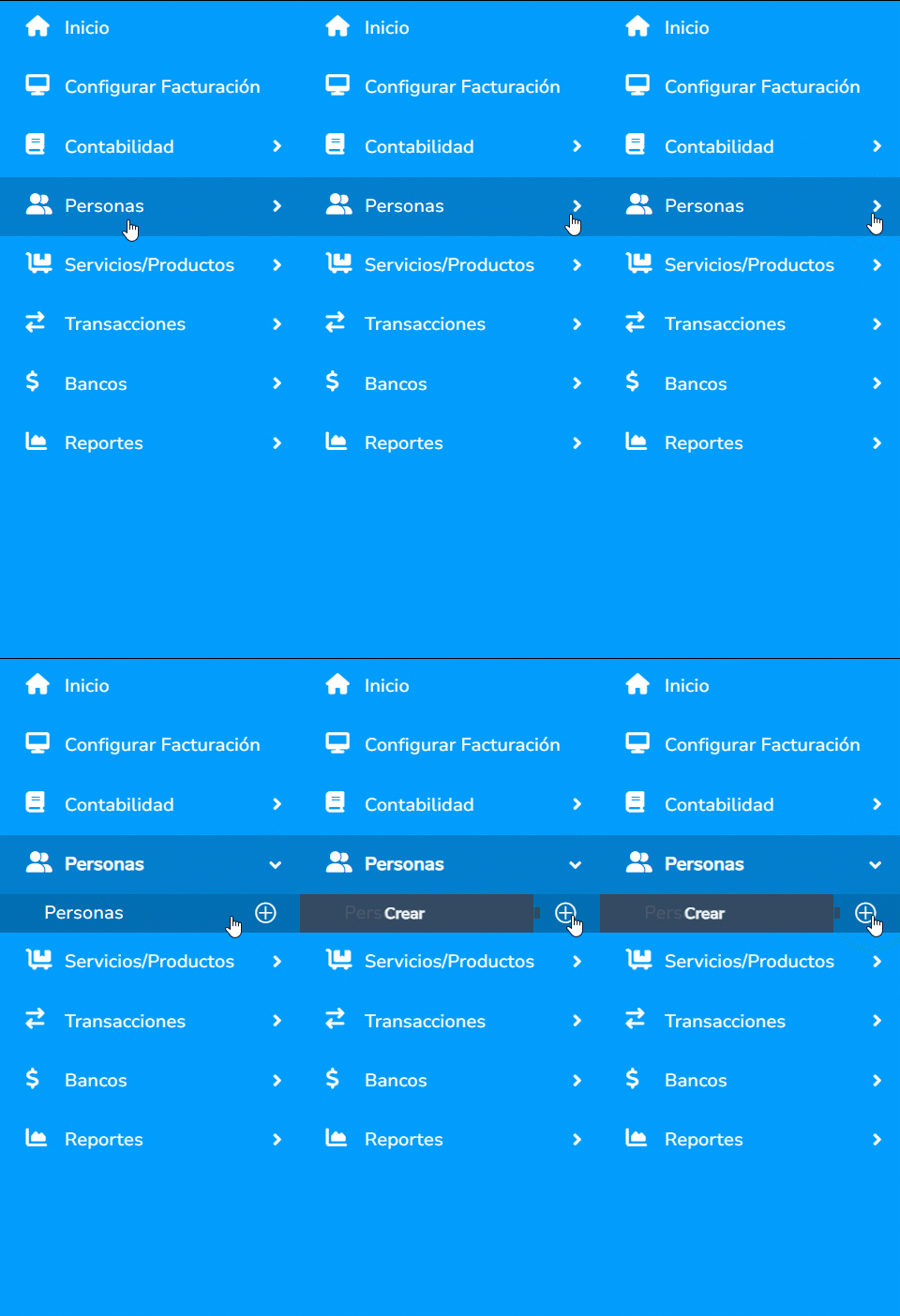
Para que los empleados aparezcan en la nómina, primero asegúrate de agregar a la persona como empleado desde la ruta: módulo de Personas, te posicionas en Personas y das clic en Crear +.
2. Verifica fecha de ingreso
Es necesario que el empleado tenga registrada una fecha de ingreso para que el sistema lo considere en la nómina y realice los cálculos correspondientes.
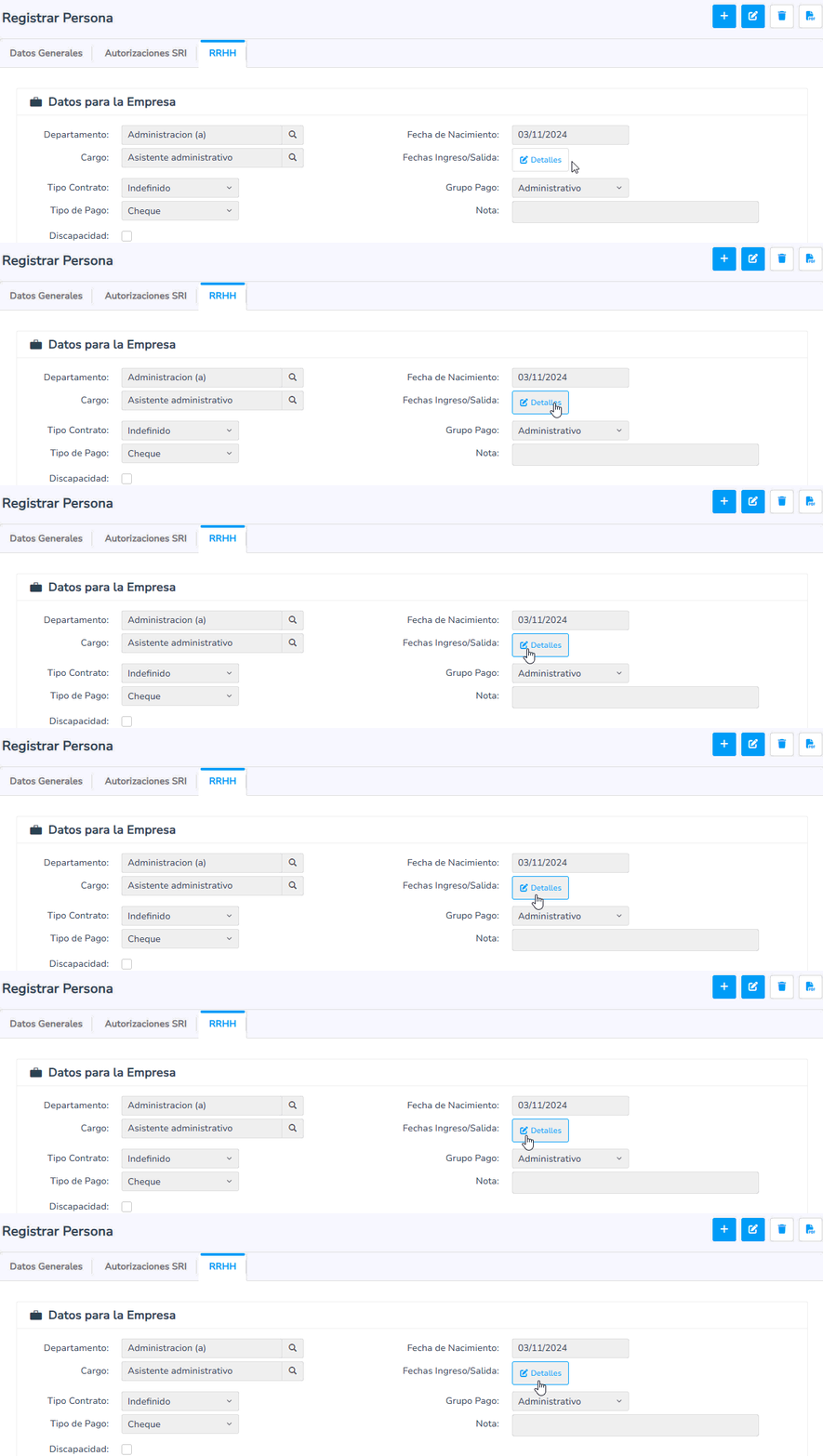
Para revisarlo, modifica al empleado, dentro del detalle, te diriges a la pestaña RRHH, ubica la sección Datos para la empresa. Ahí encontrarás el campo Fecha Ingreso / Salida y das clic en el botón Detalles  .
Una vez dentro, oprimes en el botón + Agregar Fecha  y selecciona en el calendario el día en el que el empleado ingresó a la empresa.
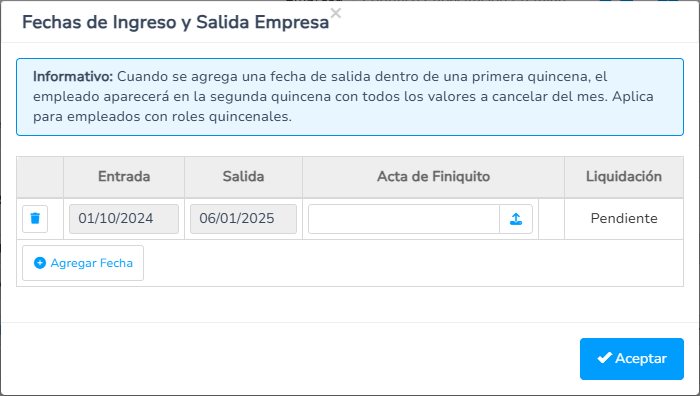
Importante: si el empleado tiene ingresada una Fecha de Salida, no se incluirá en la nómina.
Luego, oprimes en el botón Aceptar  y enseguida en el botón Guardar
 que se encuentra en la parte inferior de la pantalla, para que la información se almacene correctamente.
3. Corrobora el tipo de nómina
También, es necesario verificar que el tipo de nómina (mensual o quincenal) del empleado sea el mismo que se está escogiendo al crear el rol de pago.
Esto lo verificas modificando al empleado. Dentro del detalle, te diriges a la pestaña RRHH, en el apartado Configuraciones Generales, en el campo Tipo de rol, visualiza si el empleado está configurado con nómina mensual o quincenal.
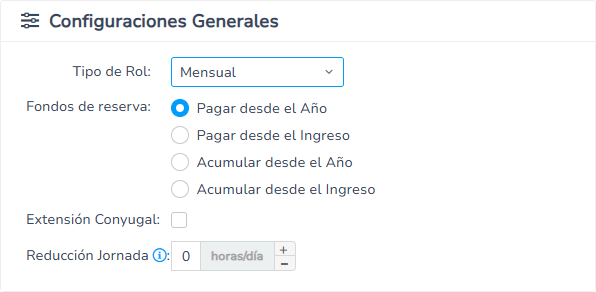
Por lo tanto, al crear la nómina en la ruta: módulo de RRHH y al dar clic en Roles también seleccionas el mismo tipo de nómina configurado para el empleado.
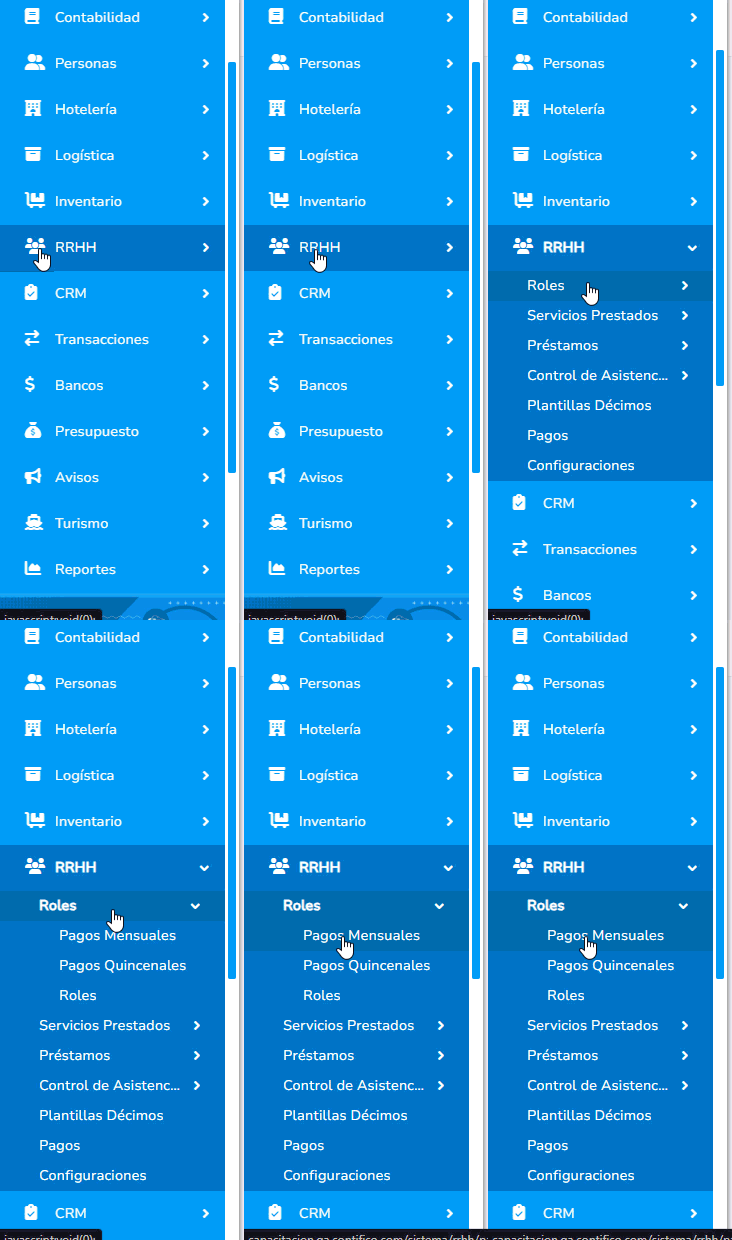
Importante: si el empleado está registrado con una nómina mensual y estás generando una nómina quincenal, no aparecerá en la lista. Es importante asegurarse de que el tipo de nómina configurado para el empleado coincida con la que se está creando.
¡Genial! Así tendrás a tu empleado registrado y listo para ser incluido en la nómina.
Al ingresar la fecha de salida de un colaborador por que sigue saliendo en roles, y esto afecta en la liquidación de haberes. que no concuerda con el finiquito.
12 marzo, 2026 at 3:42 pmBuen día,
Es necesario verificar que esté correctamente registrada la fecha de salida del empleado para que este deje de aparecer en la nómina.
13 marzo, 2026 at 5:09 pm