Reversar o desaprobar una orden de compra / venta (OCV) es una opción útil cuando necesitas hacer correcciones antes de que la transacción continúe su proceso normal. Este procedimiento te permite volver a dejar la orden en estado Pendiente para ajustar datos, corregir errores o actualizar información importante, evitando impactos innecesarios en tus operaciones. Puedes utilizarlo cuando detectes que la orden fue aprobada prematuramente o requiere cambios antes de su procesamiento final, ayudándote a mantener un control más preciso y ordenado de tu gestión comercial.
A continuación, te indicamos el proceso a seguir.
1. Verifica el permiso
Un usuario con perfil Administrador puede verificar si cuentas con los permisos necesarios para desaprobar una orden de compra/venta. Para ello, es necesario que el administrador realice los siguientes pasos:
- Ingresa al módulo Mi compañía
 y das clic en la pestaña Usuarios.

- En esta vista, localiza el registro del usuario al que requieres asignar el permiso de Desaprobar y pulsas el ícono Modificar
 .
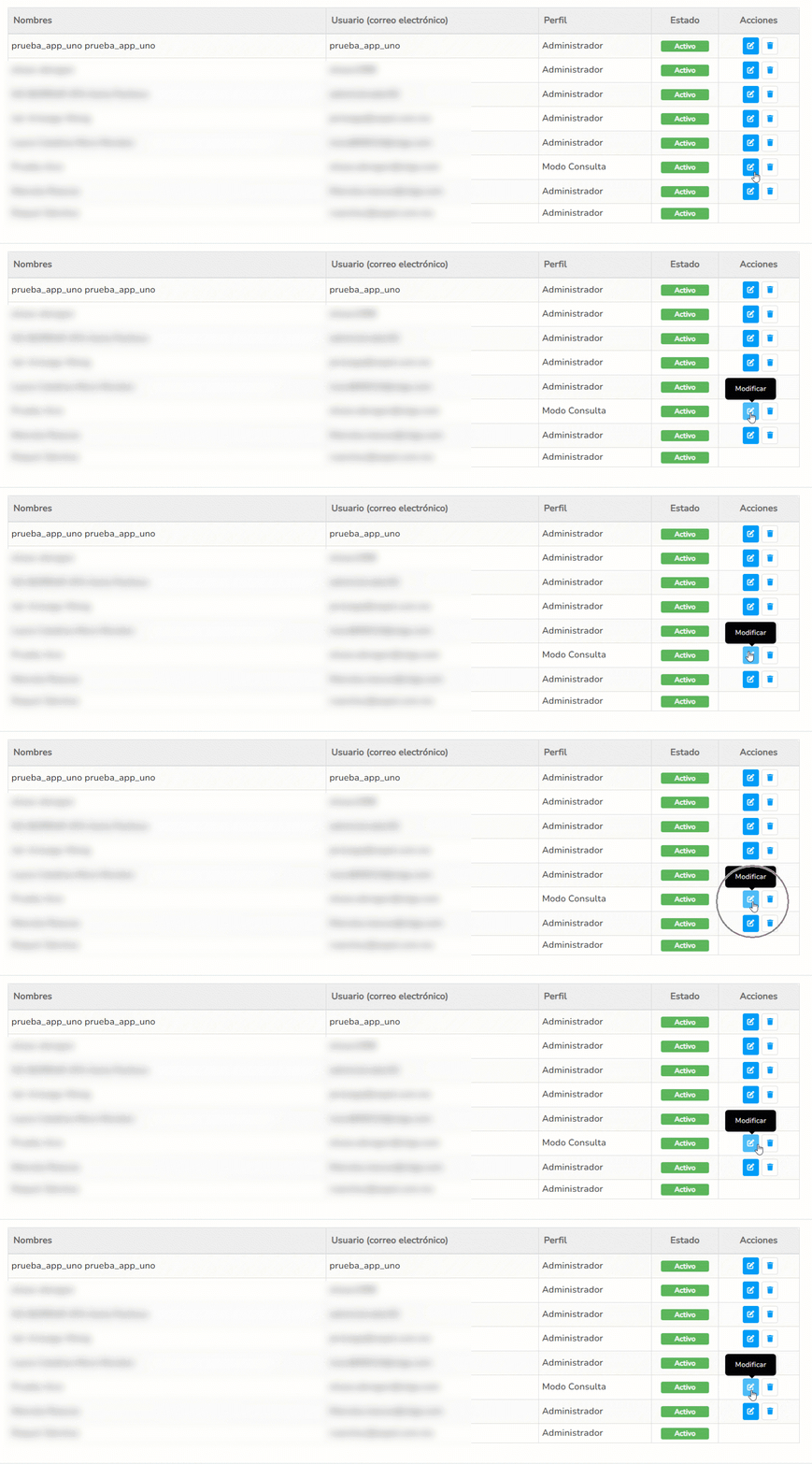
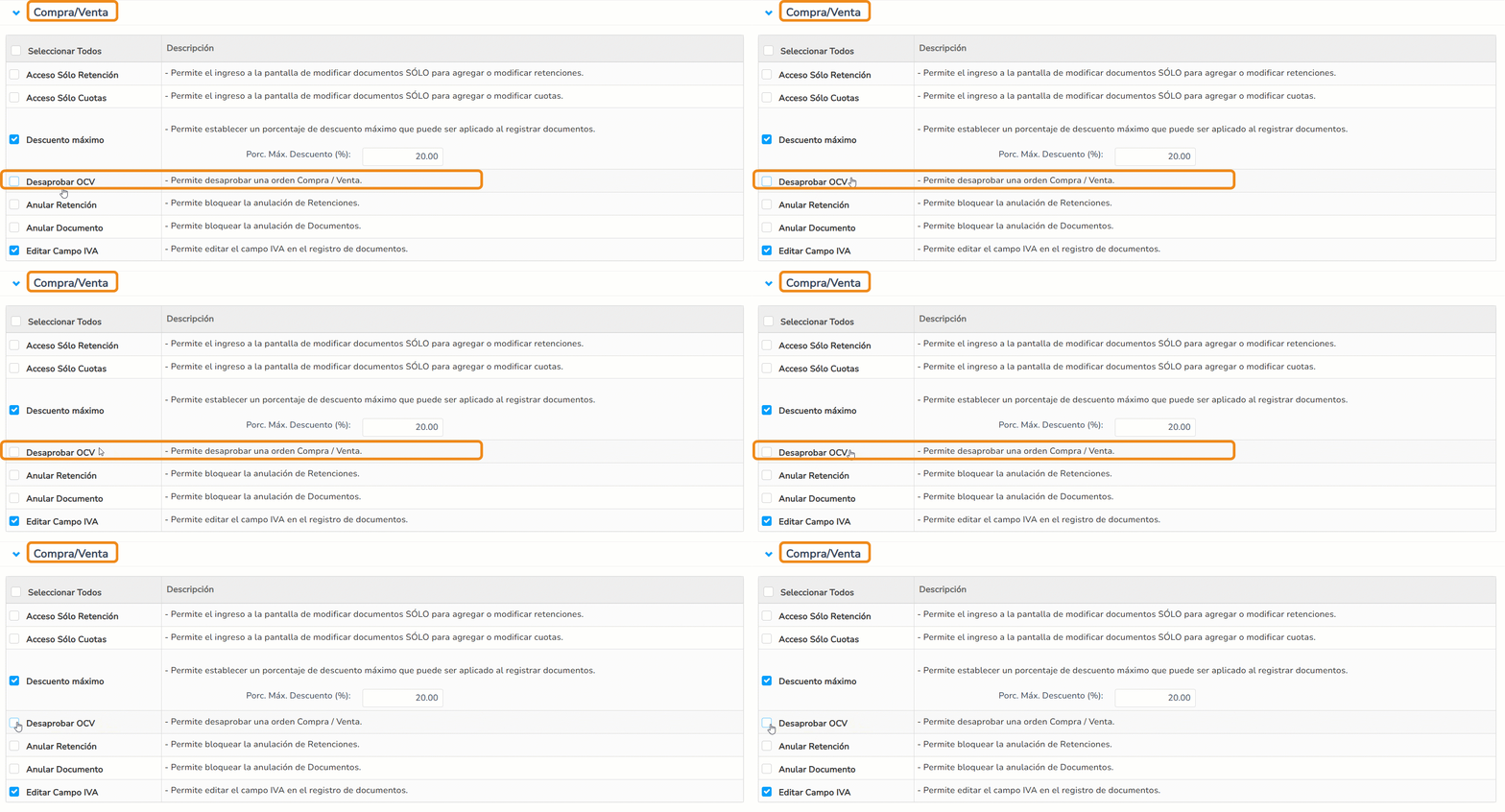
- Al ingresar, visualizas la información del usuario y sus accesos. Luego, te diriges a la pestaña Restricciones, localizas la sección Compra / Venta y marca la opción de Desaprobar OCV.
- Para finalizar, presionas el botón Guardar
 que se encuentra en la parte inferior de la pantalla.
2. Accede a la ruta
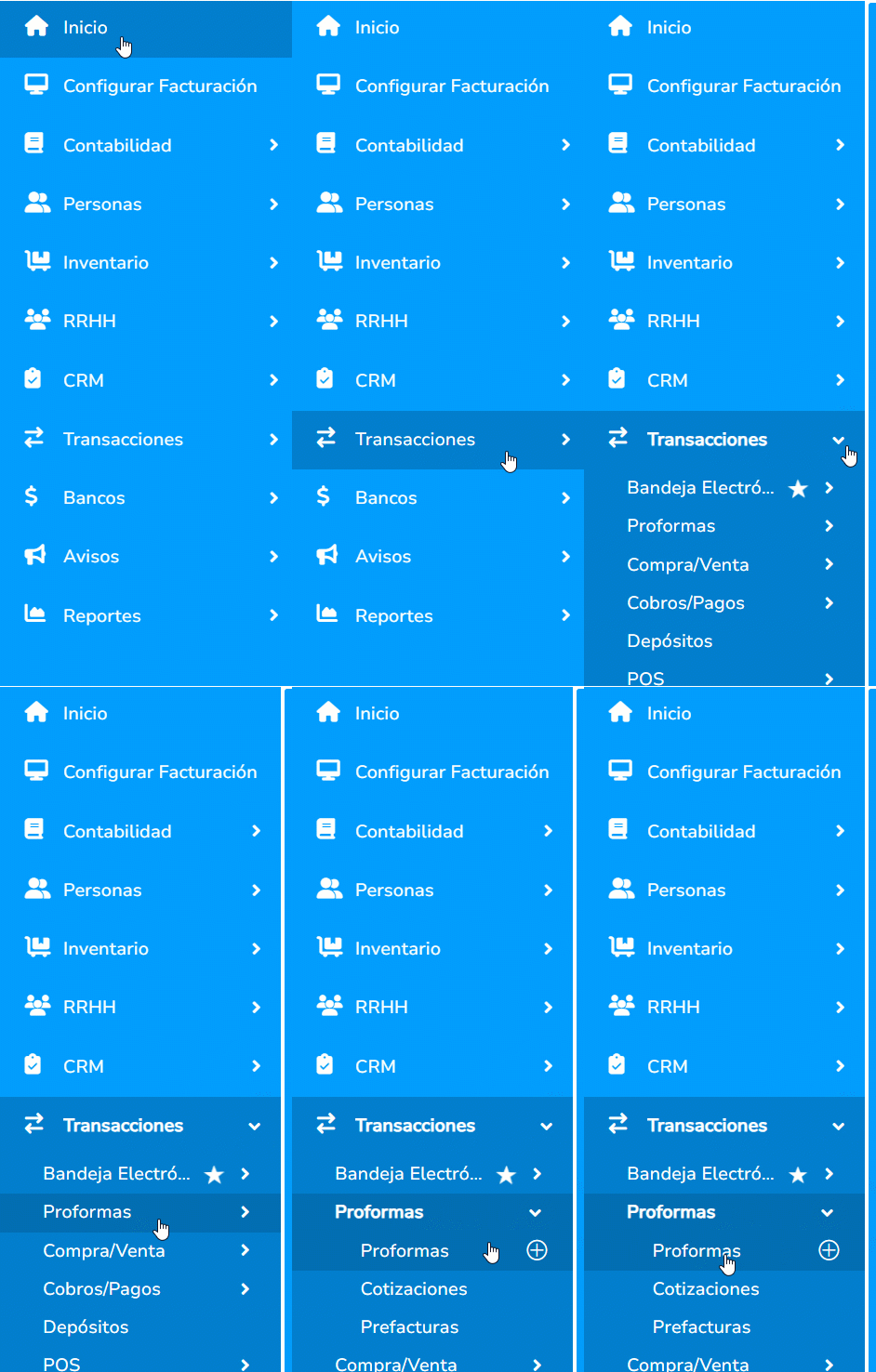
Ingresa por la ruta: módulo de Transacciones  , despliegas el submenú de Proformas y das clic en Proformas.
3. Establece filtros y consulta la orden
En esta vista, define los criterios de búsqueda, conforme a tus necesidades:
- Documento: permite filtrar las proformas por número de documento o referencia específica.
- Persona: filtra las proformas asociadas a una persona en particular (cliente o proveedor).
- Producto: localiza las proformas según el producto o servicio involucrado.
- Centro de Costo: genera la búsqueda de las proformas según el centro de costo asignado, facilitando el control de los gastos.
- Reservación: este filtro se utiliza para buscar proformas vinculadas a una reservación específica.
- Tipo de Documento: selecciona el tipo de documento, como cotización, orden de compra, entre otros.
- Estado: indica las proformas por su estado actual (pendiente, aprobada, desaprobada, entre otros).
- Desde / Hasta: define un rango de fechas para la consulta de proformas dentro de un período determinado.
- Tipo: elige el tipo de transacción, según las necesidades de la consulta.
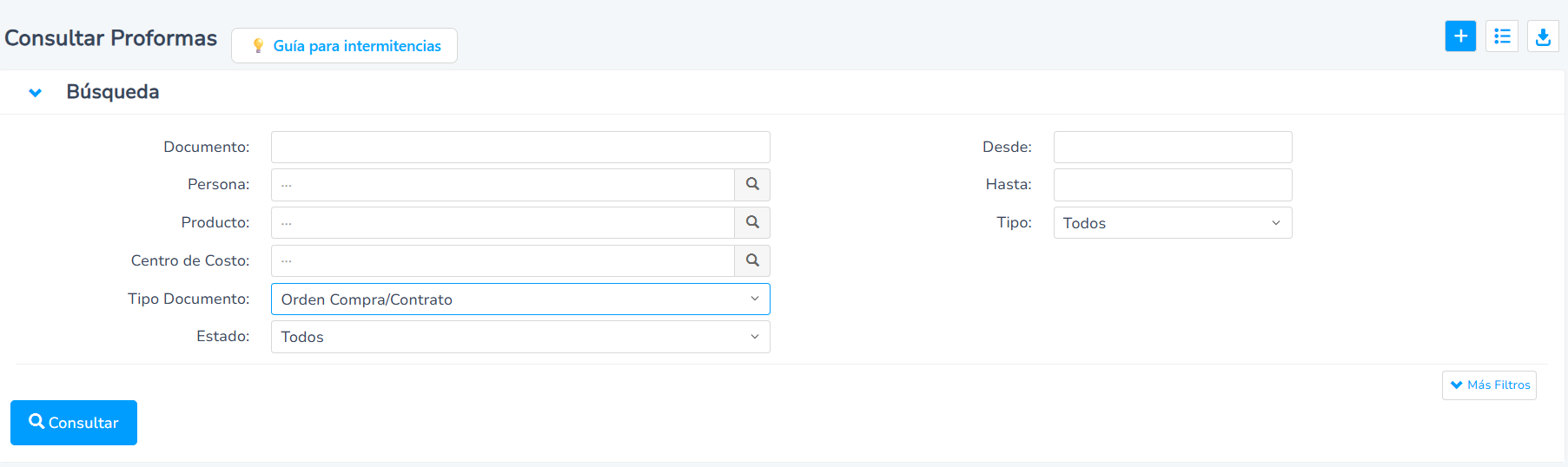
Al finalizar, pulsas en el botón Consultar  .
4. Visualiza el resultado de la búsqueda
En la parte inferior, observa la información solicitada, ubica la orden de compra que deseas desaprobar y das clic sobre el documento.
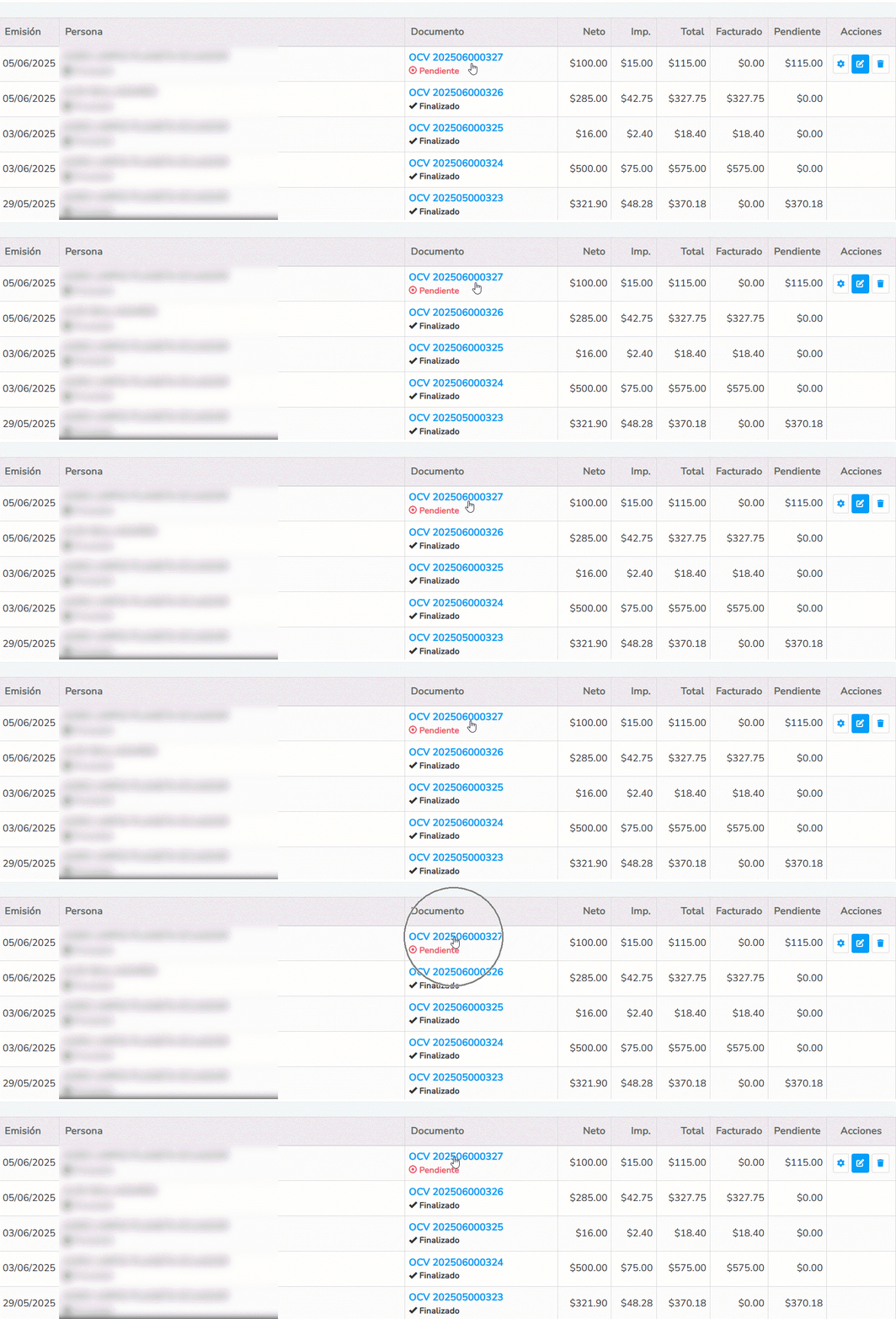
5. Desaprueba la orden de compra / venta
Seguido, oprimes en el botón Acciones  que se encuentra en la parte superior derecha, y seleccionas Desaprobar (Pendiente). El sistema te muestra una ventana de confirmación para verificar si estás seguro de la acción y das clic en el botón Aceptar
 .
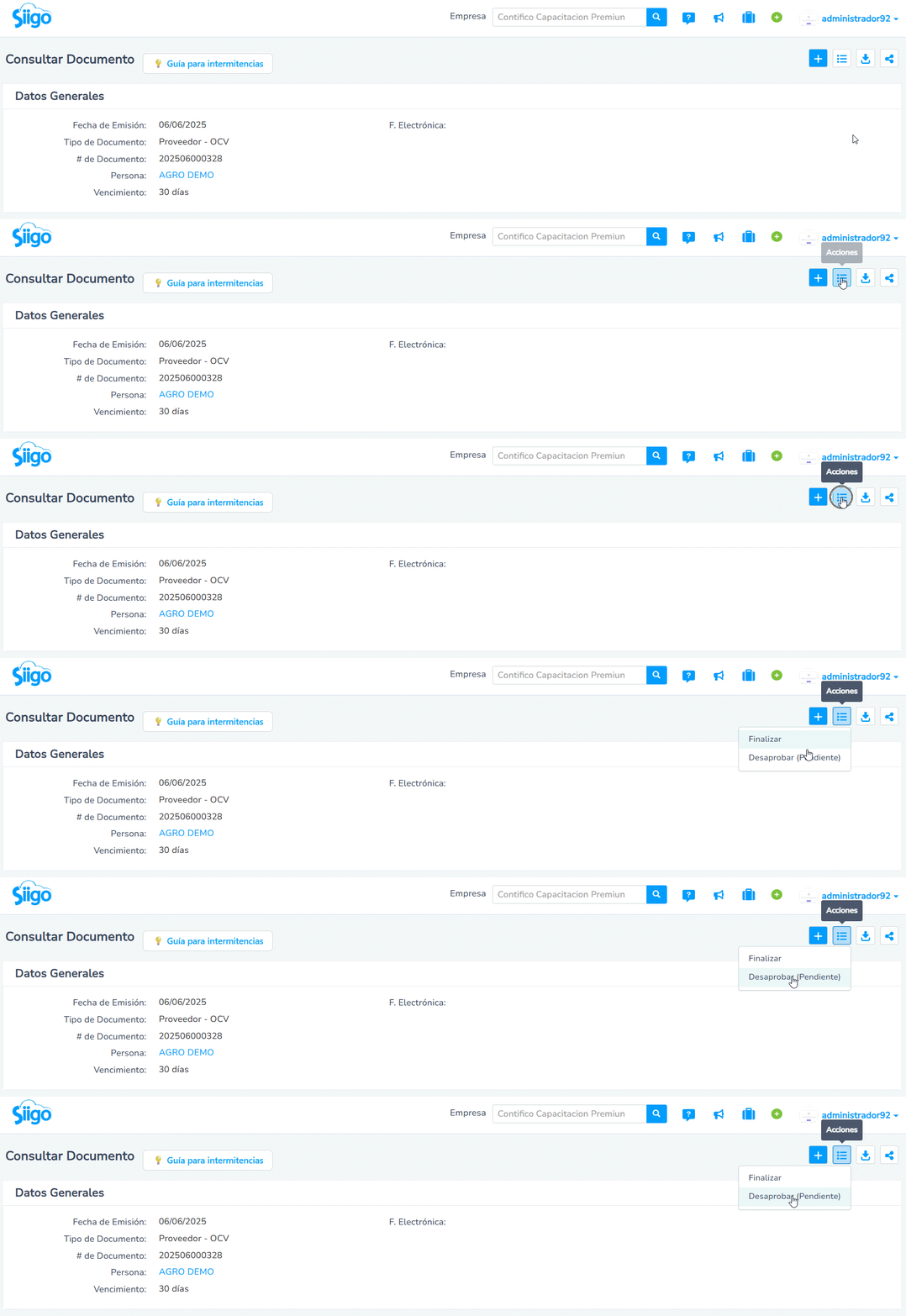
¡Bien hecho! Los cambios realizados al reversar o desaprobar la OCV se han guardado correctamente.
Buenas noches, creé una orden de compra OCV, quiero eliminar o modificar y no me sale la opción de desaprobar en mi sistema. Soy el administrador y debería tener habilitada la opción.
9 febrero, 2026 at 7:39 pmBuen día,
Es necesario que otro usuario administrador verifique que tu usuario tenga los permisos necesarios.
10 febrero, 2026 at 8:06 ambuenas tardes realize la orden de compra pero a la vez se creo una prefactura la misma que no requiero como se hace para que solo se genere la orden de compra
6 febrero, 2026 at 12:26 pmBuen día,
Puedes eliminar la prefactura. Te dejo el enlace con el proceso de eliminar prefactura.
6 febrero, 2026 at 4:18 pmMarco la opción de DESAPROBAR OCV para que SI me permita desaprobarla o para NO tener la opción de desaprobarla ya que estoy en el modulo de restricciones. Y entiendo que si marco algo en este modulo, entonces estoy restringiendo dicha accion
13 noviembre, 2025 at 4:46 pmBuen día,
Efectivamente si está marcada se aplica la restricción. En caso de que si desees poder realizar el proceso, esta opción debería estar desmarcada.
14 noviembre, 2025 at 8:20 amComo se reversa un pago realizado en mayo y el proveedor indica que no recibió los fondos, es necesario cancelar al proveedor, y le pago con tarjeta de crédito, en agosto, necesito dejar impagas las facturas y aplicarle pago con tarjeta y realizo un anticipo por el pago inicial
21 septiembre, 2022 at 2:46 pmBuenos días, estamos felices de que consultes nuestro portal de clientes. Es necesario que primero anules el pago por la ruta de Transacciones – Cobros pagos. Y de este modo, el saldo se reversará y podrás aplicar de nuevo el cobro o pago con el método deseado.
22 septiembre, 2022 at 11:18 amNO ENTIENDO PARA QUE SIRVE ESTA OPCION ME PUEDEN EXPLICAR??
1 diciembre, 2021 at 2:44 pmBuenos días Luis, estamos felices de que consultes nuestro portal de clientes. Esta funcionalidad de va a permitir desaprobar las cotizaciones que has elaborado en el sistema.
2 diciembre, 2021 at 8:23 amy PARA PREFACTURA
1 diciembre, 2021 at 8:04 amBuenos días Maritza, estamos felices de que consultes nuestro portal de clientes. Si esta aprobada la puedes reversar, sin embargo, si la prefactura esta facturada no es posible.
1 diciembre, 2021 at 8:54 am