Registrar Documento No Autorizado (DNA) tipo proveedor te permite registrar gastos que no cuentan con una factura, como aquellos respaldados por recibos, vales de caja u otros comprobantes sin validez tributaria, y llevar un control ordenado de estas operaciones. Realiza este proceso cuando necesites registrar este tipo de gastos y llevar un seguimiento contable de ellos, sin generar obligaciones fiscales.
A continuación, te indicamos el proceso a seguir:
1. Accede a la ruta
- Dirígete a Transacciones
 , despliegas el submenú Compra / Venta, ubica la opción Proveedores y haz clic en el ícono Crear +.

- O bien, ingresas desde el acceso directo al pulsar el ícono + Crear
 , ubica la opción Transacciones y haz clic en Documento físico.

2. Completa la información del documento
Se abrirá una ventana con los datos a diligenciar:
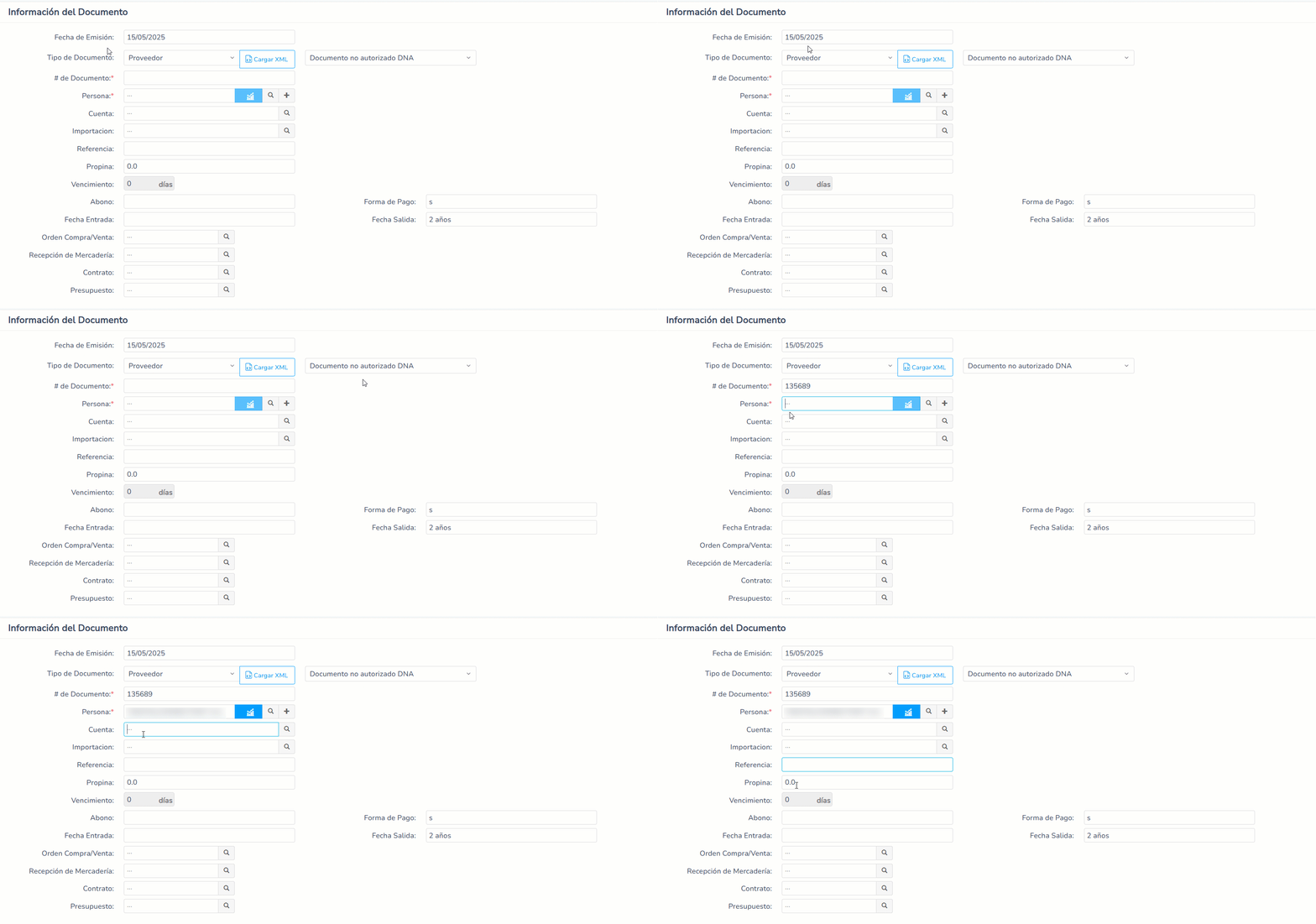
- Fecha de emisión: en este campo ingresas la fecha del documento que te están entregando. Este campo es obligatorio.
- Tipo de documento: eliges Proveedor, en el primer casillero y en el segundo podrás seleccionar la opción Documento No Autorizado (DNA).
- # de documento: digitas un secuencial interno, puede contener números y letras.
- Persona: indica el nombre del proveedor que entrega el documento.
- Crea un nuevo proveedor con el ícono + Más
 de acceso rápido.
- Crea un nuevo proveedor con el ícono + Más
- Importación: si cuentas con el módulo de importaciones, selecciona un código de importación.
- Para mayor detalle, consulta cómo crear un código de importación.
- Referencia: campo opcional, indica un breve detalle del documento, no se mostrará en el PDF del comprobante.
- Vencimiento: indica los días de vigencia o crédito del documento.
- Asumir IVA: únicamente lo visualizarás si tienes activa la opción enviar el Impuesto al Valor Agregado (IVA) al gasto.
- Orden de compra / venta: realiza la búsqueda y selecciona una orden de compra previamente creada.
- Consulta a detalle cómo crear una orden de compra.
3. Agrega productos / servicios o cuenta contable
En la parte inferior encontrarás cinco pestañas que te permiten ingresar la información específica del documento:
- Productos / Servicios
En esta sección, pulsa en el botón + Agregar detalle  , para insertar los ítems que sean necesarios.
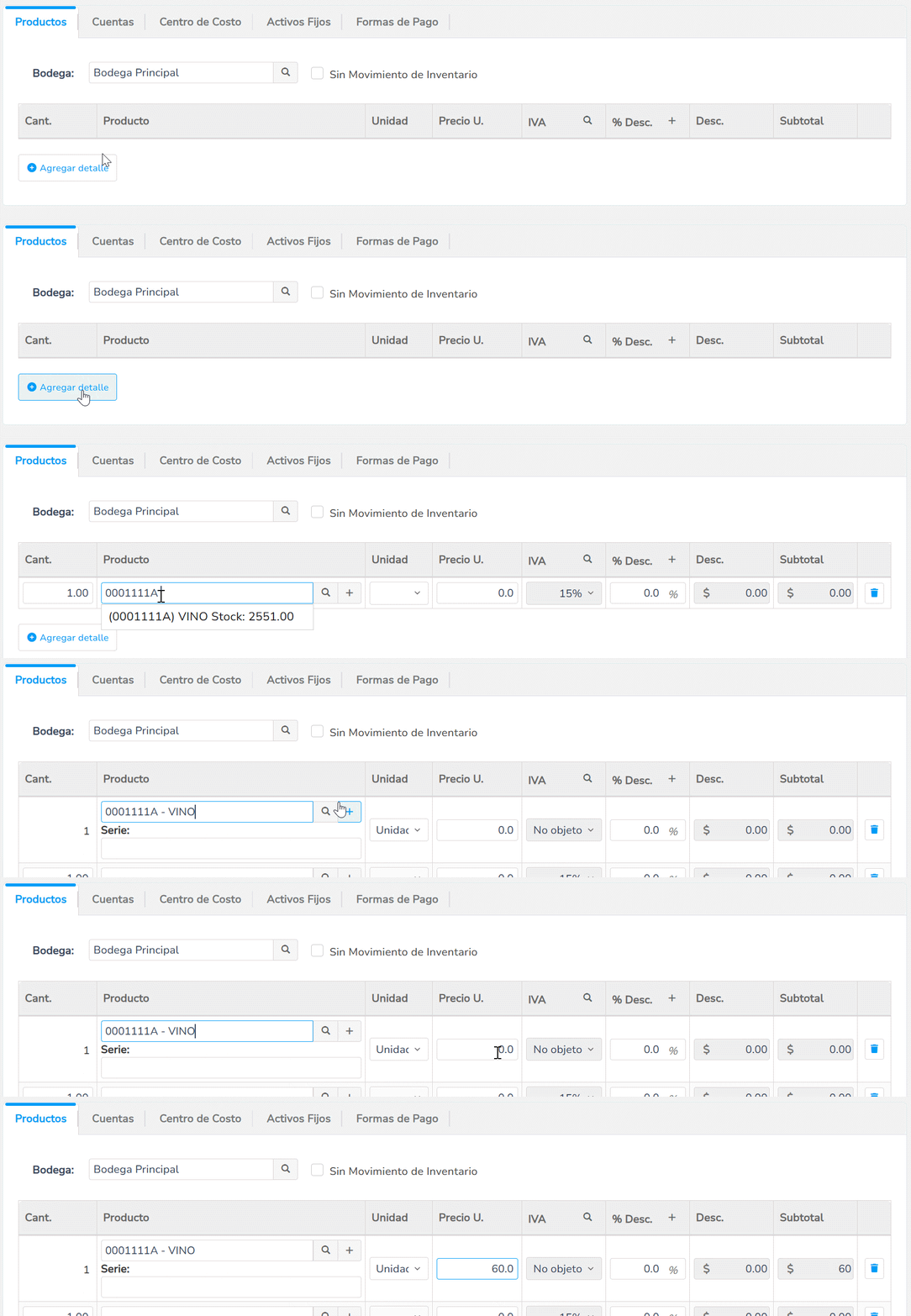
Registra los datos en cada campo, como:
-
- Bodega: elige la bodega donde se almacenará el producto (por defecto se mostrará la Bodega Principal).
- Cantidad: número de unidades adquiridas.
- Producto / Servicio: se mostrará el nombre y código del ítem previamente creado.
- Unidad: visualiza la unidad principal. Si hay conversiones disponibles, podrás elegir la adecuada.
- En caso de que el producto tenga la opción para activar la conversión de unidades, selecciona la unidad que requieras.
- Precio U.: este campo te permitirá ingresar el precio unitario de tu producto.
- IVA: se asignará 0%, ya que es un documento sin validez tributaria.
- Descuento +: en este campo podrás ingresar un porcentaje de descuento.
- Descuento: te muestra el valor monetario de descuento.
- Subtotal: te permite visualizar el valor del subtotal monetario.
Importante: agrega varios productos o servicios según tus necesidades.
- Cuentas
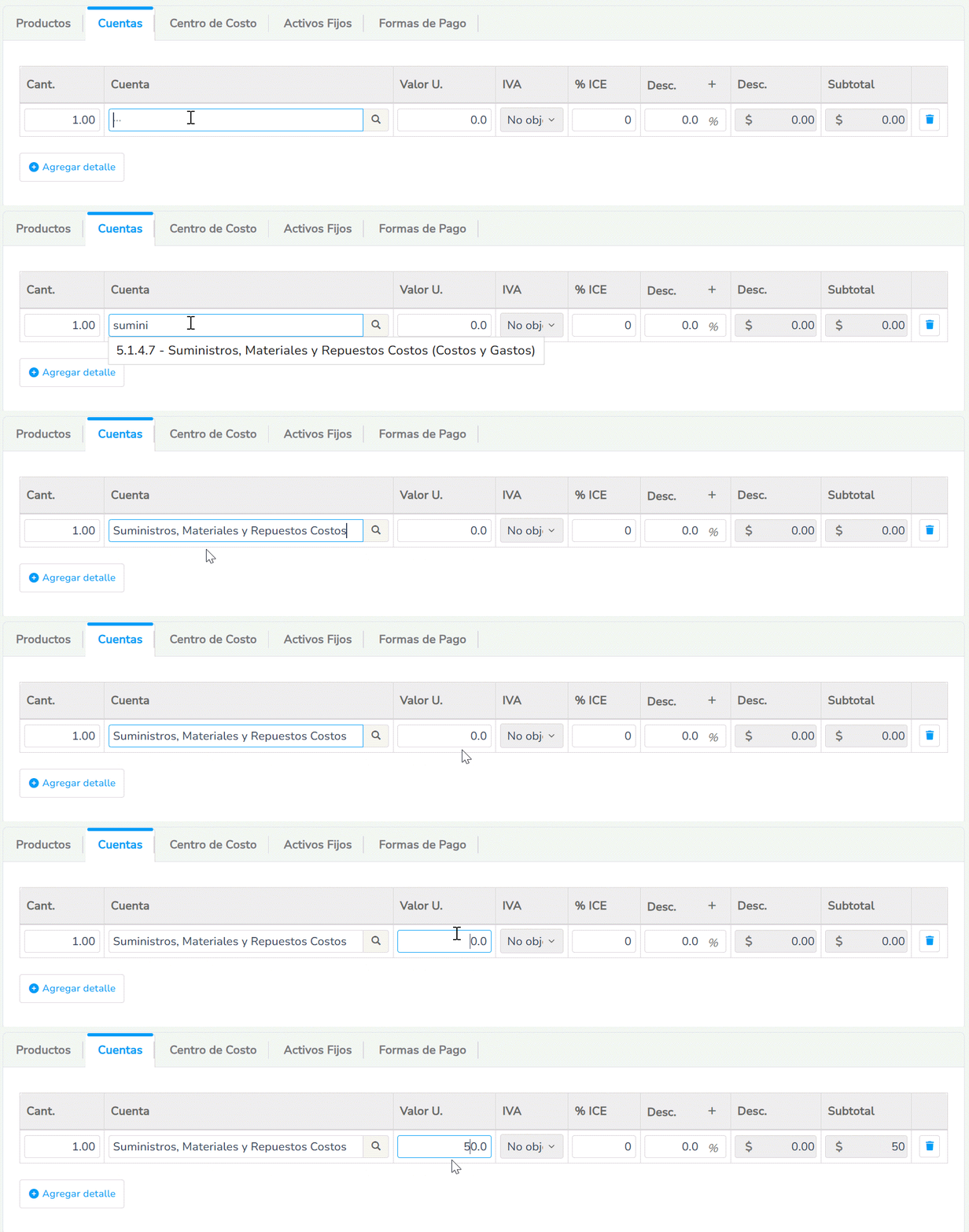
Registra una cuenta contable en el caso de necesitarlo, haz clic en el botón + Agregar detalle .
-
- Cantidad: indica el número de ítems que se requieren.
- Cuenta: nombre de la cuenta contable que se asociará al documento.
- Valor U.: este campo te permitirá digitar el precio unitario relacionado con la cuenta contable.
- IVA: seleccionas 0 %, ya que es un documento sin validez tributaria.
- % Impuesto a los Consumos Especiales (ICE): digitas el porcentaje correspondiente, en el caso de que aplique.
- Descuento +: en este campo podrás ingresar un porcentaje de descuento.
- Descuento: te muestra el valor monetario de descuento.
- Subtotal: te muestra el valor del subtotal monetario.
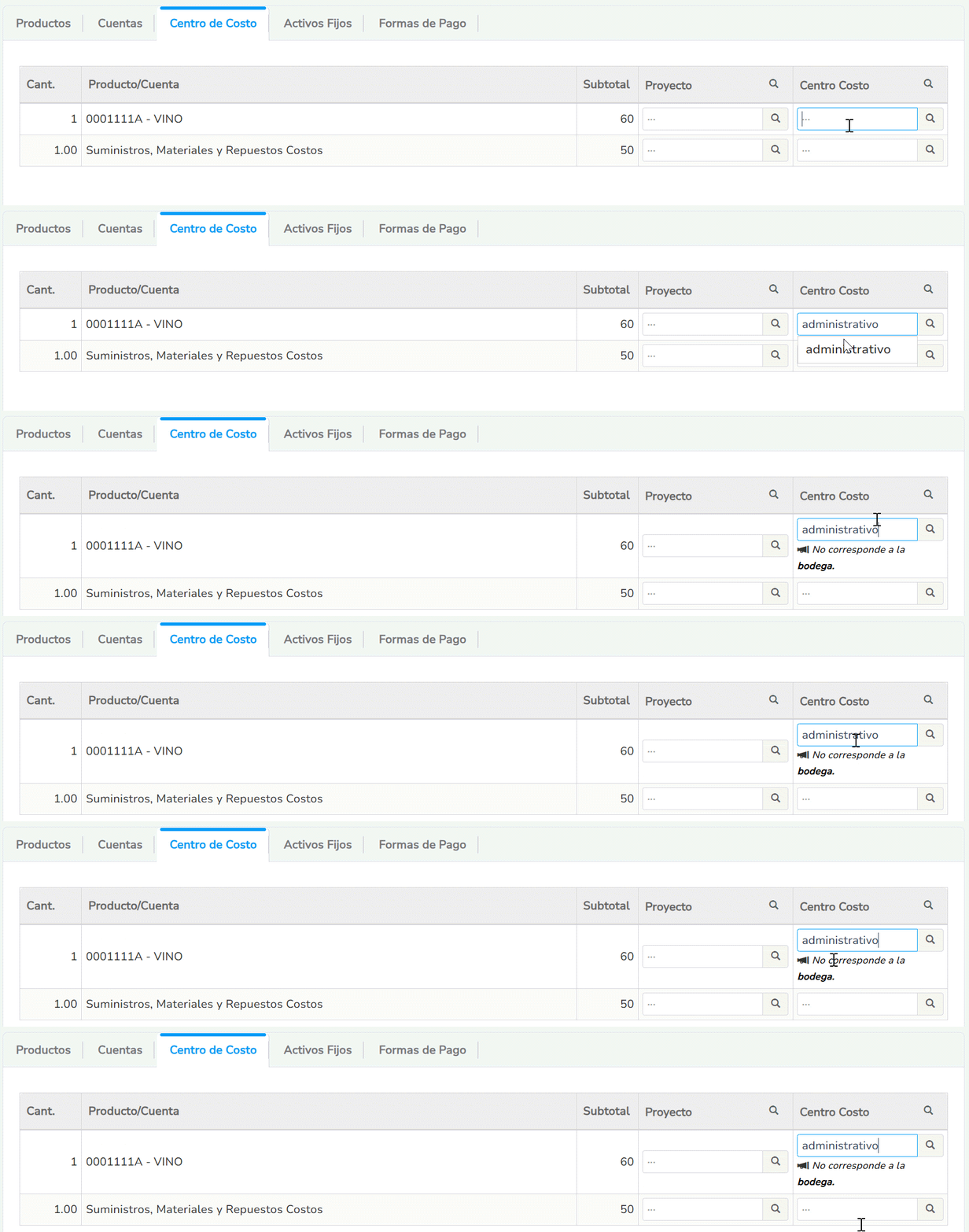
4. Selecciona un centro de costo (opcional)
Asigna centros de costo específicos previamente creados. Te recomendamos consultar el proceso para registrar un centro de costo.
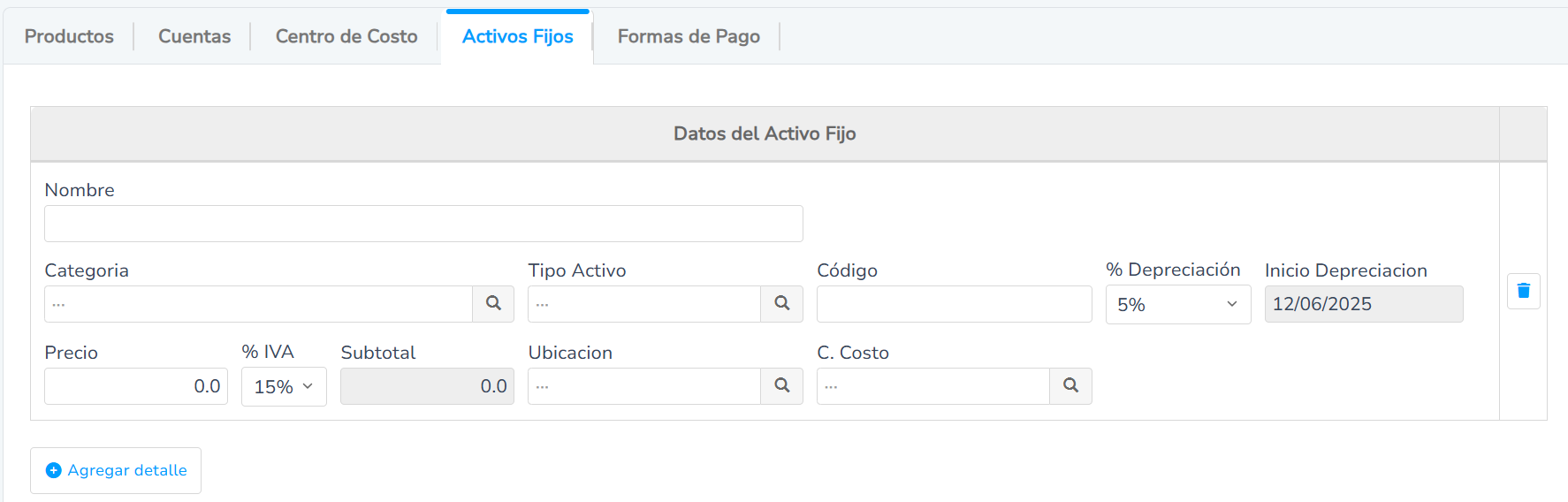
5. Agrega un activo fijo (opcional)
En caso de necesitar emitir un Documento No Autorizado (DNA) de activos fijos, busca y selecciona el que corresponda. Te sugerimos consultar cómo comprar activos fijos.
6. Verifica la forma de pago
Indica la forma de pago del documento de acuerdo a las opciones dispuestas por el Servicio de Rentas Internas (SRI).

- Forma de pago: seleccionas una de las opciones disponibles.
- Plazo: indica el número de días o meses de plazo de crédito.
- Unidad de tiempo: elige días o meses.
- Valor: debe coincidir con el valor total del documento.
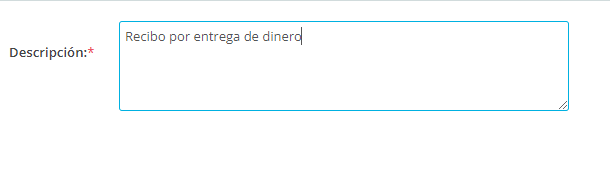
7. Digita una descripción
En la parte inferior encontrarás el campo Descripción, el cual es obligatorio y se indica el detalle que deseas que se visualice en el documento.
8. Finaliza y guarda el documento
Al final del formulario podrás revisar los valores totales. Haz clic en el botón Guardar  para emitir el DNA tipo proveedor.

Importante: si lo requieres, utiliza la opción Pagar con caja chica para registrar el pago correspondiente.
9. Visualiza o descarga el documento
Una vez guardado, en la parte superior se habilita el ícono PDF  , con varias opciones de descarga:
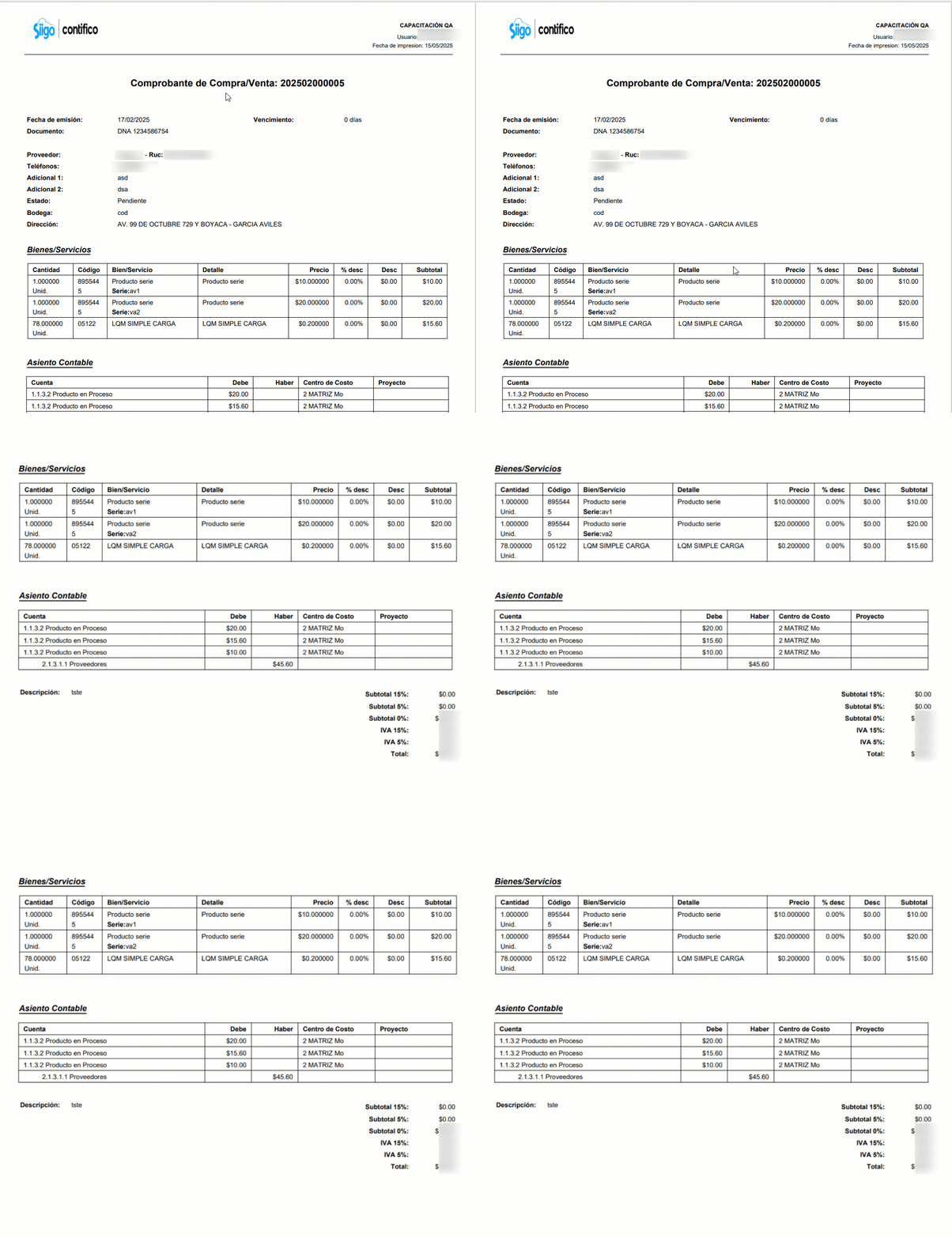
- PDF: obtén el detalle de los datos del documento generado, con los asientos contables tanto de la compra como de la retención en caso de haberla ingresado, y del movimiento de inventario en caso de que contenga productos.
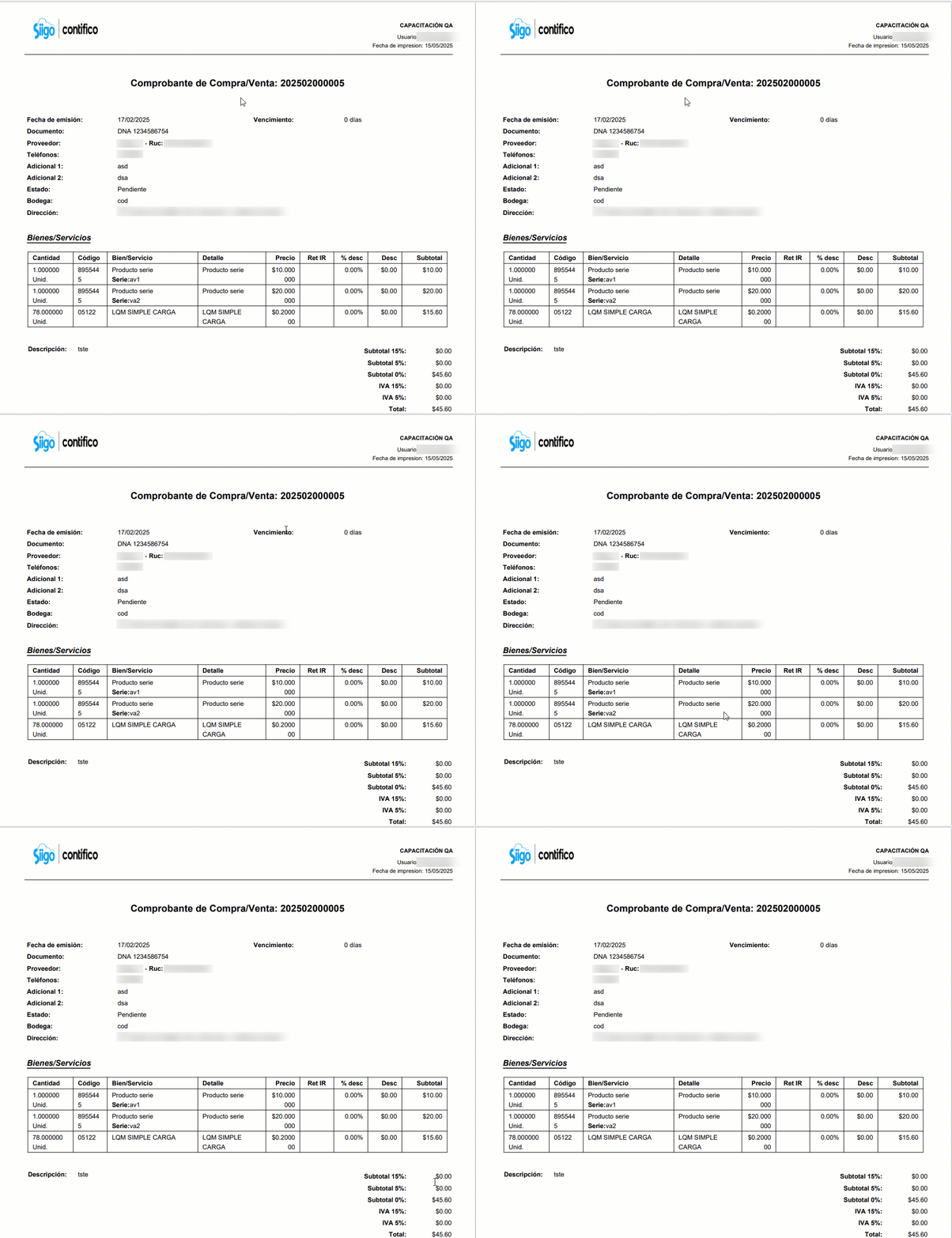
- PDF sin asiento: muestra el detalle de los productos o cuenta del documento con la retención en caso de haberla ingresado.
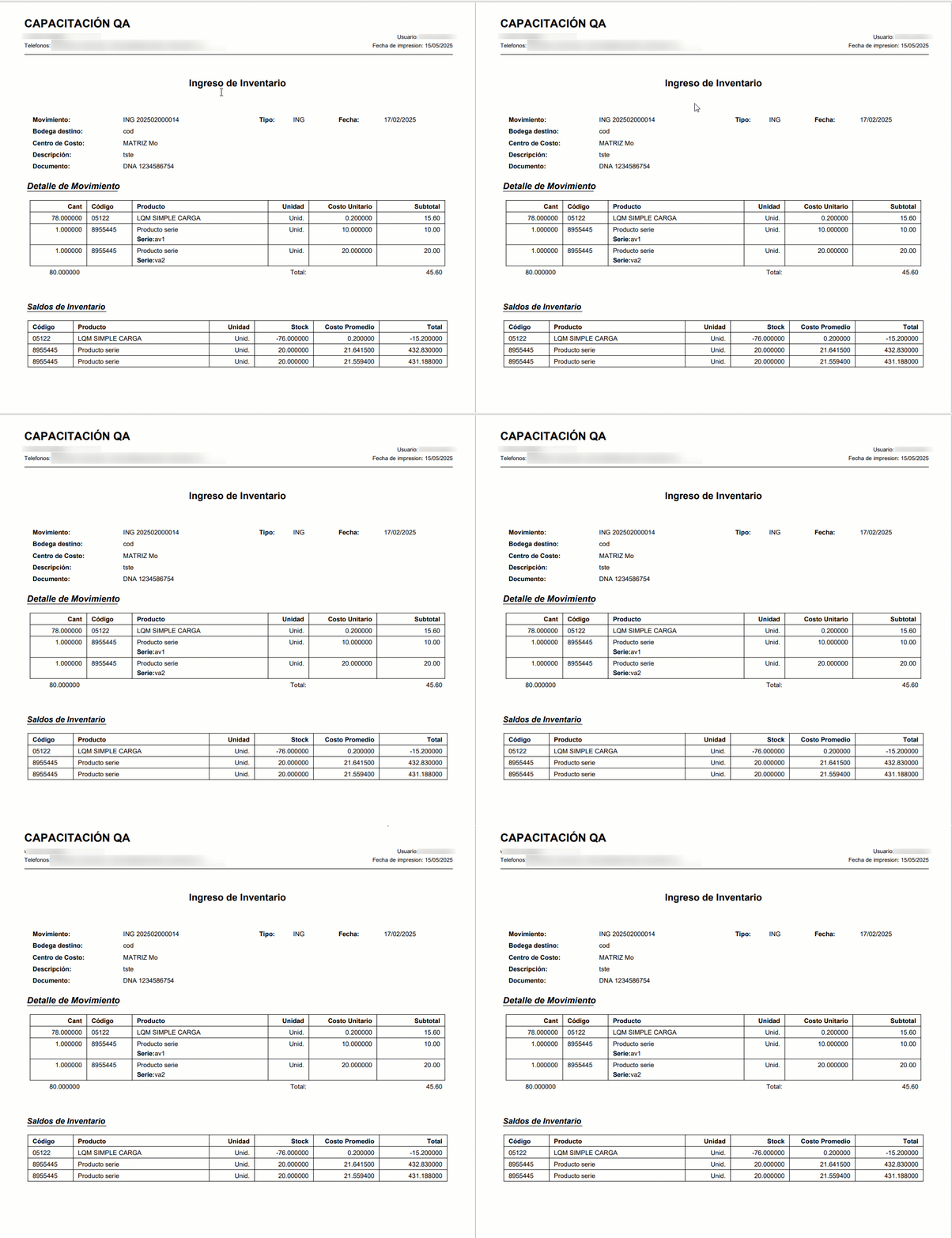
- Movimiento de Inventario: únicamente muestra el detalle de los productos escogidos en el DNA de compra y el saldo de los mismos a la fecha del registro.
- Esta opción solo está disponible si el documento tiene productos ingresados.
¡Bien hecho! Así completas el proceso para registrar un DNA de tipo proveedor y mantienes tus compras organizadas y al día.
Buenos días una vez registrado el comprobante, como hago para cruzar con el pago que fue realizado mediante caja chica por medio de vales por conceptos de movilización
17 marzo, 2026 at 7:37 amBuen día,
Es necesario que el vale de caja se registre como un DNA, posteriormente registra el pago con caja chica.
17 marzo, 2026 at 4:01 pm