Modificar tickets aéreos tipo proveedor te permite corregir o actualizar la información registrada cuando necesitas realizar algún ajuste en el documento. Este proceso ayuda a mantener tus registros precisos y actualizados, además de cumplir con los requisitos del transporte aéreo. A continuación, te mostramos cómo consultar, modificar y guardar los cambios de forma sencilla.
1. Ingresa a la ruta
Accedes por la ruta: Transacciones  – Compra / Venta – Proveedores.

2. Aplica filtros para la búsqueda
La pantalla de búsqueda te mostrará varios campos que te permitirán encontrar el documento rápidamente.
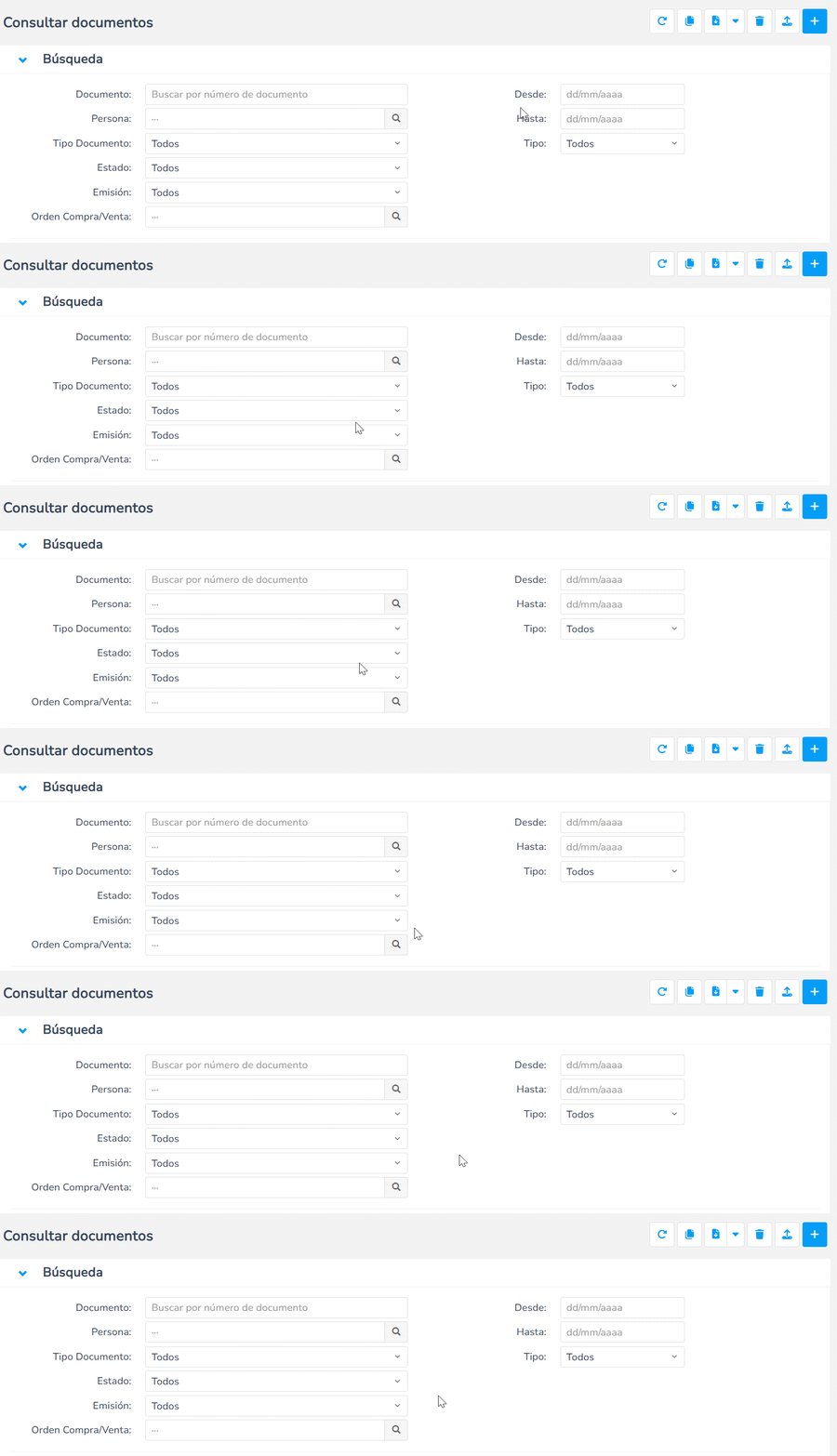
- Documento: aquí ingresas la secuencia del documento para una búsqueda directa.
- Persona: al ingresar el nombre de una persona, se mostrarán todos los documentos asociados.
- Tipo Documento: aquí seleccionas el tipo de documento como “Tickets Aéreos“.
- Estado: aquí podrás seleccionar si es un documento cobrado, anulado, pendiente o pagado.
- Emisión: seleccionas si el documento es físico o electrónico.
- Desde: la fecha inicial en la cual el sistema realizará la búsqueda.
- Hasta: la fecha límite en la cual el sistema realizará la búsqueda.
- Tipo: escoges la opción “Proveedor”.
En caso de necesitar otros tipos de filtros puedes dar clic en el ícono Más Filtros  y te mostrará otras opciones a utilizar:

- Código Sustento: puedes seleccionar los documentos asociados a un código de sustento específico.
- Cierre de Caja: si tienes punto de venta puedes filtrar por el cierre de caja deseado.
- Centro de Costo: filtras los documentos asociados a un centro de costo.
- Referencia: buscas un documento de acuerdo a la información que se registró como referencia al crearlo.
- Vendedor: podrás ver todos los comprobantes ingresados a nombre de un vendedor.
- Lote de producto: si trabajas con lotes en tus productos puedes filtrarlo por el número.
- Proyecto: si tienes activo el módulo puedes buscar y seleccionar un proyecto.
- Lote: te permite ver los documentos dentro de un lote de facturación recurrente, en el caso de que cuentes con este módulo.
- Importación: de acuerdo al número de la importación, visualizarás todos sus documentos asociados.
- # Retención: colocas el número de la retención que deseas buscar.
- Producto: todos los documentos relacionados con un producto en especial.
- Serie: si tienes series en tus productos puedes filtrarlo por el número.
- Bodega: visualizarás los comprobantes que afecten a la bodega seleccionada.
- Categoría Persona: puedes escoger una de las categorías creadas en el módulo de personas.
- Provincia / Cantón: en caso de tener activo el módulo de Dirección Nacional de Registro de Datos Públicos (DINARDAP) puedes buscar y seleccionar la provincia y cantón.
3. Modifica el documento
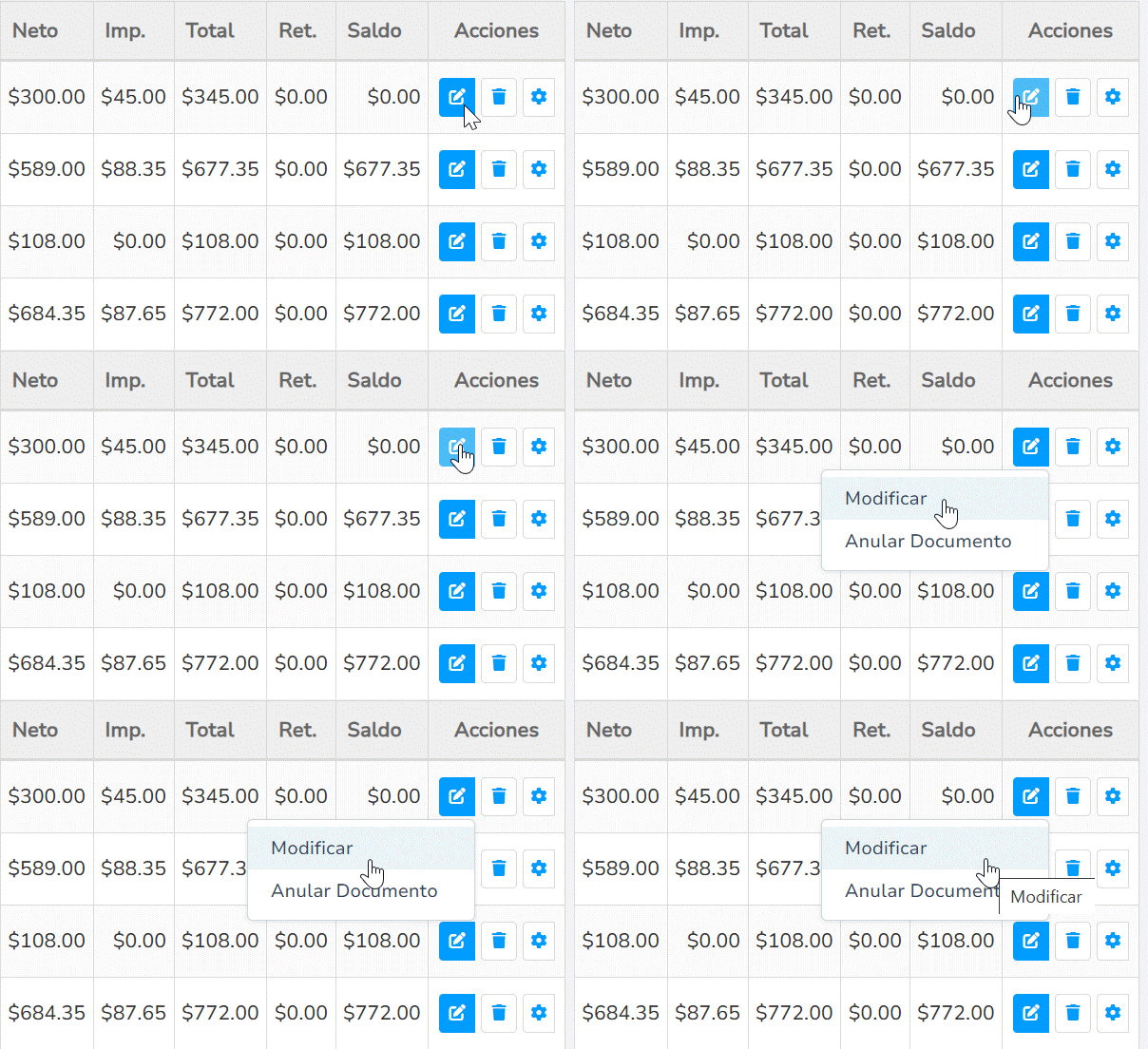
Una vez que hayas encontrado el documento, das clic en el botón Modificar  y, dentro de las opciones disponibles, vuelves a seleccionar Modificar.
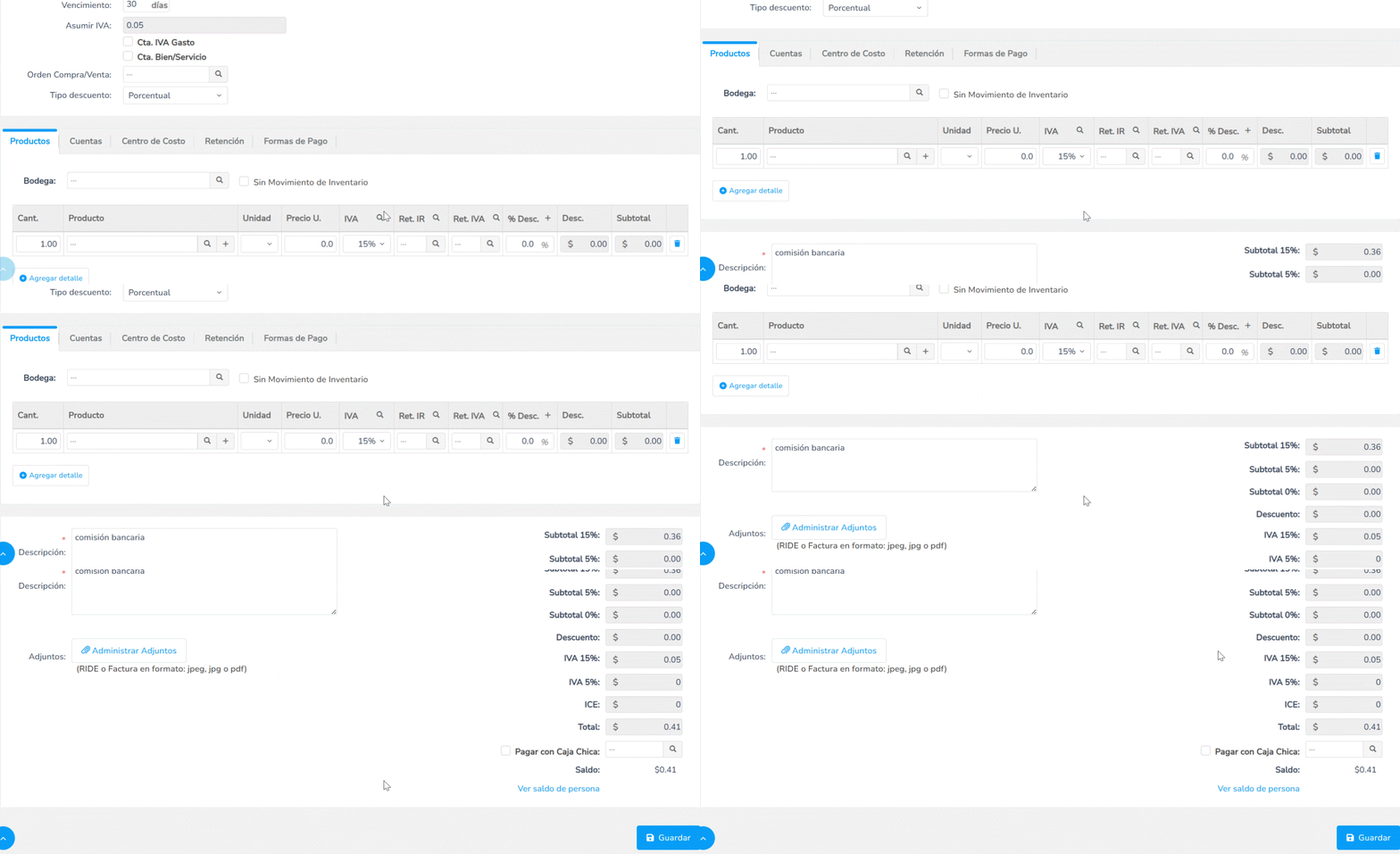
El sistema te llevará a una nueva ventana con el detalle del documento, donde puedes realizar los cambios que necesites.
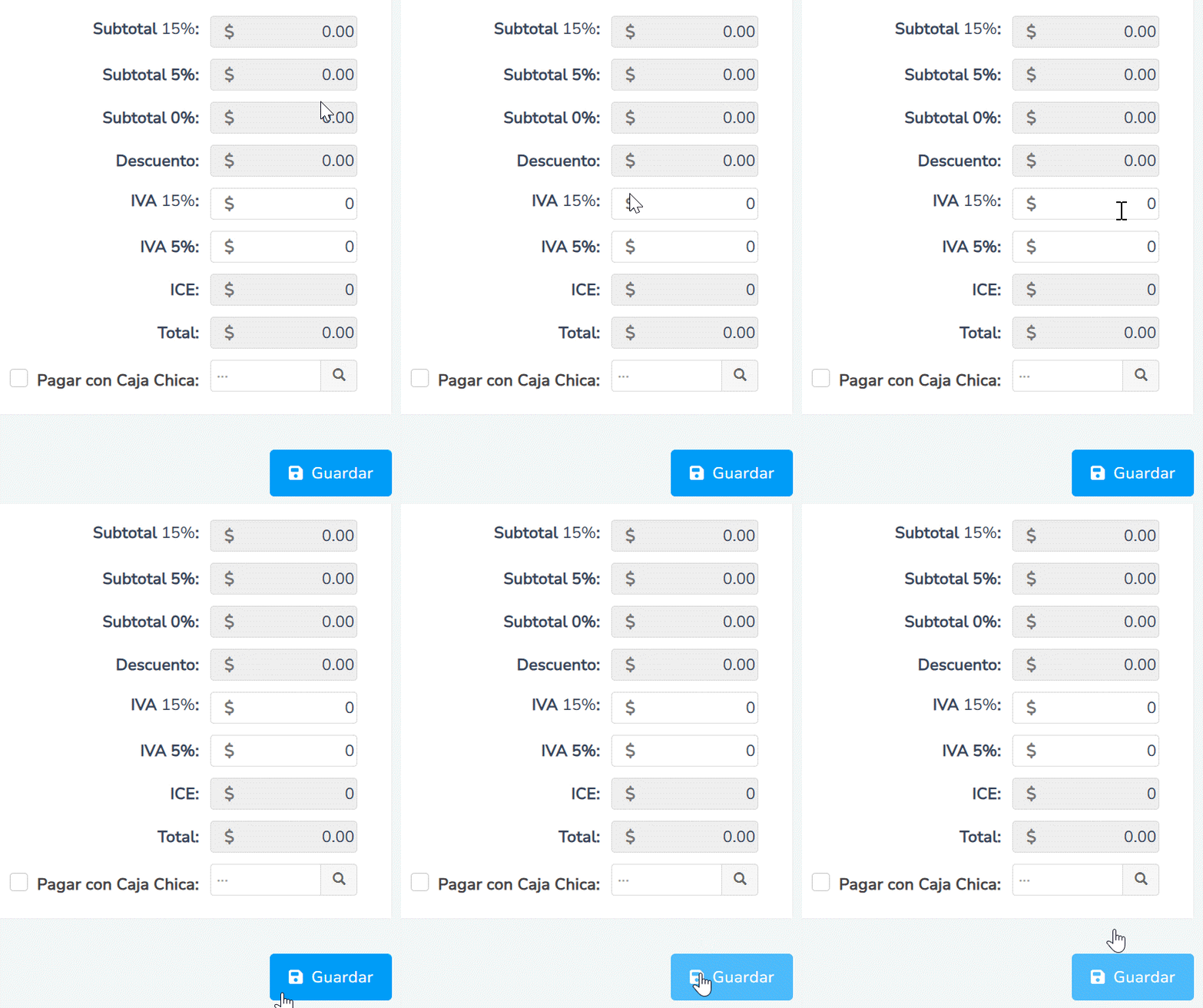
4. Guarda la modificación
Finalmente, das clic en el botón Guardar  para que los cambios se hagan efectivos.
Importante: si el documento tipo proveedor tiene transacciones asociadas como pagos, conciliaciones y demás, es necesario que elimines los movimientos relacionados para poder editar el documento.
¡Modificación completada con éxito! Revisa los detalles para garantizar la precisión de la información y el cumplimiento de los requisitos de transporte aéreo.