Modificar un producto simple te permite ajustar su información para que el inventario funcione de forma ordenada y sin contratiempos. Al mantener estos datos al día, facilitas el control de existencias y aseguras que el sistema responda correctamente ante cambios en precios, datos o condiciones del producto. Es una acción clave cuando necesitas que la información sea clara y consistente en el momento exacto en que se utiliza.
1. Ingresa a la ruta
Para modificar los productos simples, dirígete al módulo Inventarios  y haz clic en Productos.

2. Aplica los filtros para la consulta
El sistema te permite definir los siguientes criterios de búsqueda:
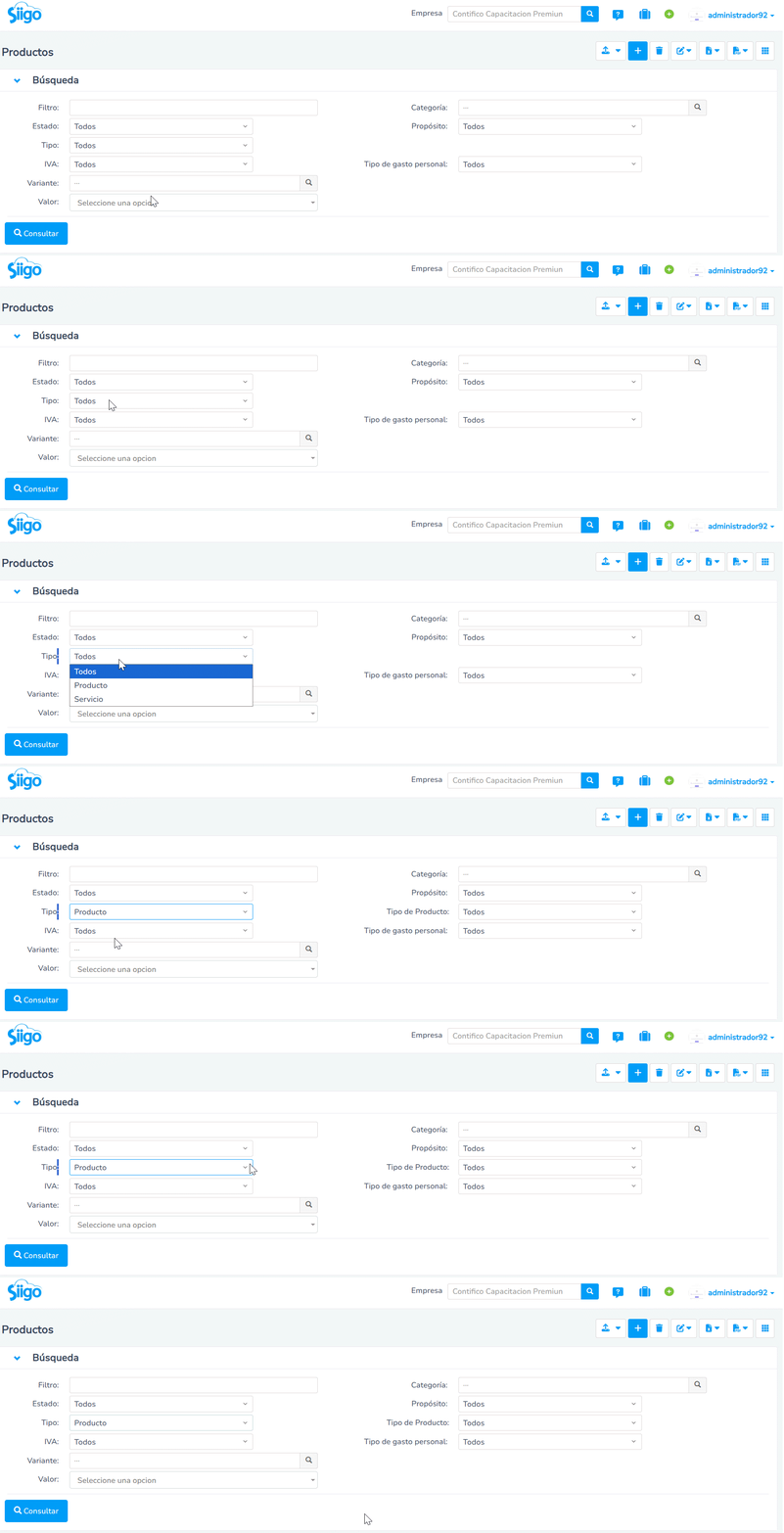
- Filtro: ingresa una palabra clave que esté relacionada con el producto.
- Estado: puedes filtrar por los productos que se encuentran en estado activo o inactivo.
- Tipo: selecciona Producto.
- Tipo de producto: ingresa la opción Simple.
- IVA: filtra por los productos que gravan o no gravan el Impuesto al Valor Agregado (IVA).
- Marca: genera la búsqueda por cada una de las marcas creadas en el sistema.
- Variante: te permite generar la búsqueda por la variante del producto, es decir, las características como color, talla, imagen, entre otros.
- Propósito: el sistema te permite realizar la búsqueda por los productos que son para la venta y/o para la compra.
- Categoría: realiza la búsqueda por una categoría específica, que corresponde a la clasificación que se asignó al producto en su creación.
- Tipo de gasto personal: te permite filtrar todos los productos o servicios que pertenezcan a un tipo de gasto personal como alimentación, educación, arte y cultura, salud, turismo, vestimenta, vivienda.
Una vez determines los criterios, haz clic en el botón Consultar  .
3. Modifica el producto
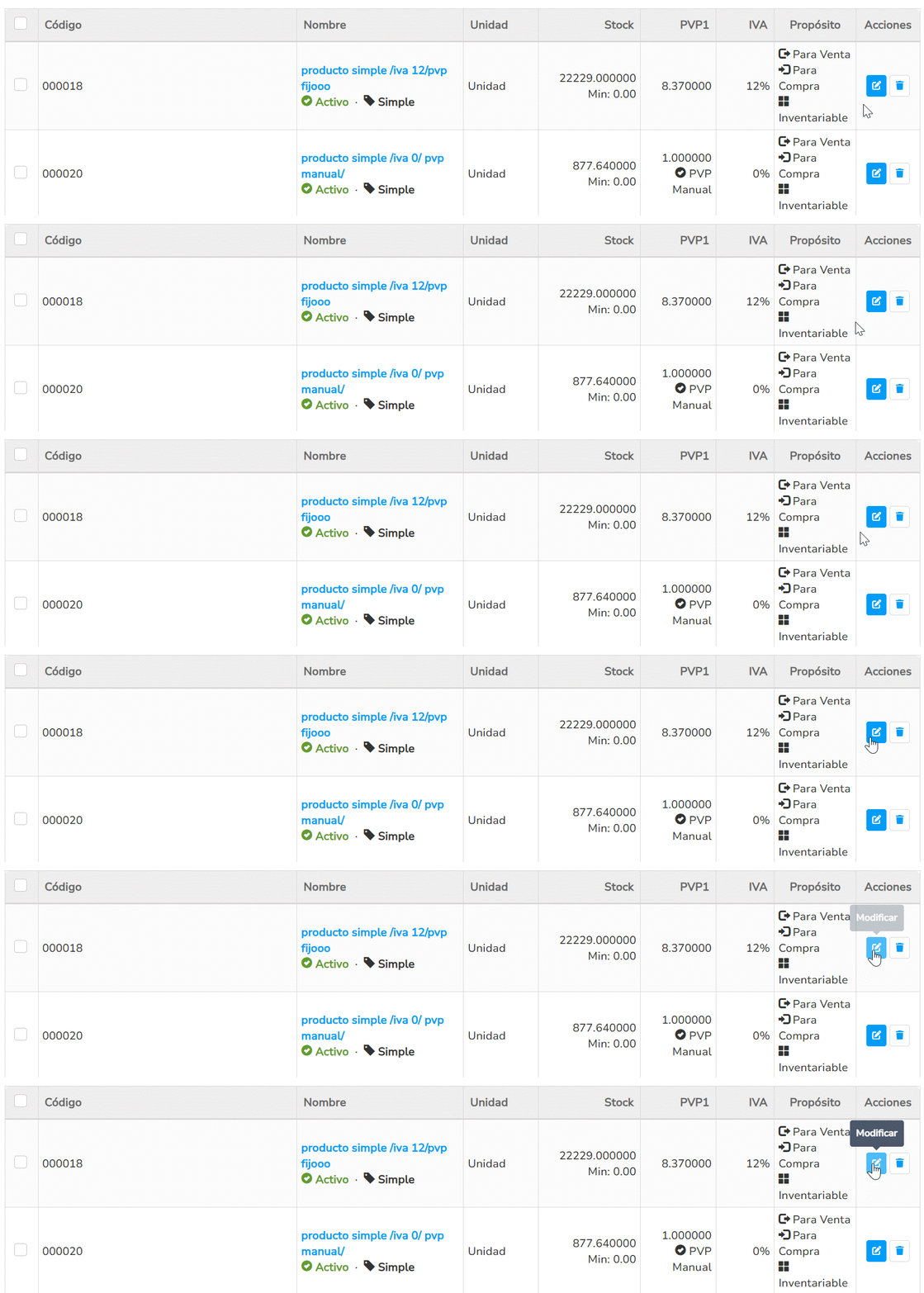
El sistema trae la información en la parte inferior, haz clic en el ícono Modificar  del producto que se va a modificar.
4. Realiza las modificaciones
El sistema te habilita el detalle del producto para que puedas realizar las modificaciones que necesites.
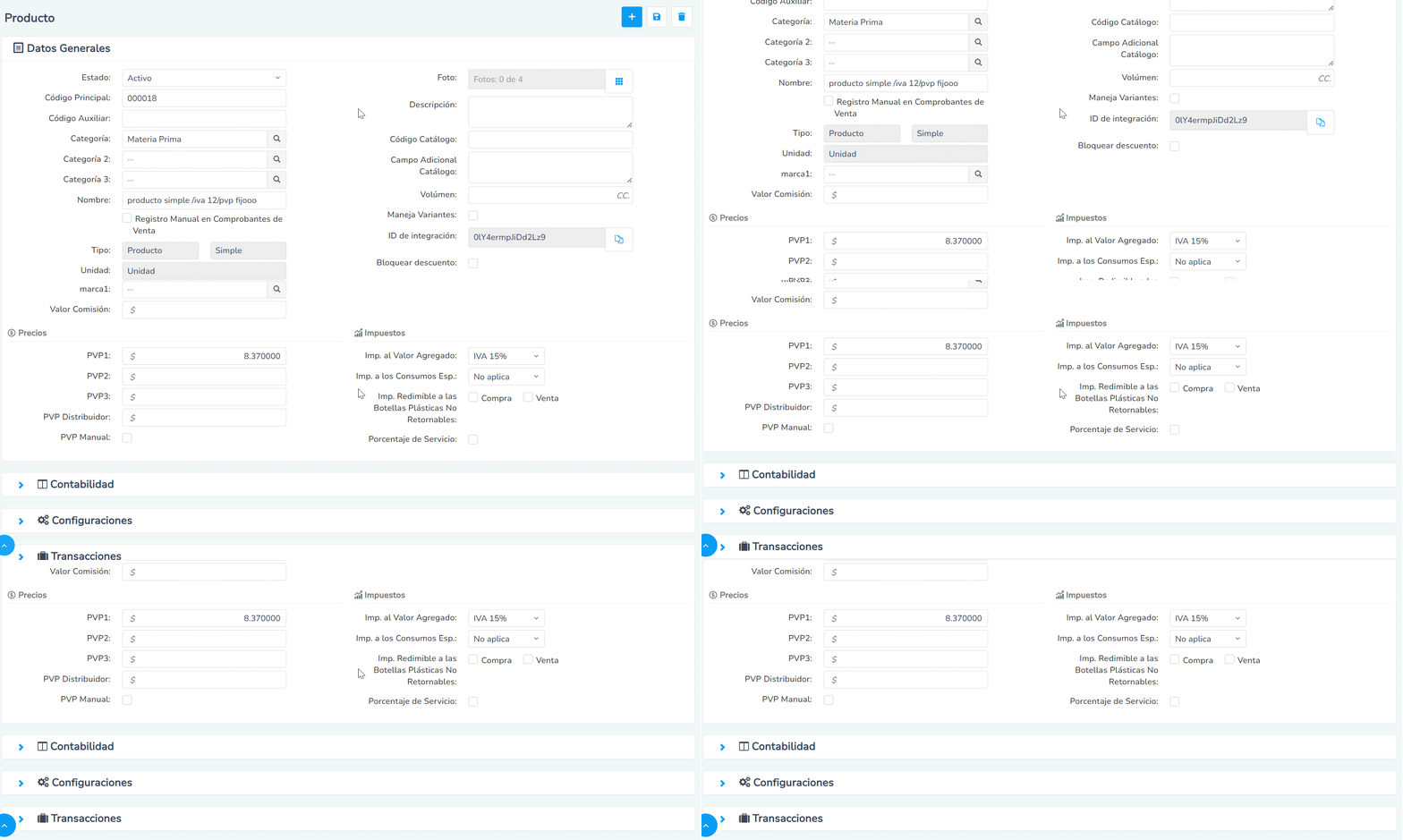
Importante: si el producto ya tiene movimientos relacionados y deseas modificar la unidad, tipo de producto (Simple, Compuesto, Producción) o el tipo de ítem (Producto, Servicio), deberás realizarlo únicamente por la plantilla para modificar productos o servicios masivamente.
5. Guarda los cambios
Por último, das clic en el ícono Guardar  , que se encuentra en la parte superior derecha para que los cambios sean efectivos en el sistema.
¡Excelente trabajo! Has realizado la modificación del producto simple con éxito, asegurando datos confiables para tus operaciones diarias.
necesito cambiar el producto simpre a producto producciòn. He realizado èste proceso pero el sistema no me permite y ustedes tampoco atienden mi solicitud realizada a travès de chat. Porf su ayuda inmediata
27 julio, 2026 at 12:36 pm¡Buen día, RODRIGO GUSTAVO MEJÍA CARRERA! i el producto ya tiene movimientos relacionados, el cambio de tipo Simple a Producción no se realiza directamente desde la edición del producto, sino mediante la plantilla para modificar productos o servicios masivamente. Si ya realizaste este proceso y el sistema no te permite continuar, comunícate a nuestra línea de atención Whatsapp +593 989762202 o nuestro chat web e indica el número de tu solicitud para que puedan revisar el caso.
31 julio, 2026 at 7:13 pmBuen día, necesito modificar TIPO DE PRODUCTO, es decir de servicio a producto
18 junio, 2026 at 12:33 pmBuen día,
Si el ítem ya cuenta con transacciones asociadas como documentos o configuraciones, es necesario inactivar el servicio y crear uno nuevo con las correcciones necesarias.
18 junio, 2026 at 4:35 pmnecesito modificar una variante de un producto simple
19 diciembre, 2025 at 10:30 pmBuen día,
Es necesario que modifiques el producto base.
22 diciembre, 2025 at 3:42 pm