Esta guía te muestra cómo modificar masivamente el plan de cuentas desde una plantilla de Excel, para ahorrar tiempo, corregir errores repetidos y mantener tu contabilidad actualizada de forma rápida y segura.
1. Ingresa a la ruta
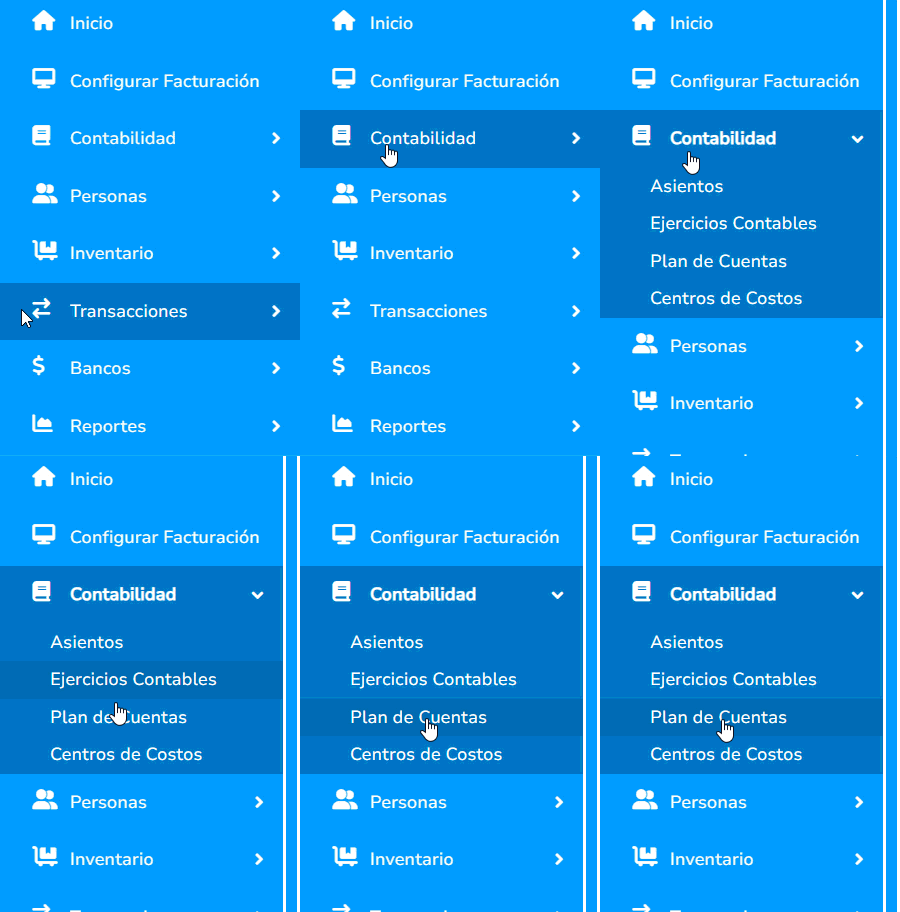
Te diriges por la ruta: módulo de Contabilidad  y das clic en la opción Plan de Cuentas.
2. Accede a Importación de cuentas contables
En la parte superior derecha de la pantalla encuentras el ícono Importación de Cuentas Contables  .
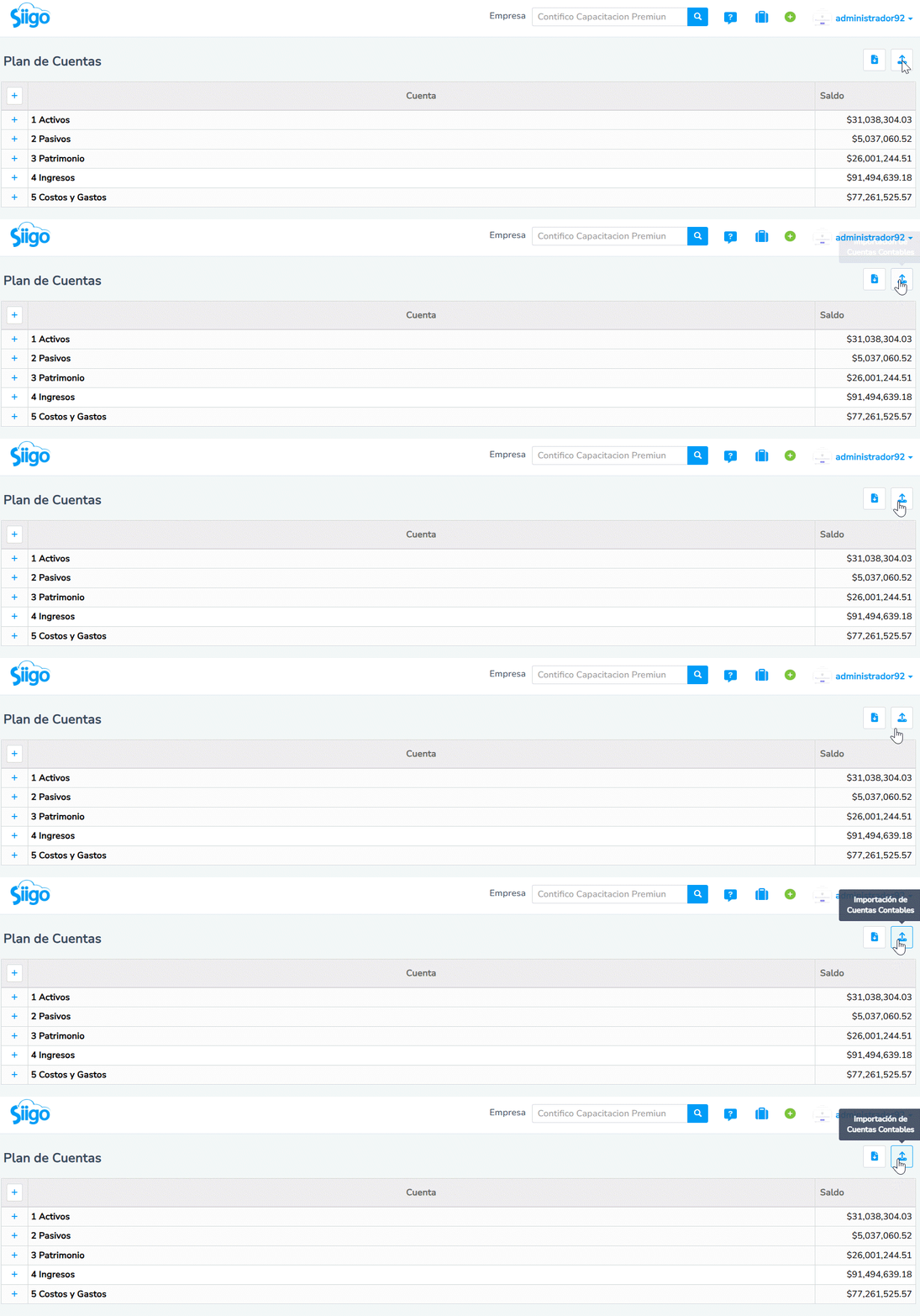
Importante: este ícono solo lo visualizará los usuarios que tengan marcados los permisos de agregar, modificar y eliminar plan de cuentas dentro de Mi compañía – Usuarios.
3. Descarga la plantilla
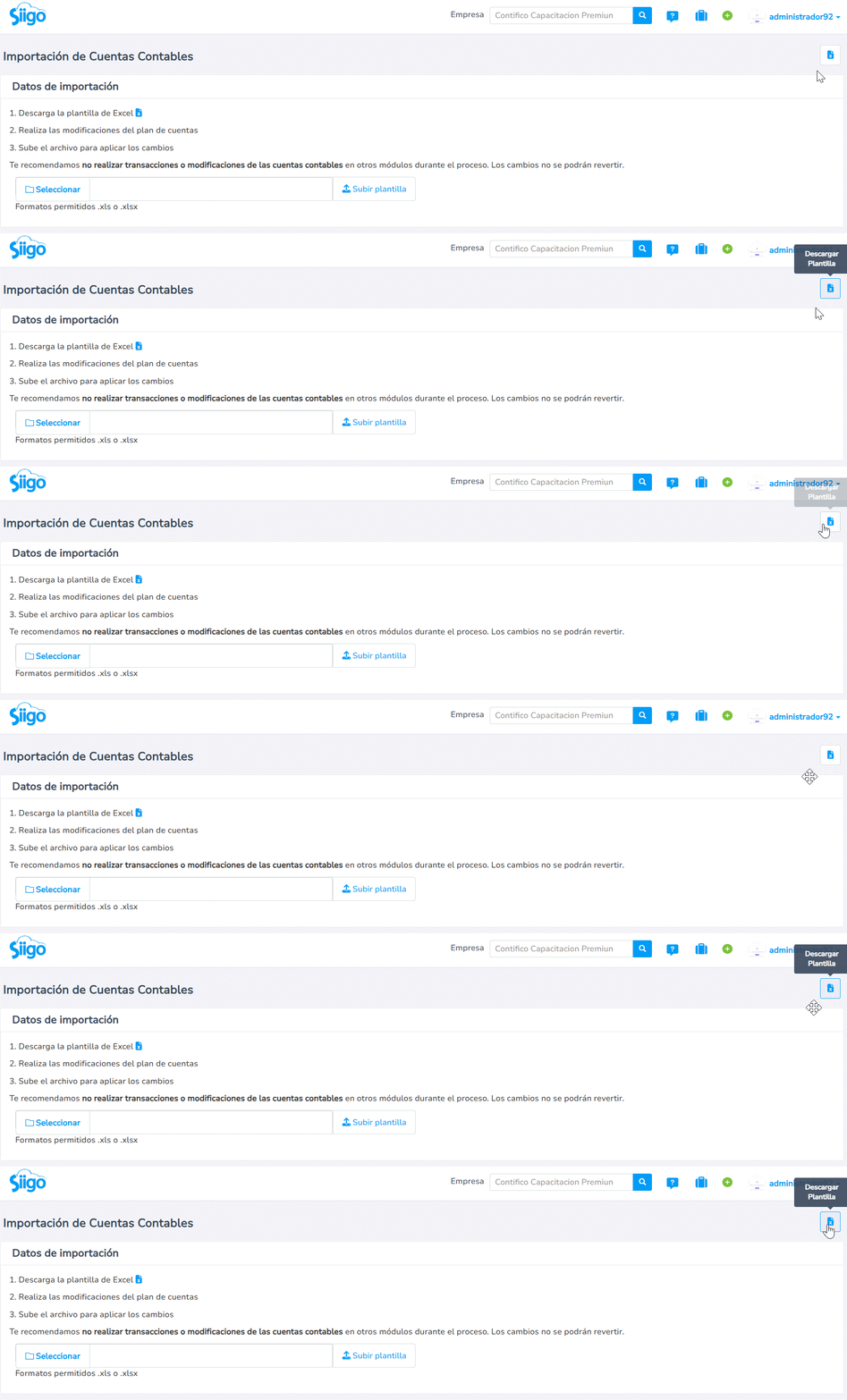
Una vez dentro de la pantalla de Importación de Cuentas Contables, das clic en el ícono Descargar Plantilla  ubicado en la parte superior derecha de la pantalla.
4. Visualiza la plantilla de Excel
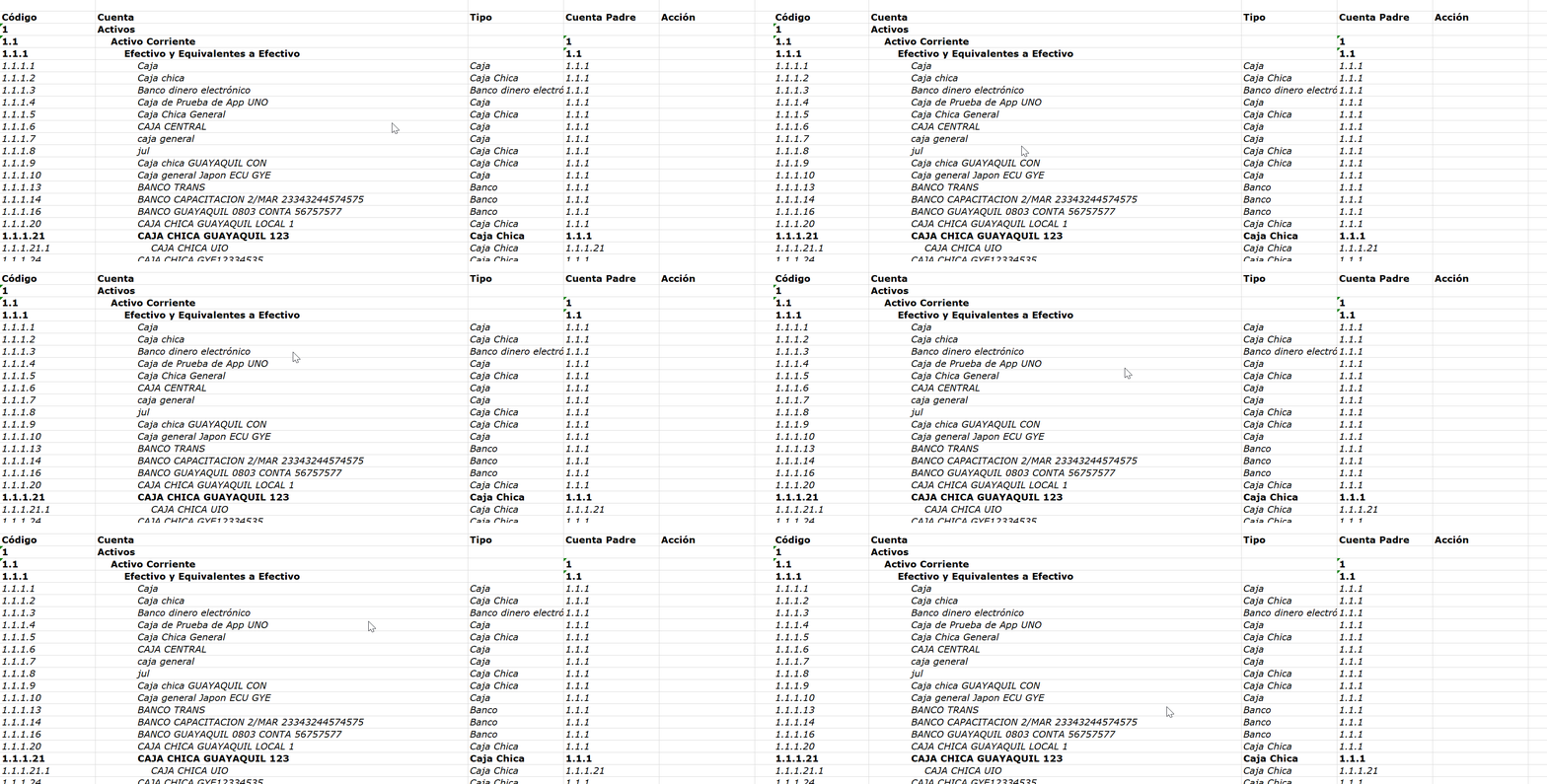
Se descarga de forma automática un archivo en Excel, el cual contiene dos pestañas.
- PlanCuentas
Visualizarás tu plan de cuentas vigente al momento de la descarga. Contendrá las siguientes columnas:
-
- Código: identificador único de la cuenta contable dentro del plan de cuentas.
- Cuenta contable: nombre o descripción de la cuenta contable.
- Tipo: naturaleza de la cuenta contable.
- Código cuenta padre: código de la cuenta principal a la que pertenece una subcuenta.
- Acción: indicas la operación que deseas realizar con la cuenta (por ejemplo: agregar, modificar, eliminar).
- Instrucciones
Aquí verás las indicaciones necesarias para completar e importar correctamente la plantilla, detallando el uso de cada columna, el formato requerido para los datos y las reglas a considerar durante el proceso de importación.
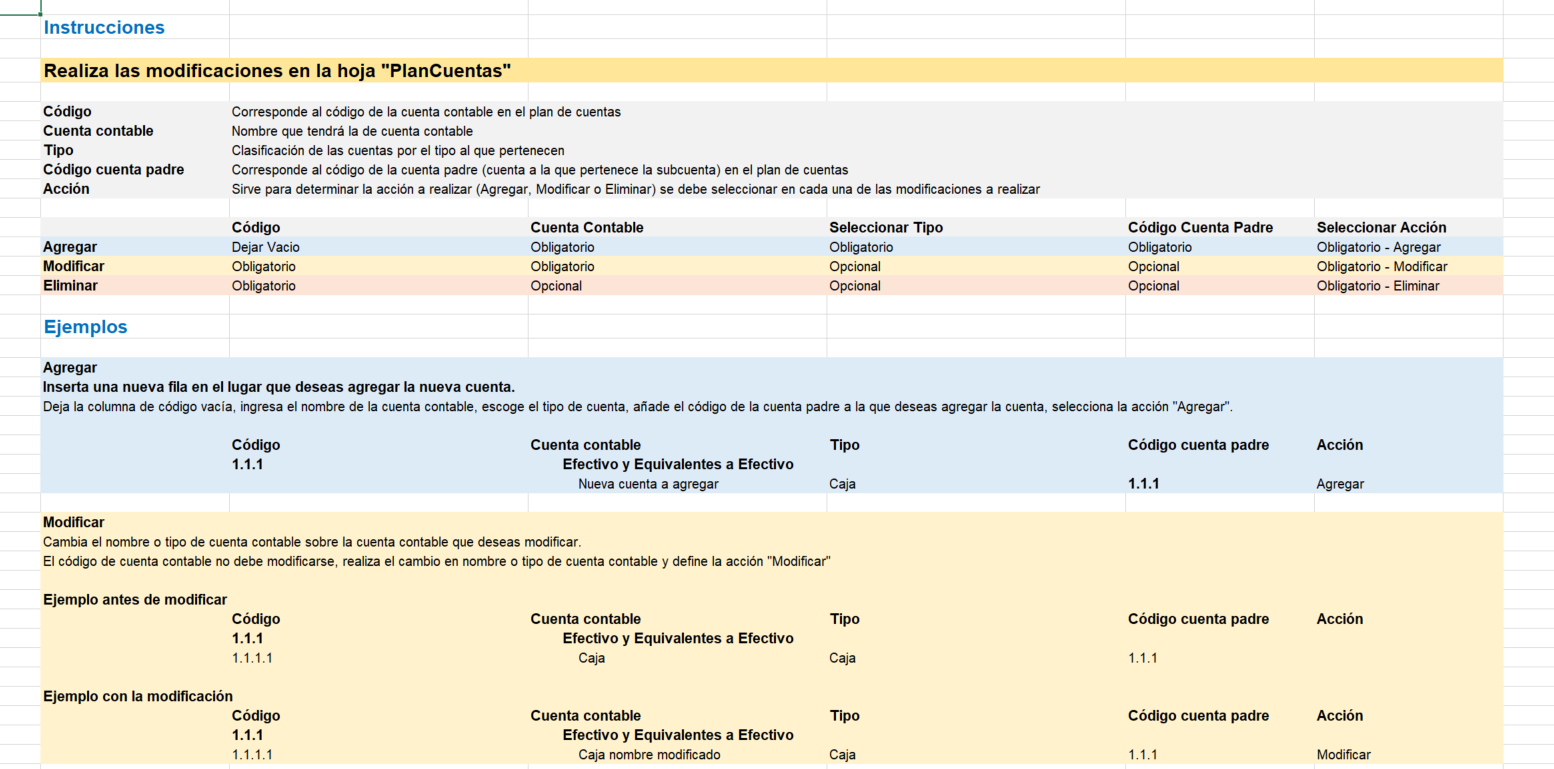
5. Completa la plantilla
Dentro de la pestaña PlanCuentas diligencias las acciones que vas a realizar en el plan de cuentas.
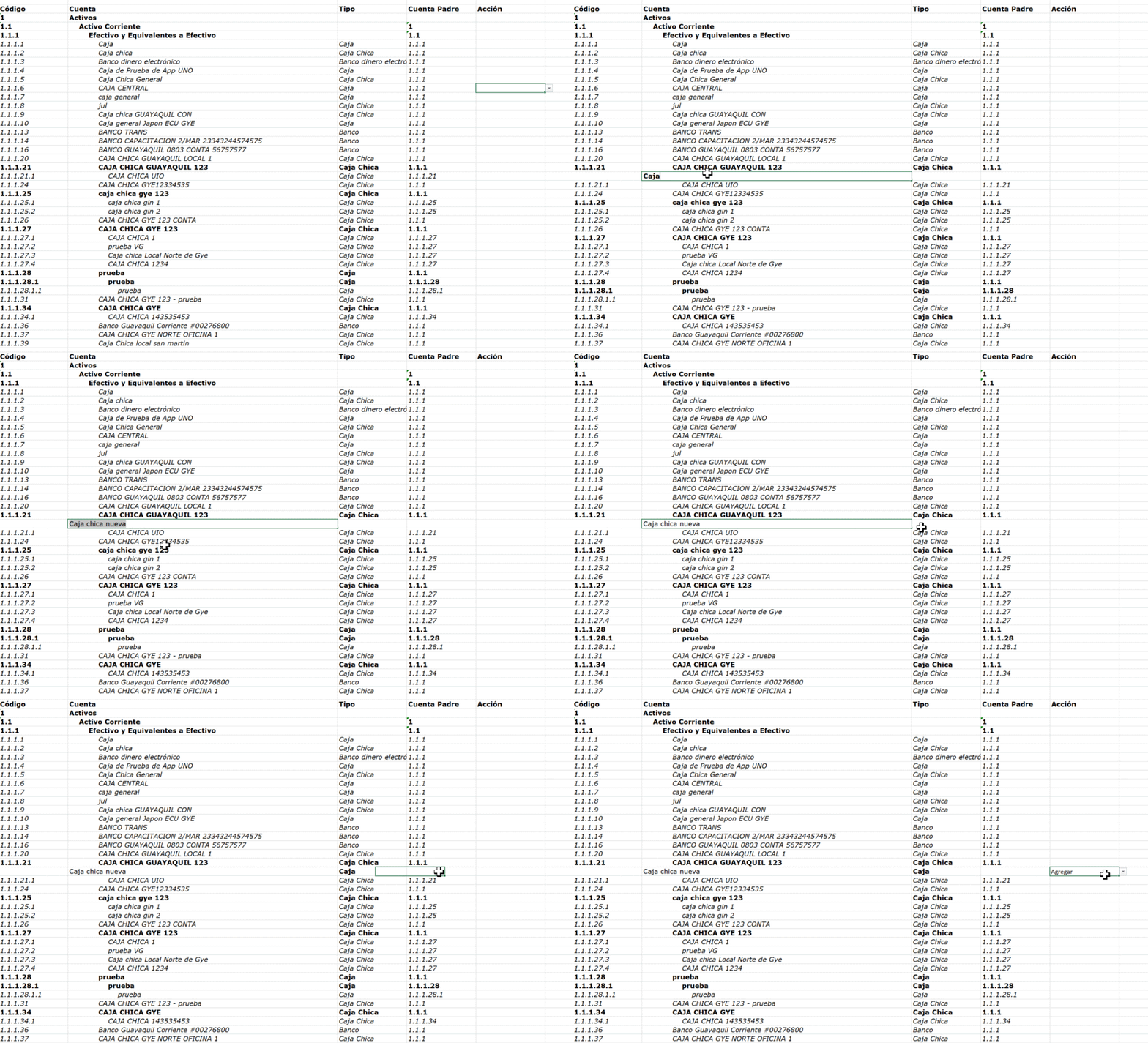
- Agregar
Insertas una nueva fila dentro del grupo de cuentas donde deseas incluir la nueva cuenta. En esta fila, dejas la columna de Código vacía, ingresas el nombre de la cuenta contable, seleccionas el Tipo de cuenta correspondiente, añades el Código cuenta padre a la que estará asociada y, finalmente, defines la acción Agregar.
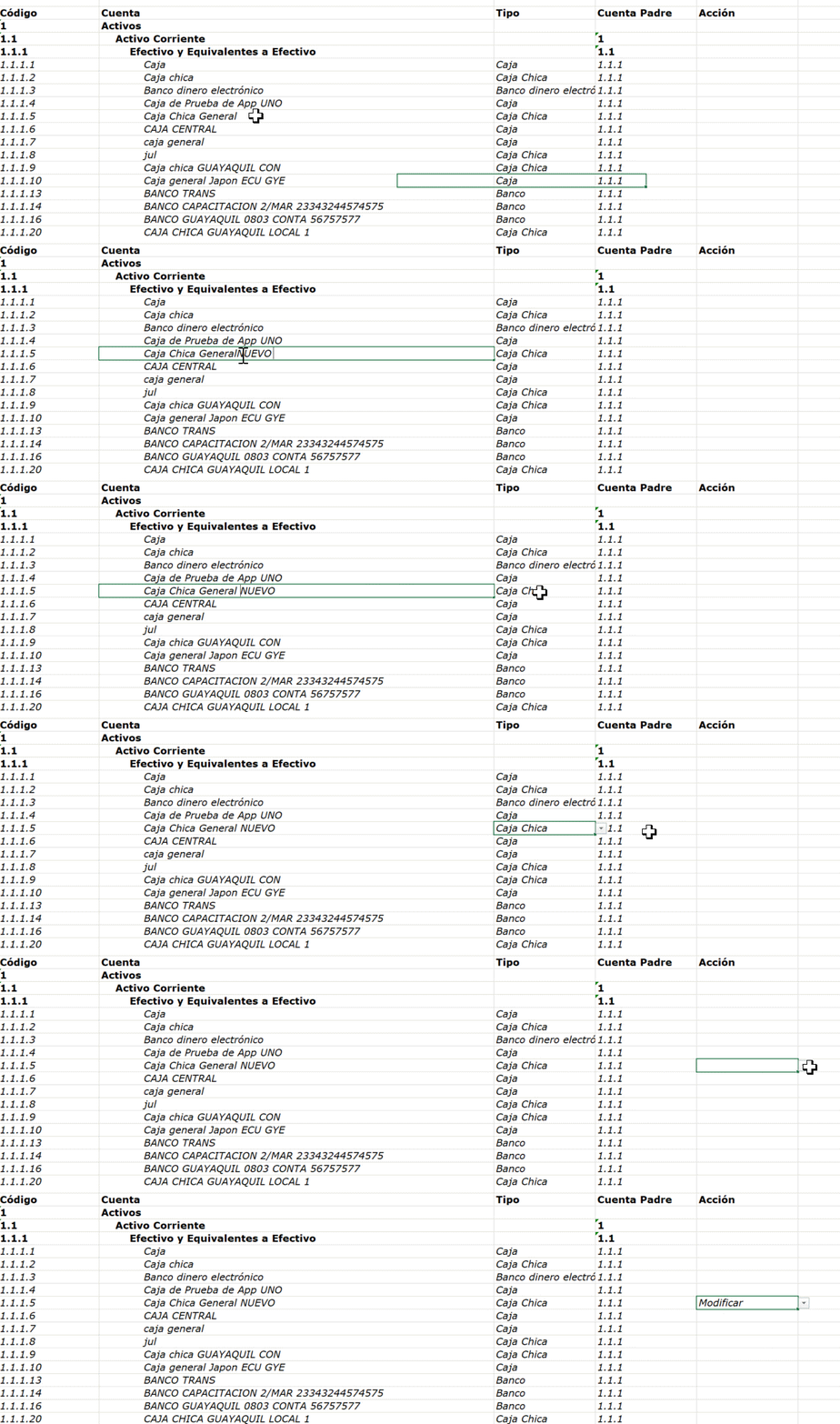
- Modificar
Es necesario no cambiar el código de la cuenta contable que deseas actualizar. Luego, realizas los cambios necesarios en el nombre o en el tipo de cuenta contable. Finalmente, en la columna Acción, seleccionas Modificar.
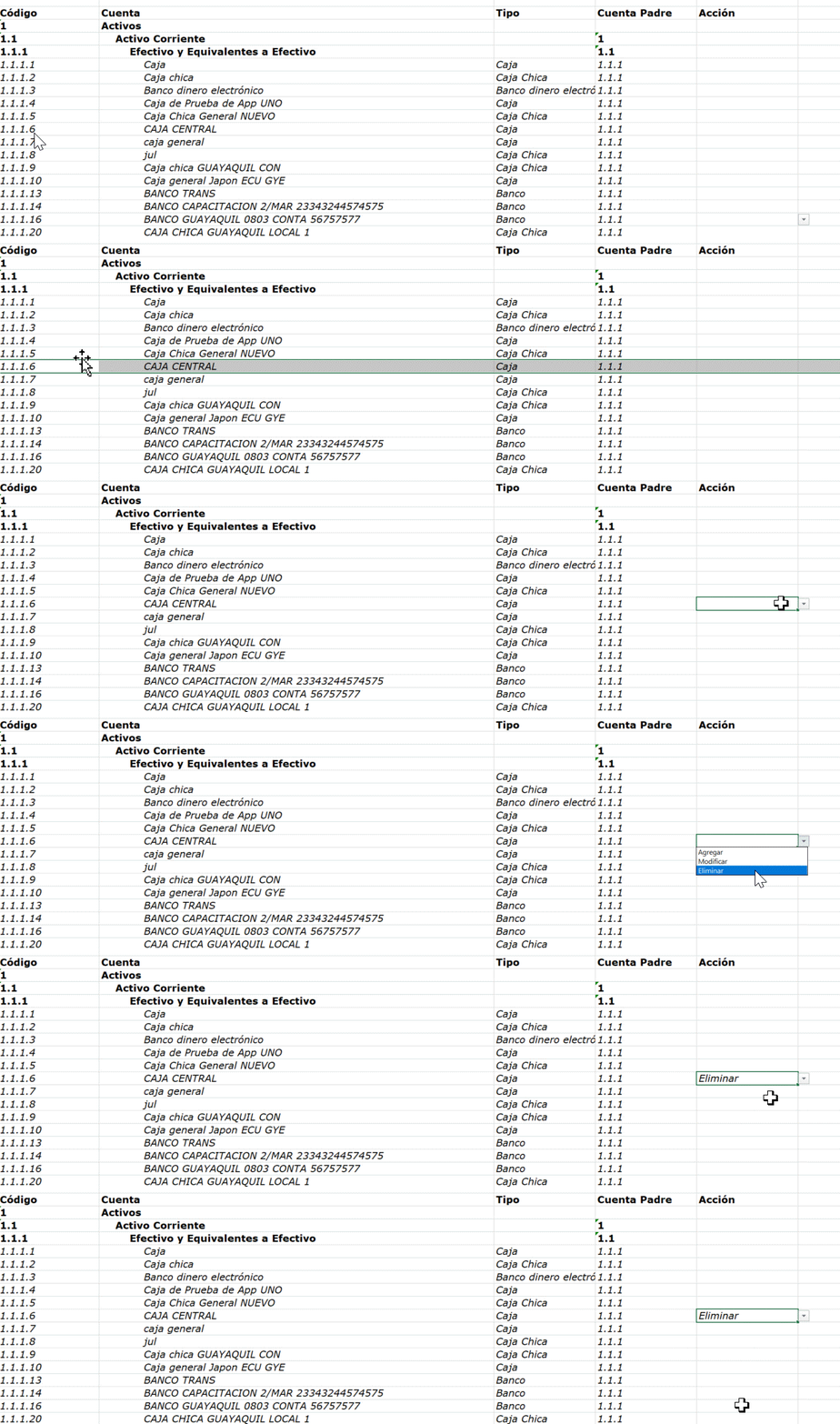
- Eliminar
Es necesario no alterar la información de la cuenta. Directamente en la columna Acción, seleccionas Eliminar.
Una vez completa la plantilla la guardas dentro de tu computadora para que pueda ser subida al sistema.
6. Importa la plantilla
Te diriges a la pantalla de Importación de Cuentas Contables dentro del sistema y das clic en el botón Seleccionar  para que puedas buscar y escoger la plantilla de Excel previamente completada. Finalmente, das clic en el ícono Subir plantilla
 .
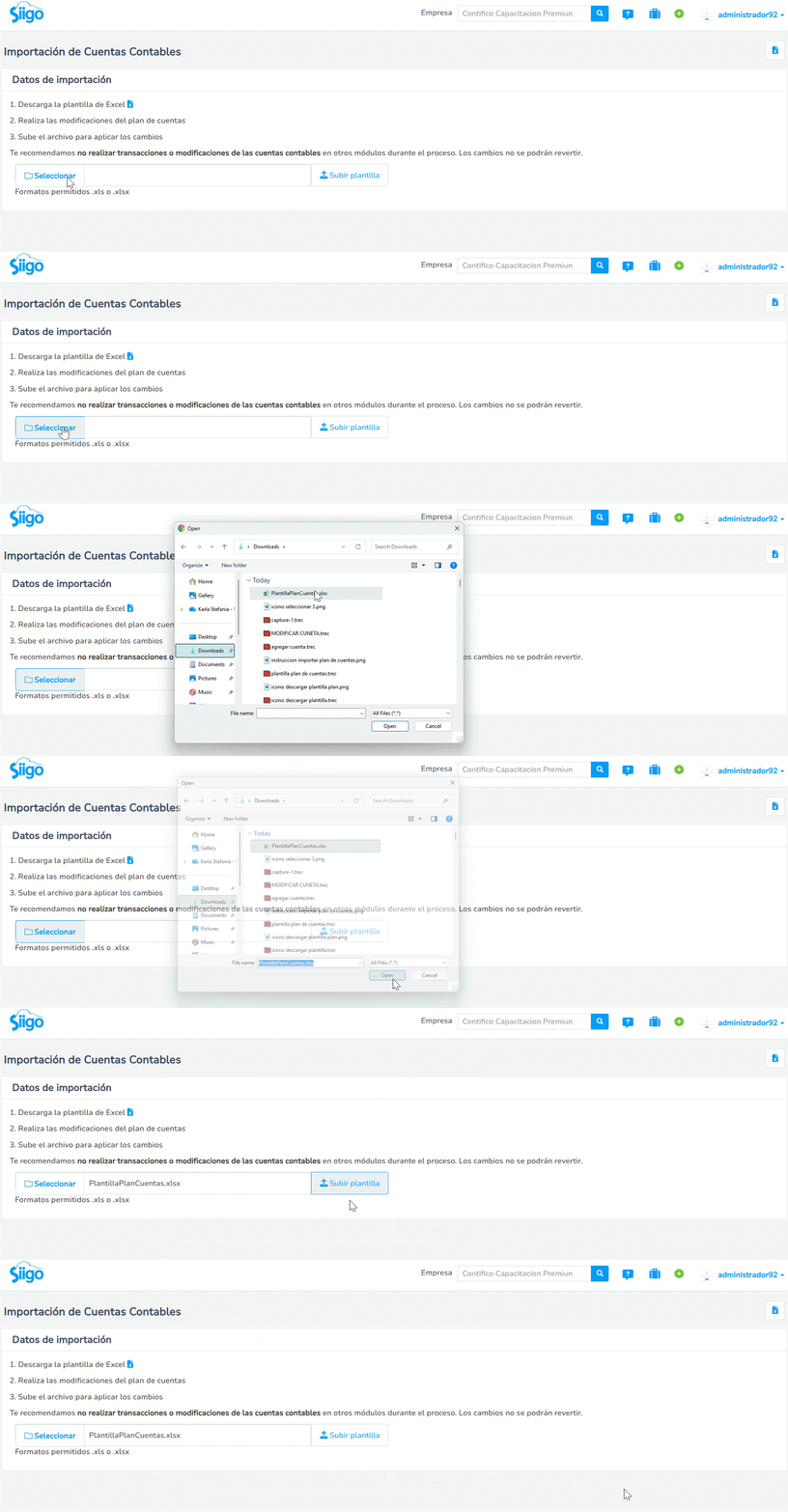
Importante: mientras se importa el plan de cuentas puedes continuar navegando por los diferentes módulos del sistema.
7. Revisa el reporte de la importación
Una vez realizada la importación se descarga de forma automática un archivo del reporte de la importación. Aquí se pueden presentar dos escenarios:
- Reporte de inconsistencias
En el caso de que la plantilla cargada contenga errores, por ejemplo, campos obligatorios sin completar, acciones no válidas o códigos inexistentes, el sistema mostrará un mensaje de error informando que la importación no se ha podido completar.
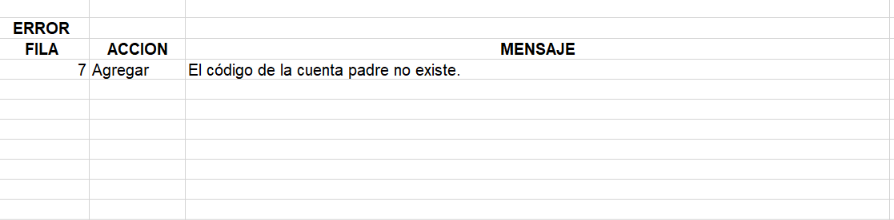
A continuación, se detallan los casos por los cuales una plantilla no puede ser importada exitosamente para realizar modificaciones:
-
- No puede agregar cuentas hijas a una cuenta que tiene transacciones: revisas que la cuenta contable no tenga transacciones/movimientos asociados.
- No se puede eliminar la cuenta porque posee transacciones en el libro diario: verifica que la cuenta contable a eliminar no tenga transacciones/movimientos asociados.
- La cuenta a la que intenta agregar es una cuenta de sistema: no es posible agregar subcuentas contables sobre cuentas del sistema.
- No se puede agregar cuentas hijas a esta cuenta contable dado que está configurada en un módulo del sistema: verificas que la cuenta contable no sea una cuenta fija del sistema.
- Esta celda no puede contener un valor: estás colocando un valor en una celda que debe quedar vacía.
- Existen campos obligatorios sin llenar: no estás colocando información en un campo obligatorio.
- El código de cuenta padre ingresado no existe: el código de la cuenta contable principal no existe.
- El código de cuenta contable ingresado no existe: cuando la acción es Modificar o Eliminar y colocas un código de cuenta que no existe.
- Reporte exitoso
Cuando el archivo se carga correctamente, se muestra la carga con éxito y a su vez se descarga el reporte de Excel que incluye las modificaciones realizadas.

Importante: ten en cuenta que todos los cambios realizados se verán reflejados en el log de actividades.
¡Todo listo! Ahora puedes modificar masivamente tu plan de cuentas con eficiencia y total seguridad.