Modificar factura física tipo cliente te permite actualizar la información de un documento cuando necesitas corregir datos registrados o realizar ajustes antes de continuar con tus procesos. Esta opción es útil cuando detectas errores o cambios en la factura y deseas mantener la información correcta y actualizada en el sistema. A continuación, te mostramos cómo realizar este proceso de forma sencilla.
1. Ingresa a la ruta
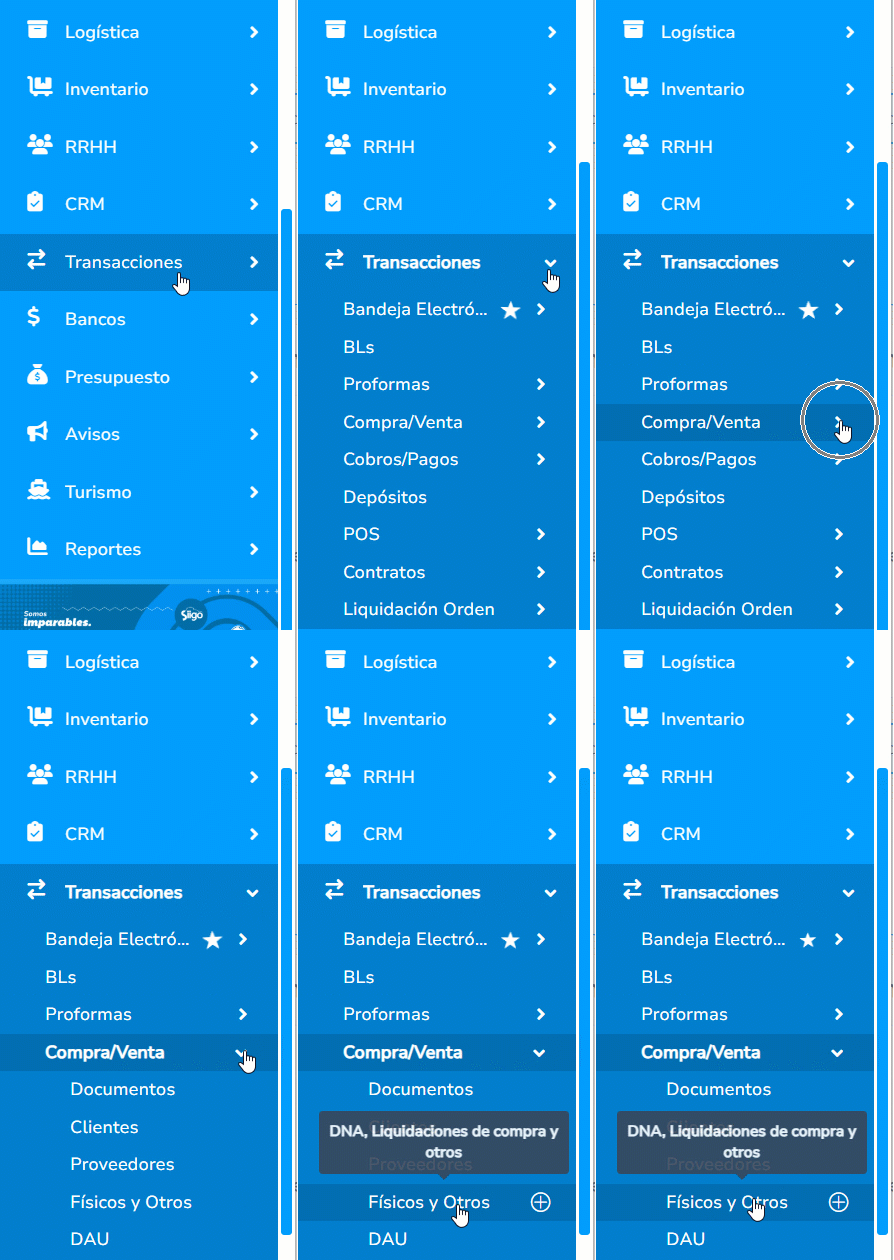
Para realizar este proceso, primero consultas el documento que desees modificar en la ruta: Transacciones – Compra / Venta – Físicos y Otros.
2. Aplica filtros
Aquí encontrarás la ventana donde puedes aplicar varios filtros para buscar un documento en específico.
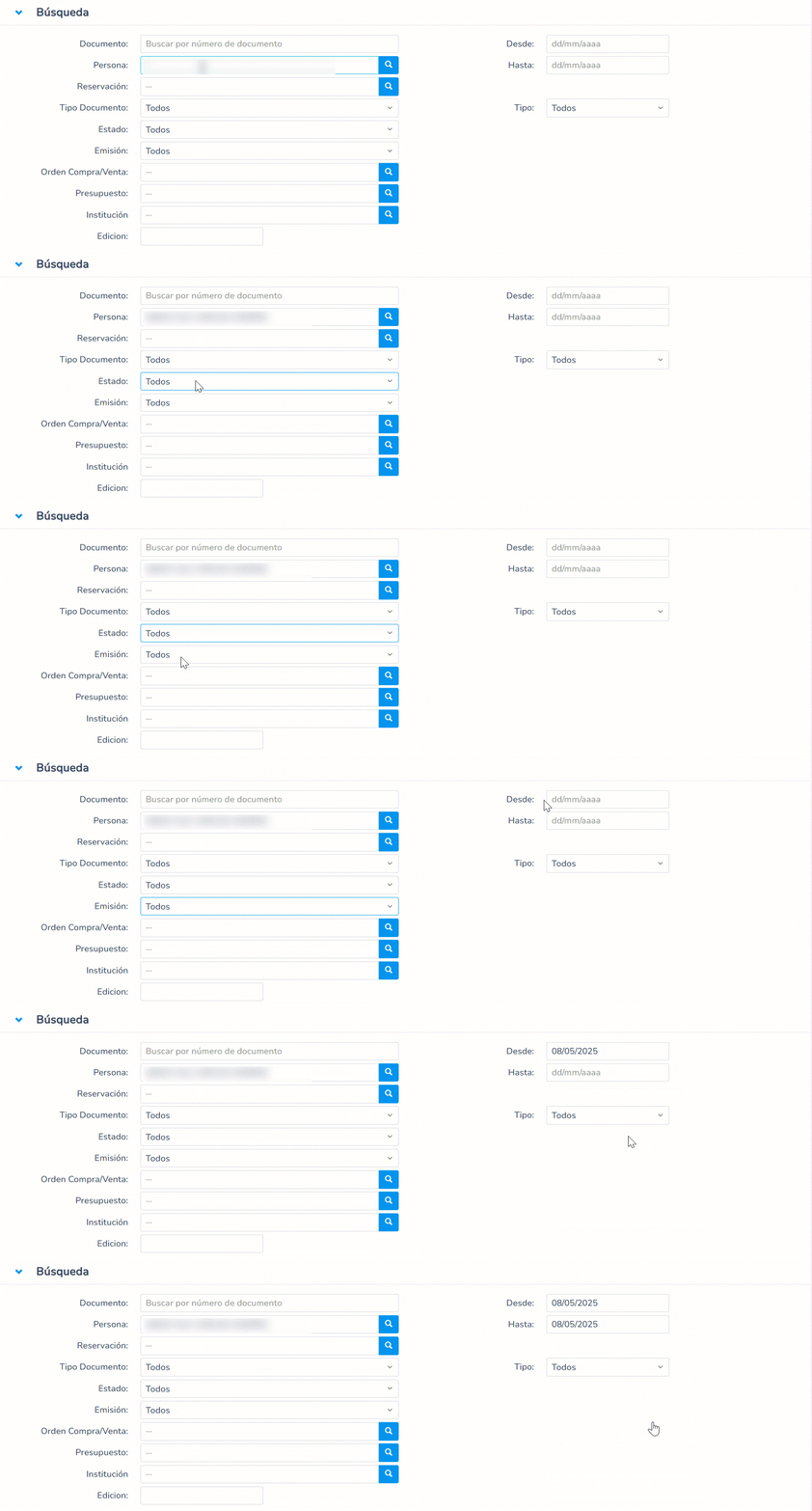
- Documento: ingresas la secuencia de tu documento para una búsqueda directa.
- Persona: se mostrarán todos los documentos asociados a un cliente específico.
- Tipo Documento: seleccionas Factura.
- Estado: selecciona si es un documento cobrado, anulado, pendiente o pagado.
- Emisión: aquí seleccionas la opción Física.
- Orden de Compra / Venta: el sistema te permite realizar la búsqueda por un número de orden de compra.
- Desde: la fecha inicial en la cual el sistema realizará la búsqueda.
- Hasta: la fecha límite en la cual el sistema realizará la búsqueda.
- Tipo: escoges la opción Cliente.
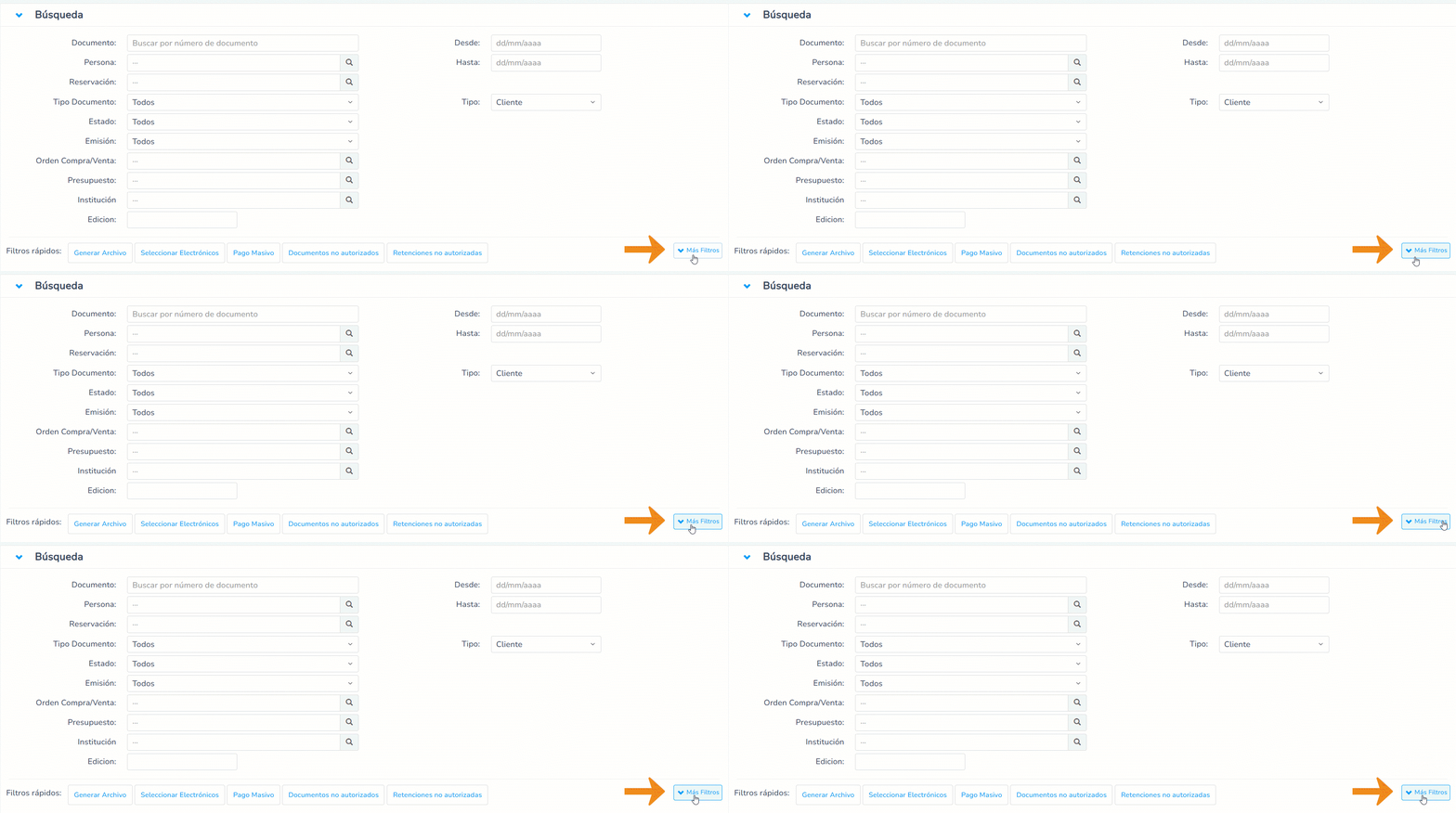
También tienes la opción Más Filtros  en donde puedes aplicar búsquedas específicas como:
- Código Sustento: puedes seleccionar un código de sustento.
- Cierre de Caja: en caso de tener activa caja online, puedes escoger un cierre de caja.
- Centro de Costo: si manejas centros de costos selecciona uno previamente creado.
- Referencia: busca por la breve descripción ingresada en el documento, en el campo Referencia.
- Vendedor: puedes seleccionar uno de los vendedores creados en el sistema.
- Lote de Producto: en caso de manejar lotes en tus productos, puedes digitar el secuencial del lote para la búsqueda de los documentos que contengan productos con dicho lote.
- Proyecto: si tienes activo el módulo puedes buscar y seleccionar un proyecto.
- Lote: puedes escoger un lote de facturación, en caso de tener activo el módulo.
- Importación: si deseas realizar la búsqueda por un código de importación, aquí lo puedes realizar.
- # Retención: digitas el secuencial de la retención que deseas consultar.
- Producto: buscas y seleccionas un producto para que el sistema te muestre todos los documentos relacionados al mismo.
- Serie: digitas el número de serie del producto, en caso de tener activo el módulo.
- Bodega: si necesitas realizar la consulta de todos los documentos asociados a una bodega específica.
- Categoría Persona: escoges la categoría previamente creada para revisar los documentos de la segmentación realizada.
- Provincia / Cantón: en caso de tener activo el módulo de Dirección Nacional de Registro de Datos Públicos (DINARDAP) puedes buscar y seleccionar la provincia y cantón.
3. Modifica el documento
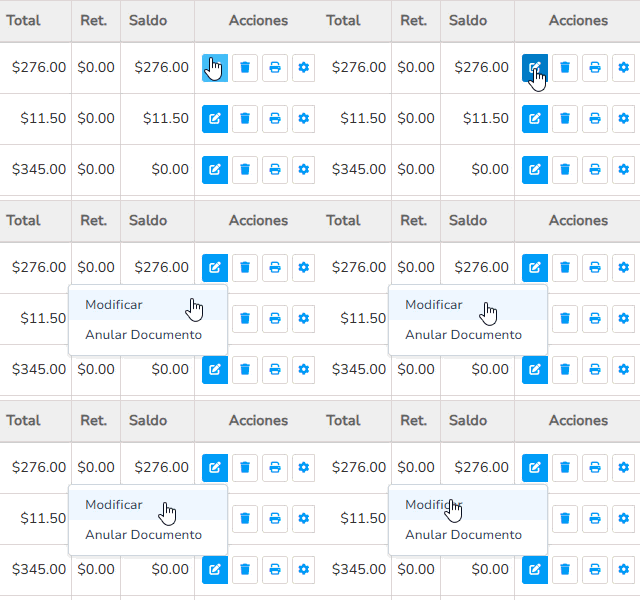
Una vez tengas filtrado el documento a modificar, das clic en el ícono Modificar  y entre las opciones, vuelve a seleccionar Modificar.
4. Realiza los cambios
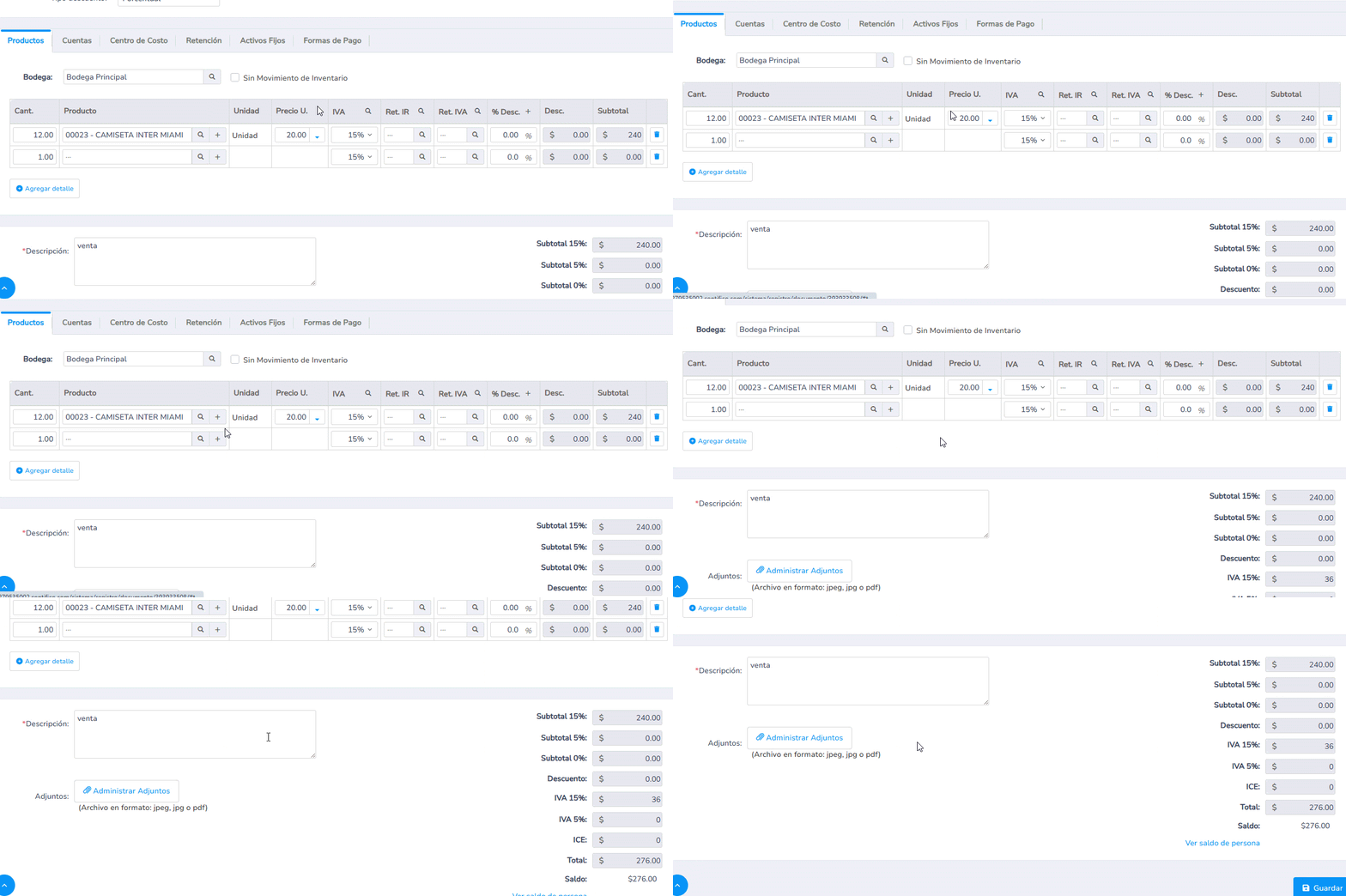
Aquí se te abrirá el detalle del documento y puedes realizarle las modificaciones que necesites.
5. Guarda los cambios
Finalmente, das clic en el botón Guardar  para que el sistema actualice los cambios realizados.
Importante: si el documento tiene transacciones asociadas como cobros, pagos, entre otros, primero se eliminan esos movimientos para luego poder modificar el documento.
¡Perfecto! Ya tienes lo necesario para modificar factura física tipo cliente. ¡Ahora te toca a ti!