Modificar comprobante de venta emitido por reembolso electrónico permite corregir datos que no reflejan correctamente la operación realizada antes de enviar el documento al Servicio de Rentas Internas (SRI). Es útil cuando se detectan errores en valores, fechas, productos o información del cliente. Así, el comprobante se mantiene exacto y confiable. Al realizar estos ajustes a tiempo, evitas errores en la facturación, reduces posibles rechazos y mantienes tus registros contables consistentes. Así, aseguras que toda la información enviada cumpla con las normativas tributarias, facilitando una gestión más ordenada y segura de tus operaciones.
Para ello, realiza lo siguiente:
1. Accede a la ruta
Dirígete al módulo Transacciones  , despliega el submenú de Compra / Venta y haz clic en Clientes.

2. Filtra tus documentos
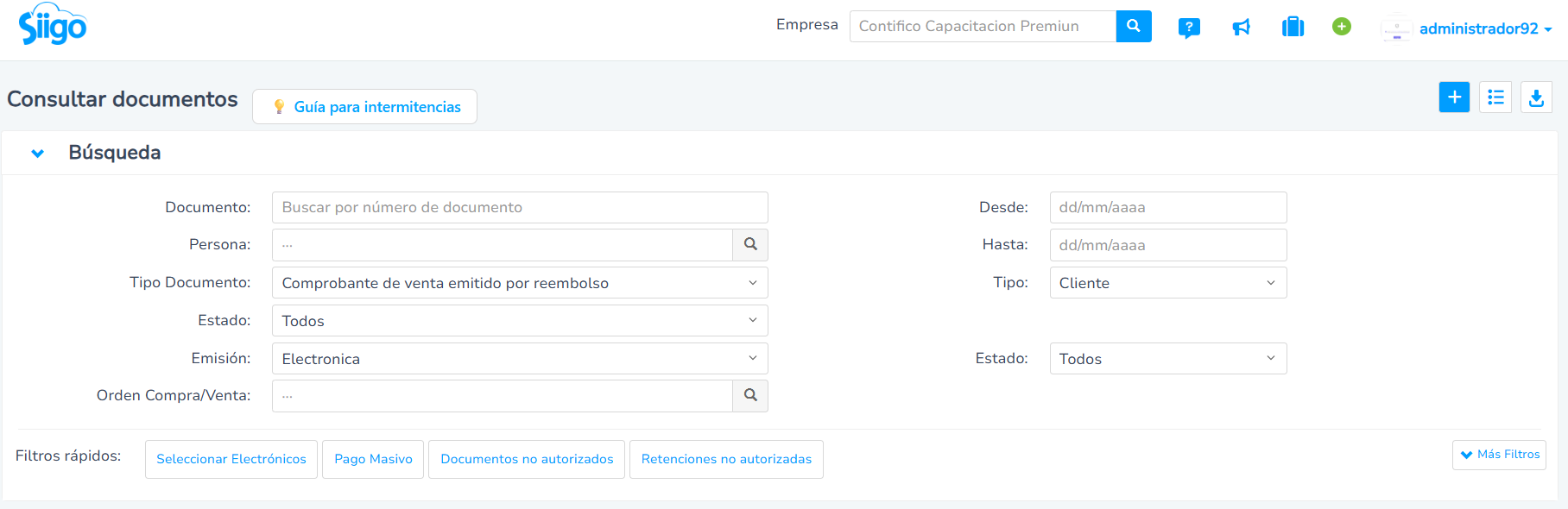
Utiliza los campos disponibles en la parte superior para agilizar la búsqueda de los documentos:
- Documento: ingresa la secuencia de tu documento para una búsqueda directa.
- Persona: el sistema te mostrará todos los documentos asociados a un cliente en específico.
- Tipo Documento: selecciona Comprobante de venta emitido por reembolso.
- Estado: elige si es un documento cobrado, anulado, pendiente o pagado.
- Emisión: aquí selecciona la opción Electrónica.
- Orden de compra / venta: el sistema te permite realizar la búsqueda por un número de orden de compra.
- Desde: indica la fecha inicial en la cual el sistema realizará la búsqueda.
- Hasta: define la fecha límite en la cual el sistema tomará en cuenta.
- Tipo: elige la opción Cliente.
- Estado: filtra por:
- Finalizado: documentos electrónicos que ya han realizado todo el proceso de firmado, autorizado y enviado al cliente.
- Pendiente: comprobantes electrónicos a los que aún les falte algún proceso de firma, autorización o envío al cliente.
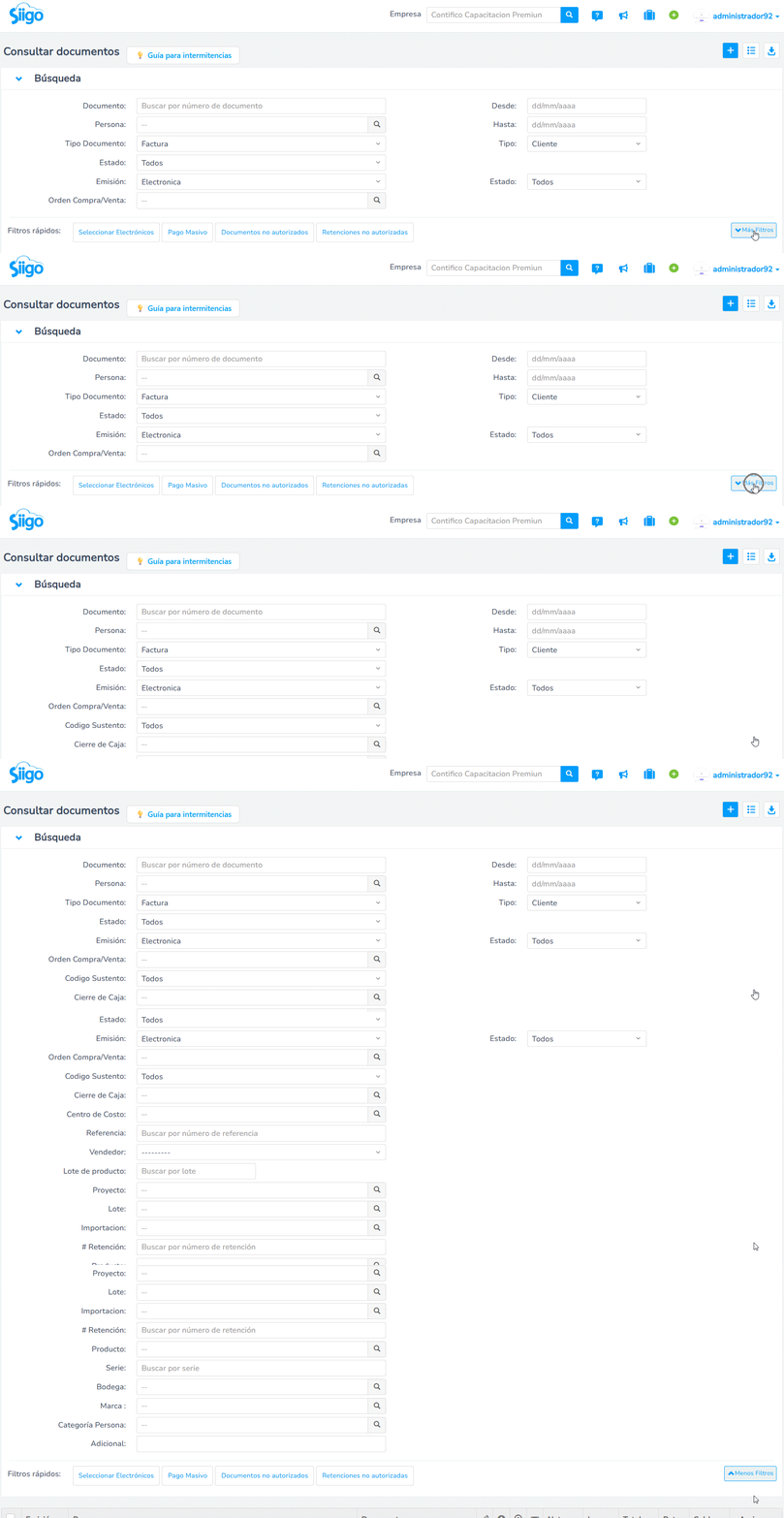
También tienes la opción Más filtros  , donde puedes aplicar búsquedas específicas como:
- Código de sustento: selecciona un código de sustento.
- Cierre de caja: en caso de tener activa caja online, elige un cierre de caja.
- Centro de costo: si manejas centros de costos, seleccionas uno previamente creado.
- Referencia: localiza por la breve descripción ingresada en el campo Referencia.
- Vendedor: selecciona uno de los vendedores creados en el sistema.
- Lote de producto: en caso de manejar lotes en tus productos, digita el secuencial del lote para la búsqueda de los documentos que contengan productos con dicho lote.
- Proyecto: si tienes activo el módulo, localiza y selecciona un proyecto.
- Lote: elige un lote de facturación, en caso de tener activo el módulo.
- Importación: si deseas realizar la búsqueda por un código de importación, aquí indicas.
- # Retención: digita el secuencial de la retención que deseas consultar.
- Producto: localiza y selecciona un producto para que el sistema te muestre todos los documentos relacionados con él.
- Serie: digita el número de serie del producto, en caso de tener activo el módulo.
- Bodega: si necesitas realizar la consulta de todos los documentos asociados a una bodega específica.
- Categoría persona: elige la categoría previamente creada para revisar los documentos de la segmentación realizada.
- Provincia / Cantón: en caso de tener activo el módulo de Dirección Nacional de Registros Públicos (DINARDAP), busca y selecciona la provincia y cantón.
3. Edita los datos del comprobante
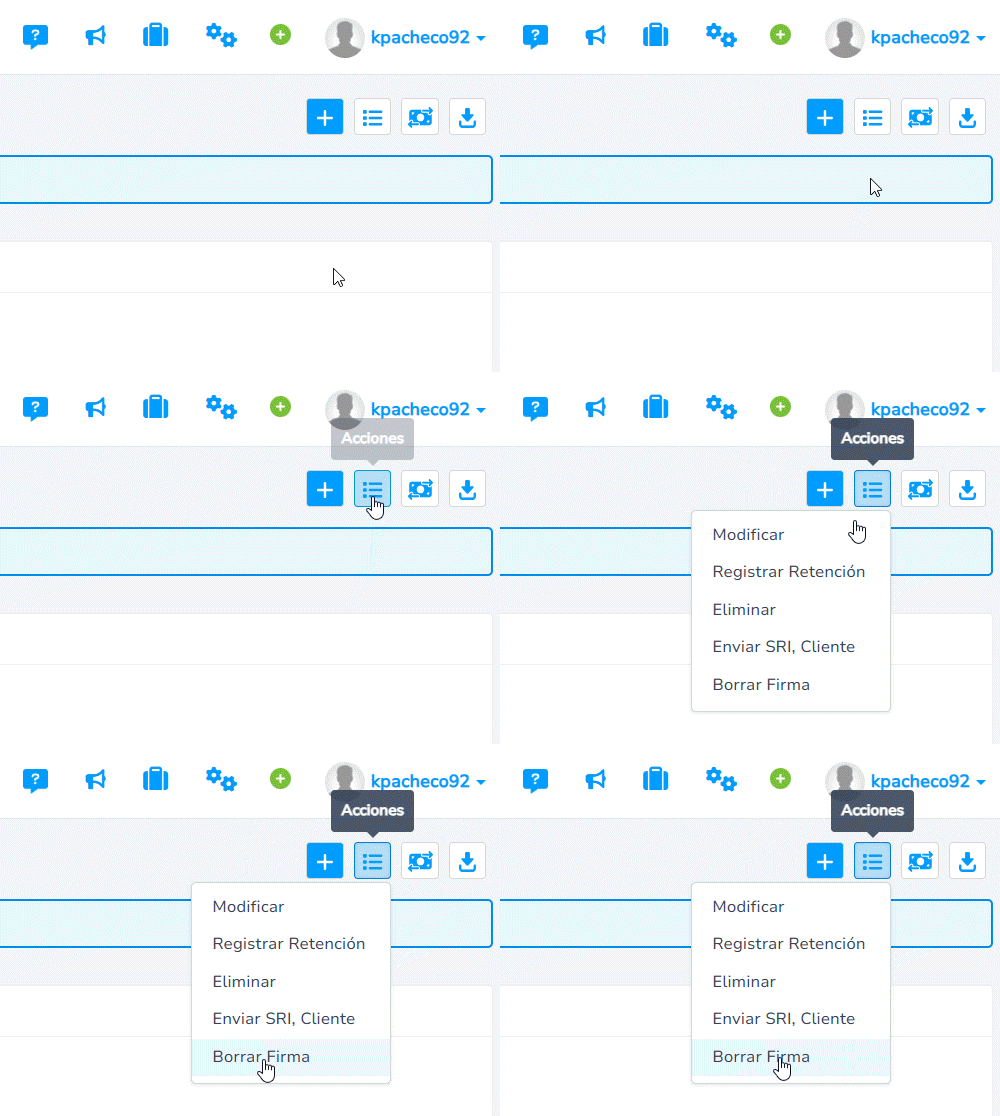
Una vez que encuentres el documento deseado, haz clic en el ícono Modificar  y, entre las opciones que visualices, seleccionas nuevamente Modificar.
Importante: para editar un documento electrónico es necesario que no esté autorizado aún ante el SRI.

De esta manera, el sistema te mostrará el detalle. Si el documento electrónico solo se encuentra guardado, directamente puedes realizar el cambio que requieras.

En el caso de que el documento se encuentre firmado, primero es necesario borrar la firma electrónica, dando clic en el ícono Acciones  , y seleccionas Borrar Firma
Realiza las modificaciones necesarias en el documento.

4. Aplica los cambios
No olvides hacer clic en el ícono de Guardar  para que los cambios se registren correctamente.
Importante: si el documento ya está autorizado ante el SRI, deberás anularlo y generar uno nuevo con los datos corregidos.
¡Buen trabajo! Ahora ya conoces cómo realizar las modificaciones a un comprobante de venta emitido por reembolso.