Si detectas errores o necesitas ajustar información en un comprobante de anticipo tipo proveedor, Siigo Contífico te permite modificarlo de manera segura. Este proceso te ayuda a mantener tus registros organizados y confiables en todo momento, facilita la conciliación de información y asegura que tus reportes reflejen con exactitud los anticipos realizados, apoyando la correcta toma de decisiones en tu negocio.
Para ello, realiza lo siguiente:
1. Accede a la ruta.
Dirígete a Transacciones  , despliega el submenú de Compra / Venta y haz clic en la opción Proveedores.

2. Utiliza filtros para buscar el documento.
Aquí encontrarás varios campos que te permiten definir diferentes criterios para buscar un documento en específico.
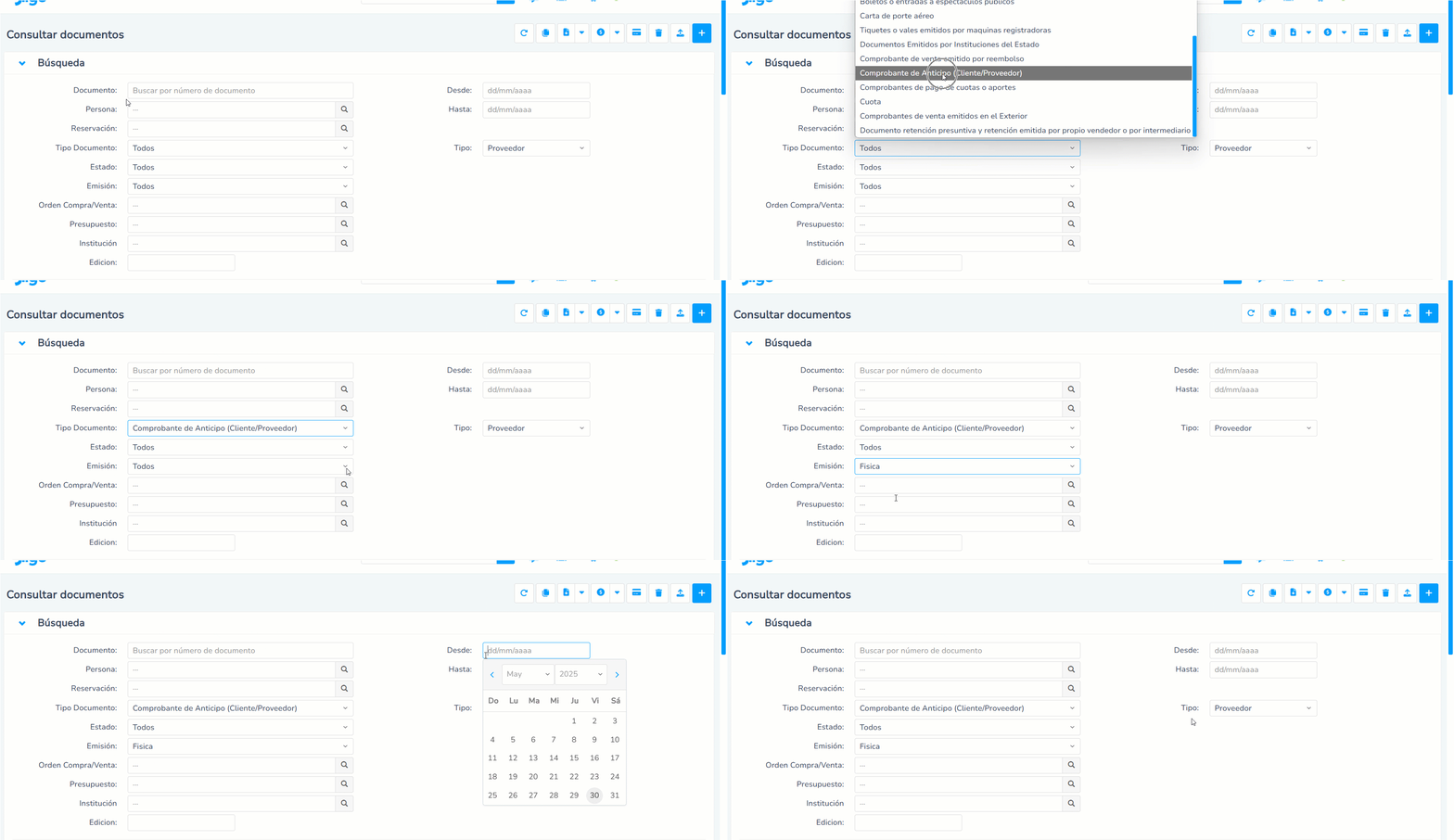
- Documento: digita la secuencia del documento para una búsqueda directa.
- Persona: al ingresar el nombre de una persona, se mostrarán todos los documentos asociados.
- Tipo de documento: aquí seleccionas el tipo de documento como Comprobante de anticipo (Cliente/Proveedor).
- Estado: selecciona si es un documento cobrado, anulado, pendiente o pagado.
- Emisión: selecciona si el documento es física o electrónica.
- Desde: corresponde a la fecha inicial en la cual el sistema realizará la búsqueda.
- Hasta: indica la fecha límite en la cual el sistema realizará la búsqueda.
- Tipo: eliges la opción Proveedor.
También tienes la opción Más filtros  en donde es posible aplicar búsquedas específicas como:
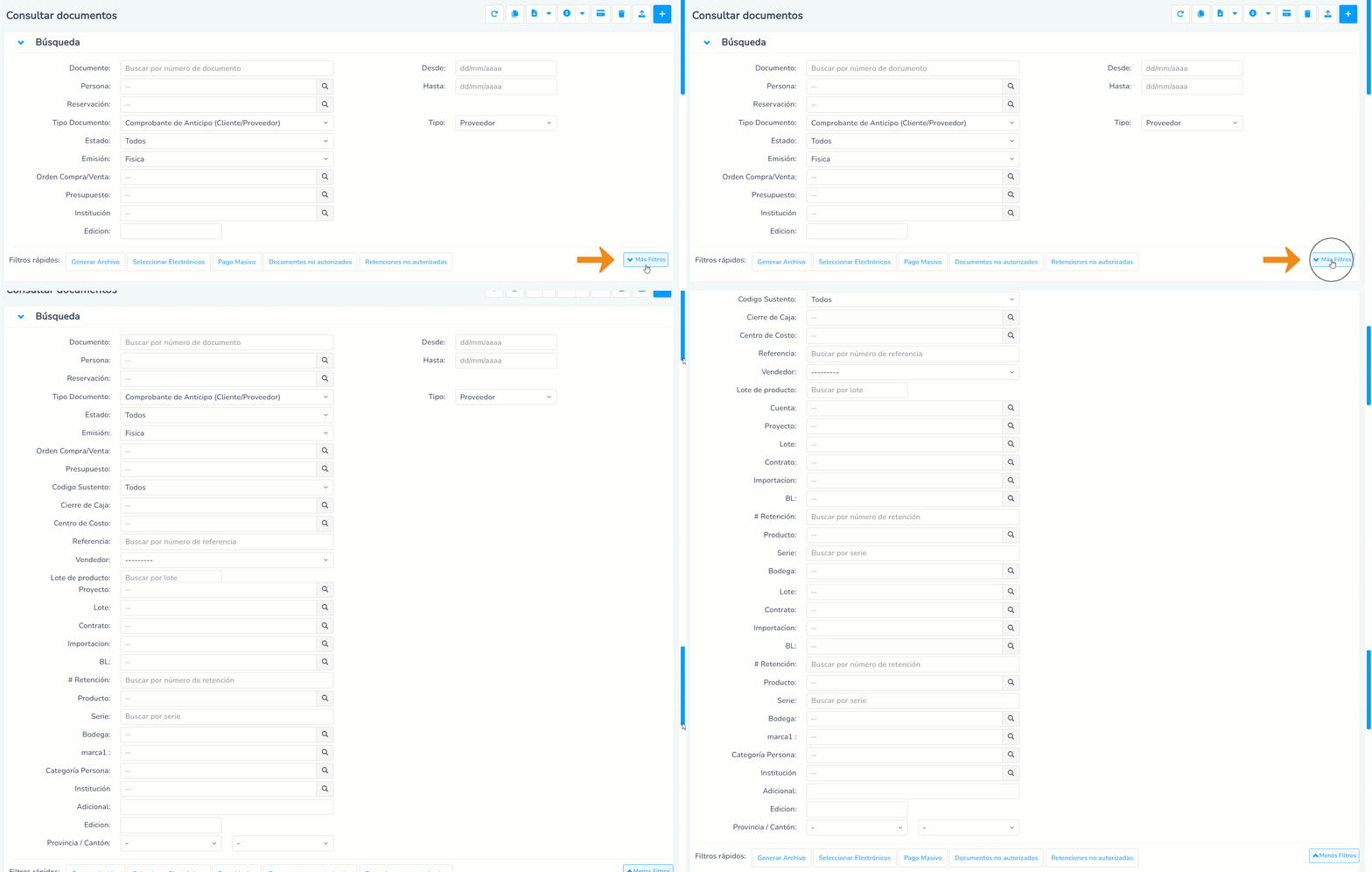
- Código sustento: puedes seleccionar los documentos asociados a un código de sustento en específico.
- Cierre de caja: si tienes punto de venta, puedes filtrar por el cierre de caja deseado.
- Centro de costo: filtras los documentos asociados a un centro de costo.
- Referencia: buscas un documento de acuerdo a la información que se registró como referencia al crearlo.
- Vendedor: podrás ver todos los comprobantes ingresados a nombre de un vendedor.
- Lote de producto: si trabajas con lotes en tus productos, puedes filtrarlo por el número.
- Proyecto: si tienes activo el módulo puedes buscar y seleccionar un proyecto.
- Lote: te permite ver los documentos dentro de un lote de facturación recurrente, en el caso de que cuentes con este módulo.
- Importación: al ingresar el número de la importación, visualizarás todos sus documentos asociados.
- # Retención: al indicar el número de la retención que deseas buscar.
- Producto: observa todos los documentos relacionados con un producto en especial.
- Serie: si tienes series en tus productos, puedes filtrarlo por el número.
- Bodega: visualizarás los comprobantes que afecten a la bodega seleccionada.
- Categoría persona: puedes escoger una de las categorías creadas en el módulo de personas.
- Provincia / Cantón: en caso de tener activo el módulo de Dirección Nacional de Registros Públicos (DINARDAP), puedes buscar y seleccionar la provincia y cantón.
3. Modifica el documento.
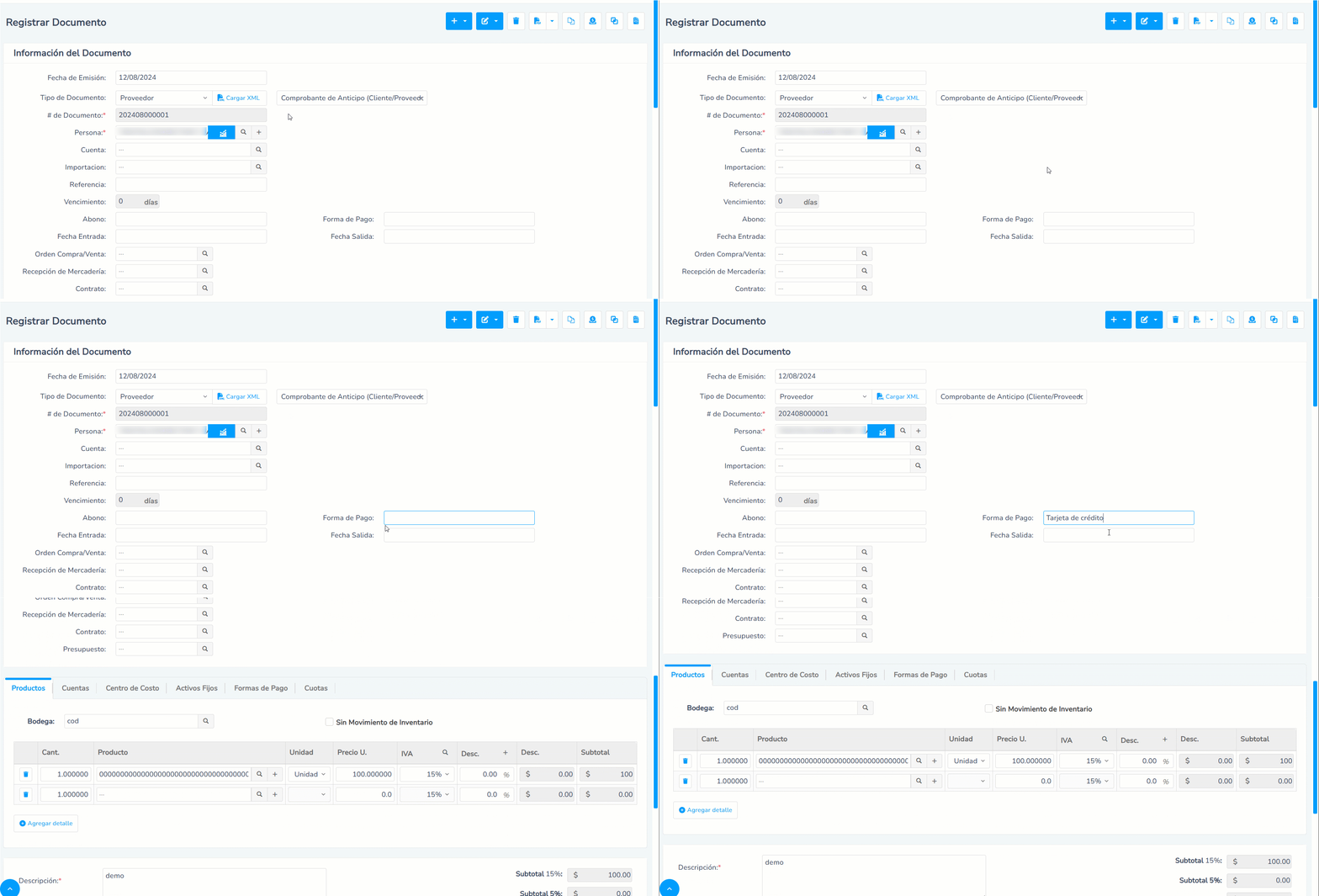
Una vez tengas identificado el comprobante, pulsa en el ícono Modificar  y entre las opciones que visualizas, vuelve a seleccionar Modificar.

Se abrirá el detalle del documento para realizar las modificaciones necesarias.
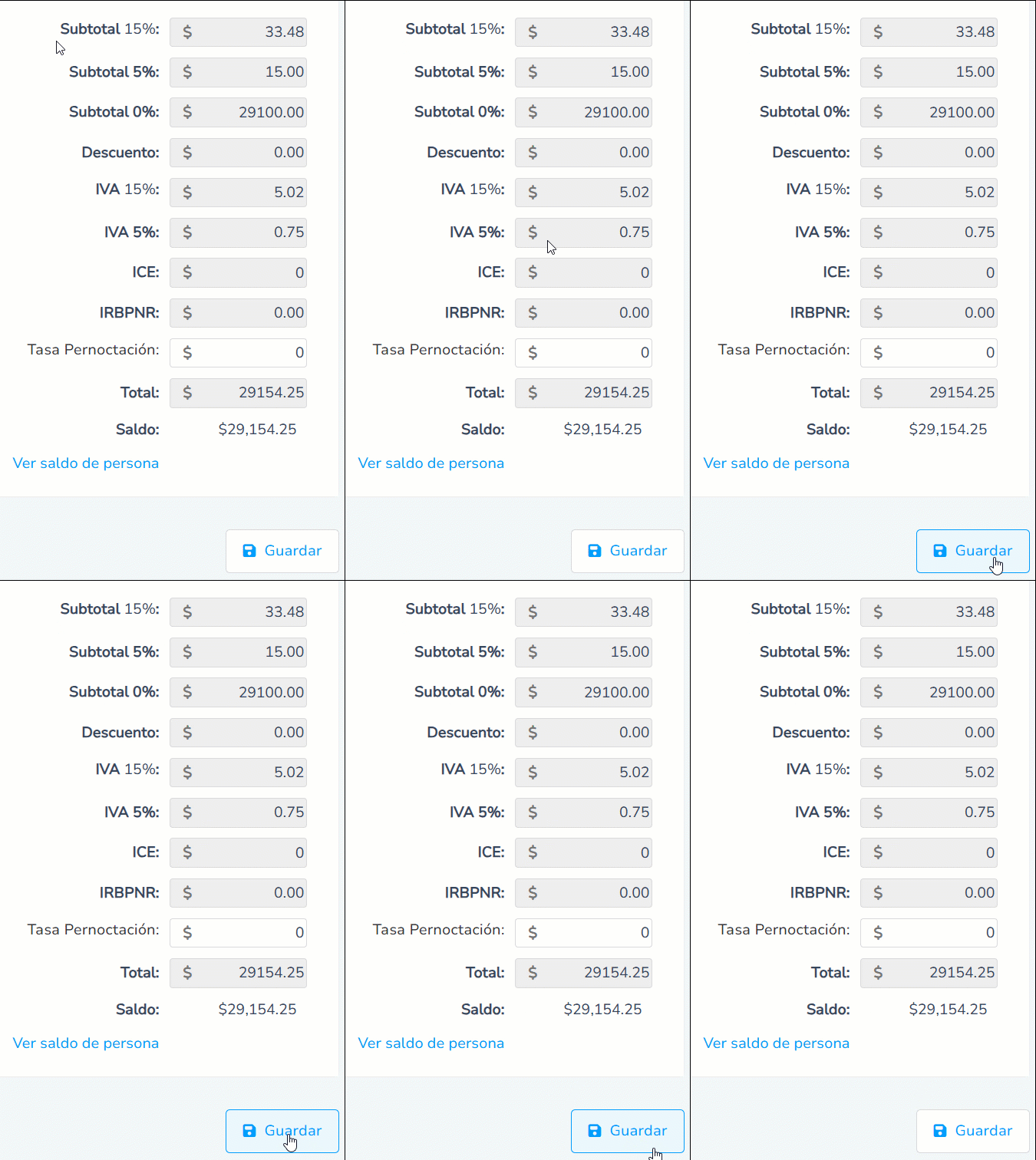
4. Guarda el comprobante.
Para finalizar, haz clic en el botón Guardar  para almacenar el comprobante y que el sistema registre los cambios realizados.
Importante: si el documento tipo proveedor tiene transacciones asociadas como pagos, conciliaciones y demás, es necesario que elimines los movimientos relacionados para poder editar el documento.
¡Buen trabajo! Ahora sabes cómo modificar documentos de proveedor registrados para mantener todo actualizado y en orden.