Modificar los asientos contables automáticos es una opción útil cuando necesitas corregir o ajustar la información que el sistema genera a partir de tus transacciones diarias. Esta funcionalidad te permite mantener tus registros contables alineados con la realidad de tu operación, sin complicaciones ni procesos técnicos complejos. Es ideal utilizarla cuando detectas inconsistencias, realizas correcciones operativas o deseas asegurar que tu contabilidad esté siempre actualizada y refleje de forma correcta los movimientos de tu empresa, incluso si no tienes experiencia previa en contabilidad.
A continuación, te indicamos el proceso a seguir:
1. Ingresa a la ruta
Accedes al módulo de Contabilidad  y das clic en Asientos.

2. Aplica filtros para la búsqueda
En esta vista, defines los siguientes criterios de búsqueda:
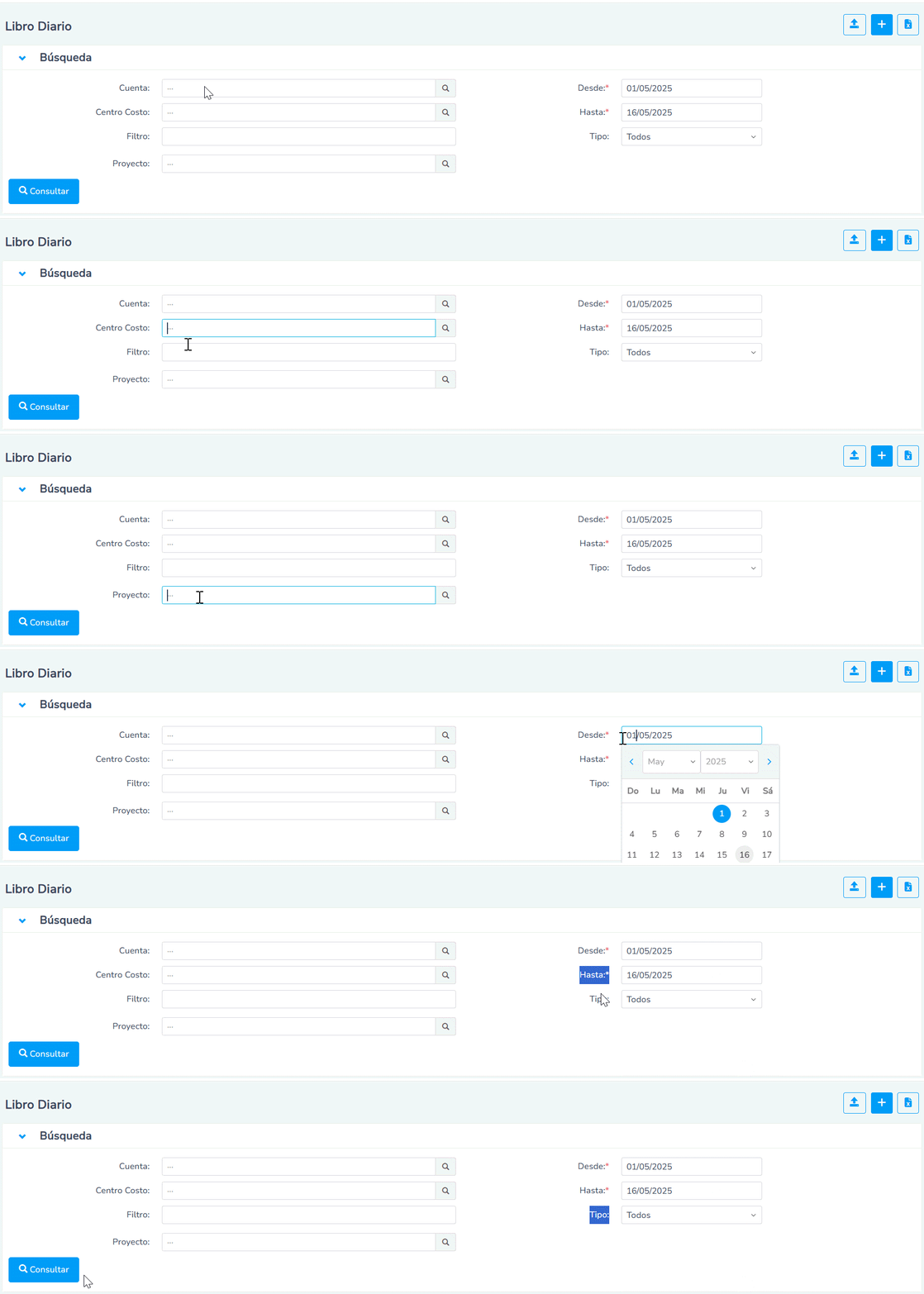
- Cuenta: generas la búsqueda de la cuenta contable, para consultar los asientos.
- Centro Costo: este campo te permite generar la información por un centro de costo específico.
- Filtro: digitas una palabra clave del asiento que necesitas consultar.
- Desde: ingresas la fecha inicial en la cual el sistema realizará la búsqueda. Este campo es obligatorio.
- Hasta: registras la fecha límite en la cual el sistema realizará la búsqueda. Este campo es obligatorio.
- Tipo: este campo te ayudará a filtrar los asientos por el tipo de módulo.
3. Visualiza el resultado de la búsqueda
Al finalizar, oprimes el botón Consultar  y, de este modo, en la parte inferior observas el listado de asientos contables según los filtros de búsqueda seleccionados.
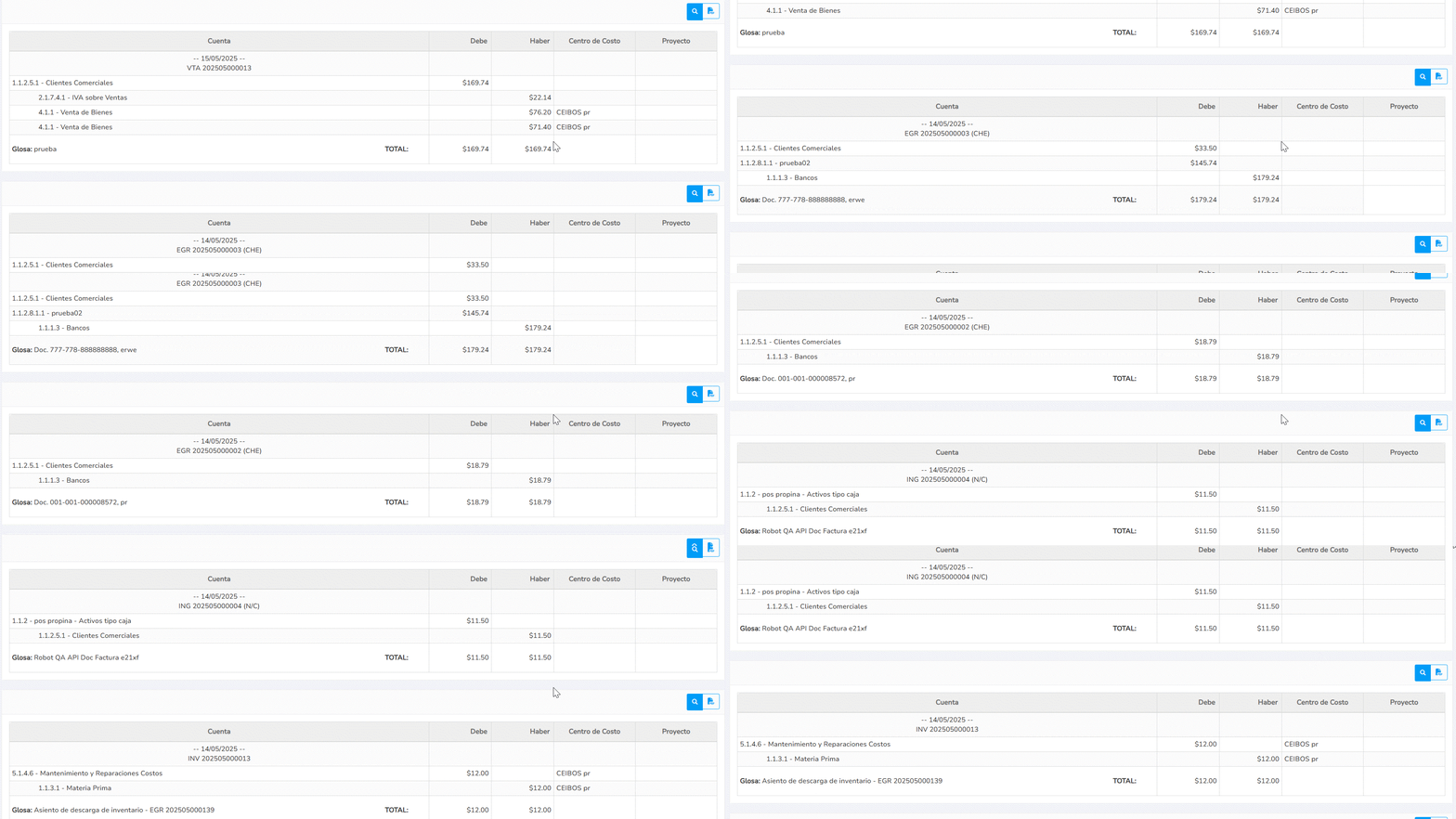
4. Consulta el detalle del asiento
Encontrarás el ícono Ver Transacción  que te llevará al origen de la operación, ya sea un documento, un movimiento bancario, entre otros. Los asientos contables automáticos son generados por el sistema como resultado del ingreso de una transacción.
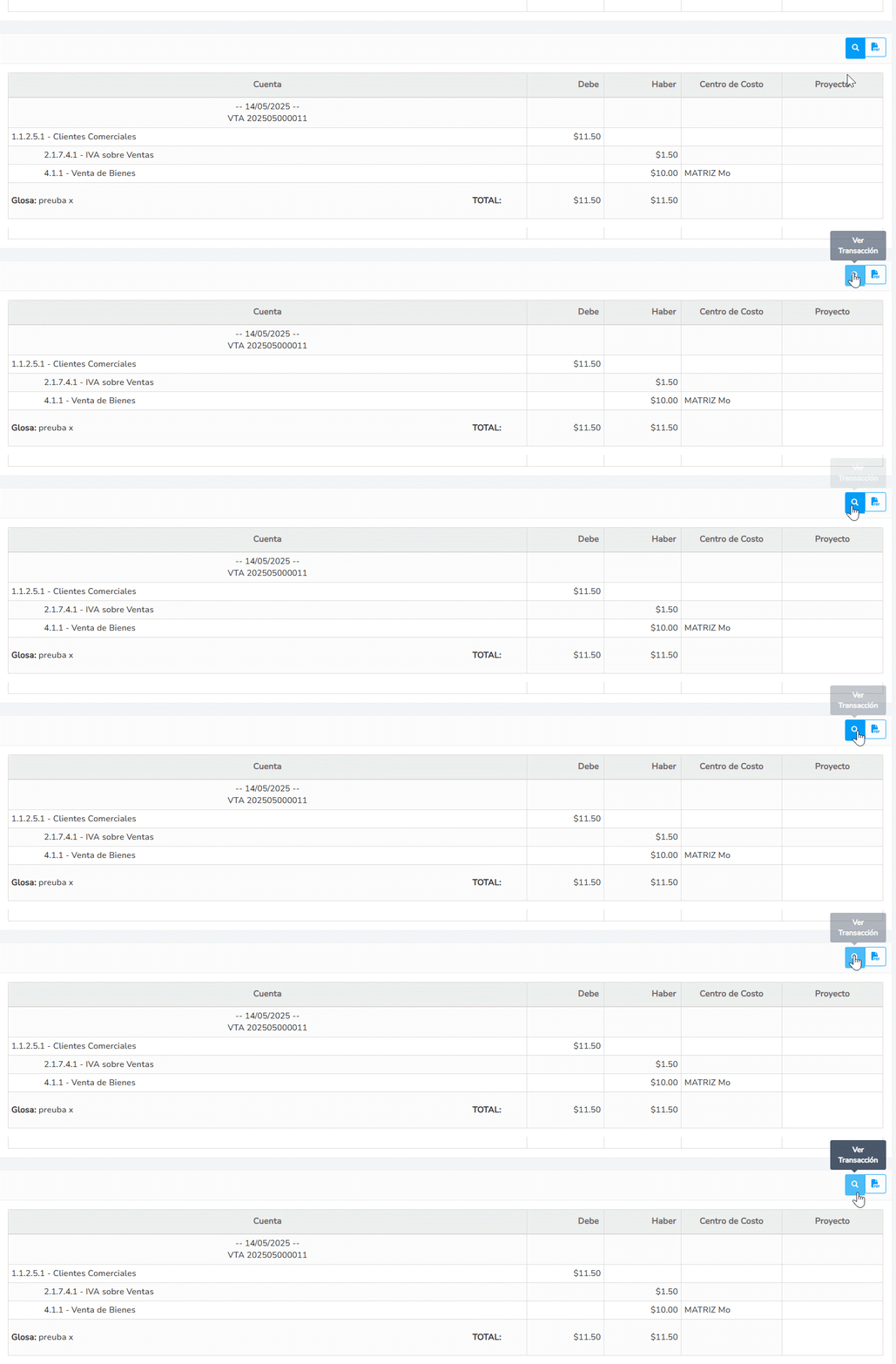
5. Modifica la transacción relacionada con el asiento
Dentro de la transacción, das clic en el ícono Modificar  y podrás realizar los ajustes que requieras.
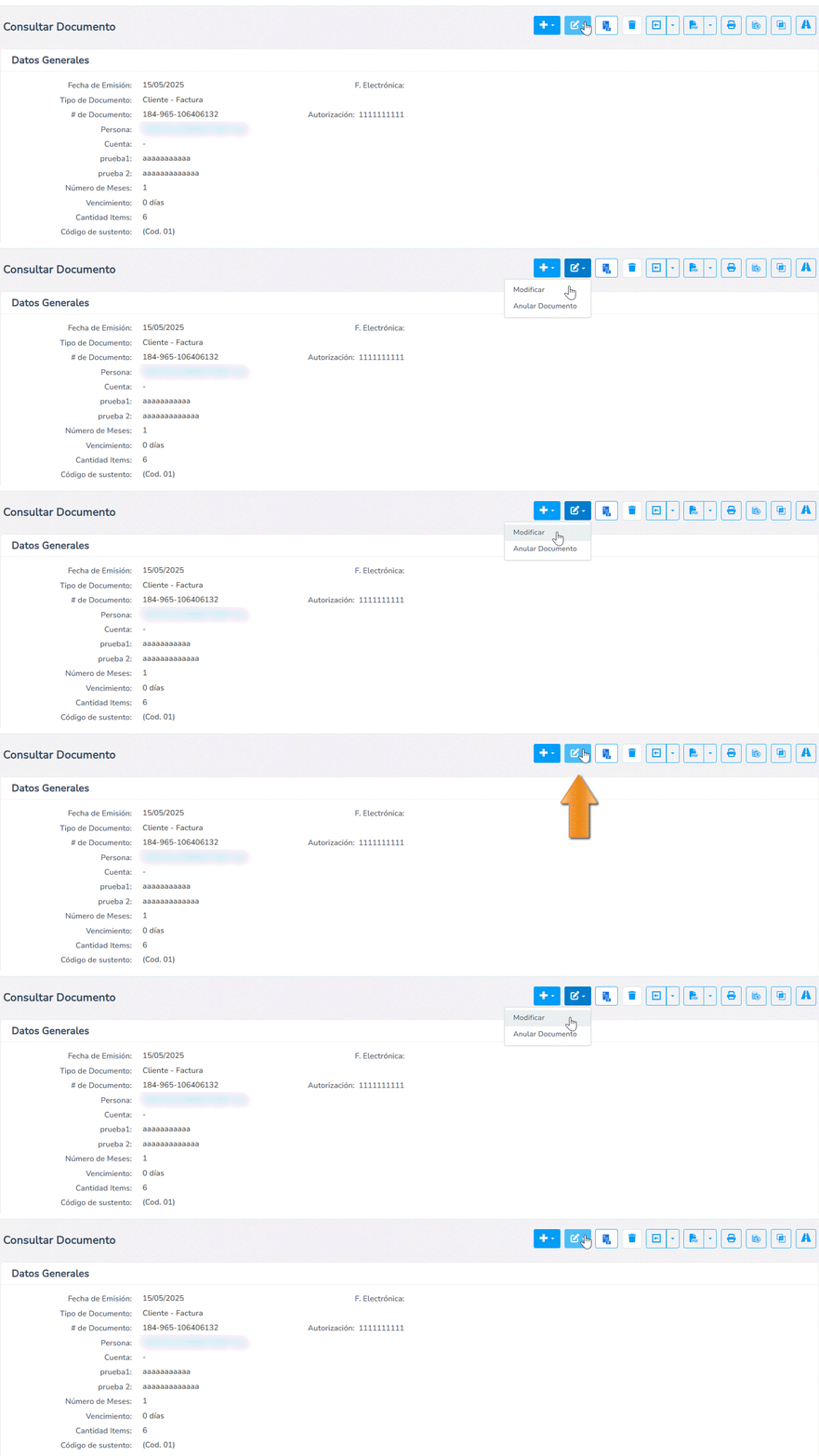
Si el asiento contable tiene transacciones asociadas, como firma electrónica, cobros, pagos, conciliaciones, entre otros, no será posible editarlo. En ese caso, es necesario que elimines dichas transacciones para poder generar los cambios necesarios en el asiento.
6. Guarda la modificación
Al finalizar, oprimes el botón Guardar  , para que la información se actualice correctamente.
Importante: al confirmar las modificaciones, el sistema actualizará automáticamente el asiento contable.
¡Asientos contables automáticos modificados con éxito! Ahora tu gestión financiera está más ajustada y alineada con tus necesidades.
Directseg 1792072115001; contrato el servicio de sistema Contifico, del 01 al 06de julio 2026; se generaron facturas electrónicas y al no estar creados los productos de clientes, en este caso las subcuentas de ingresos, las transacciones se registraron en una sola cuenta correspondiendo a varios clientes e nuestro caso aseguradoras, necesito cambiar la cuenta por cobrar de cada factura, por favor como podemos realizar el cambio, gracias,
5 agosto, 2026 at 4:31 pmHola, Jorge Proaño
En este caso es necesario comunicarte a nuestra línea de atención Whatsapp +593 989762202 o nuestro chat web.
11 agosto, 2026 at 10:25 am